

Dieser Artikel behandelt die folgenden Themen:
MemberPress ermöglicht es Ihnen als Administrator oder Ihren Front-End-Benutzern (wenn Sie ihnen dies ermöglichen), jedes unterstützte automatisch wiederkehrende Abonnement zu pausieren. Der Zweck der Unterbrechung besteht darin, eine zukünftige Zahlung für ein wiederkehrendes Abonnement zu vermeiden und gleichzeitig die Zahlungen zu einem späteren Zeitpunkt fortzusetzen (anstatt sich erneut anzumelden, wie es bei einer Kündigung durch den Benutzer erforderlich wäre). Aus diesem Grund sind Abonnements mit einmaliger Zahlung kann nicht ausgesetzt oder gestrichen werden, da sie keine zukünftigen automatischen Zahlungen zu vermeiden haben.
Nachdem wir nun ein grundlegendes Verständnis dafür haben, warum eine Unterbrechung sinnvoll sein kann und wie sie funktioniert, wollen wir uns nun ansehen, wie Sie als Administrator und Ihre Benutzer Abonnements unterbrechen und später wieder fortsetzen können.
Pausieren und Fortsetzen als Administrator
Wenn Sie als Administrator in Ihrem WordPress-Dashboard angemeldet sind, können Sie die folgenden Schritte ausführen, um ein unterstütztes, automatisch wiederkehrendes Abonnement zu unterbrechen:
- Navigieren Sie zur Seite WordPress Dashboard > MemberPress > Abonnements.
- Vergewissern Sie sich, dass Sie sich auf der Registerkarte ‘Wiederkehrend’ befinden.
- Suchen Sie das Abonnement mit Hilfe der Suchfunktion auf der Seite oder durch Blättern.
- Bewegen Sie den Mauszeiger über die eindeutige Abonnement-ID des Abonnements in der Spalte ‘Abonnement’.
- Vergewissern Sie sich, dass Sie gerade dabei sind, die richtig Abonnement.
- Klicken Sie auf den Link ‘Pause’.
- Klicken Sie im Popup-Fenster auf ‘OK’, nachdem Sie sich vergewissert haben, dass Sie das richtige Abonnement pausieren.
Um das Abonnement wieder fortzusetzen, führen Sie einfach genau dieselben Schritte durch. Sie werden feststellen, dass der Link ‘Pause’ in Schritt 6 nun die Bezeichnung ‘Fortsetzen’ trägt.
Bitte beachten Sie dass seit der Einführung von SCA/3DSecure für Kartenzahlungen in der EU bei der Wiederaufnahme eines Abonnements möglicherweise ein zusätzliches Dialogfeld angezeigt wird. Es würde wie folgt aussehen:
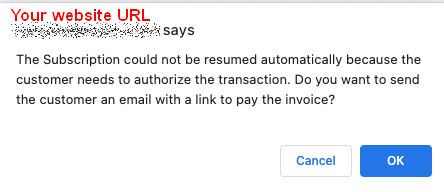
Klicken Sie in diesem Fall einfach auf die Schaltfläche OK. Der Kunde erhält eine E-Mail mit einem Link zu der von Stripe gehosteten Rechnung, auf der er mit Authentifizierung bezahlen kann. Wenn die Zahlung abgeschlossen ist, wird das Abonnement wieder aktiviert.
Pausieren und Fortsetzen als Abonnent
Erinnern Sie sich: Bevor Ihre Nutzer ihre automatisch wiederkehrenden Abonnements pausieren können, müssen Sie ihnen diese Funktion aktivieren. Dazu aktivieren Sie die Option “Mitgliedern erlauben, ihre eigenen Abonnements zu pausieren und wieder aufzunehmen” unter MemberPress > Einstellungen > Registerkarte „Konto“ > Abschnitt „Berechtigungen“.
Wenn diese Funktion aktiviert ist, können Abonnenten auf Ihrer Website automatisch wiederkehrende Abonnements anhalten, indem sie die folgenden einfachen Schritte ausführen:
- Melden Sie sich auf der Konto-Seite Ihrer Website an (falls Sie diese URL nicht kennen, sehen Sie bitte unter diese Seite).
- Wechseln Sie auf der Seite ‘Konto’ zur Registerkarte „Abonnements“.
- Suchen Sie das Abonnement, das pausiert werden muss.
- Klicken Sie auf den Link ‘Pause’ rechts neben diesem Abonnement.
- Klicken Sie im Popup-Fenster auf ‘OK’, nachdem Sie überprüft haben, ob das richtige Abonnement ausgewählt wurde.
Um das Abonnement wieder fortzusetzen, führen Sie einfach genau dieselben Schritte aus. Sie werden feststellen, dass der Link ‘Pausieren’ in Schritt 4 nun die Bezeichnung ‘Fortsetzen’ trägt.
Besondere Überlegungen zum Gateway bei der Wiederaufnahme von Abonnements
Die folgenden Überlegungen gelten nur für die folgenden Gateways von MemberPress, wenn es um die Wiederaufnahme des Abonnements geht.
Streifen
Mit diesen Gateways kann ein Benutzer bei der Wiederaufnahme vor Wenn die aktuelle Transaktion abgelaufen ist, wird die Rechnung am selben Tag, an dem das Abonnement ursprünglich eingerichtet wurde, erneut gestellt, ohne dass der Zugang unterbrochen wird. Wenn der Nutzer jedoch sein Abonnement wieder aufnimmt nach Wenn die aktuelle Transaktion abläuft, wird die Rechnung sofort an diesem Tag ausgestellt, und alle zukünftigen Rechnungen werden an diesem neuen Tag ausgestellt (wenn der Nutzer nach Ablauf der letzten Transaktion wieder einsteigt, kommt es zu einer Unterbrechung des Zugangs).
Wenn ich zum Beispiel mein Monatsabonnement am 15. pausiere und es normalerweise am 1. des Monats abrechne und ich es dann am 20. wieder aufnehme, wird es mir wieder am 1. in Rechnung gestellt. Nehme ich es jedoch am 3. des nächsten Monats wieder auf, wird es mir an diesem Tag in Rechnung gestellt, und mein neues Rechnungsdatum ist jedes 3.
PayPal
Wir raten davon ab, das Anhalten/Wiederaufnehmen für PayPal-Abonnements zu aktivieren, da ein Benutzer beim Wiederaufnehmen gezwungen ist, das gleiche Rechnungsdatum beizubehalten, mit dem er sich ursprünglich angemeldet hat.
Wenn das Abonnement beispielsweise monatlich läuft und der Nutzer es am 1. des Monats abgeschlossen, am 15. des Monats pausiert und später am 3. des Monats wieder aufgenommen hat, würde sich sein Abonnement erst am 1. des nächsten Monats verlängern. Je länger der Abrechnungszeitraum ist – wie beispielsweise bei einem Jahresabonnement –, desto länger dauert dieser Vorgang. Aus diesem Grund empfehlen wir unseren Nutzern dringend, die Möglichkeit zum Unterbrechen und Wiederaufnehmen wiederkehrender Abonnements in ihren MemberPress > Einstellungen > Konto Registerkarte > durch Verlassen des Feldes Mitgliedern ermöglichen, ihre eigenen Abonnements zu unterbrechen und wieder aufzunehmen Option unkontrolliert (gilt für alle Benutzer).
Quadratisch
Der Square-Gateway ermöglicht Ihnen Pause nur gesamte Abrechnungszyklen des Abonnements. Sie oder Ihre Nutzer kann das Abonnement jederzeit unterbrechen.
Wenn ein Abonnement pausiert wird, wird die Quadratisches Tor plant es für das Ende des aktuellen Abrechnungszeitraums ein. Daher ist das Innehalten kann nicht auf den bereits begonnenen Abrechnungszeitraum angewendet werdennur zum nächsten.
Die geplante Das Anhalten kann nicht abgebrochen werden. So kann ein Nutzer das unterbrochene Abonnement nach Ablauf des aktuellen Abrechnungszeitraums wieder aufnehmen und das Abonnement wird tatsächlich pausiert. Nach diesem Datum können die Nutzer ihr Abonnement jederzeit wieder aufnehmen. Das Abonnement wird sofort wiederaufgenommenund die wird dem Nutzer zum gleichen Zeitpunkt in Rechnung gestellt.
Auch Abonnements, die mit dem Square-Gateway kann während der kostenlosen Testphase nicht unterbrochen werden.
Offline-Gateway und Authorize.net
Diese Gateways erlauben derzeit keine Unterbrechung/Weiterführung.
Gateways von Drittanbietern
Wenn Sie ein Gateway eines Drittanbieters verwenden, müssen Sie sich mit den Entwicklern dieser Gateway-Option in Verbindung setzen, um zu erfahren, wie diese mit unserer Funktion "Pause/Fortsetzen" funktionieren.
Wichtiger Hinweis zu abgetropften Inhalten
Wenn Sie in einer Ihrer Regeln Drip-Funktionen verwenden, möchten Sie vielleicht die Möglichkeit haben, automatisch wiederkehrende Abonnements anzuhalten/fortzusetzen, oder auch nicht.
Dies liegt daran, dass MemberPress derzeit die Mitgliederregister und die Mitglied kauft X Mitgliedschaft Drips, die sich jeweils nach dem Anmeldedatum bzw. der ersten Transaktion des Nutzers richten.
Das bedeutet, dass ein Nutzer, der sein Abonnement unterbricht und es drei Monate später wieder aufnimmt, wenn seine Zahlung abgewickelt wird, sofortigen Zugang zu allen Inhalten hat, die in diesen drei Monaten abgerufen wurden. Wenn Sie das nicht wollen, hängt es von der Art des Drips ab, den Sie verwenden.
Wenn Sie das Drip-Feature ‘Mitgliederregister’ verwenden, sollten Sie die Möglichkeit zum Anhalten/Fortsetzen von Abonnements vollständig deaktivieren, da es in WordPress nicht einfach ist, das Registrierungsdatum Ihrer Nutzer zu bearbeiten.
Wenn Sie den Drip-Typ ‘Mitglied kauft X Mitgliedschaften’ verwenden, müssen Sie die Daten des Benutzers bearbeiten. der ersten Transaktion Erstellt (oder begonnen) am Datum, das den gewünschten Zugriff widerspiegelt (z. B. wenn sie drei Monate nach der Unterbrechung wieder aufgenommen wurden, sollten Sie das "Erstellt am"-Datum für die Transaktion drei Monate früher setzen). Oder deaktivieren Sie einfach auch die Möglichkeit, den Vorgang anzuhalten/fortzusetzen.
Festes Datum Die Drips werden an dem von Ihnen festgelegten Tag fortgesetzt, unabhängig davon, wann der Nutzer pausiert oder fortfährt, und der Nutzer hat nur Zugriff auf diesen Inhalt, wenn sein Abonnement aktiv ist.










 DE
DE  EN
EN  ES
ES  FR
FR  PT
PT 