

Couvert dans cet article :
MemberPress vous permet, en tant qu'administrateur ou en tant qu'utilisateur final (si vous leur en donnez la possibilité), de mettre en pause tout abonnement récurrent automatique pris en charge. L'objectif de la mise en pause est d'éviter un paiement futur sur un abonnement récurrent tout en étant en mesure de reprendre les paiements à une date ultérieure (au lieu de s'inscrire à nouveau comme cela aurait été nécessaire si l'utilisateur avait annulé). C'est pour cette raison que les abonnements à paiement unique ne peut pas sont interrompus ou annulés, car ils n'ont pas de paiements automatiques à éviter à l'avenir.
Maintenant que vous comprenez les raisons pour lesquelles on utilise la mise en pause et son fonctionnement, voyons comment vous, en tant qu'administrateur, ainsi que vos utilisateurs, pouvez mettre en pause puis reprendre des abonnements.
Pause et reprise en tant qu'administrateur
Lorsque vous êtes connecté en tant qu'administrateur à votre tableau de bord WordPress, vous pouvez suivre ces étapes de base pour mettre en pause tout abonnement récurrent automatique pris en charge :
- Naviguez jusqu'à la page WordPress Dashboard > MemberPress > Subscriptions.
- Assurez-vous que vous vous trouvez dans l'onglet ‘ Récurrent ’.
- Recherchez l'abonnement à l'aide de l'outil de recherche sur la page, ou en naviguant.
- Passez la souris sur l'identifiant unique de l'abonnement, dans la colonne ‘ Abonnement ’.
- Vérifiez que vous êtes sur le point de mettre en pause le correctes Abonnement.
- Cliquez sur le lien ‘ Pause ’.
- Cliquez sur ‘ OK ’ dans la fenêtre contextuelle après avoir vérifié que vous mettez bien l'abonnement souhaité en pause.
Pour réactiver votre abonnement, il vous suffit de suivre exactement les mêmes étapes. Vous remarquerez qu’à l’étape 6, le lien ‘ Suspendre ’ s’intitule désormais ‘ Réactiver ’.
A noter que depuis l'introduction de SCA/3DSecure pour les paiements par carte dans l'UE, il se peut que vous obteniez une boîte de dialogue supplémentaire lors de la reprise d'un abonnement. Elle se présente comme suit :
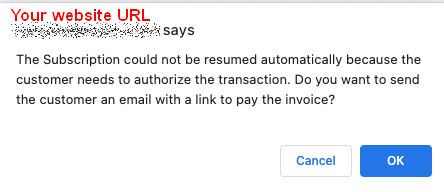
Si cela se produit, cliquez simplement sur le bouton OK. Un e-mail sera envoyé au client avec un lien vers la facture hébergée par Stripe, où il pourra payer en s'authentifiant. Une fois le paiement effectué, l'abonnement sera réactivé.
Pause et reprise en tant qu'abonné
Rappelez-vous : Avant que vos utilisateurs puissent suspendre leurs abonnements à renouvellement automatique, vous devez leur donner cette possibilité. Pour ce faire, activez l'option “ Autoriser les membres à suspendre et à réactiver leurs propres abonnements ”, disponible dans MemberPress > Paramètres > onglet Compte > section Autorisations.
Si cette fonction est activée, les abonnés de votre site peuvent interrompre un abonnement récurrent automatique en suivant les étapes suivantes :
- Connectez-vous à la page « Compte » de votre site (si vous ne connaissez pas cette URL, veuillez consulter cette page).
- Accédez à l'onglet ‘ Abonnements ’ de la page Compte.
- Recherchez l'abonnement qui doit être mis en pause.
- Cliquez sur le lien ‘ Pause ’ situé à droite de cet abonnement.
- Cliquez sur ‘ OK ’ dans la fenêtre contextuelle après avoir vérifié que l'abonnement souhaité a bien été sélectionné.
Pour réactiver votre abonnement, il vous suffit de suivre exactement les mêmes étapes. Vous remarquerez qu’à l’étape 4, le lien ‘ Suspendre ’ s’intitule désormais ‘ Réactiver ’.
Considérations spéciales relatives à la passerelle lors de la reprise des abonnements
Les considérations suivantes sont propres aux passerelles suivantes de MemberPress lorsqu'il s'agit de reprendre l'abonnement.
Rayure
Avec ces passerelles, lorsqu'un utilisateur reprend avant si la transaction en cours a expiré, il sera facturé à nouveau le jour même de la mise en place initiale de son abonnement et ne subira aucune interruption d'accès. Toutefois, si l'utilisateur reprend après la transaction en cours expire, il sera facturé immédiatement ce jour-là et toutes les facturations futures auront lieu ce nouveau jour (l'utilisateur subira une interruption d'accès s'il reprend ses activités après l'expiration de sa dernière transaction).
Par exemple, si je mets mon abonnement mensuel en pause le 15, qu'il est normalement facturé le 1er du mois et que je le reprends le 20, je serai à nouveau facturé le 1er. Mais si je reprends le 3 du mois suivant, je serai facturé ce jour-là, et ma nouvelle date de facturation sera le 3.
PayPal
Nous ne recommandons pas d'activer la fonction Pause/Reprise pour les abonnements PayPal, car lorsqu'un utilisateur reprend son abonnement, il est contraint de conserver la même date de facturation que celle à laquelle il s'est inscrit à l'origine.
Par exemple, si l'abonnement est mensuel et que l'utilisateur l'a souscrit le 1er, l'a suspendu le 15 du mois, puis l'a réactivé le 3, son abonnement ne sera pas renouvelé avant le 1er du mois suivant. Ce délai sera plus long si la période de facturation est plus longue, comme c'est le cas pour un abonnement annuel. C'est pourquoi nous recommandons vivement à nos utilisateurs de désactiver la possibilité de suspendre et de reprendre les abonnements récurrents dans leur MemberPress > Paramètres > Compte en laissant l'onglet Permettre aux membres de suspendre et de réactiver eux-mêmes leur abonnement option non vérifié (s'applique à tous les utilisateurs).
Carré
La passerelle Square vous permet de pause seulement l'ensemble des cycles de facturation de l'abonnement. Vous ou vos utilisateurs peut interrompre les abonnements à tout moment.
Lorsqu'un abonnement est mis en pause, le Passerelle carrée la programmer pour la fin de la période de facturation en cours. Par conséquent, faire une pause ne peut pas s'appliquer au cycle de facturation qui a déjà commencéIl n'y a plus qu'à passer à la suivante.
Le programme La mise en pause ne peut pas être annulée. Ainsi, un utilisateur peut reprendre l'abonnement interrompu après la fin de la période de facturation en cours et l'abonnement est effectivement interrompu. Après cette date, les utilisateurs peuvent reprendre leur abonnement à tout moment. L'abonnement sera reprise immédiateet le sera facturé à la même date.
De même, les abonnements établis avec la passerelle Square ne peut pas être suspendu pendant la période d'essai gratuit.
Offline Gateway et Authorize.net
Ces passerelles ne permettent pas actuellement la mise en pause ou la reprise.
Passerelles tierces
Si vous utilisez une passerelle tierce, vous devrez consulter les développeurs de cette option de passerelle pour savoir comment elle fonctionne avec notre fonction Pause/Reprise.
Note importante concernant le contenu des gouttes
Si vous utilisez des fonctions de goutte-à-goutte dans l'une de vos règles, vous pouvez ou non souhaiter la possibilité de mettre en pause/reprendre les abonnements récurrents automatiques.
En effet, le MemberPress calcule actuellement le registres des membres et le les achats des membres X l'adhésion des récompenses distribuées en fonction, respectivement, de la date d'inscription de l'utilisateur ou de sa première transaction.
Cela signifie que si un utilisateur interrompt son abonnement et le reprend trois mois plus tard, lorsque son paiement est traité, il aura immédiatement accès à tout le contenu qui a été téléchargé pendant ces trois mois. Si vous ne souhaitez pas que cela se produise, ce que vous devez faire dépend du type de goutte-à-goutte que vous utilisez.
Si vous utilisez le module ‘ Inscription des membres ’, il est préférable de désactiver complètement la possibilité de suspendre ou de reprendre les abonnements, car WordPress ne permet pas de modifier facilement la date d'inscription de vos utilisateurs.
Si vous utilisez un programme de diffusion progressive de type ‘ achat X d'abonnements par les membres ’, vous devrez modifier les de la première transaction Si vous avez repris une transaction trois mois après l'avoir interrompue, vous pouvez par exemple avancer de trois mois la date de création de la transaction. Vous pouvez également désactiver la possibilité de mettre en pause ou de reprendre une transaction.
Date fixe Les gouttes de type "goutte à goutte" continueront à couler le jour que vous avez défini, indépendamment du fait que l'utilisateur interrompe ou reprenne son abonnement, et l'utilisateur n'aura accès à ce contenu que si son abonnement est actif.










 FR
FR  EN
EN  ES
ES  DE
DE  PT
PT 