

No MemberPress, há apenas uma maneira correta para reembolsar uma transação de um usuário, mas você pode processar o reembolso em duas áreas.
Etapas detalhadas
Por meio da página de assinaturas
(Útil para reembolsar uma transação que faz parte de uma assinatura recorrente automática)
- Navegue até a página WordPress Dashboard > MemberPress > Subscriptions (Painel do WordPress > MemberPress > Assinaturas).
- Para uma assinatura recorrente automática, certifique-se de estar na guia ‘Recorrente’ ou, para uma assinatura não recorrente (pagamento único), na guia ‘Não recorrente’.
- Pesquise a Assinatura usando a ferramenta de pesquisa na página ou navegando.
- Passe o mouse sobre o ID exclusivo da assinatura, na coluna ‘Assinatura’.
- Verifique se você encontrou o correto Assinatura.
- Clique no link ‘Ver transações’.
- Passe o mouse sobre o ID exclusivo da transação que você deseja reembolsar na coluna ‘Transação’.
- Clique no link ‘Reembolso’.
- Clique em ‘OK’ na janela pop-up após verificar se está cancelando a assinatura correta.
Observação especial: se a Transação também estiver associada a uma Assinatura ativa que você deseja cancelar, clique no link ‘Reembolsar e cancelar’ na etapa 5, em vez de clicar no link ‘Reembolsar’.
Por meio da página de transações
(Útil para reembolsar uma única transação não associado a um assinatura recorrente automática)
- Navegue até a página WordPress Dashboard > MemberPress > Transactions (Painel do WordPress > MemberPress > Transações).
- Pesquise a transação usando a ferramenta de pesquisa na página ou navegando.
- Passe o mouse sobre o ID exclusivo da transação na coluna ‘Transação’.
- Verifique se você está reembolsando o correto Transação (esse processo é irreversível).
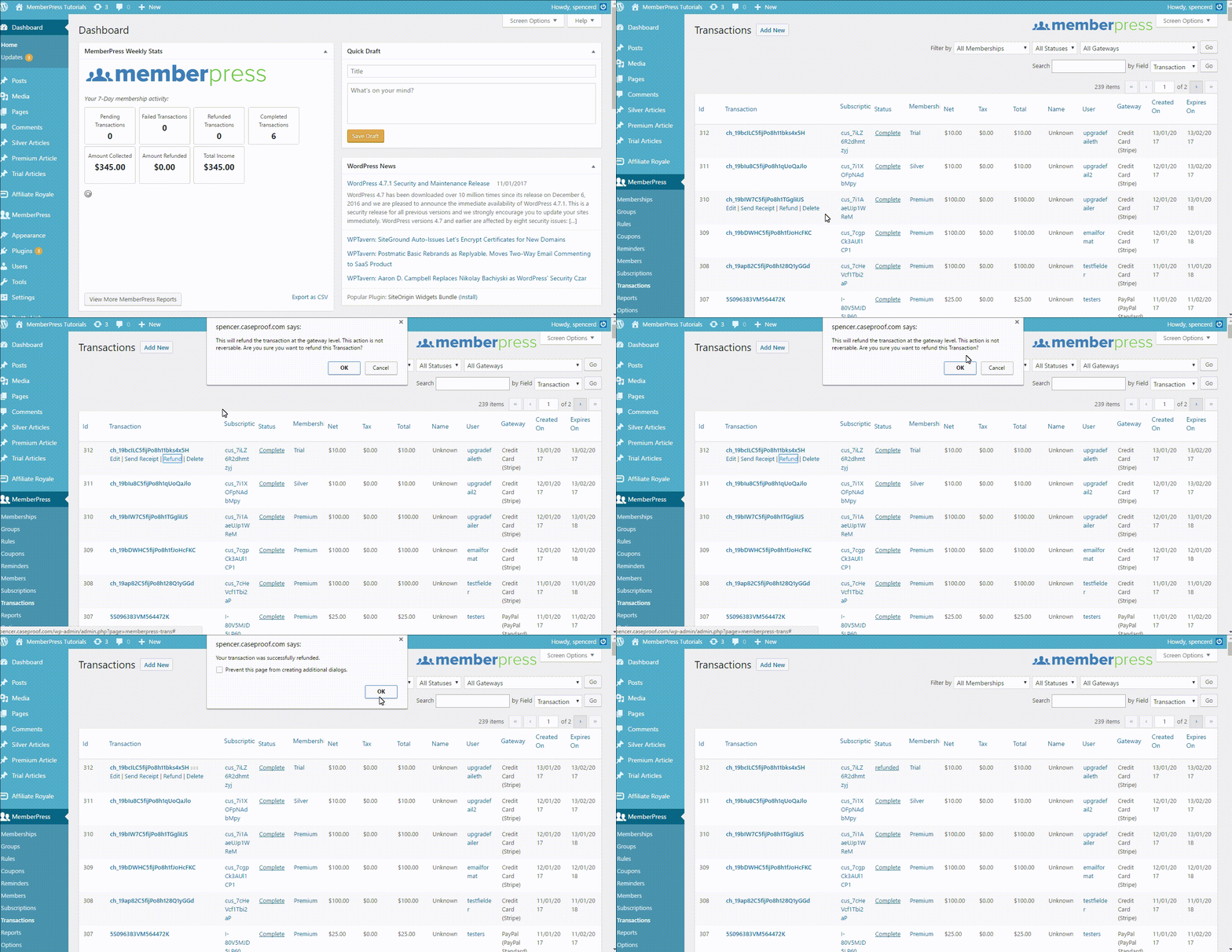
- Clique no link ‘Reembolso’.
- Clique em ‘OK’ na janela pop-up após verificar se está cancelando a assinatura correta.
Observação especial: se a Transação também estiver associada a uma Assinatura ativa que você deseja cancelar, clique no link ‘Reembolsar e cancelar’ na etapa 5, em vez de clicar no link ‘Reembolsar’.
Breve visão geral
Se você já localizou a transação do usuário, conforme explicado nas etapas acima, confira este GIF para saber como reembolsar uma transação corretamente:
Requisitos técnicos
Seu gateway deve estar configurado corretamente para que esse processo funcione corretamente.
Se você estiver usando o PayPal Standard como gateway, o Advanced Mode precisará ser configurado corretamente para utilizar essa funcionalidade do MemberPress. Para revisar a configuração do Advanced Mode no PayPal Standard, visite esta página.
Se você usar o Authorize.net como gateway de pagamento, não será possível fazer reembolsos pelo MemberPress. Em vez disso, você precisará acessar sua conta Authorize.net para iniciar um reembolso.
OBSERVE: Todo reembolso feito por meio do MemberPress ou do gateway de pagamento causará uma perda de acesso, pois a transação será marcada como Reembolsado no MemberPress. Se você quiser que um usuário continue tendo acesso mesmo após a conclusão de um reembolso, será necessário marcar manualmente essa transação como Completo novamente após o reembolso ter sido realizado.










 PT
PT  EN
EN  ES
ES  FR
FR  DE
DE 