

Falls Sie noch nichts von Machen Sie, es ist ein großartiger Dienst, um verschiedene Online-Dienste miteinander zu verknüpfen. Sobald Sie die MemberPress-Entwicklertools installiert haben, können Sie MemberPress über Make mit Hunderten verschiedener Dienste verbinden.
Mit dieser Art der Integration können Sie unter anderem folgende Dinge tun:
- Erstellen Sie eine neue Transaktion, nachdem sich Nutzer für eine bestimmte Mitgliedschaft angemeldet haben,
- Senden Sie eine E-Mail über Ihren Auto-Responder, wenn eine Kreditkarte abläuft,
- Fügen Sie eine Zeile zu einem Google Spreadsheet hinzu, wenn ein Mitglied kündigt,
- Erstellen Sie ein neues Mitglied, wenn jemand ein Online-Formular ausfüllt,
- Senden Sie eine Textnachricht an Sie, wenn sich ein neues Mitglied anmeldet,
- ... und Hunderte von anderen Möglichkeiten.
Sie können Make einrichten, um Benachrichtigungen von MemberPress zu erhalten oder Daten an MemberPress zu senden.
In diesem Artikel zeige ich Ihnen, wie Sie eine Verbindung zu Make herstellen können, indem Sie die Registrierung neuer Mitglieder erfassen und neue Transaktionen erstellen.
Schritt 1: Installieren Sie das Add-on MemberPress Developer Tools
Melden Sie sich im Dashboard Ihrer WordPress-Website an und klicken Sie auf „MemberPress“ > „Add-ons“.
Bitte scrollen Sie nach unten zum Add-on MemberPress Developer Tools, installieren und aktivieren Sie es.
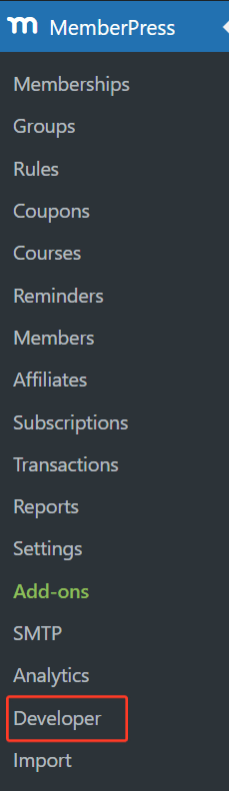
Nun steht dir im MemberPress-Menü eine neue Option namens “Entwickler” zur Verfügung.
Schritt 2: Hinzufügen eines neuen Szenarios in Make
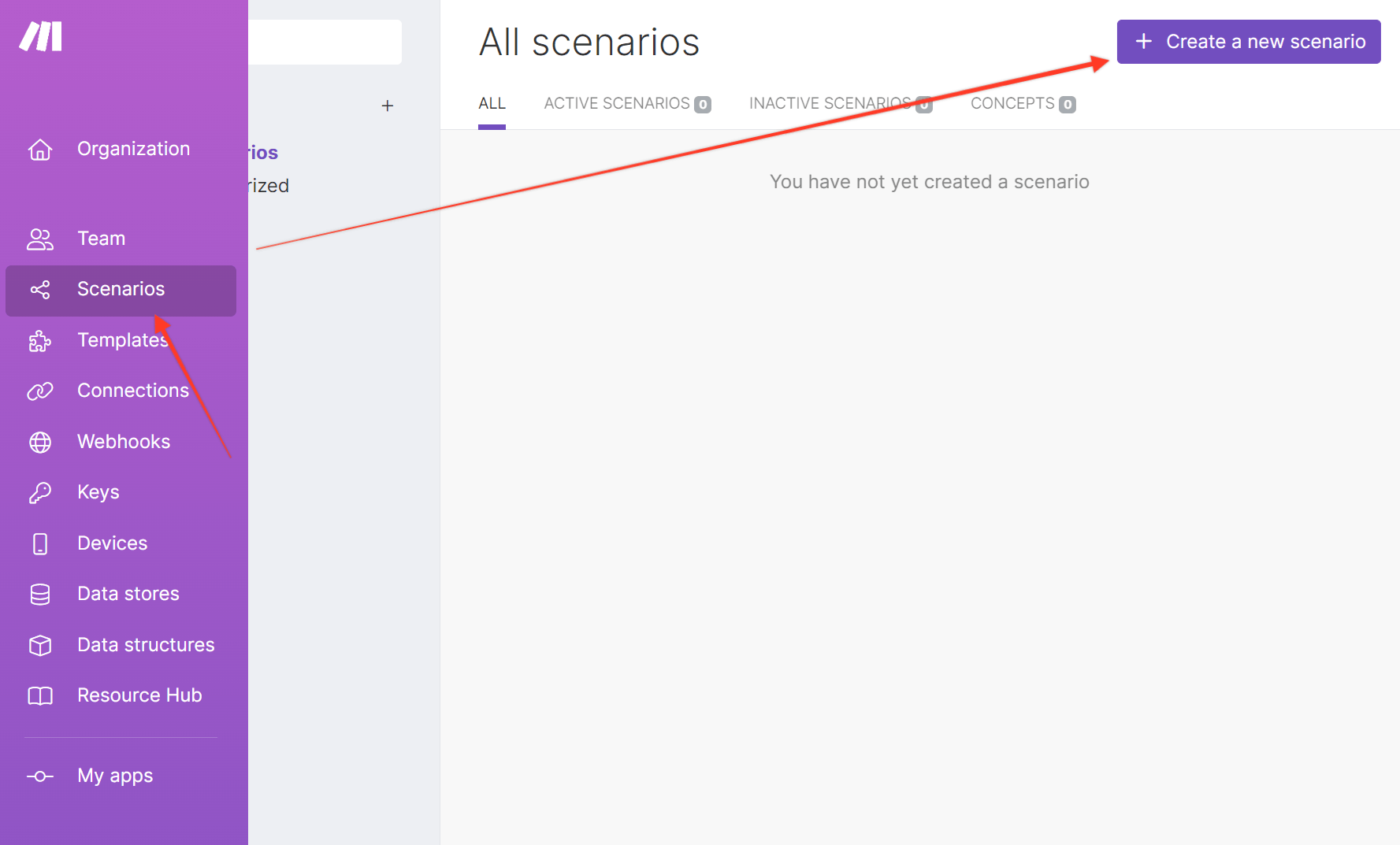
Melden Sie sich bei Ihrem Make-Konto an und klicken Sie auf Szenarien.
Klicken Sie im Abschnitt Alle Szenarien auf die Schaltfläche Ein neues Szenario erstellen.
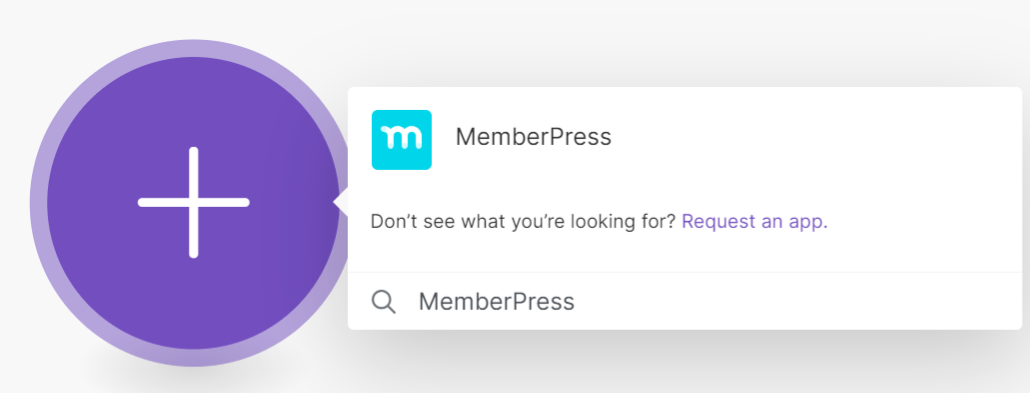
Klicken Sie auf die Schaltfläche "Plus", suchen Sie nach "MemberPress", und klicken Sie auf MemberPress.
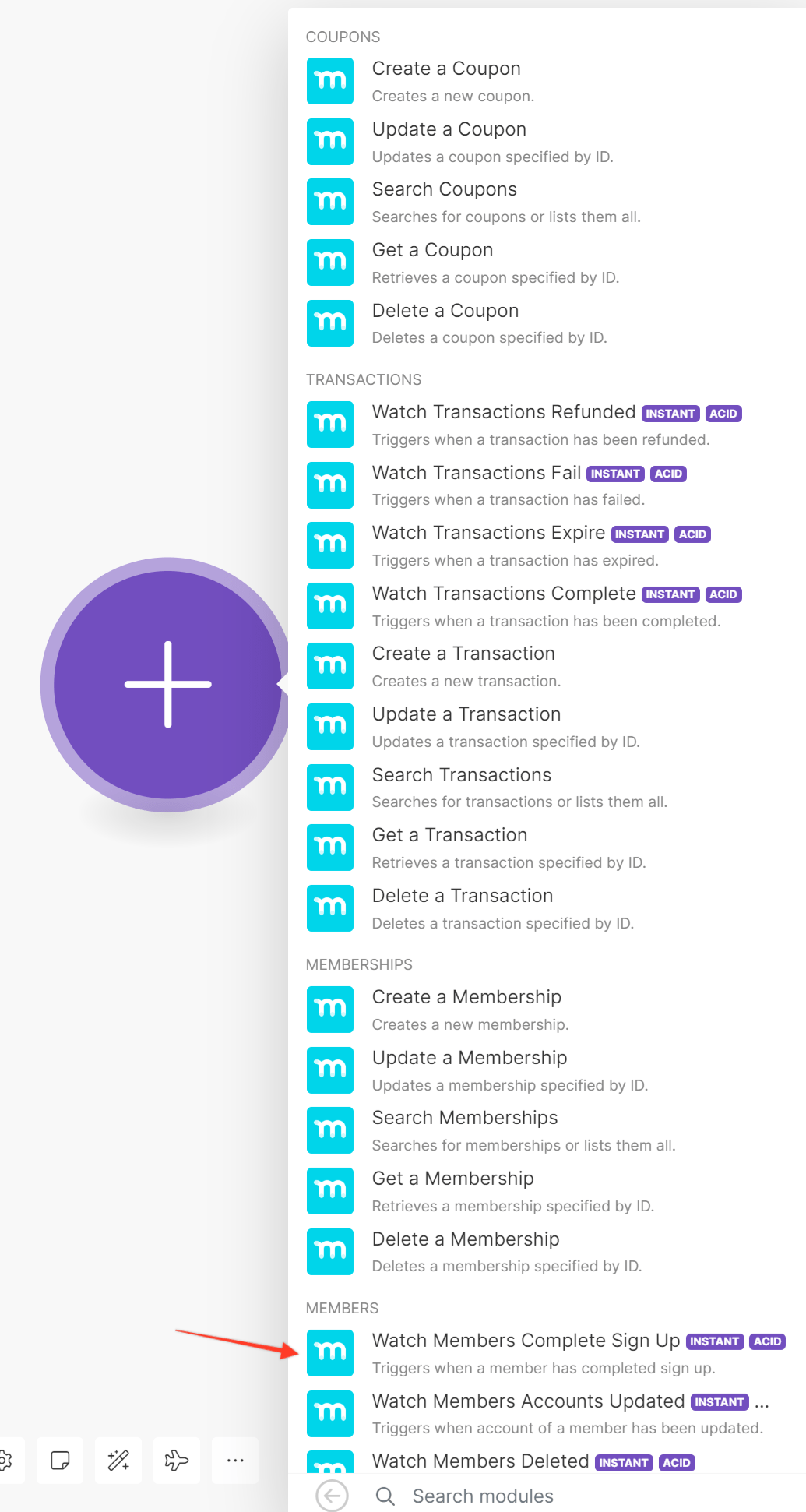
Sie sehen dann eine Liste aller von MemberPress bereitgestellten Aktionen und Ereignisse. In meinem Beispiel wähle ich die
Watch Members Complete Sign Up Veranstaltung.
Da Sie noch keine Webhooks haben, müssen Sie einen neuen erstellen, indem Sie im Feld “Webhook” auf die Schaltfläche „Hinzufügen“ klicken.
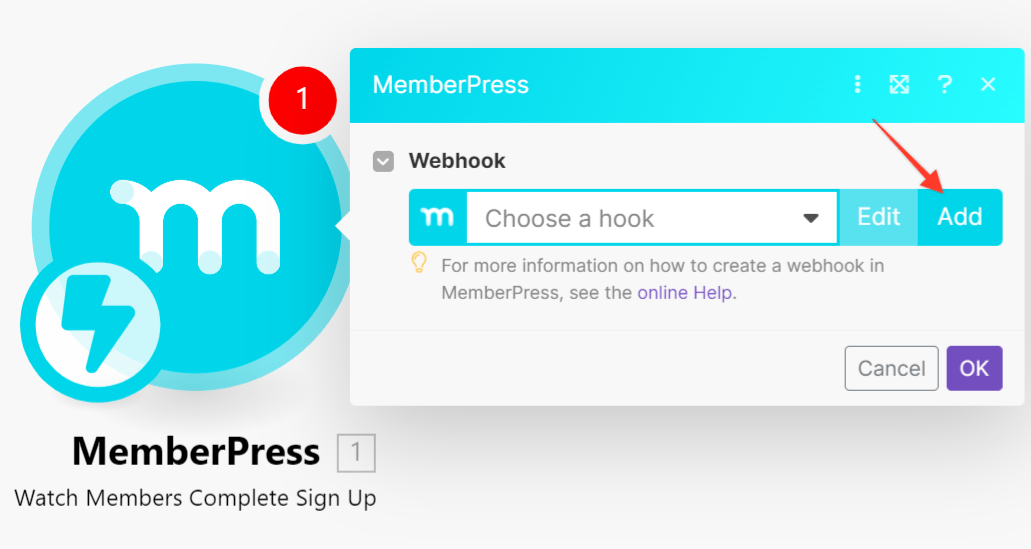
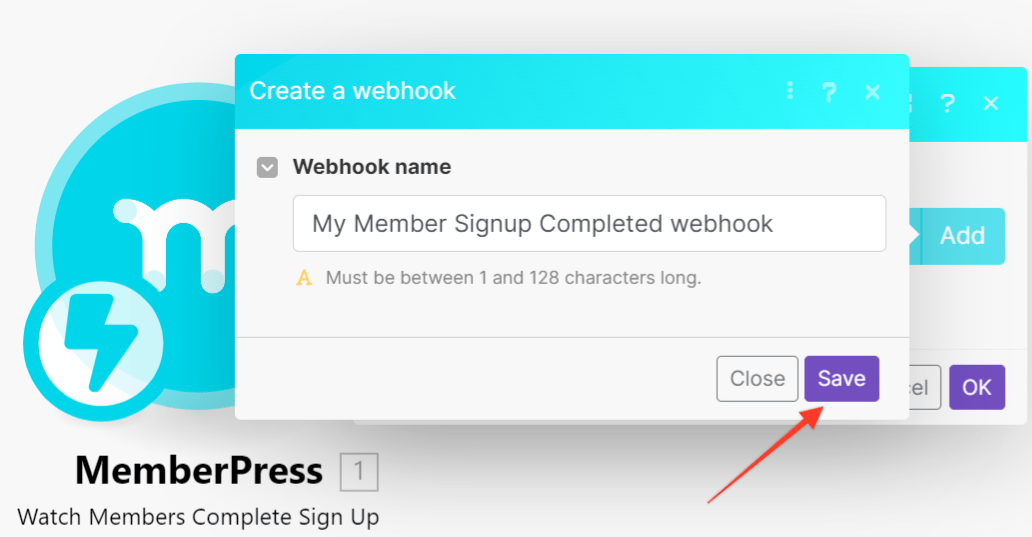
Ändern Sie den Namen des Webhooks oder belassen Sie den Standardnamen und klicken Sie auf die Schaltfläche "Speichern".
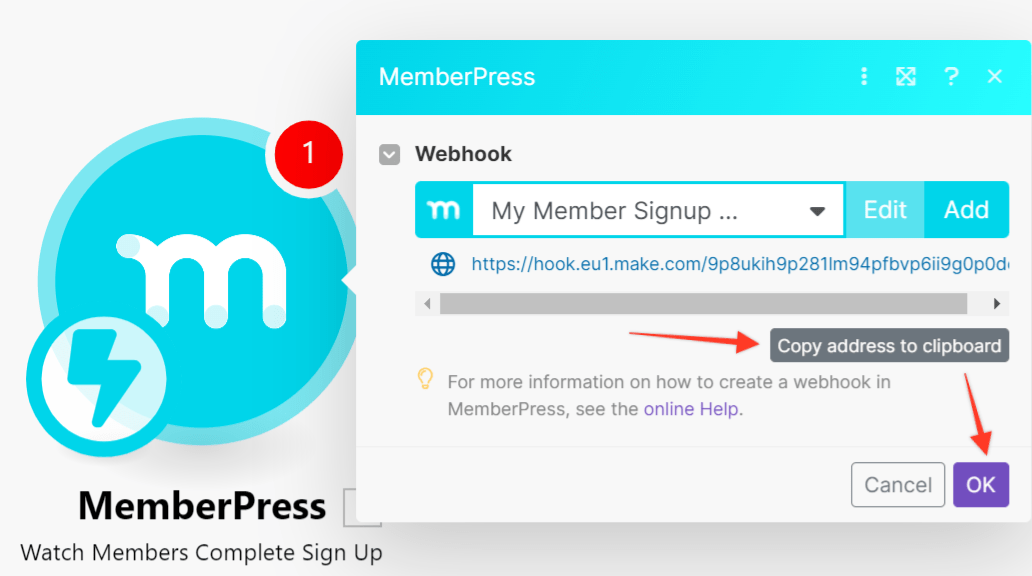
Unter dem Webhook sehen Sie die Webhook-URL, klicken Sie also auf die Schaltfläche "Adresse in die Zwischenablage kopieren", um die URL zu speichern.
Schritt 3: Neuen Webhook in MemberPress hinzufügen
Gehen Sie zurück zu Ihrem
WordPress-Dashboard > MemberPress > Entwickler > Webhooks klicken Sie auf das "Plus"-Symbol und fügen Sie in das Feld für den neuen Webhook die im letzten Schritt kopierte Webhook-URL ein.
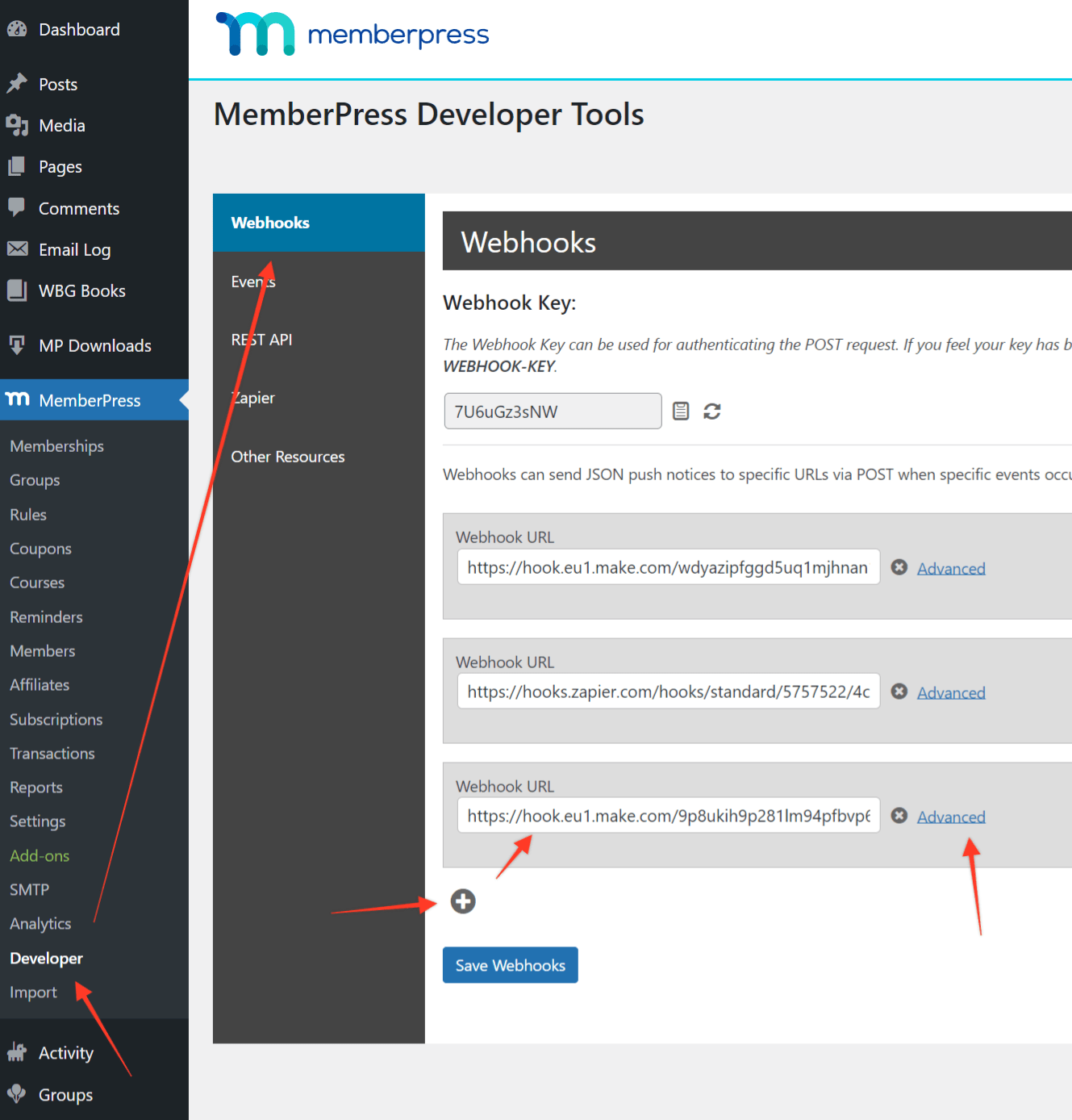
Klicken Sie auf den Link "Erweitert" neben Ihrem neuen Webhook, deaktivieren Sie die Option "Alle Ereignisse" und aktivieren Sie die Option, die Sie im Webhook in Make verwendet haben. Ich habe zum Beispiel die Option
Mitgliederanmeldung abgeschlossen Ereignis in meinem Beispiel, daher habe ich in diesem Schritt das gleiche Ereignis überprüft.
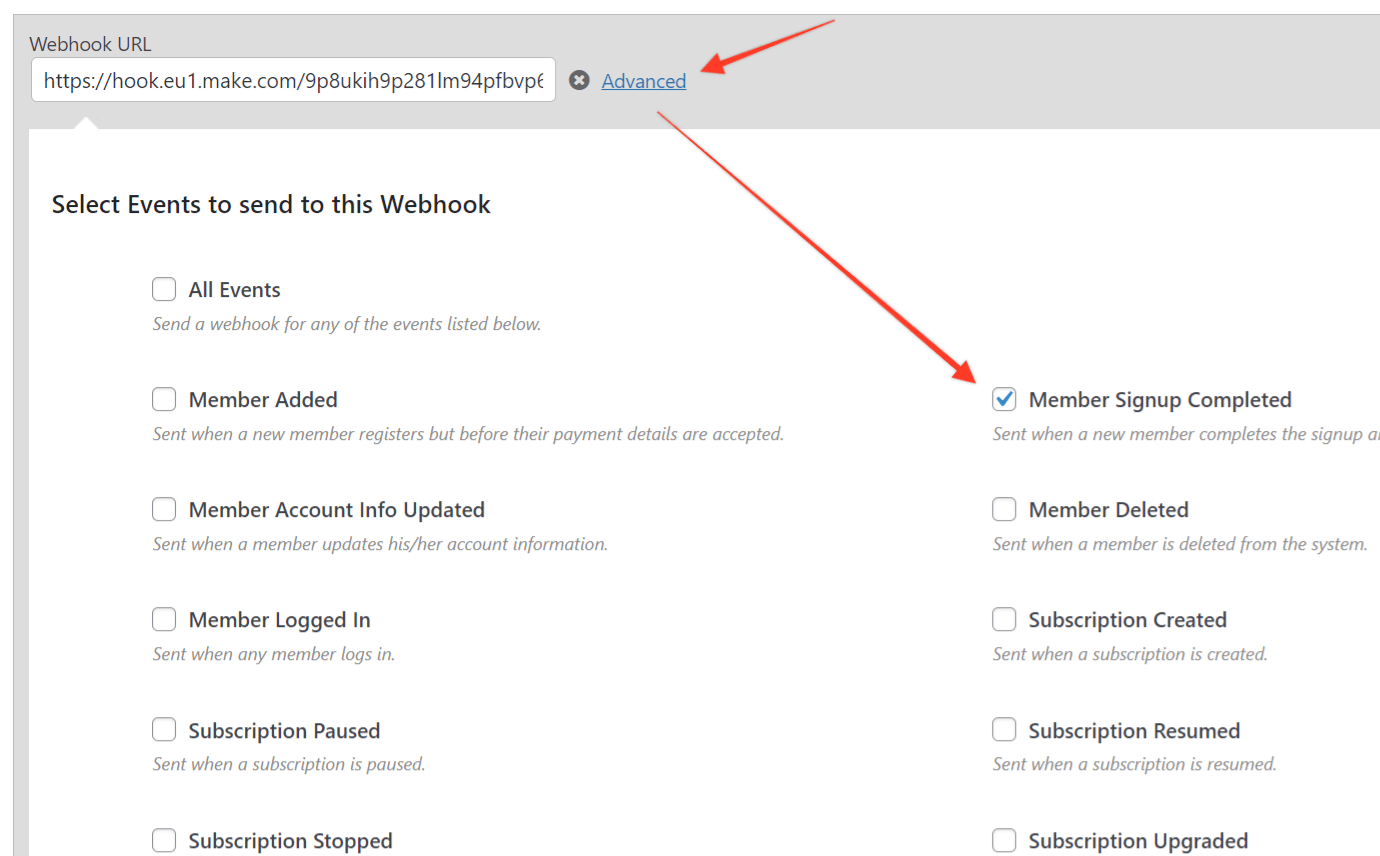
Klicken Sie anschließend auf die Schaltfläche "Webhooks speichern" am unteren Rand.
Wenn Sie weitere Ereignisse auswählen, sendet MemberPress für jedes in diesem Schritt ausgewählte Ereignis Daten an Make; da Sie jedoch keine weiteren Ereignisse in Make verwenden, werden diese nicht genutzt. Daher wird empfohlen, nur die in Make verwendeten Ereignisse zu nutzen, um die Anzahl der Verbindungen und den Datentransfer zu minimieren.
Schritt 4: MemberPress an Make anschließen
Gehen Sie zurück zu Make und Ihrem Szenario. Bewegen Sie den Mauszeiger über den ersten Schritt, klicken Sie auf die Schaltfläche "Weiteres Modul hinzufügen", wählen Sie MemberPress und wählen Sie die gewünschte Aktion. In diesem Beispiel habe ich MemberPress verwendet und im zweiten Modul "Create Transaction" ausgewählt, aber Sie können jede in Make verfügbare Anwendung verbinden.

Sie würden aufgefordert werden, eine Verbindung zu MemberPress herzustellen, falls Sie zuvor noch keine Verbindung zu MemberPress hergestellt haben.
Klicken Sie auf die Schaltfläche Hinzufügen neben dem Feld Verbindung.
Es erscheint ein neues Popup-Fenster, in dem Sie die Domain und den API-Schlüssel hinzufügen müssen (optional können Sie auch den Namen ändern). Fügen Sie die Domain Ihrer Website ohne http(s) und Schrägstrich hinzu, wenn Ihre Website also
https://cool-domain.commüssen Sie cool-domain.com hinzufügen. Um den API-Schlüssel zu erhalten, müssen Sie zurück zu WordPress Dashboard > MemberPress > Entwickler gehen, auf die Registerkarte REST API klicken und auf das Dokumentensymbol klicken, um den API-Schlüssel zu kopieren.
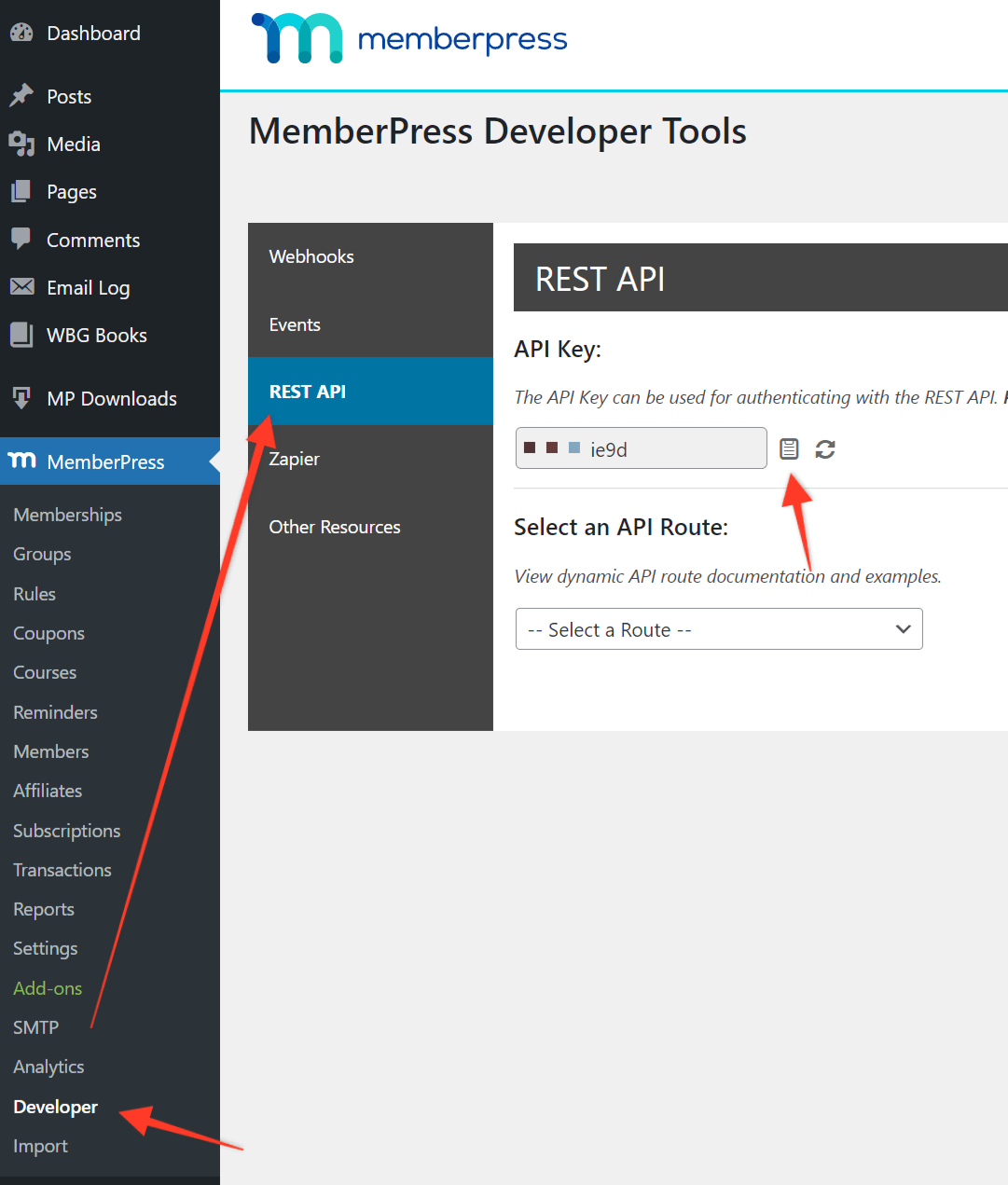
Kehren Sie zu Ihrem Szenario in „Make“ zurück und fügen Sie den soeben kopierten API-Schlüssel ein.
Sobald Sie auf die Schaltfläche "Speichern" klicken, wird Make versuchen, eine Verbindung mit MemberPress herzustellen. Wenn alles gut geht, sollten Sie alle Felder für die von Ihnen ausgewählte Aktion sehen, also
Transactio erstellenn in meinem Fall. Ich wählte die Mitgliedschaft aus und setzte den Status auf Abgeschlossen. Im Feld "Mitglied" habe ich das Kontrollkästchen "Zuordnen" aktiviert, so dass Make alle vom ersten Modul empfangenen Daten zuordnete (Ereignis "Mitgliederanmeldung abgeschlossen") und ich den Wert der Mitglieder-ID aus diesem Ereignis auswählen konnte.
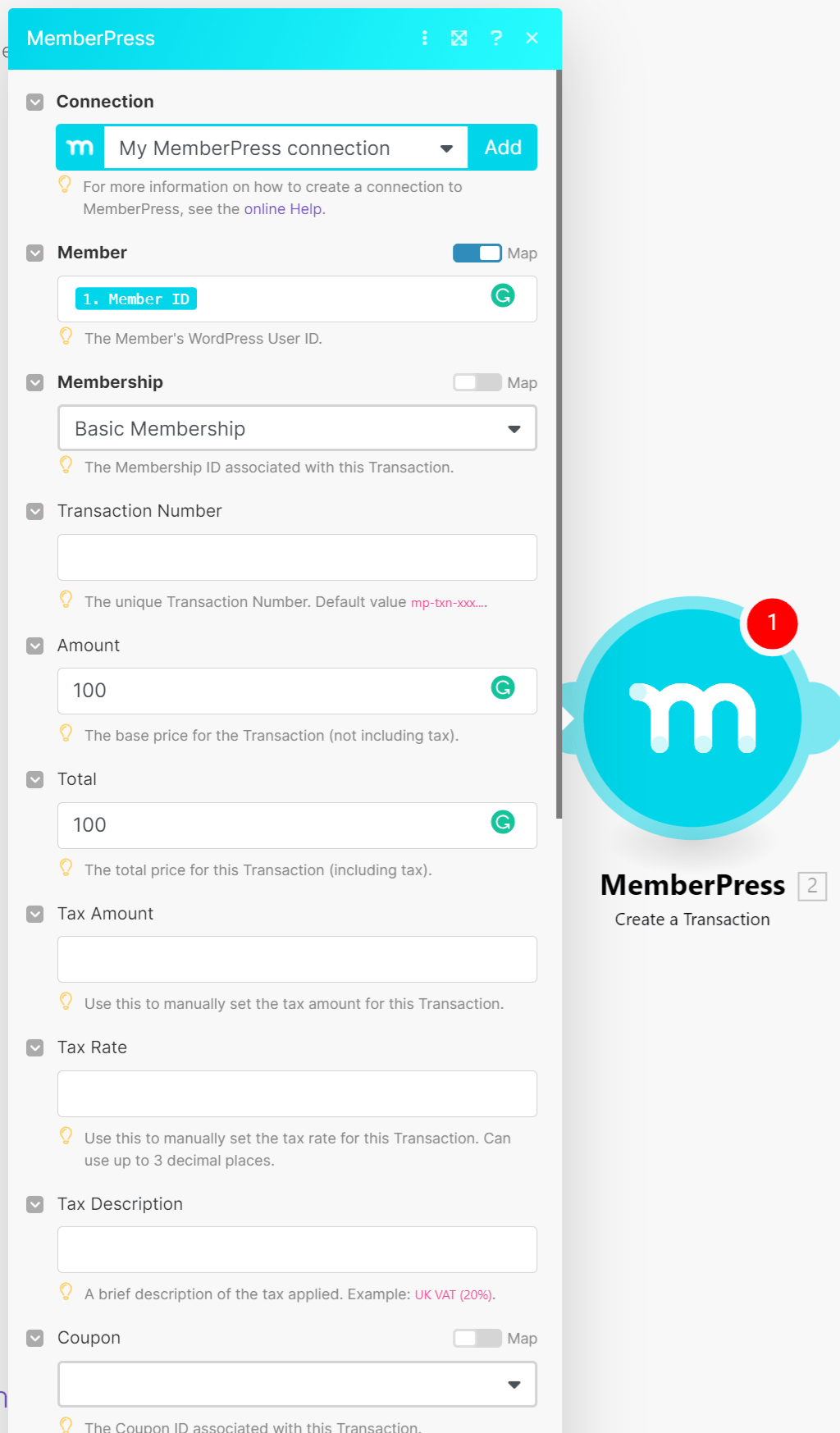
Klicken Sie auf die Schaltfläche "OK", um das Modul zu schließen. Wenn Sie Ihr Szenario fertiggestellt haben, müssen Sie daran denken, auf das Symbol "Speichern" zu klicken und es zu aktivieren.
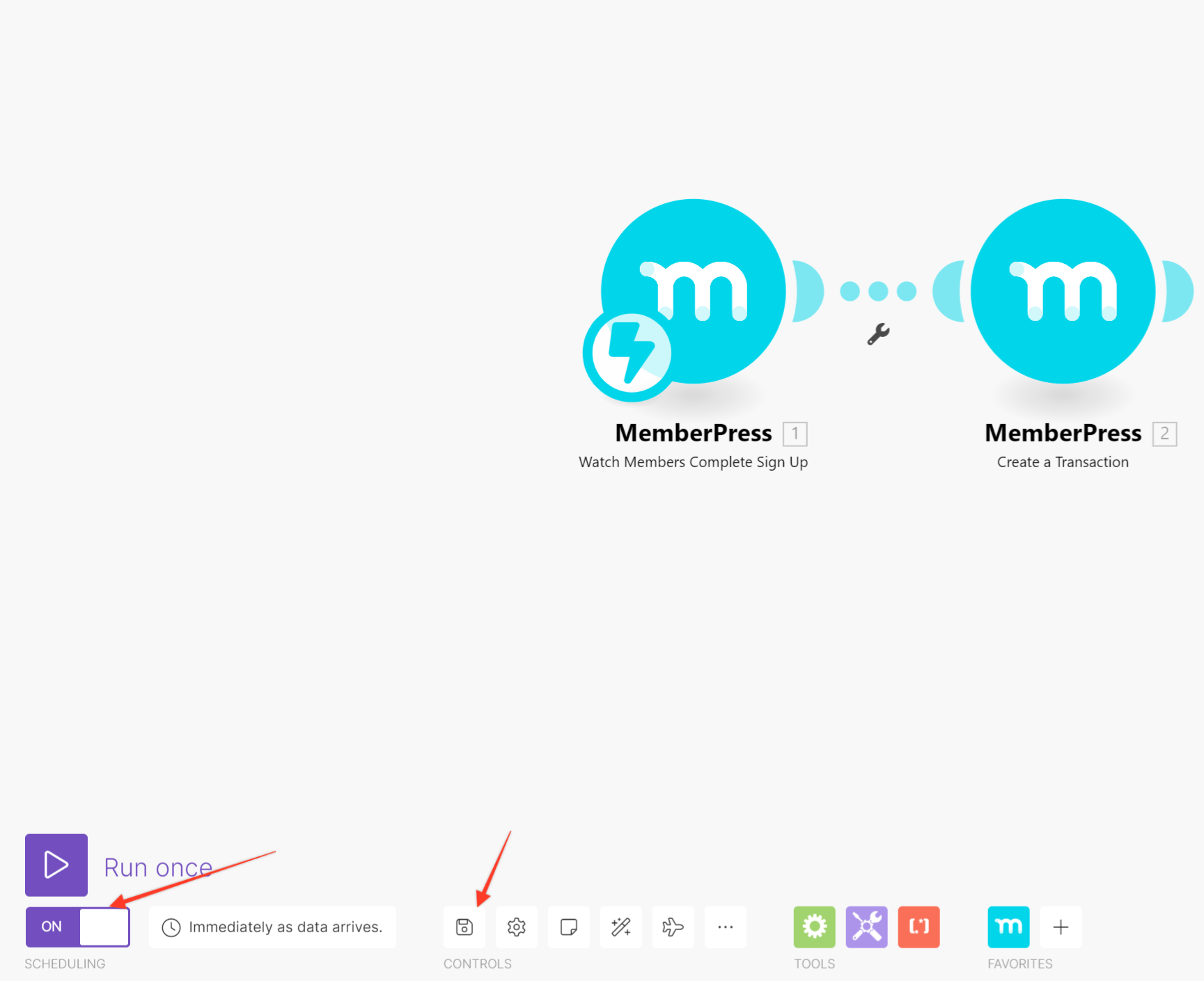
Das ist nur ein einfaches Beispiel, bei dem ich auf neue vollständige Anmeldungen geachtet und jedes Mal, wenn sich ein neues Mitglied angemeldet hat, eine neue Transaktion erstellt habe; du kannst MemberPress jedoch mit jeder beliebigen App aus Make verknüpfen und so komplexere Szenarien erstellen.










 DE
DE  EN
EN  ES
ES  FR
FR  PT
PT 