

Se você ainda não ouviu falar de Fazer, é um ótimo serviço para conectar diversos serviços online. Depois de instalar as Ferramentas de Desenvolvedor do MemberPress, você pode conectar o MemberPress a centenas de serviços diferentes por meio do Make.
Algumas das coisas que você poderia fazer com esse tipo de integração seriam:
- Crie uma nova transação depois que os usuários se inscreverem em uma associação específica,
- Envie um e-mail por meio de sua resposta automática quando um cartão de crédito expirar,
- Adicione uma linha a uma planilha do Google quando um membro cancelar,
- Criar um novo membro quando alguém preenche um formulário on-line,
- Enviar uma mensagem de texto para você quando um novo membro se inscrever,
- ... E centenas de outras possibilidades.
Você pode configurar o Make para receber notificações do MemberPress ou para enviar dados a ele.
Neste artigo, vou mostrar como se conectar ao Make, monitorando os cadastros de novos membros e criando novas transações.
Etapa 1: Instale o complemento MemberPress Developer Tools
Faça login no painel de controle do seu site WordPress e clique em MemberPress > Complementos.
Role a tela para baixo até o complemento MemberPress Developer Tools e, em seguida, instale-o e ative-o.
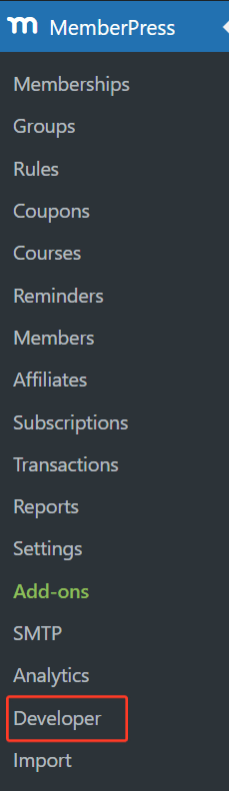
Agora você terá uma nova opção chamada “Desenvolvedor” no menu MemberPress.
Etapa 2: Adicionar um novo cenário no Make
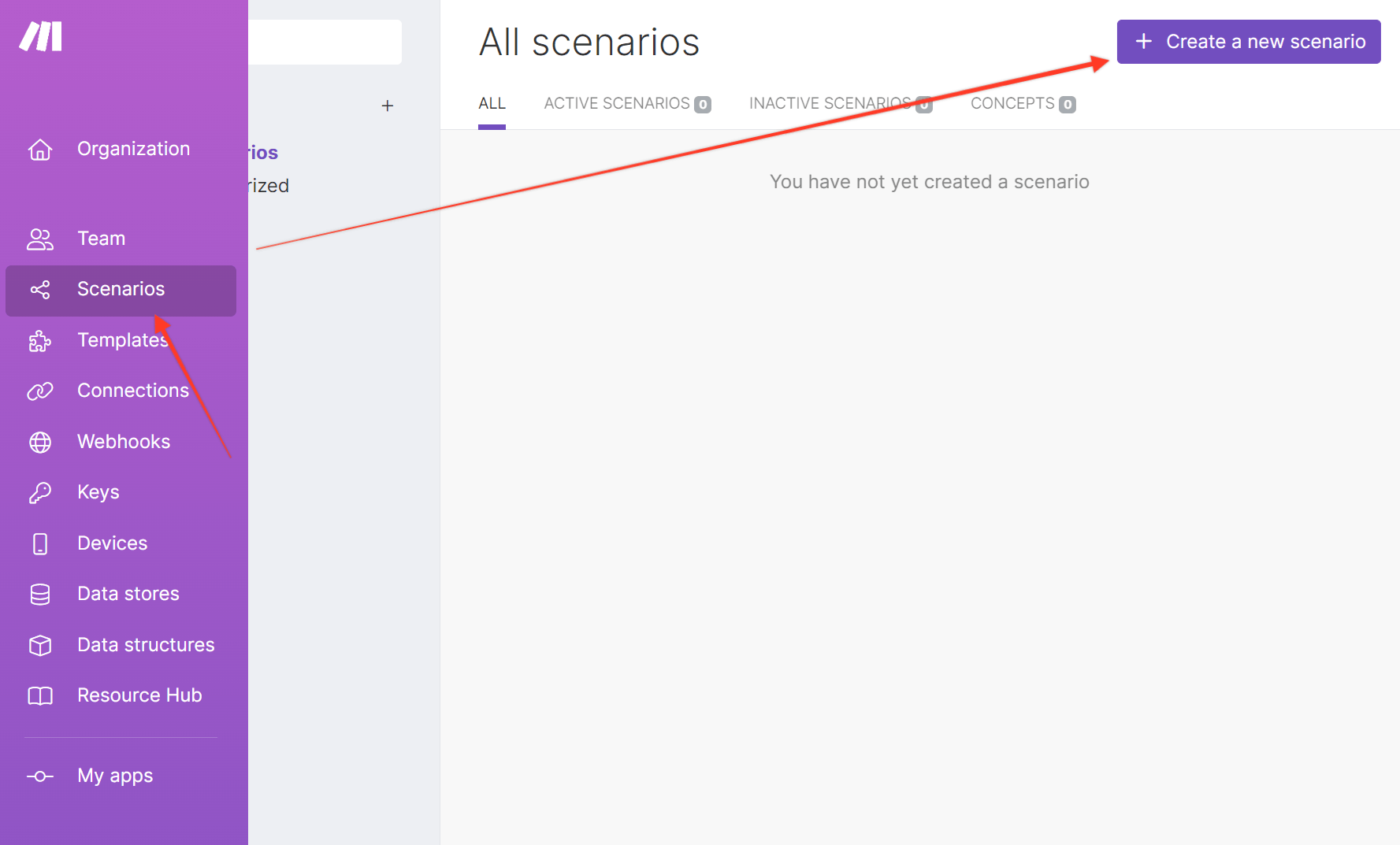
Faça login na sua conta Make e clique em Scenarios.
Na seção All Scenarios (Todos os cenários), clique no botão Create a new scenario (Criar um novo cenário).
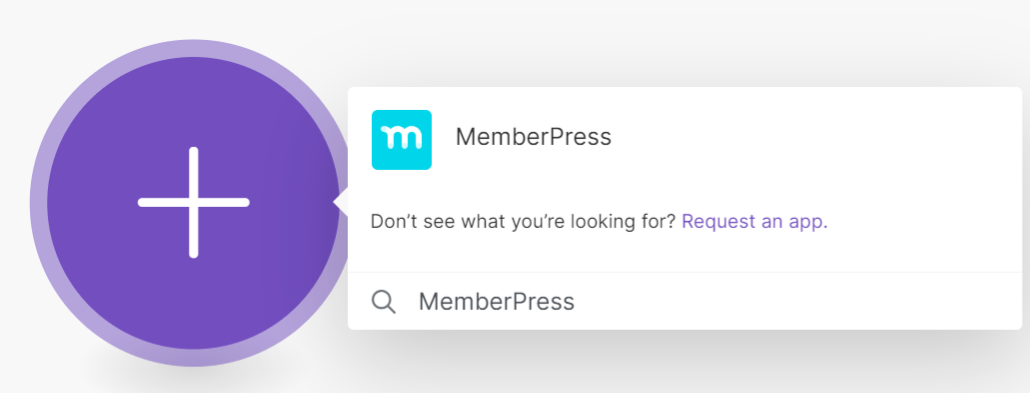
Clique no botão "Plus", procure por "MemberPress" e clique em MemberPress.
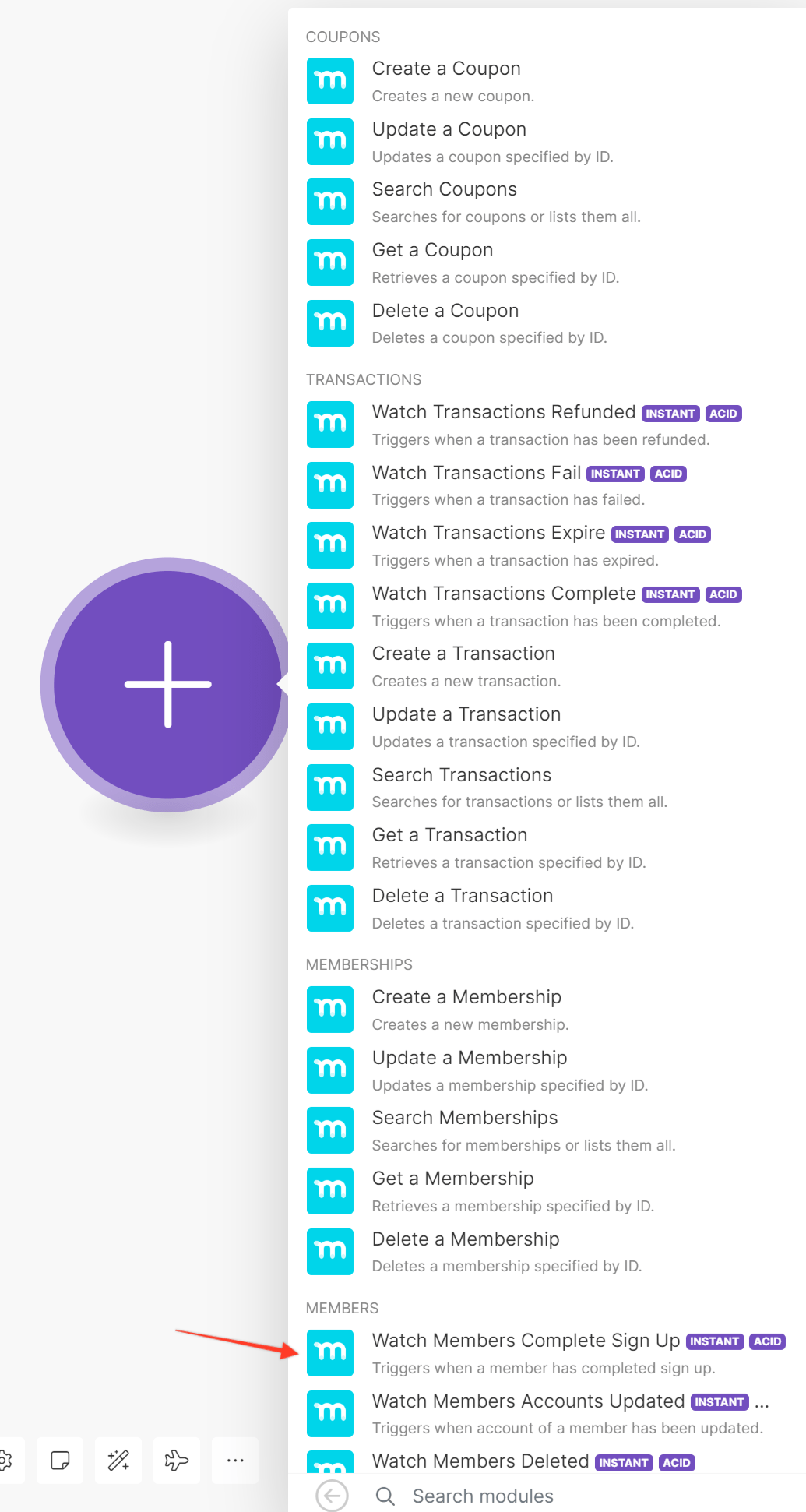
Você verá a lista de todas as ações e eventos fornecidos pelo MemberPress. Em meu exemplo, seleciono o
Assista ao registro completo dos membros evento.
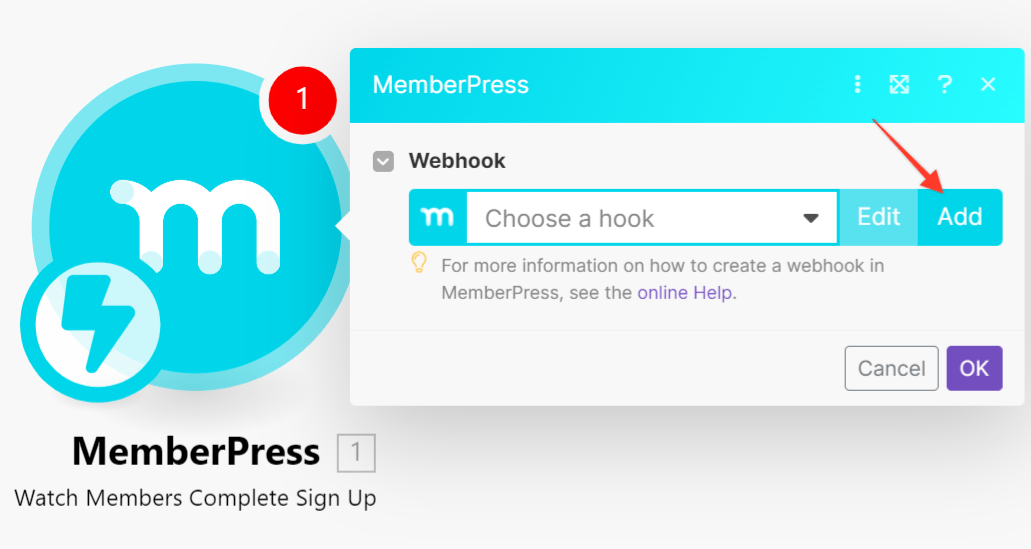
Como você ainda não tem nenhum webhook, é preciso criar um novo clicando no botão “Adicionar” no campo Webhook.
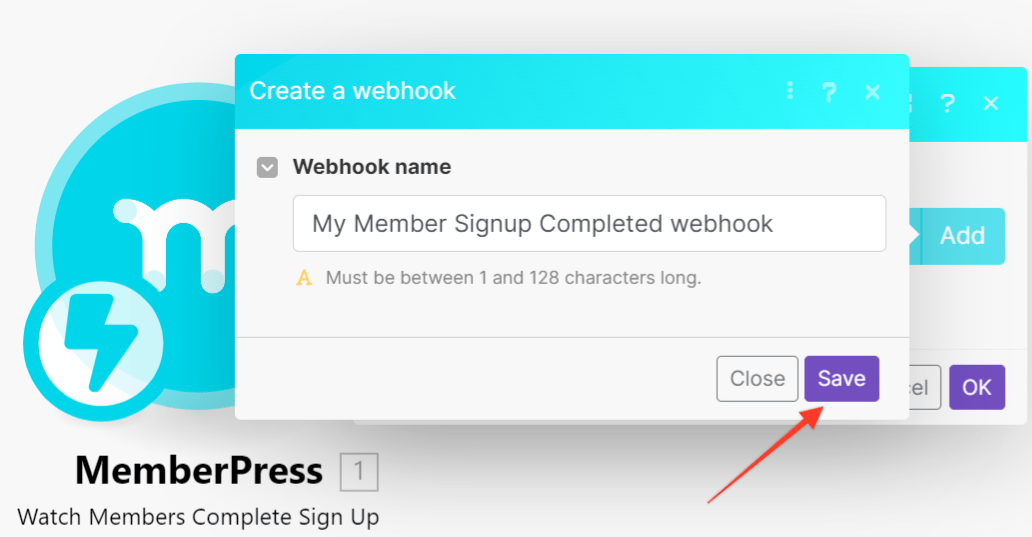
Altere o nome do webhook ou deixe o nome padrão e clique no botão "Salvar".
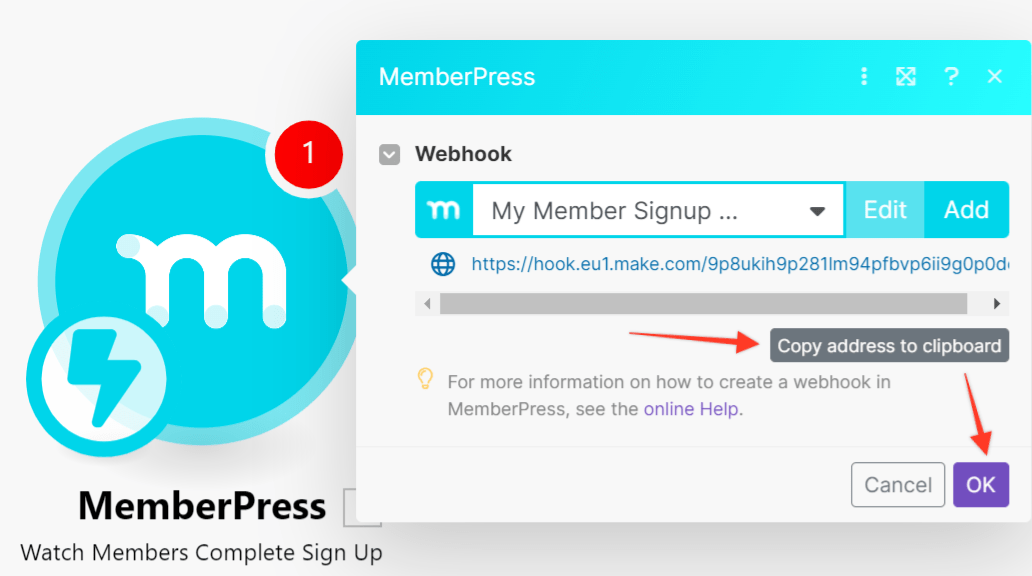
Abaixo do webhook, você verá o URL do webhook, portanto, clique no botão "Copy address to clipboard" (Copiar endereço para a área de transferência) para salvar o URL.
Etapa 3: Adicionar novo webhook no MemberPress
Volte para sua
Painel de controle do WordPress > MemberPress > Desenvolvedor > Webhooks clique no ícone "Mais" e, no campo do novo webhook, cole o URL do webhook que você copiou na última etapa.
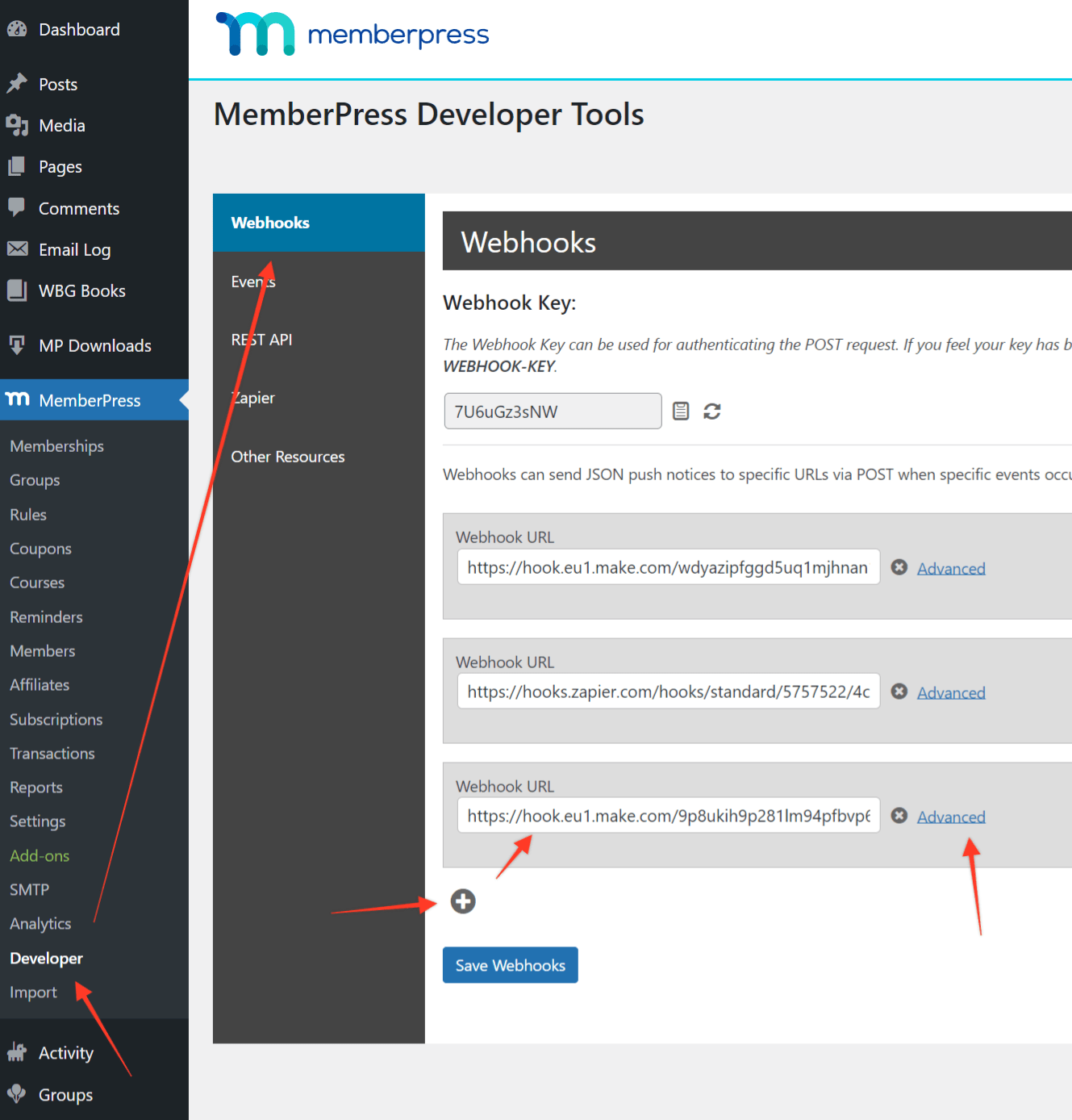
Clique no link Advanced (Avançado) ao lado do seu novo webhook, desmarque a opção "All Events" (Todos os eventos) e marque a opção que você usou no webhook no Make. Por exemplo, eu usei a opção
Registro de membro concluído em meu exemplo, então verifiquei o mesmo evento nesta etapa.
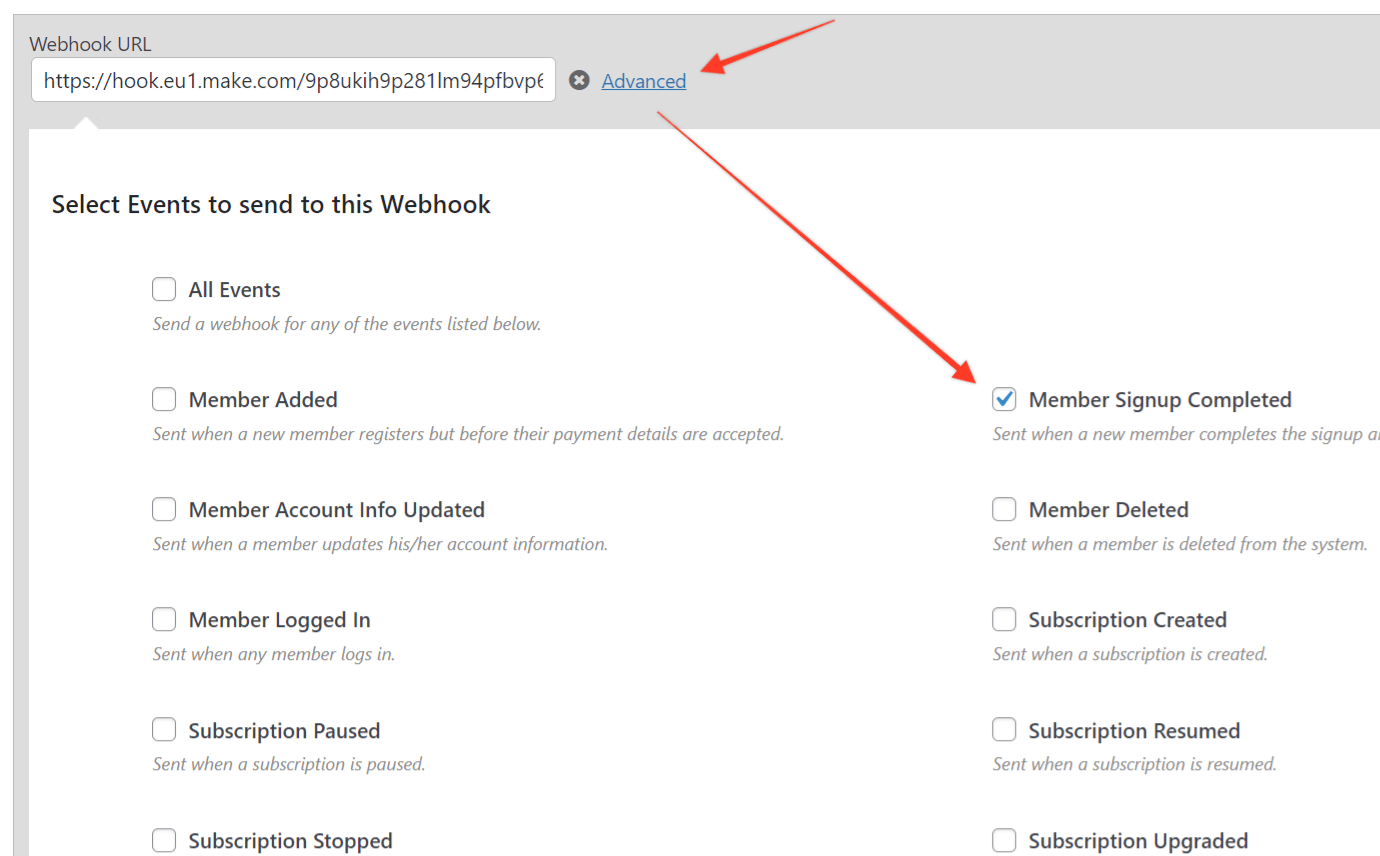
Quando terminar, clique no botão "Save Webhooks" (Salvar Webhooks) na parte inferior.
Se você selecionar mais eventos, o MemberPress enviará dados para o Make para cada evento selecionado nesta etapa; porém, como você não utiliza nenhum outro evento no Make, eles não serão utilizados. Portanto, recomenda-se usar apenas os eventos utilizados no Make para minimizar o número de conexões e o envio de dados.
Etapa 4: Conecte o MemberPress ao Make
Volte para Make e seu cenário. Passe o mouse sobre a primeira etapa, clique no botão "Add another module" (Adicionar outro módulo), selecione MemberPress e escolha a ação desejada. Neste exemplo, usei o MemberPress e selecionei Create Transaction no segundo módulo, mas você pode conectar qualquer aplicativo disponível no Make.
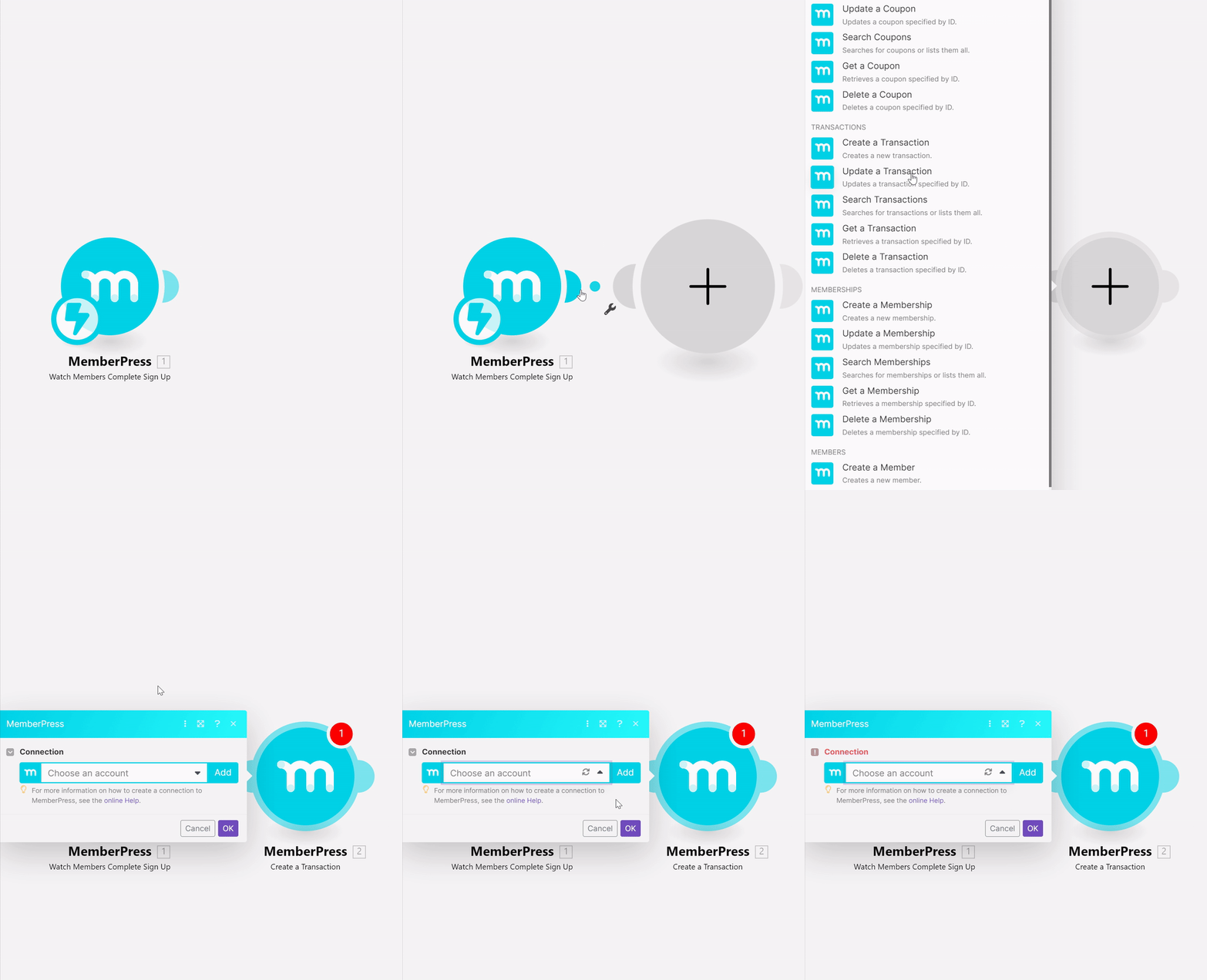
Será solicitado que você se conecte ao MemberPress caso ainda não tenha feito isso.
Clique no botão Add (Adicionar) ao lado do campo Connection (Conexão).
Você verá a nova janela pop-up em que precisa adicionar o domínio e a chave de API (opcional, você também pode alterar o nome). Adicione o domínio ao seu site sem o(s) http(s) e a barra de encaminhamento, portanto, se seu site for
https://cool-domain.comSe você não tiver uma chave de API, precisará adicionar cool-domain.com. Para obter a chave da API, você precisa voltar ao Painel do WordPress > MemberPress > Desenvolvedor, clicar na guia API REST e clicar no ícone de documento para copiar a chave da API.
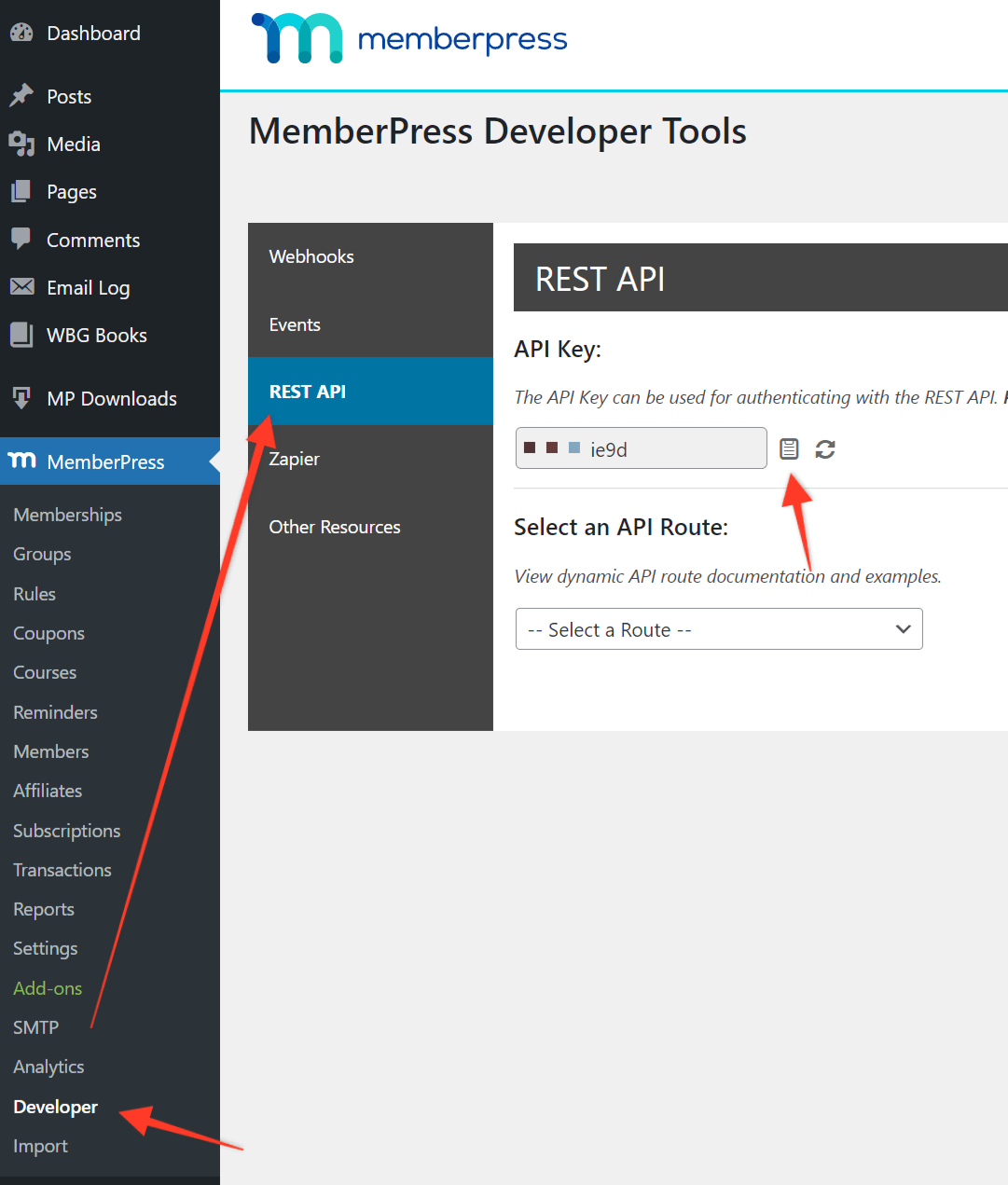
Volte ao seu cenário no Make e cole a chave da API que você acabou de copiar.
Depois de clicar no botão "Save", o Make tentará se conectar ao MemberPress. Se tudo correr bem, você verá todos os campos da ação selecionada, portanto
Criar transaçãon no meu caso. Selecionei a associação e defini o status como Concluído. No campo Member (Membro), marquei a caixa de seleção "Map" (Mapear), de modo que o Make mapeou todos os dados recebidos do primeiro módulo (evento Member Signup Completed (Inscrição de membro concluída)) e eu pude selecionar o valor de ID do membro desse evento.
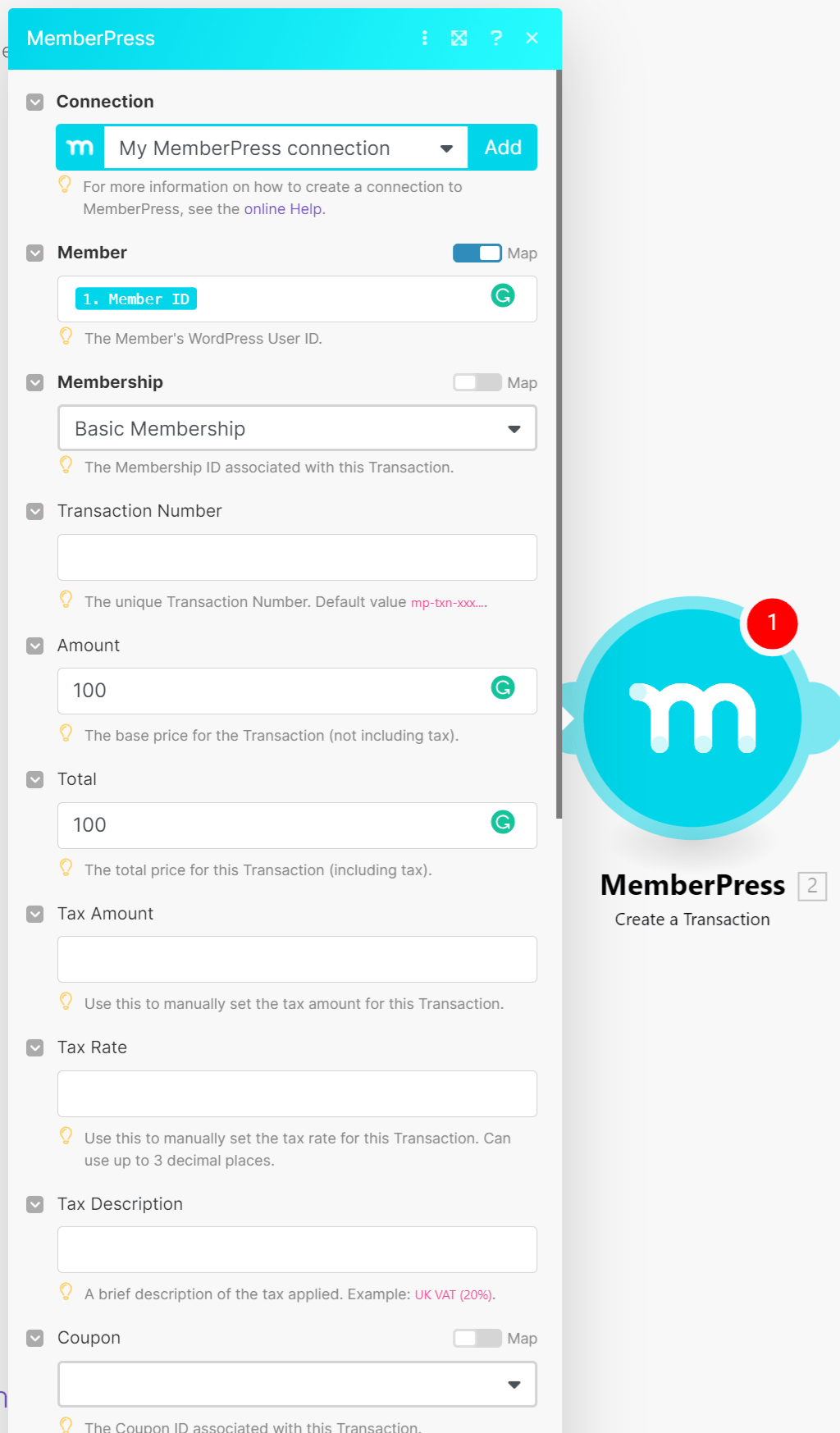
Clique no botão "OK" para fechar o módulo. Se tiver concluído seu cenário, lembre-se de clicar no ícone "Save" (Salvar) e ativá-lo.
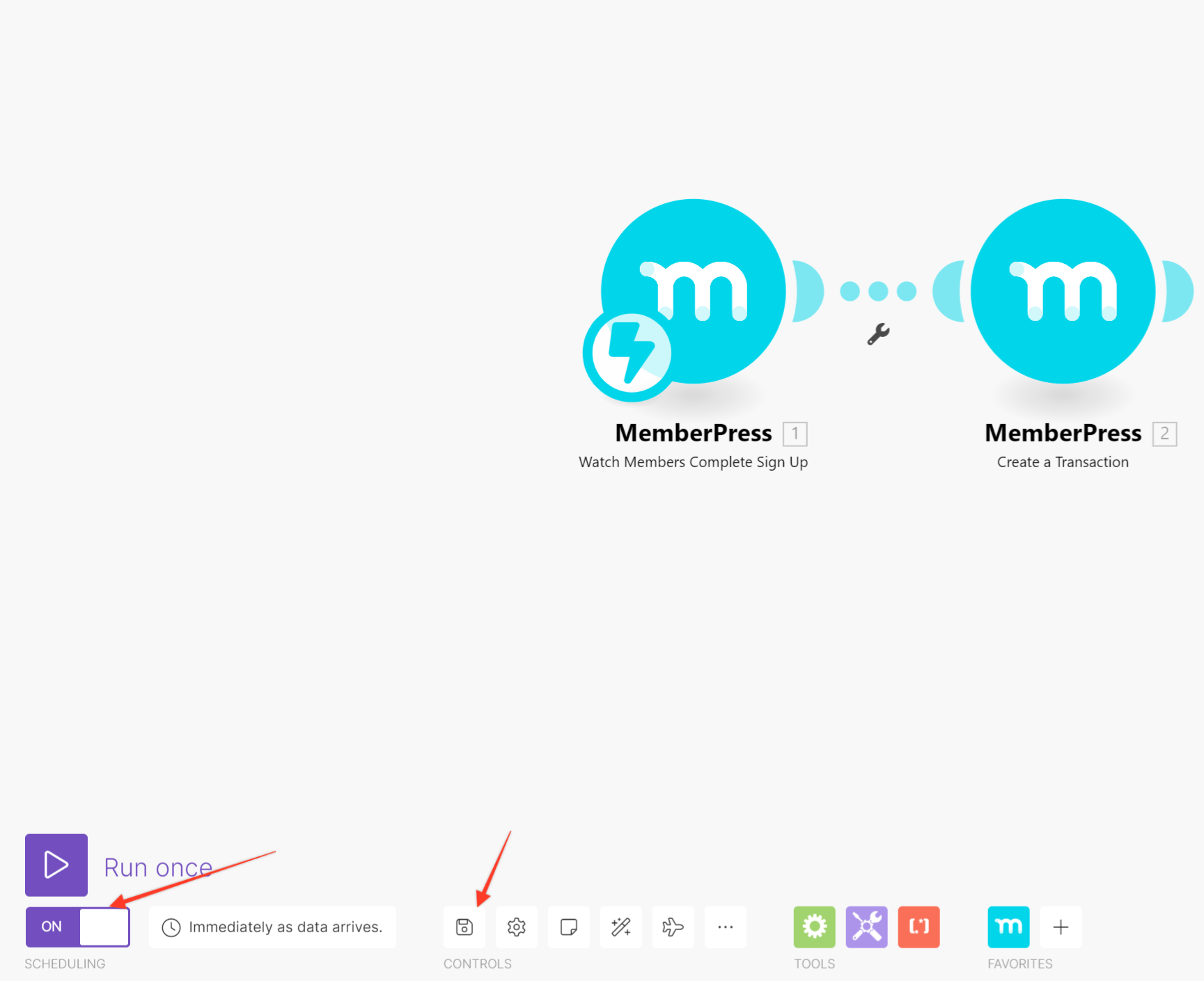
É apenas um exemplo simples em que monitorei novos cadastro completos e criei uma nova transação cada vez que um novo membro se inscrevia; no entanto, você pode conectar o MemberPress a qualquer aplicativo disponível no Make e criar cenários mais complexos.










 PT
PT  EN
EN  ES
ES  FR
FR  DE
DE 