

Las comunidades suelen requerir una moderación activa para mantener debates de calidad y la participación de los miembros. Por lo tanto, moderar adecuadamente tus MemberPressCircles es esencial para que tus comunidades sigan siendo acogedoras, valiosas y relevantes.
Este documento explica cómo utilizar las herramientas de gestión de círculos, gestionar las infracciones de los miembros, revisar el contenido denunciado y configurar los ajustes de moderación.
Comprender las funciones de moderación
Una vez que Crear círculos MemberPress En tu sitio web, moderarlas suele ser clave para que las comunidades crezcan y prosperen. Además, ayuda a prevenir el uso indebido, el acoso, la difusión de información falsa y, en general, garantiza que se respeten las normas.
La moderación de círculos funciona a través de roles diferenciados con capacidades específicas para gestionar el contenido y los miembros de la comunidad.
- Administradores Tienen control total sobre todos los círculos del sitio web. Pueden acceder a todas las herramientas de moderación, ascender a miembros a moderadores y configurar los ajustes de moderación de todo el círculo. Los administradores actúan como moderadores predeterminados de todos los círculos que crean.
- Moderadores del círculo Son miembros promocionados por los administradores para ayudar a gestionar círculos específicos. Los moderadores pueden eliminar publicaciones y comentarios, expulsar a miembros y, en función de la configuración del círculo, bloquear o desbloquear a miembros de forma opcional. Sus capacidades dependen de los permisos configurados por el administrador.
- Miembros regulares Pueden denunciar contenido inapropiado, pero no pueden tomar medidas de moderación. Participan de acuerdo con los permisos del círculo, al tiempo que ayudan a mantener los estándares de la comunidad a través del sistema de denuncias.
Acceso a las herramientas de gestión de círculos
Los administradores acceden a las funciones de gestión de Circle a través de múltiples puntos de entrada en el panel de control de WordPress.
Ver el círculo como administrador
Accede a opciones de gestión mejoradas al ver círculos mientras estás conectado como administrador. Para acceder a un círculo desde tu backend, sigue estos pasos:
- Vaya a Panel de control > ClubSuite™ > Círculos.
- Encuentra el círculo. que desea acceder en la lista, y pasa el cursor sobre su nombre para ver opciones adicionales.
- Haga clic en Ver o Miembros bajo el nombre de Circle.
Al acceder al Círculo como administrador, tendrás opciones adicionales disponibles:
- Opciones adicionales de filtrado de miembros para la gestión de usuarios;
- Información adicional sobre los miembros;
- Menús de acción para gestionar miembros;
- Pestaña Moderación para revisar el contenido denunciado.;
- Menús de acciones para gestionar publicaciones y comentarios individuales.
Miembros del círculo de gestión
La pestaña Miembros ofrece funciones completas de gestión de miembros:
- Haga clic en el botón Miembros pestaña en cualquier página de Circle cuando inicie sesión como administrador.
- Consulte la lista completa de miembros del Círculo con sus funciones y fechas de incorporación.
- Utilice las pestañas de filtro para mostrar Todos, Miembros, Moderadores, Silenciadoo Prohibido usuarios. También puedes hacer clic en el nombre de un miembro para ver su perfil.
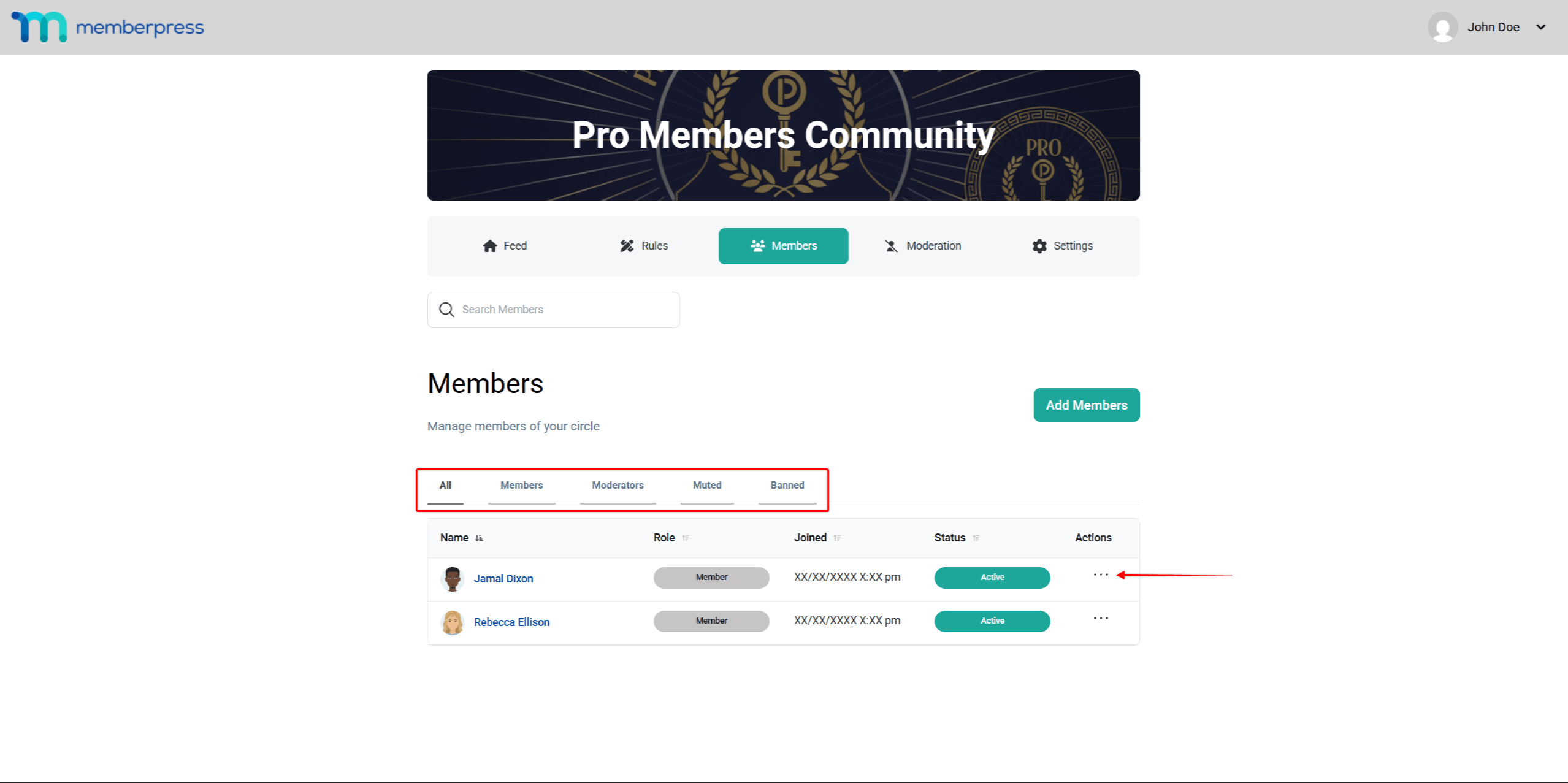
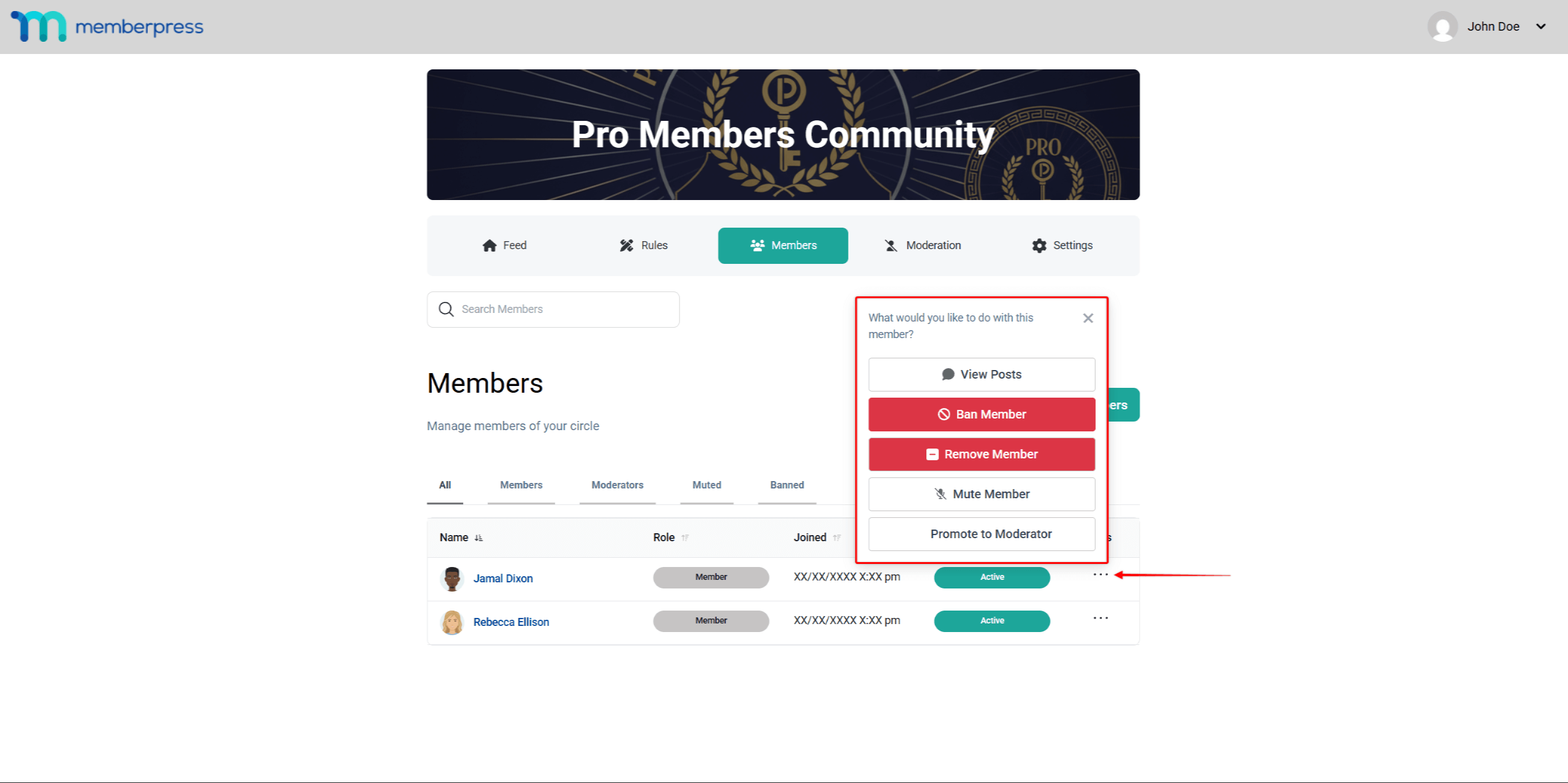
- Para gestionar usuarios, abre el menú de acciones (tres puntos) junto a cada miembro para acceder a las opciones de gestión.
La lista de miembros muestra información esencial, incluyendo el estado de su función, la fecha y hora de incorporación, el estado actual y las acciones disponibles para cada miembro.
Añadir miembros manualmente
Los administradores pueden añadir miembros directamente a los círculos:
- Navegue hasta el Miembros pestaña en tu círculo.
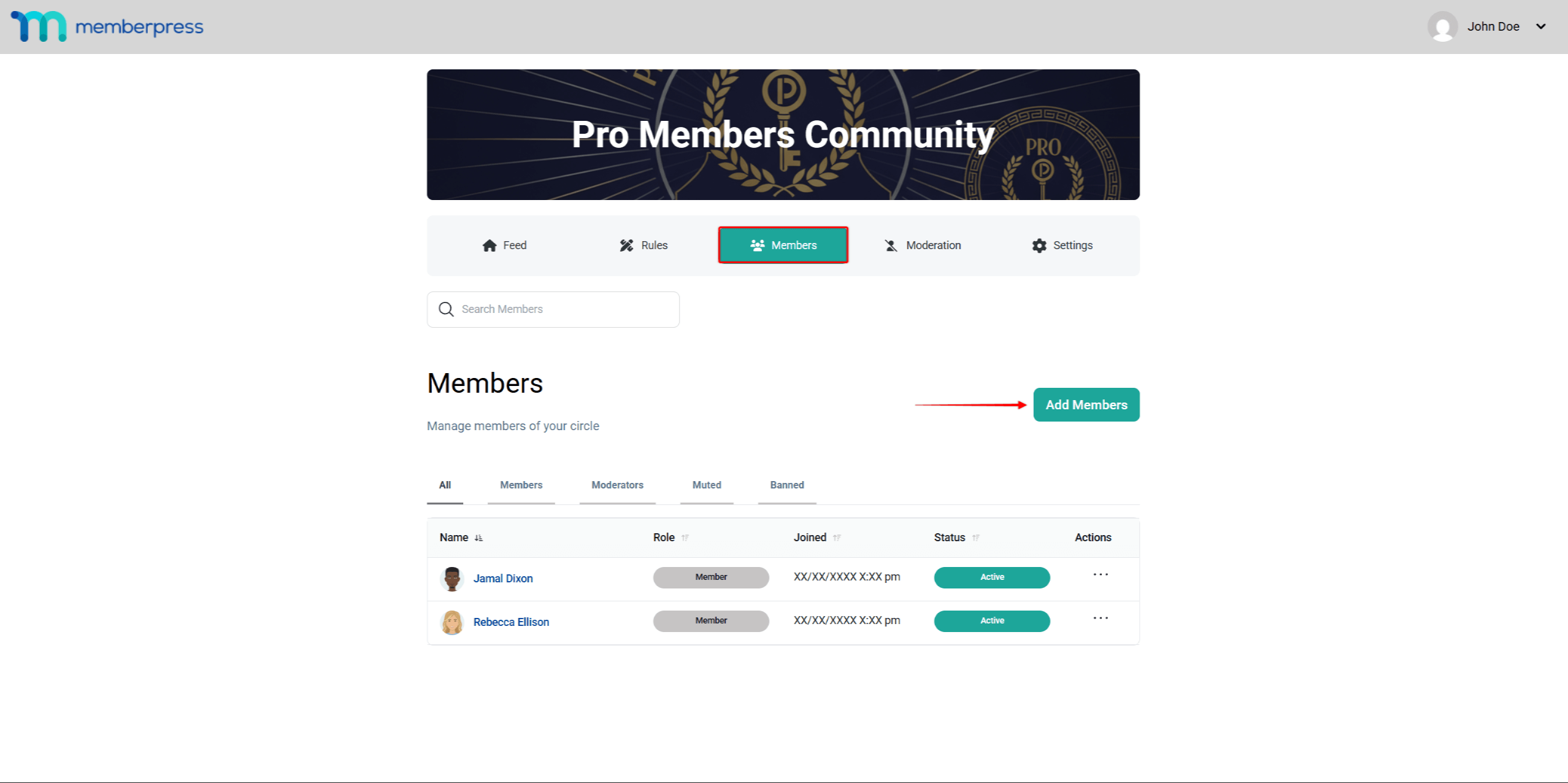
- Haga clic en el botón Añadir miembros botón.
- Buscar miembros por nombre o nombre de usuario.
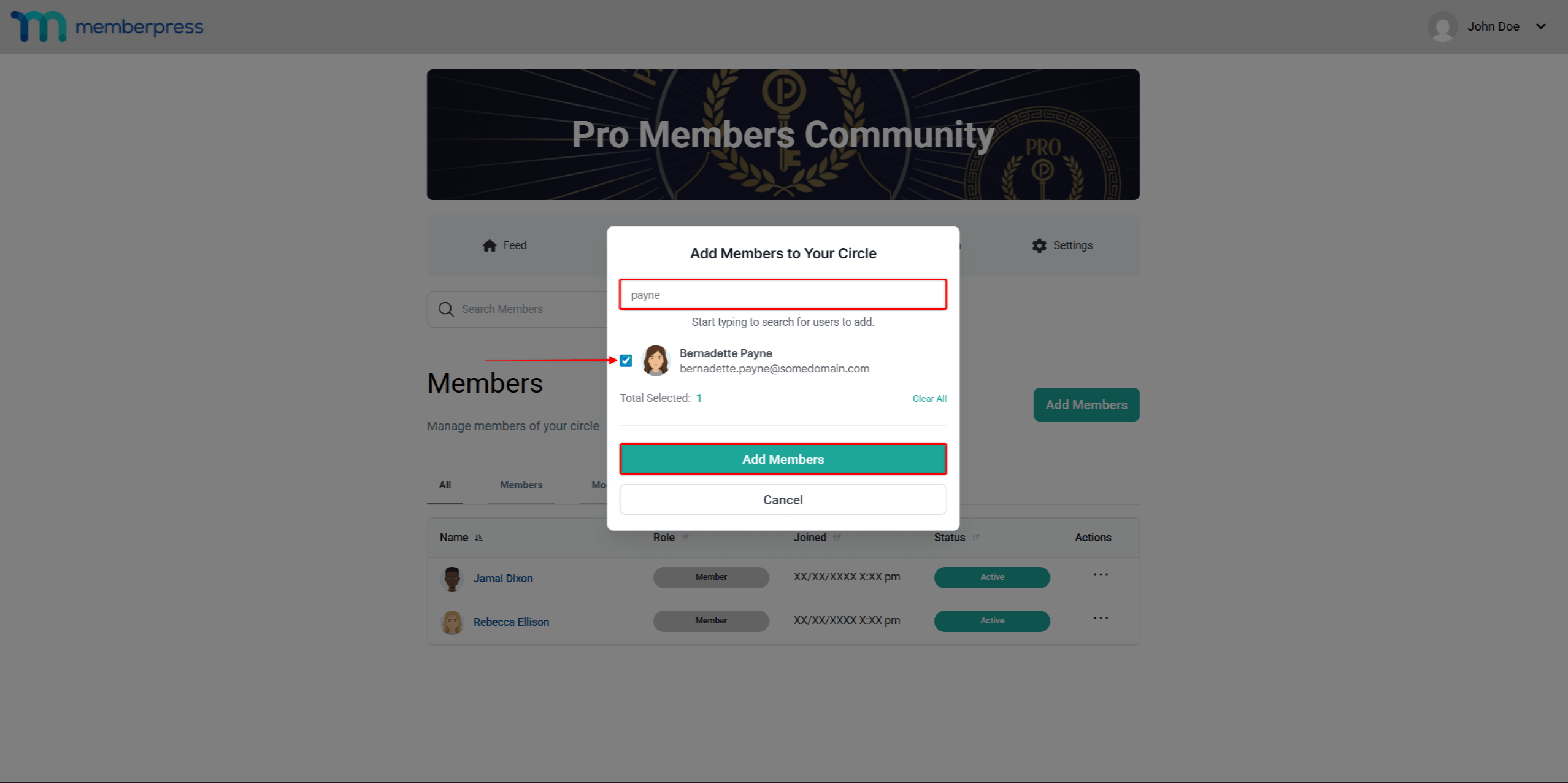
- Seleccionar miembro(s) de los resultados de búsqueda.
- Haga clic en el botón Añadir miembros botón para añadirlos al Círculo.
Al añadir miembros manualmente, se omiten los requisitos de membresía y se obtiene acceso inmediato al círculo.
Gestión de la participación de los miembros
Los administradores y moderadores disponen de diversas herramientas para controlar a los miembros. compromiso y abordar las infracciones.
Infracciones de los miembros moderadores
Cuando los miembros infringen las directrices de Circle, los administradores y moderadores pueden tomar las medidas oportunas en función de la gravedad de la infracción:
- Accede a la sección «Circle’s» Miembros ficha.
- Localice al miembro que requiere una acción de moderación.
- Haga clic en el botón tres puntos junto a su nombre.
- Elija la acción adecuada en el menú:
- Eliminar Miembro: El miembro pierde el acceso al Círculo, pero puede volver a unirse más tarde.;
- Prohibición Miembro: Eliminación permanente sin posibilidad de volver a unirse;
- Silenciar Miembro: Restricción temporal para publicar y comentar.
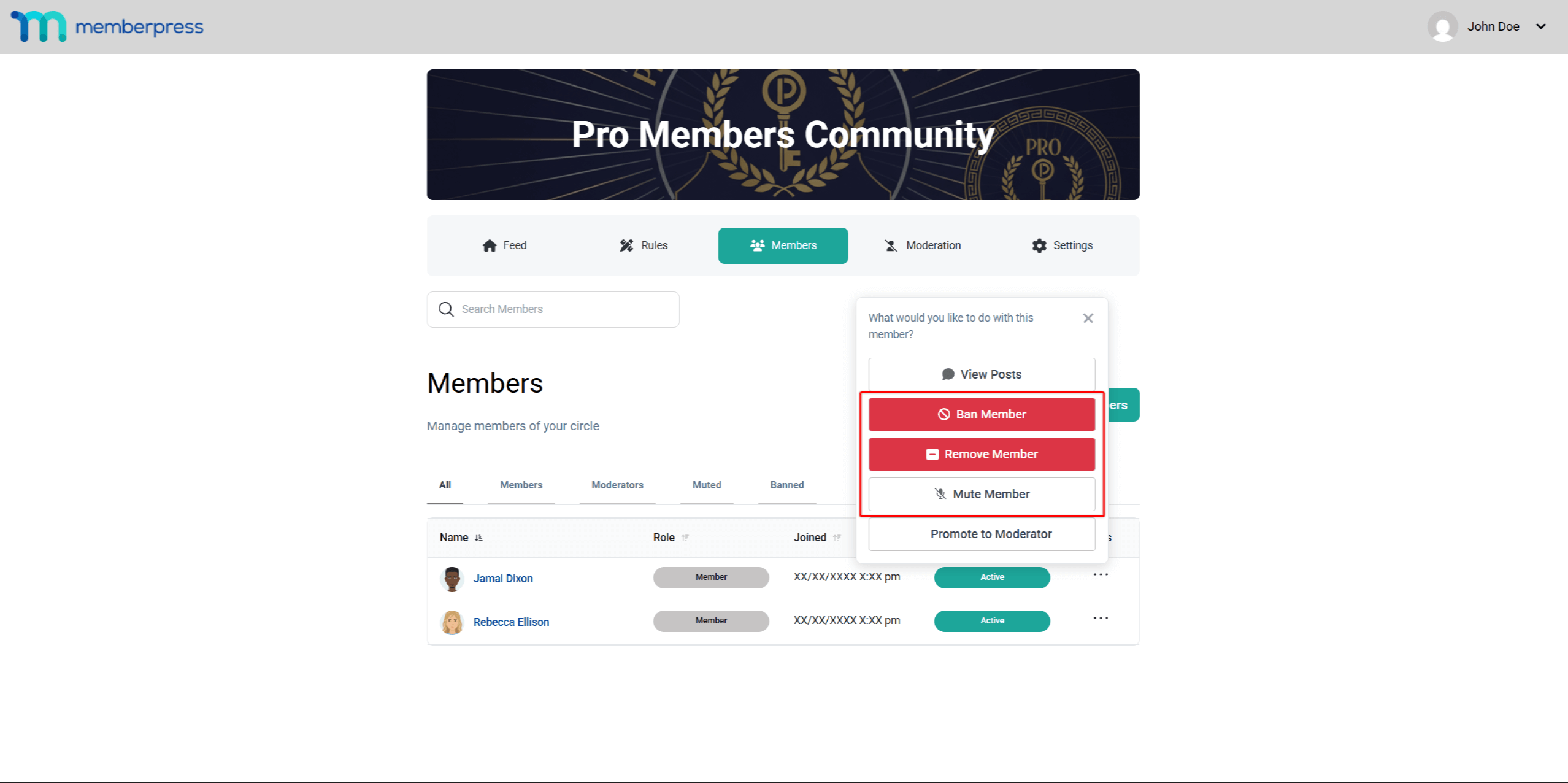
- Completa la acción según tu selección:
- Para EliminarConfirme la eliminación cuando se le solicite.;
- Para Prohibición: Confirmar la decisión de prohibición;
- Para Silenciar: Establezca la duración y haga clic. Confirmar silencio.
Efectos de acción:
- Miembros eliminados Perderás el acceso inmediato, pero podrás volver a unirte a los círculos públicos cuando vuelvas a cumplir los requisitos.
- Miembros expulsados No pueden acceder ni volver a unirse al Círculo. Sus publicaciones y comentarios quedan ocultos para los demás miembros y solo los administradores pueden verlos con la etiqueta “Oculto”.
- Miembros silenciados Pueden ver el contenido del círculo, pero no pueden publicar ni comentar hasta que expire el período de silencio. Ven un mensaje personalizable que explica su estado restringido.
Solo los administradores y moderadores con los permisos adecuados pueden desbloquear a los miembros o eliminar los silenciamientos antes de que expiren.
Promoción y gestión Moderadores
Delegar las responsabilidades de moderación ayuda a gestionar los círculos activos de forma eficaz.
Promoción de miembros a moderadores
Convierte a los miembros de confianza en moderadores del círculo:
- Accede a la sección «Circle’s» Miembros ficha.
- Localizar al miembro que desea promocionar.
- Haga clic en el botón menú de acciones (tres puntos) junto a su nombre.
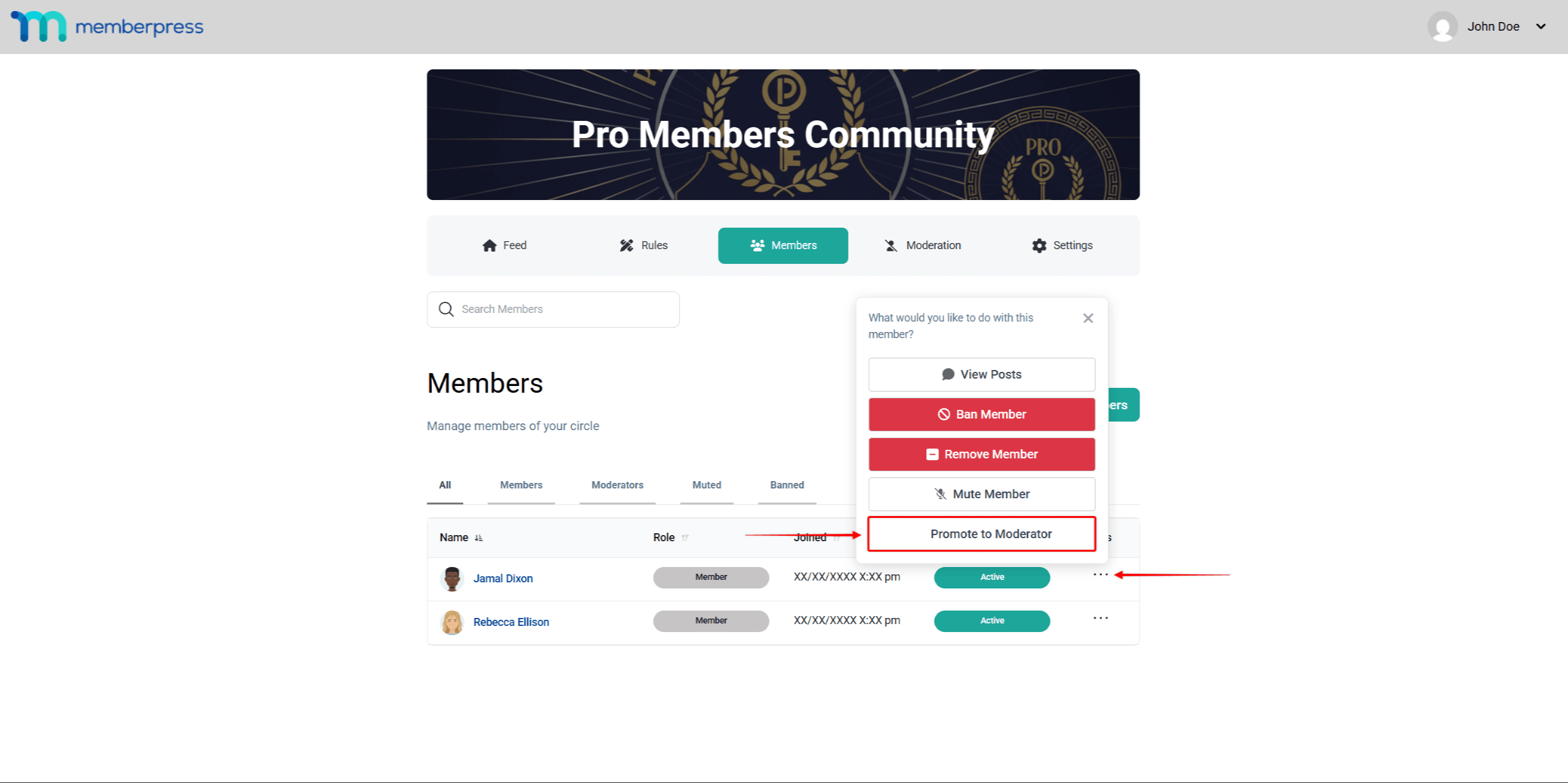
- Seleccione Promocionar a moderador. La función del miembro será cambiar a ModeratoInmediatamente.
Los moderadores pueden eliminar publicaciones y comentarios, expulsar a miembros del círculo y, dependiendo de la configuración, bloquear o desbloquear a miembros.
Configuración de los permisos del moderador
Controla lo que los moderadores pueden hacer dentro de tu círculo:
- Vaya a Panel de control > ClubSuite™ > Círculos.
- Haga clic en Editar junto a tu círculo.
- Desplácese hasta Ajustes > Configuración de permisos.
- Toggle Los moderadores pueden expulsar a los miembros encendido o apagado.
- Toggle Los moderadores pueden retirar baneos encendido o apagado.
- Actualiza el círculo para guardar los cambios.
Esta configuración se aplica a todos los moderadores del círculo. Considera la posibilidad de permitir solo la eliminación de publicaciones/comentarios si prefieres gestionar las prohibiciones personalmente.
Moderación de contenidos
El sistema de moderación de contenidos ayuda a mantener la calidad de Circle mediante las denuncias de los miembros y la revisión administrativa.
Proceso de presentación de informes de los miembros
Cuando los miembros encuentran contenido inapropiado, pueden denunciarlo para que sea revisado:
- Los miembros hacen clic en el icono de tres puntos junto a cualquier publicación o comentario.
- Seleccione Informe desde el menú.
- Introduzca una explicación. para el informe.
- Envía el informe para su revisión por parte del moderador.
Los informes se envían a una cola de moderación centralizada a la que pueden acceder los administradores y los moderadores del círculo. El contenido permanece visible hasta que se revise.
Revisión del contenido denunciado
Los administradores pueden revisar los informes en dos ubicaciones: el panel de control o el propio círculo.
Panel de moderación global
- Vaya a Panel de control > ClubSuite™ > Moderación. Aquí podrás ver todo el contenido denunciado en todos los círculos. Si lo necesitas, también puedes filtrar las denuncias por círculos concretos.
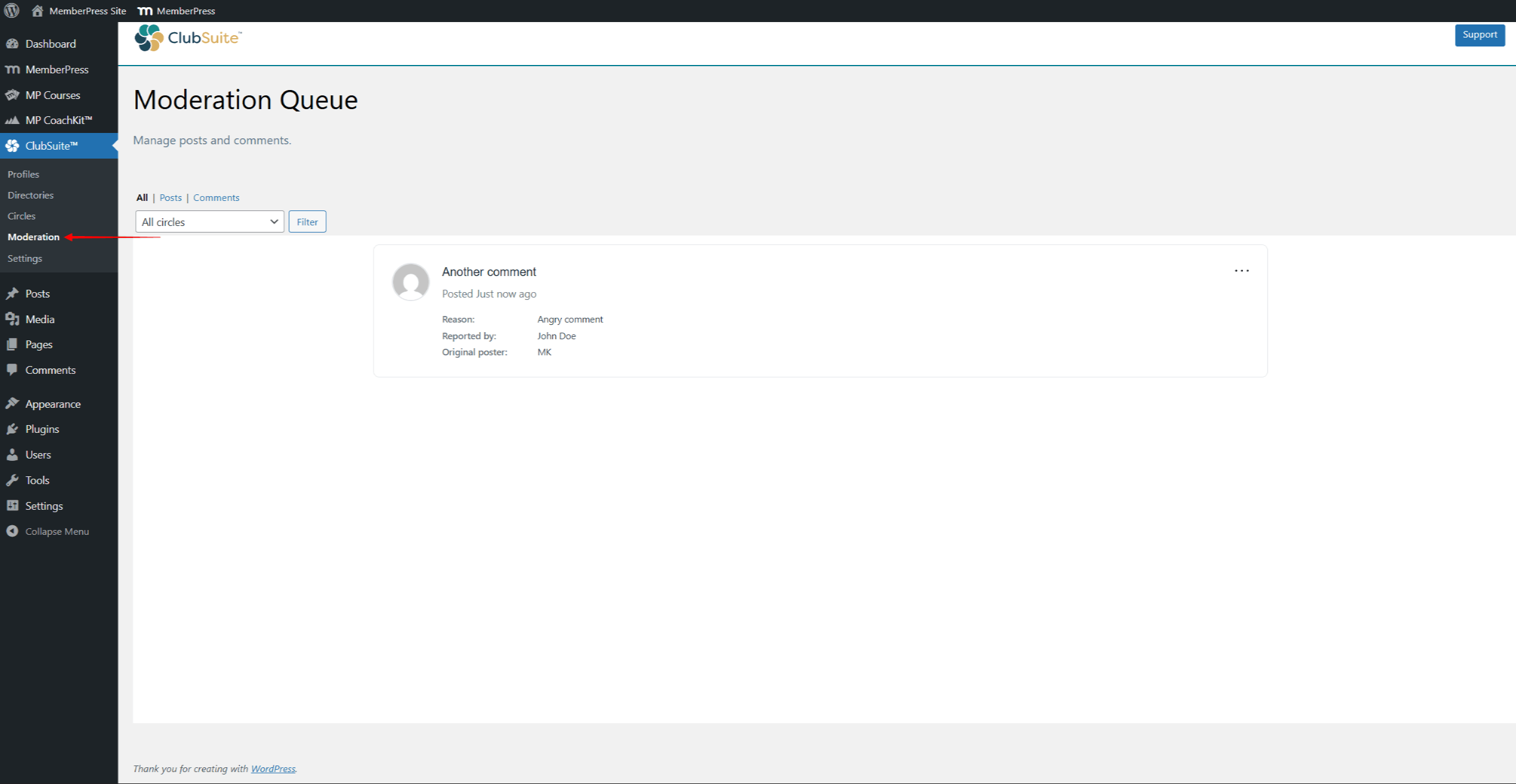
- Busca el informe que deseas revisar. Cada informe mostrará los motivos del informe, el contenido de la publicación y el autor original.
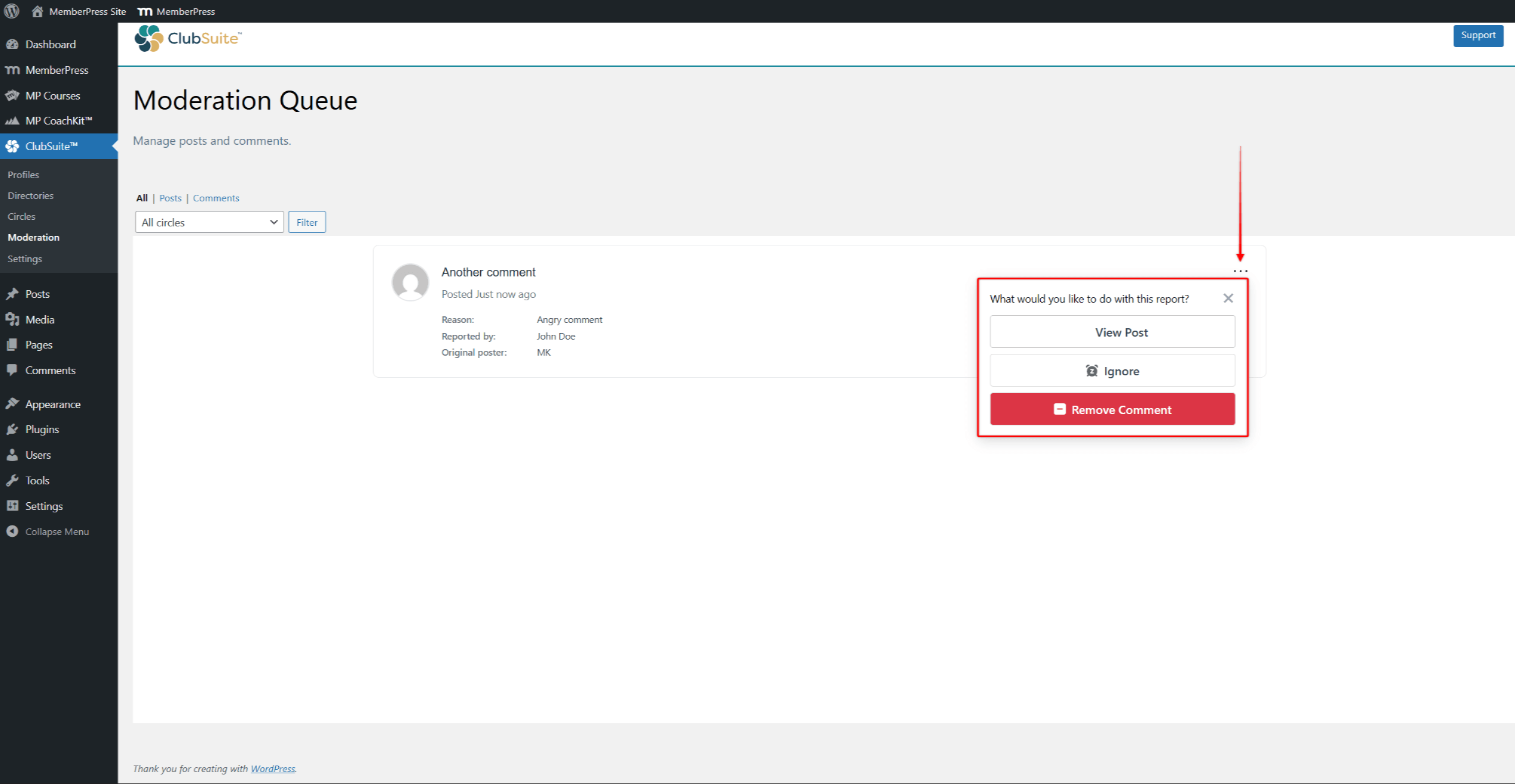
- Haga clic en la opción de tres puntos del informe y seleccione la acción que necesite:
- Ver Publicar en: Examine el contenido completo y el contexto.
- Ignorar: Desestimar el informe sin tomar medidas, eliminándolo de la cola.
- Eliminar Comentario: Eliminar el contenido denunciado del Círculo.
Elige las medidas en función de la gravedad de la infracción y las directrices de Circle. El contenido eliminado desaparece inmediatamente, mientras que los informes ignorados se borran de la cola de moderación.
Moderación específica para cada círculo
- Acceder a un círculo como administrador o moderador.
- Haga clic en el botón Moderación ficha.
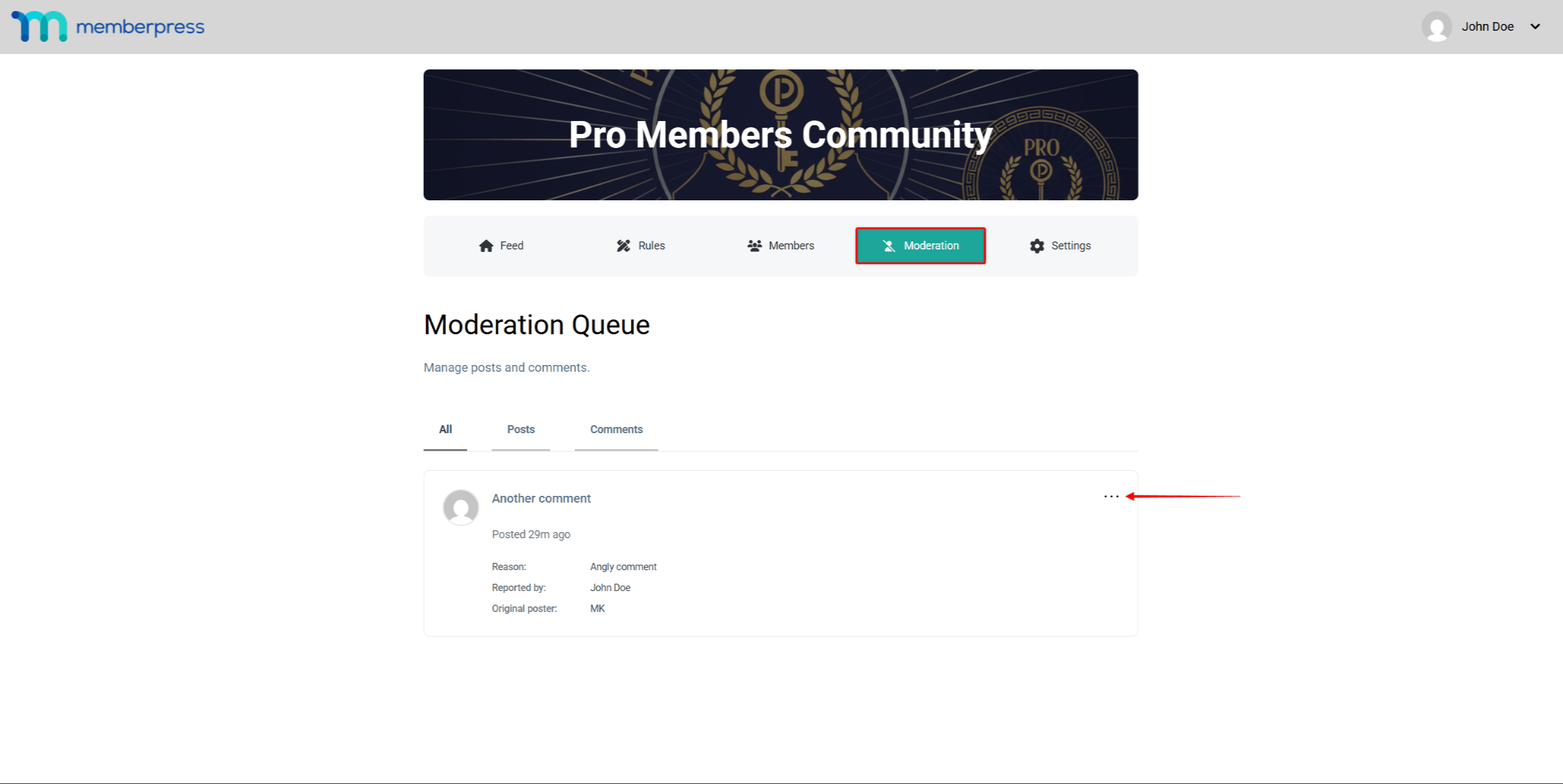
- Informes de revisión específicas de ese círculo. Acceda a las opciones de acción haciendo clic en el icono de tres puntos, como en el panel global.
- Elige la acción para el informe.










 ES
ES  EN
EN  FR
FR  DE
DE  PT
PT 