Si quieres incluir un enlace sencillo para iniciar y cerrar sesión en tu menú de WordPress, ¡hay una solución muy sencilla! En MemberPress te recomendamos que utilices el Elemento de menú de inicio o cierre de sesión porque es fácil de usar y fiable.
Instrucciones paso a paso
Para añadir un elemento de menú de inicio de sesión/cierre de sesión condicional a su sitio de WordPress, siga los pasos que se indican a continuación:
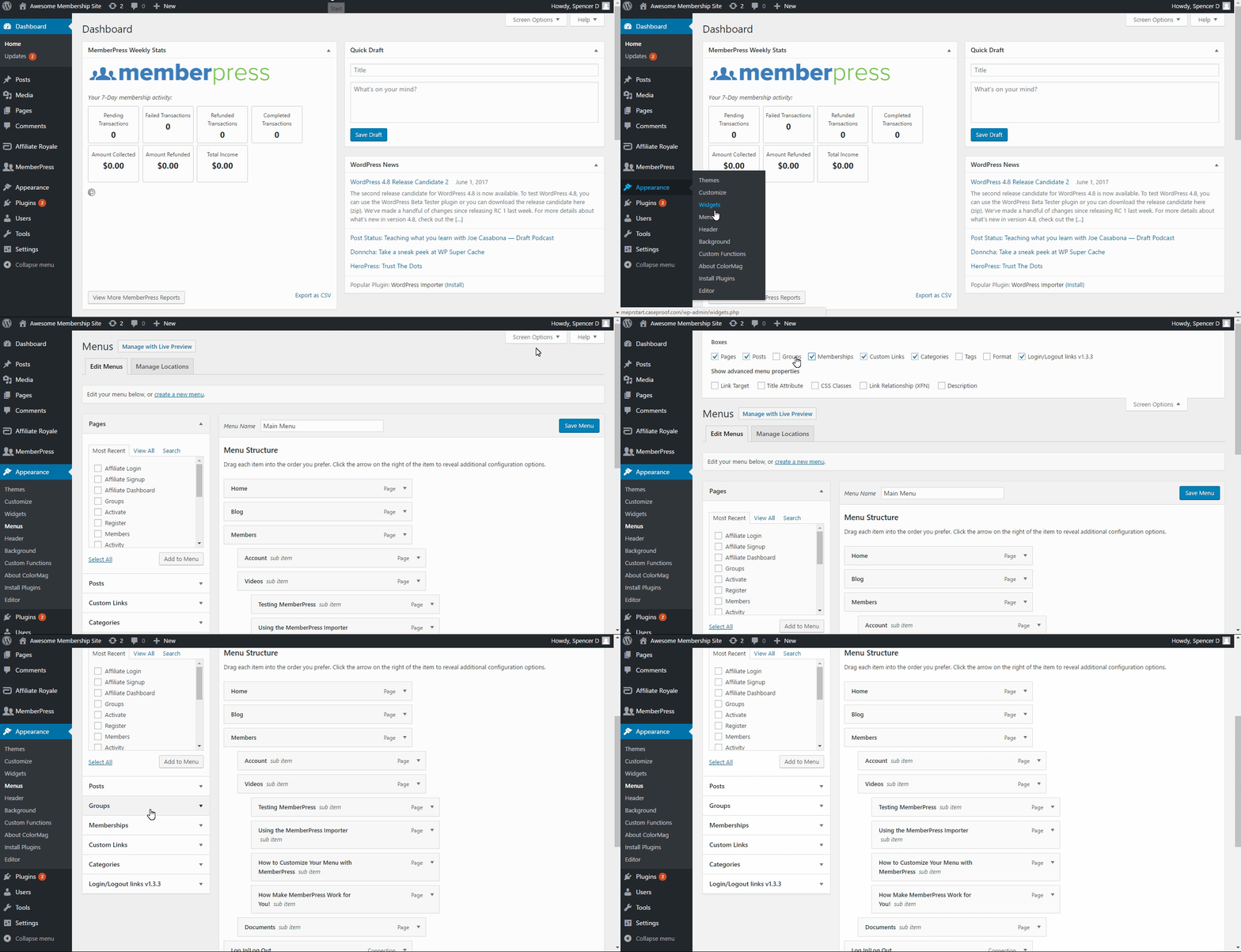
Nota importante: para poder ver todas las opciones disponibles para tu menú (incluida la opción de inicio/cierre de sesión), tendrás que marcar esas opciones en la pestaña «Opciones de pantalla». se muestra aquí.
- Vaya a su panel de WordPress > Plugins > Añadir nuevo, y busque "Login or Logout Menu Item". Es el desarrollado por cartpauj.
- Vaya al Panel de WordPress > Apariencia > Menús.
- Cree su nuevo menú o seleccione el menú en el que desea que aparezca el elemento.
- Crear un nuevo menú - si necesita crear un nuevo menú, en la sección Estructura del menú introduzca el nombre del menú y haga clic en el botón azul Crear menú para empezar.
- Busca tu menú para editarlo - para editar un menú existente, utilice la tecla Seleccione un menú para editar y haga clic en Seleccionar.
- Dentro del Menú Ajustes para su menú seleccionado, seleccione las ubicaciones de su menú. La mayoría prefiere utilizar Menú horizontal de escritorio.
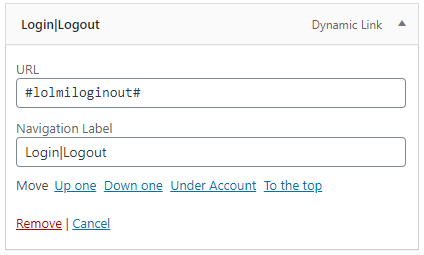
- Con el Añadir elementos de menú en la parte izquierda, busque la opción recién añadida Inicio/cierre de sesión y, a continuación, marque la casilla de verificación Entrar|Salir y haga clic en el botón Añadir al menú botón.
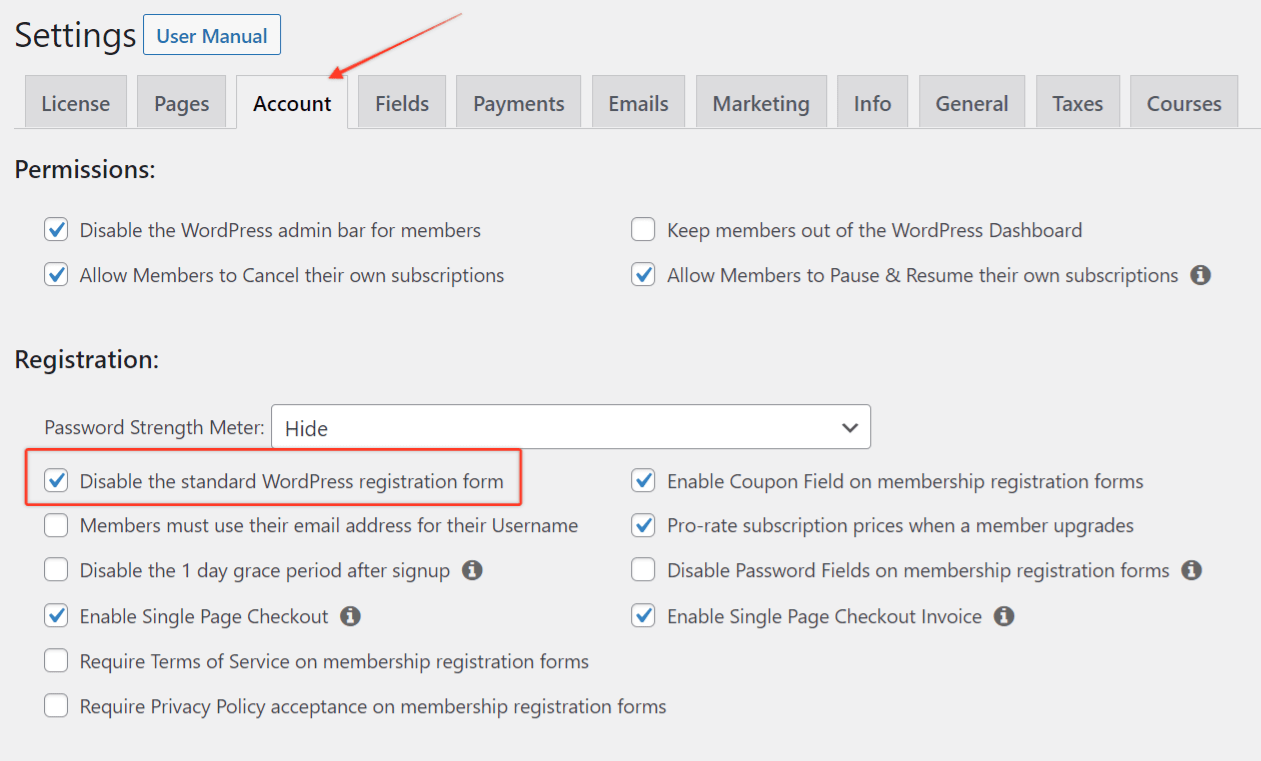
- NOTA IMPORTANTE: Dado que este plugin utiliza por defecto la URL /wp-login.php de WordPress, tendrás que activar el Desactivar el formulario de registro estándar de WordPress que se encuentra en MemberPress > Configuración > Pestaña Cuenta.
Este es el aspecto que tendrá:










 ES
ES  EN
EN  FR
FR  DE
DE  PT
PT