

La función de gestión de enlaces externos te permite controlar cómo se abren las URL externas en tu aplicación MemberPress (iOS/Android), ya sea desde entradas de blog, contenido o menús personalizados. Puedes elegir entre abrir los enlaces en un navegador integrado en la aplicación, en el navegador predeterminado del dispositivo o dejar que los usuarios elijan su preferencia.
Esta guía explica cómo configurar los ajustes de gestión de enlaces en MemberPress AppKit y cómo los usuarios pueden gestionar sus preferencias en la aplicación.
Comprender la función de gestión de enlaces externos
Los requisitos de gestión de enlaces externos definen cómo se abren las URL fuera de la aplicación cuando los usuarios tocan enlaces dentro del contenido de la aplicación.
Opción de navegador dentro de la aplicación: abre enlaces externos dentro del navegador integrado, manteniendo la continuidad de la sesión de la aplicación. Los miembros permanecen dentro del entorno de la aplicación mientras acceden a contenidos externos.
Opción de navegador externo: lanza enlaces en el navegador nativo del dispositivo, como Safari o Chrome. La apertura del navegador externo ofrece todas las funciones del navegador y una interfaz familiar.
Opción de elección del afiliado: pide a los usuarios que seleccionen el tipo de navegador preferido para cada interacción con un enlace. La preferencia del usuario se guarda para futuras interacciones con enlaces, manteniendo una experiencia consistente.
Flexibilidad de configuración: permite a los administradores imponer un comportamiento específico o delegar la elección a los miembros. Diferentes estrategias se adaptan a diferentes tipos de contenido y objetivos de experiencia de usuario.
Persistencia de las preferencias: recuerda la selección de navegador del usuario en todas las sesiones de la aplicación cuando la opción de elección está activada. Las preferencias guardadas reducen la repetición de preguntas y mejoran la eficacia de la navegación.
Configuración de las opciones de gestión de enlaces
La configuración del manejo de enlaces establece el comportamiento por defecto para la apertura de URL externas en toda la aplicación.
Acceso a los ajustes de compatibilidad
El acceso a los ajustes de compatibilidad permite configurar el manejo de los enlaces y las opciones de control del comportamiento.
- En WordPress, vaya a Panel > MP AppKit > Configuración > Compatibilidad.
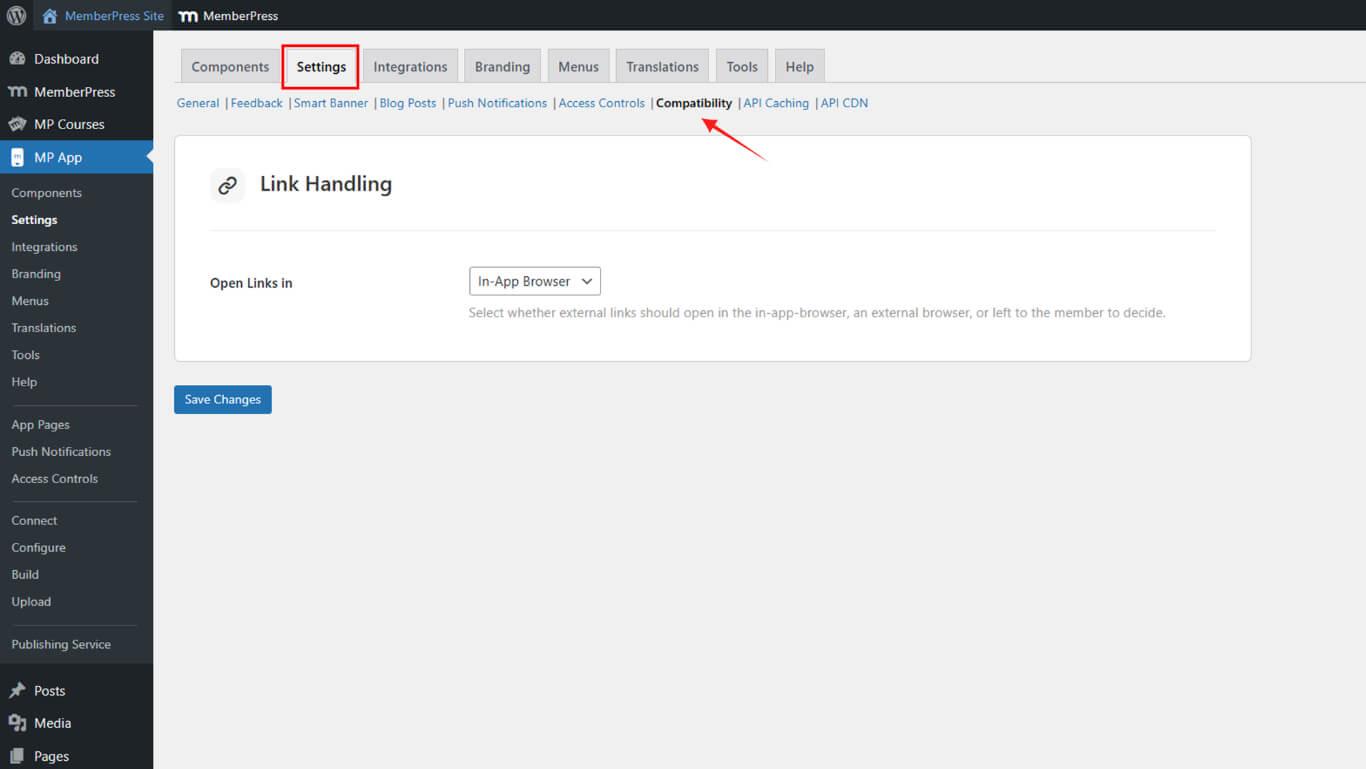
- Localice el Gestión de enlaces desplegable.
Uso del navegador de la aplicación
La configuración del navegador dentro de la aplicación abre enlaces externos dentro del navegador integrado de la aplicación, manteniendo la continuidad de la sesión.
- Seleccione Navegador en la aplicación del menú desplegable.
- Haga clic en Guardar cambios.
- Sal de la aplicación MemberPress (iOS/Android) y vuelve a iniciarla.
- Toca un enlace externo para comprobar que se abre en el navegador integrado de la aplicación.
Uso de un navegador externo
La configuración del navegador externo lanza enlaces en la aplicación del navegador nativo del dispositivo fuera del entorno de la app.
- Ir a Compatibilidad > Gestión de enlaces.
- Seleccione Navegador externo.
- Haga clic en Guardar cambios, y reinicia la aplicación.
- Toca cualquier enlace para comprobar que se abre en el navegador nativo de tu dispositivo (Safari o Chrome).
Dejar elegir a los afiliados
La configuración de elección de miembro pide a los usuarios que seleccionen el tipo de navegador preferido para la apertura de enlaces externos.
- En el Gestión de enlaces seleccione Preguntar a un miembro.
- Haga clic en Guardar cambios.
- Sal de la aplicación y vuelve a abrirla.
- Toca un enlace externo para que aparezca un mensaje pidiendo a los usuarios que elijan entre Navegador interno o externo.
La elección del usuario se guarda para futuras pulsaciones del enlace.
Cambiar las preferencias del navegador en la aplicación
La modificación de las preferencias dentro de la aplicación permite a los usuarios actualizar la selección del navegador sin intervención del administrador.
- En la aplicación MemberPress, vaya a Más > Configuración > Navegador web.
- Alternar entre Navegador en la aplicación y Navegador externo.
Esta opción sólo aparece si Preguntar a un miembro en la configuración del plugin.










 ES
ES  EN
EN  FR
FR  DE
DE  PT
PT 