

Los cupones de MemberPress permiten a los propietarios de sitios de afiliación ofrecer descuentos a sus miembros. Los cupones pueden aplicar descuentos porcentuales o de importe fijo a pagos únicos o suscripciones periódicas.
Este documento explica cómo crear un cupón y configurar sus parámetros.
Crear un cupón
Siga estos pasos para crear un nuevo cupón:
- Vaya a Cuadro de mandos > MemberPress > Cupones.
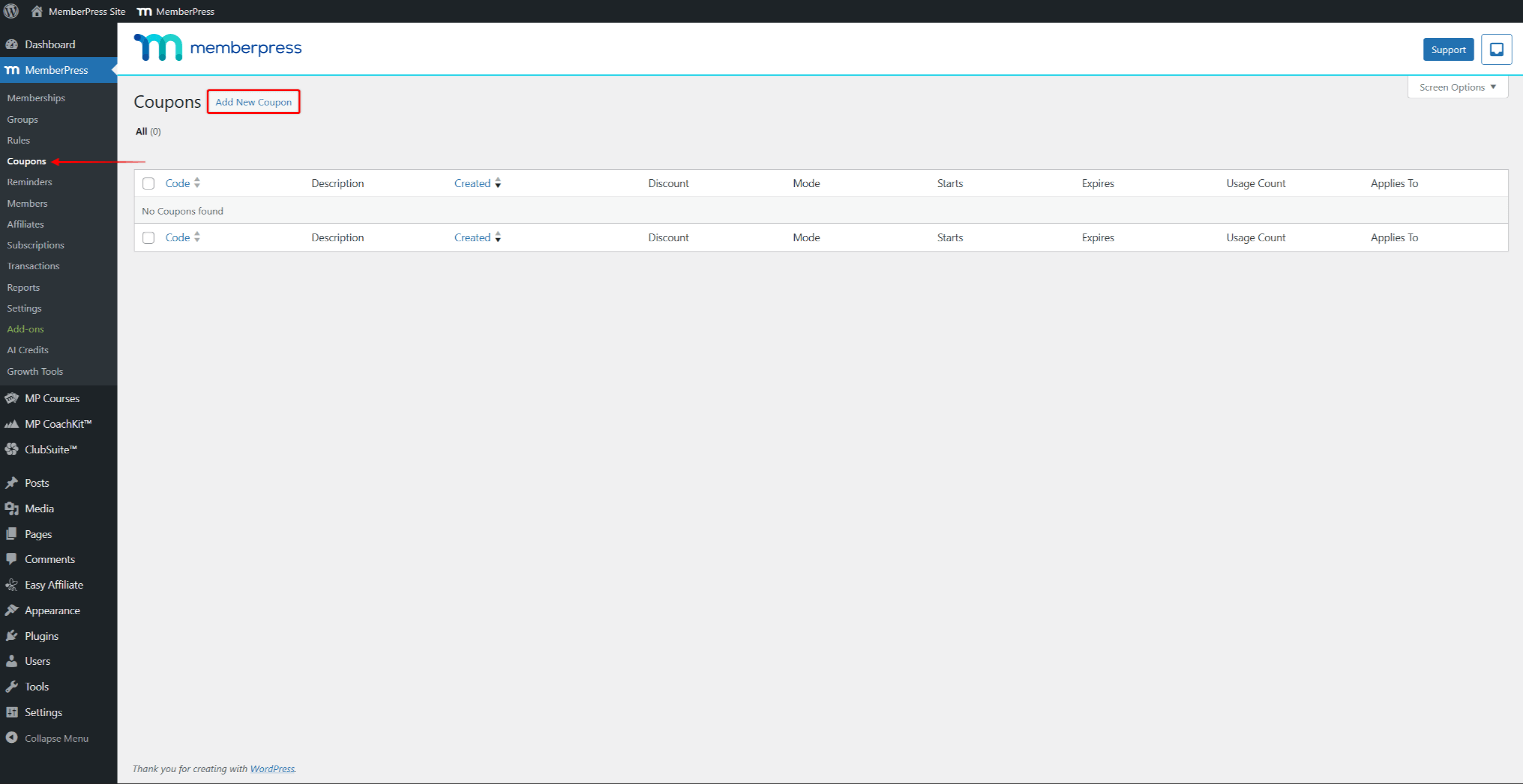
- Haga clic en el botón Añadir nuevo cupón botón en la parte superior de la página.
- Actualice un código de cupón si es necesario.
- En virtud de la Opciones de cupones panel, configurar los ajustes del cupón.
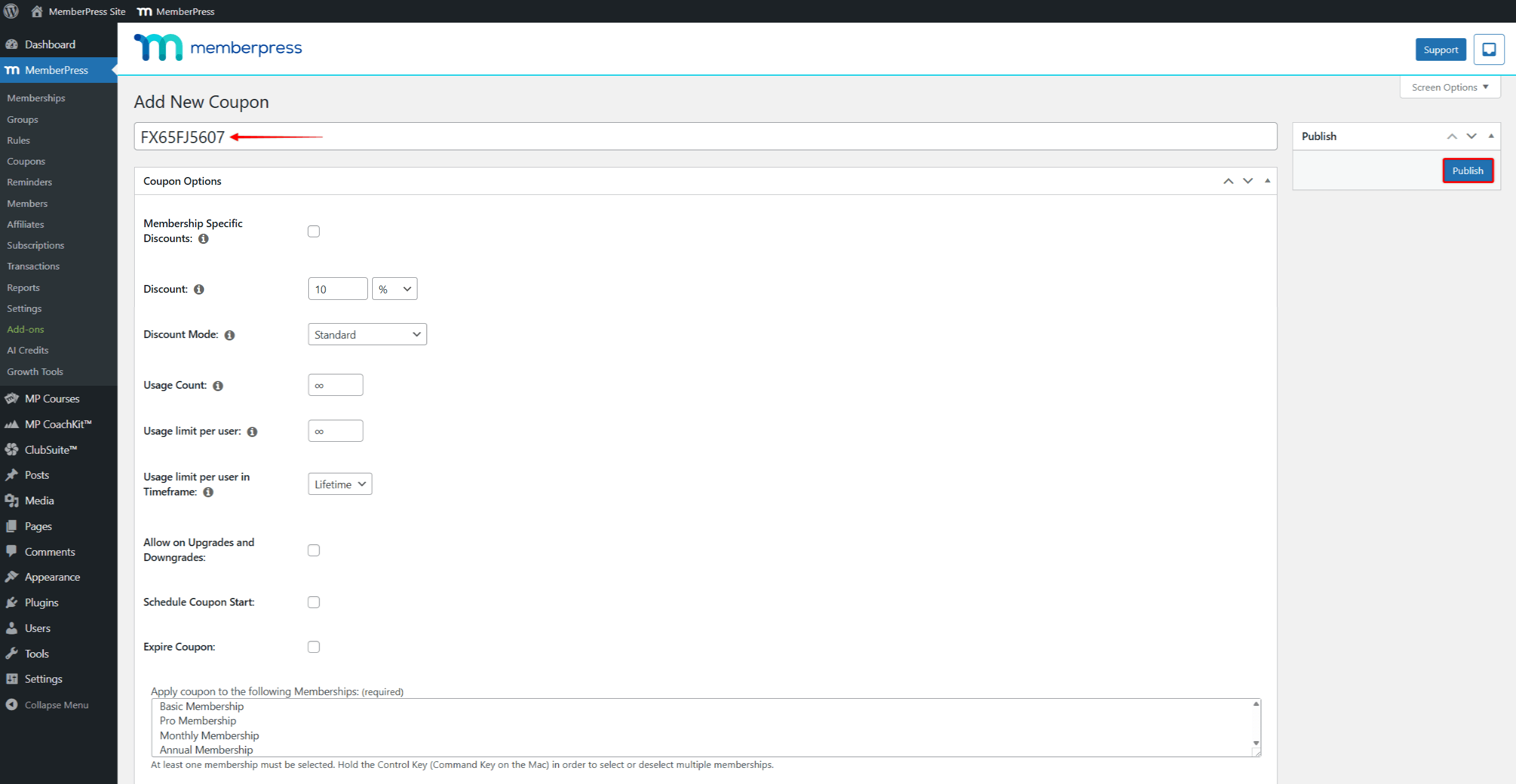
- Haga clic en el botón Publique para guardar el cupón.
Configuración de cupones
MemberPress cupones ofrecer opciones de descuento flexibles para las afiliaciones. Puede configurar el importe del descuento, los límites de uso, las fechas de validez y las afiliaciones aplicables para ajustarse a los requisitos promocionales.
Código de cupón
En Código de cupón contiene un código generado aleatoriamente por defecto. Sin embargo, puede cambiarlo por cualquier código específico si es necesario (por ejemplo, WELCOME10 para un descuento de registro de 10%).
Para cambiar el código del cupón, haz clic en el campo de código y escribe el texto que necesites.
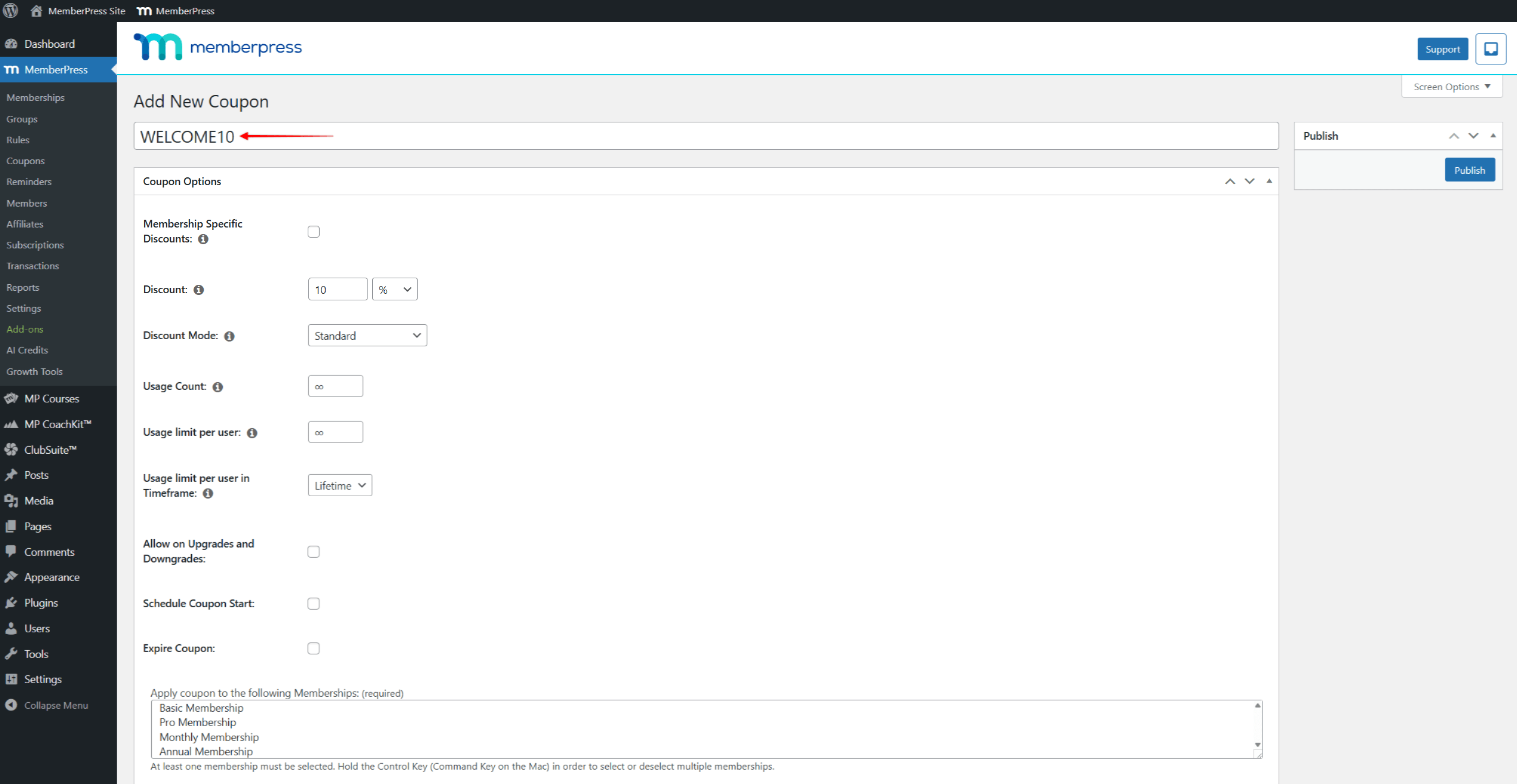
Códigos de descuento sólo debe contener letras, números, guiones o guiones bajos. No se admiten espacios ni caracteres especiales. Además, tenga en cuenta que los cupones MemberPress son no distingue mayúsculas de minúsculas.
Importe del descuento
En Descuento establece el valor del descuento. Aquí debe introducir un número y seleccionar el porcentaje (%) o la moneda por defecto.
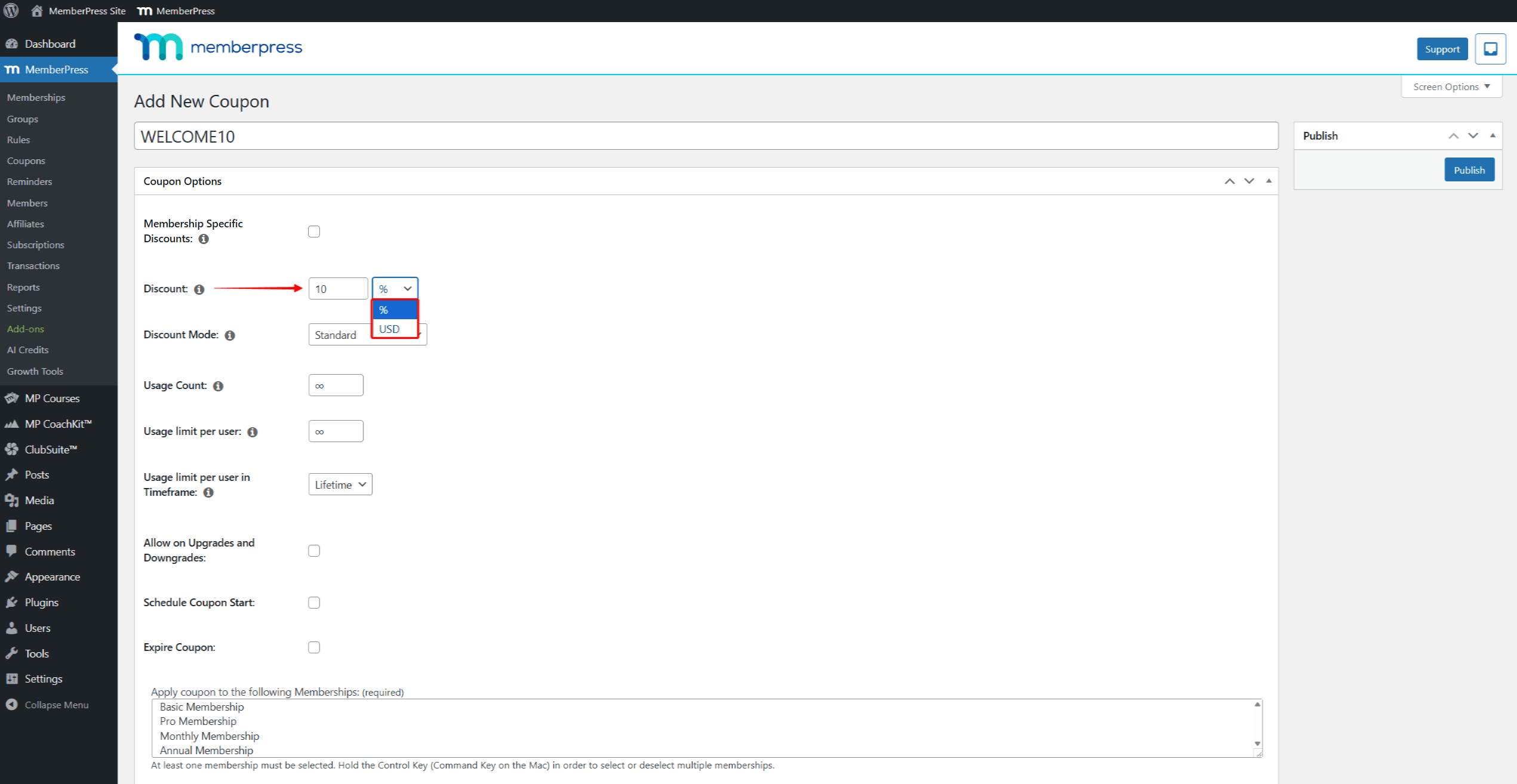
Así, puede establecer el descuento como un porcentaje o como una cantidad fija deducida del precio de afiliación.
Modo de descuento
MemberPress ofrece tres modalidades de descuento:
- Estándar – El descuento se aplica a todos los pagos durante toda la vigencia de la suscripción;
- Primer pago - Esta modalidad funciona igual que la modalidad Estándar, con un descuento especial adicional en el primer pago. Así, un Descuento por primer pago está disponible.
- Anulación del periodo de prueba – Este modo anula la configuración del periodo de prueba de la suscripción y establece un número de días y un importe de prueba personalizados.
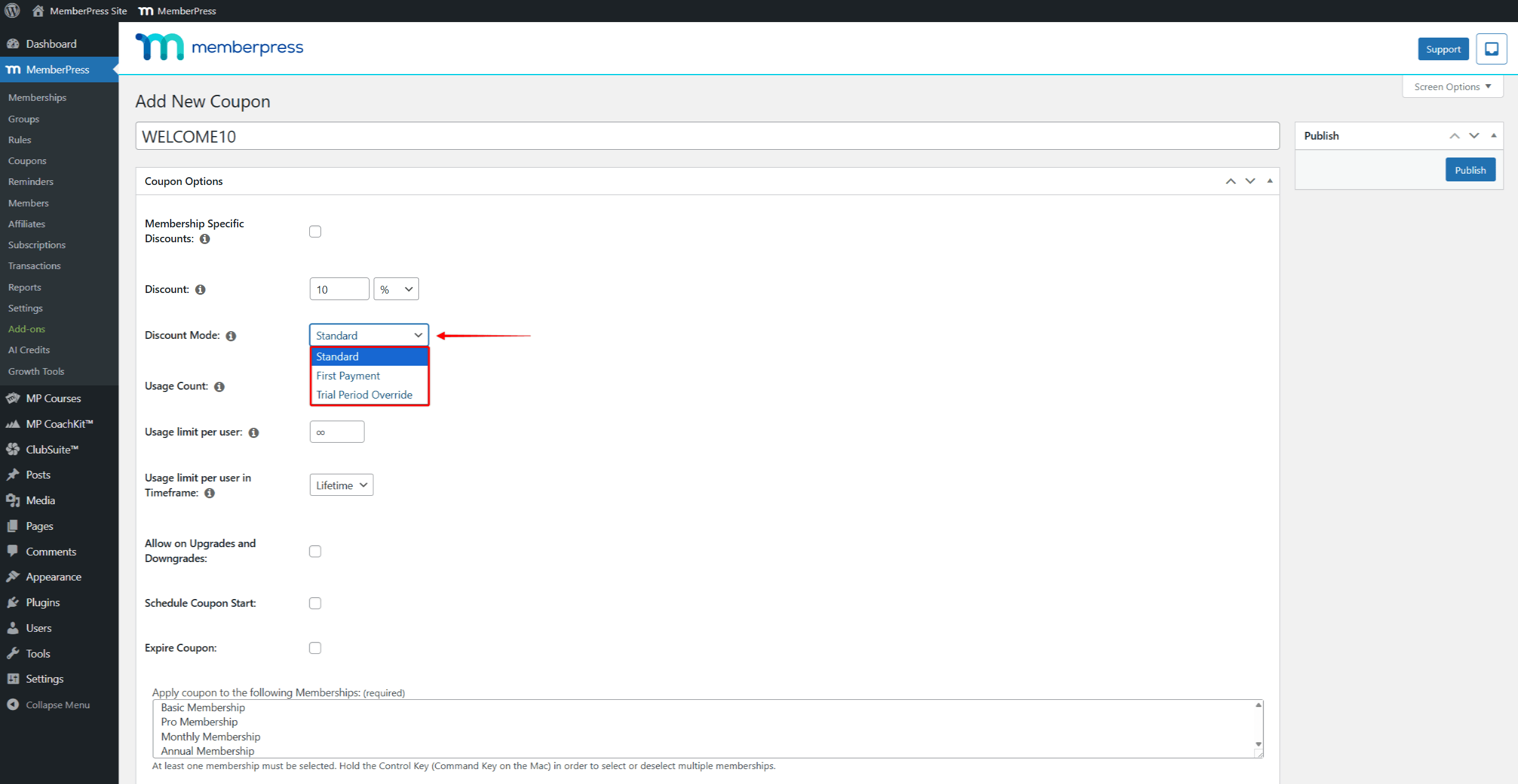
Así, en Modo estándar, En las suscripciones periódicas, el descuento se aplica a cada ciclo de facturación. Para los pagos únicos, solo se aplica a ese pago único.
Con los modos Anulación del periodo de prueba y Primer pago, puede aplicar múltiples configuraciones de descuento. La anulación del periodo de prueba le permite añadir un periodo de prueba o modificar la duración o el importe del periodo de prueba existente. Así, puede añadir un periodo de prueba gratuito o de pago personalizado a las afiliaciones (por ejemplo, los primeros 90 días por 1 USD).
Por el contrario, con la Primer pago puede descontar el importe del primer pago, pero no la duración. Por lo tanto, puede añadir un descuento para la primera facturación ciclo y un Descuento estándar para el resto. Además, puede descontar sólo el primer pago. Para ello, añada el importe del descuento al Descuento por primer pago y deje el campo Campo de descuento a cero.
Cupones de descuento específicos para socios
En Descuentos específicos para socios permite aplicar distintos importes y modos de descuento a cada uno de los socios que utilicen el mismo cupón. Esta función es útil para campañas promocionales en las que un código de cupón debe aplicar distintos descuentos a diferentes niveles de afiliación.
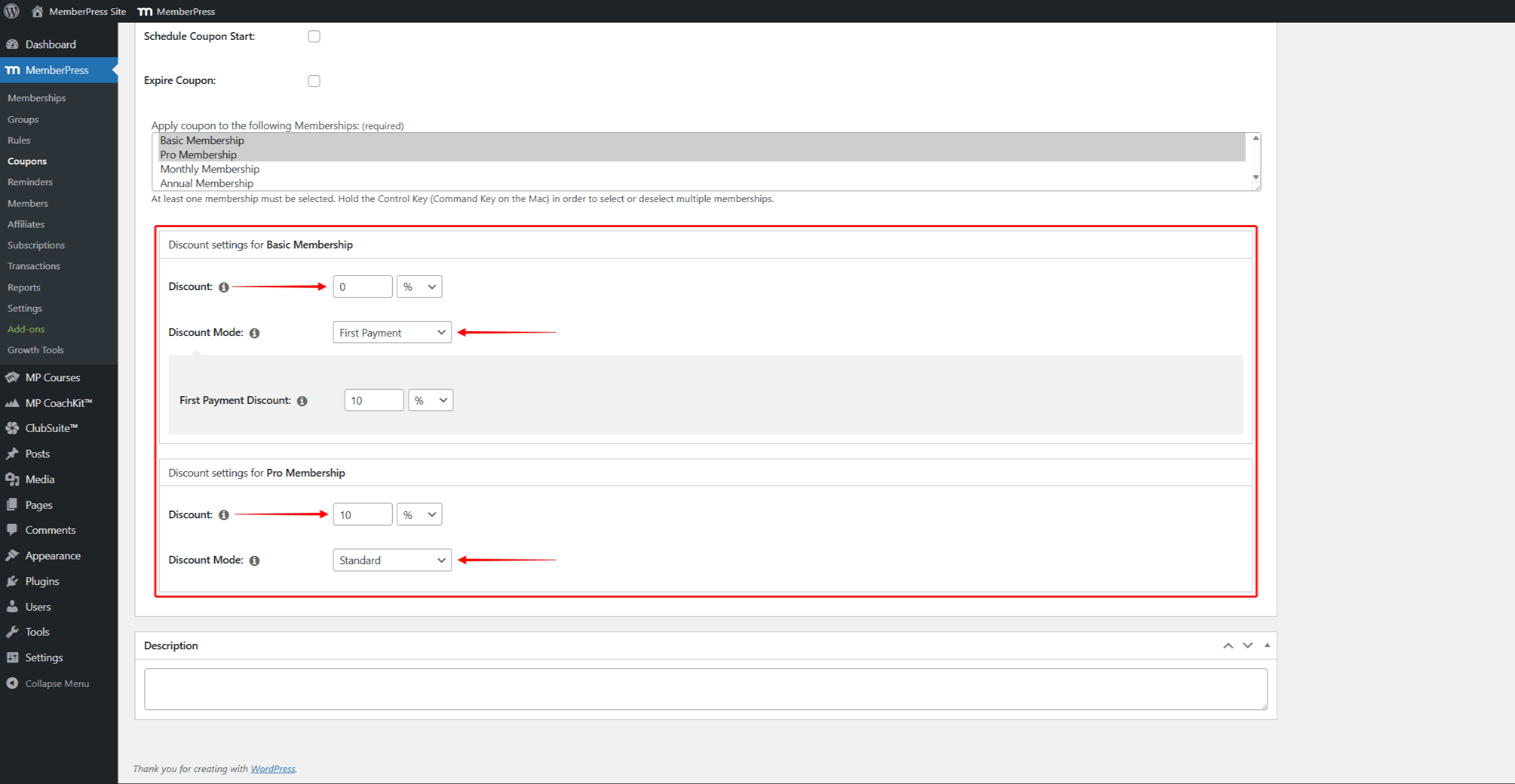
Por ejemplo, el cupón “WELCOME10” podría aplicar un descuento de 10% en el primer pago de la Afiliación Básica. El mismo cupón también podría aplicar un descuento permanente de 10% en todos los pagos de la suscripción Pro.
Descuentos específicos para los afiliados
Siga estos pasos para crear un cupón con descuentos específicos para socios:
- Vaya a Cuadro de mandos > MemberPress > Cupones.
- Haga clic en el botón Añadir nuevo cupón o edite un cupón existente.
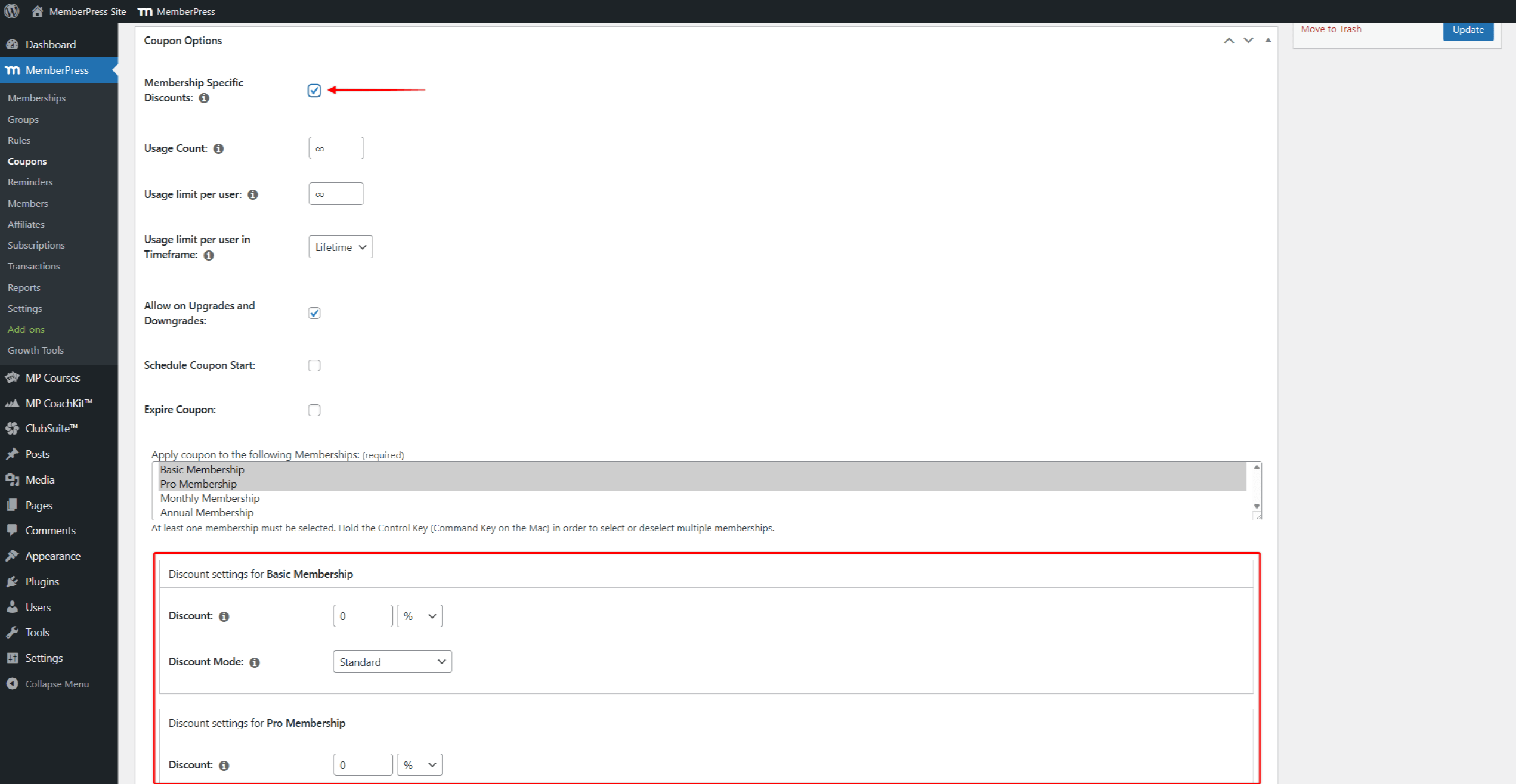
- En virtud de la Opciones de cupones panel, compruebe el Descuentos específicos para socios opción.
- Seleccione las afiliaciones a las que debe aplicarse este cupón en el campo “Aplicar cupón a los siguientes abonos” campo. Mantenga pulsada la tecla Control (Comando en Mac) mientras hace clic para seleccionar varias afiliaciones.
- Configure las opciones de descuento para cada afiliación seleccionada en el Ajustes de descuento que aparecen en la parte inferior de la página.
- Haga clic en el botón Publique o Actualización para guardar el cupón.
Configuración de descuentos para socios individuales
En Descuentos específicos para socios está activado, se creará un Ajustes de descuento para cada afiliación seleccionada. Cada casilla contiene:
- Descuento - Establece el valor del descuento para esa afiliación específica. Introduzca un número y seleccione porcentaje (%) o la moneda por defecto;
- Modo de descuento - Elija entre los modos Estándar, Primer pago o Anulación del periodo de prueba. Este ajuste funciona igual que el Modo de descuento estándar, pero sólo se aplica a ese abono.
El principal Descuento y Modo de descuento están ocultos cuando esta opción está activada. Todas las configuraciones de descuento deben realizarse en los cuadros de configuración de afiliación individuales.
Límites de uso
Recuento de usos establece cuántas veces se puede utilizar el cupón en total. El valor predeterminado es ilimitado.
Límite de uso por usuario define cuántas veces puede utilizar el cupón un mismo socio.
Esta función puede combinarse con Límite de uso por usuario en el tiempo. Por lo tanto, el límite de uso puede fijarse en mensual (por ejemplo, una vez al mes), anual o de por vida.
Opción de actualización y reducción
Activar Permitir en Upgrade y Downgrade para que los afiliados puedan utilizar este cupón al cambiar de plan de afiliación.
Inicio y expiración del cupón
Programar el inicio del cupón fija una fecha de activación futura. Los usuarios no podrán utilizar el cupón antes de esa fecha. Los cupones se activan a las 00:00:01 AM de la fecha seleccionada.
Cupón caducado establece cuándo deja de funcionar el cupón. Los cupones caducan a las 23:59:59 de la fecha seleccionada.
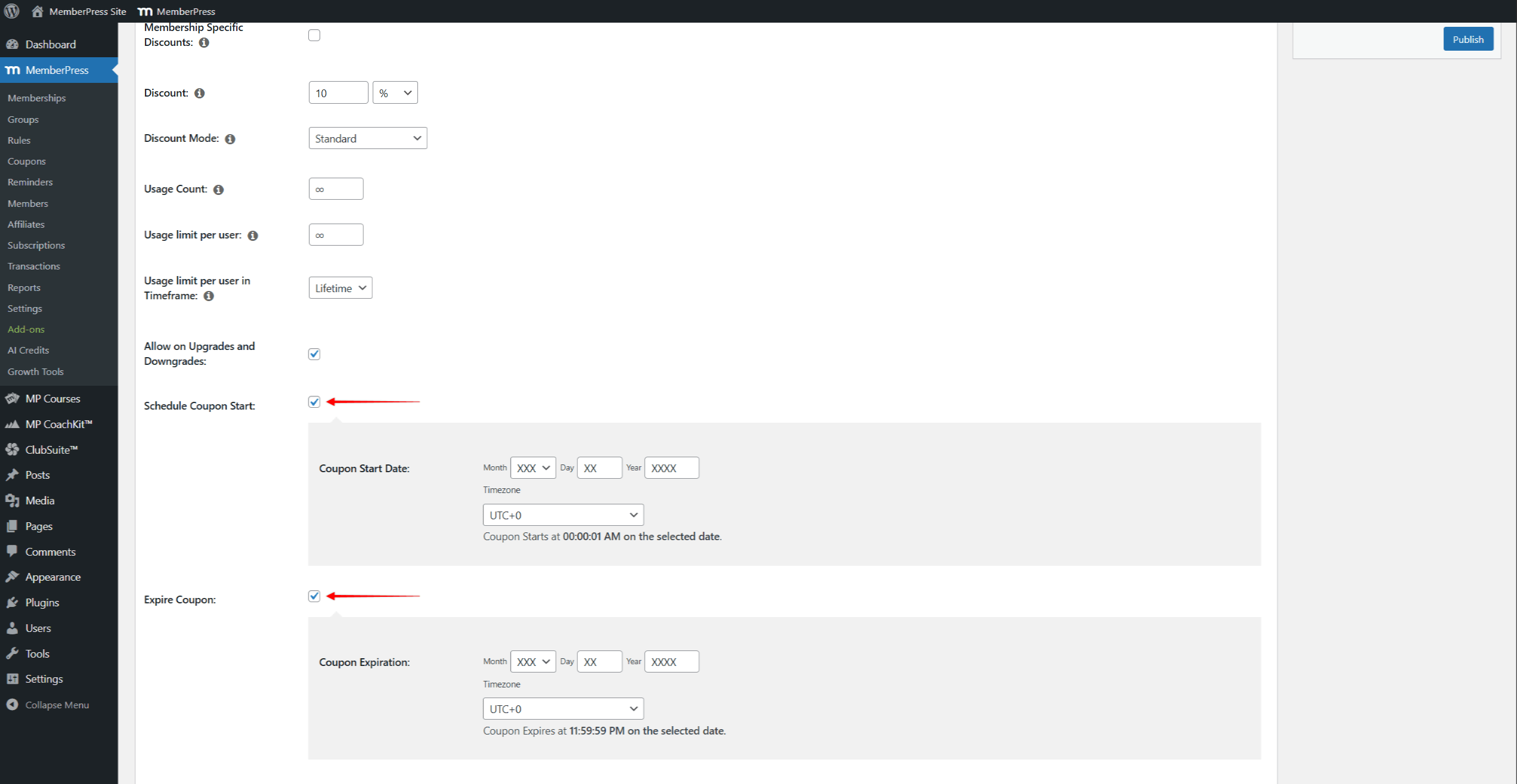
Tanto la configuración del cupón de inicio como la del cupón de caducidad permiten Zona horaria selección.
Selección de miembros
En Aplique el cupón a las siguientes afiliaciones se enumeran todas las afiliaciones publicadas. Debe seleccionarse al menos una afiliación para que el cupón funcione.
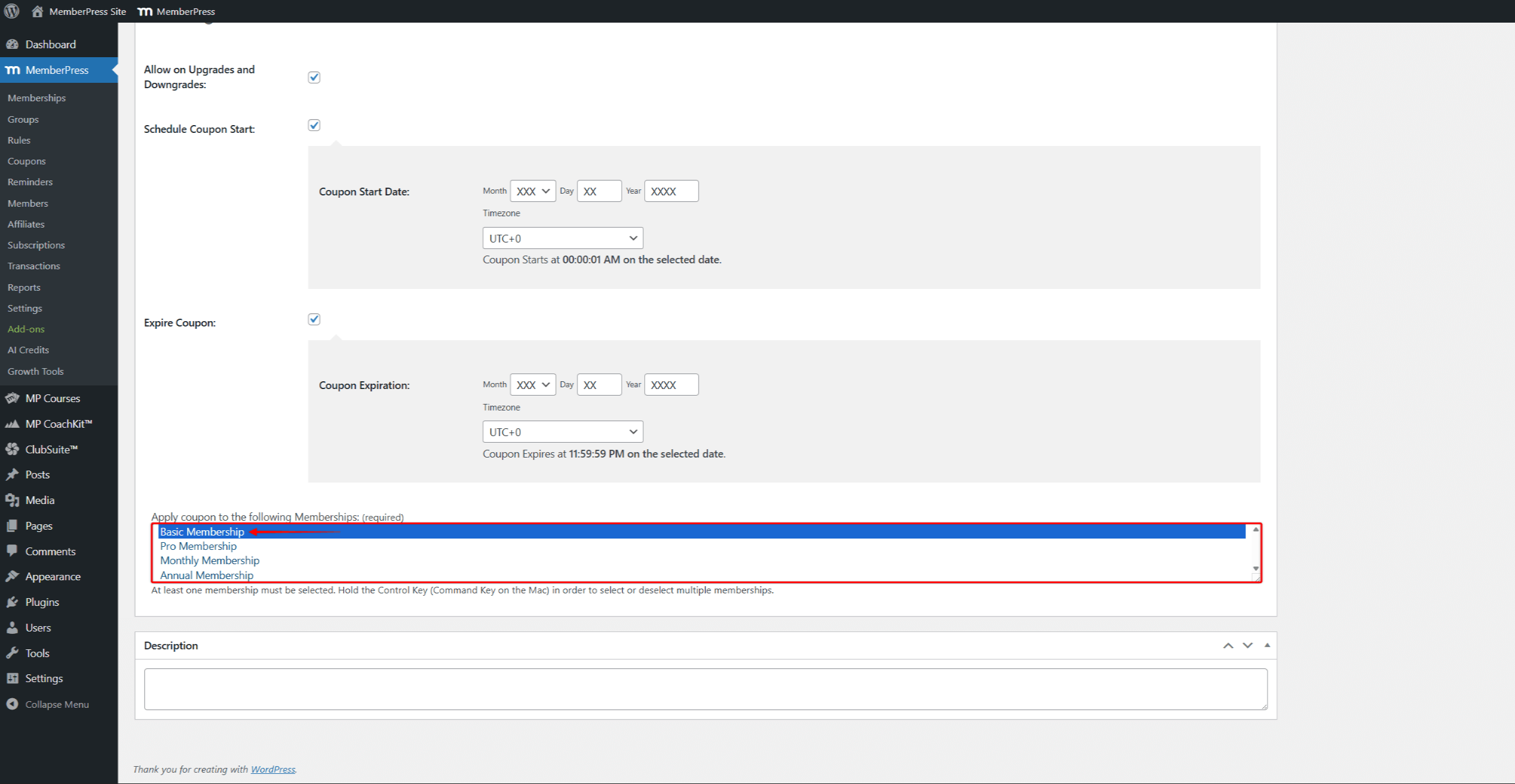
Si no se selecciona ninguna afiliación, el cupón no será válido., y los afiliados no podrán utilizarlo al pagar.
Afiliado asociado
Esta opción sólo aparece a la derecha cuando Afiliación fácil está activo.
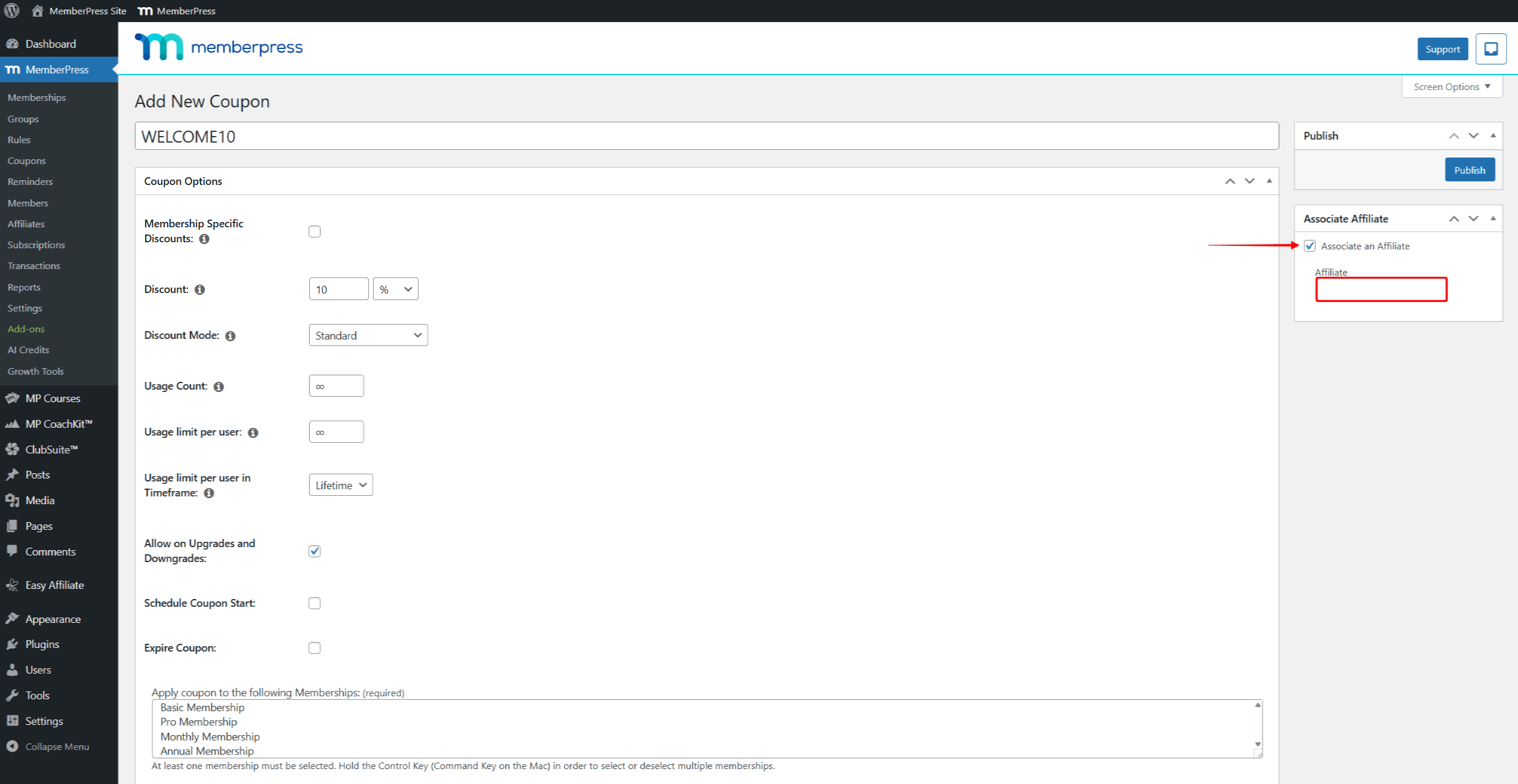
Habilitar el Asociar un afiliado e introduzca un nombre de usuario de afiliado. Como resultado, ese afiliado recibirá una comisión por cada venta en la que se utilice este cupón.
Descripción
En Descripción es opcional y sólo visible para los administradores. Los miembros no ven este texto.
Este campo le permite añadir una referencia o instrucciones especiales a cada cupón.
Visualización del campo Cupón
El campo del cupón está oculto por defecto en las páginas de registro. Los afiliados deben hacer clic en el botón “Tener un cupón” en la parte inferior del formulario de inscripción para abrir este campo.
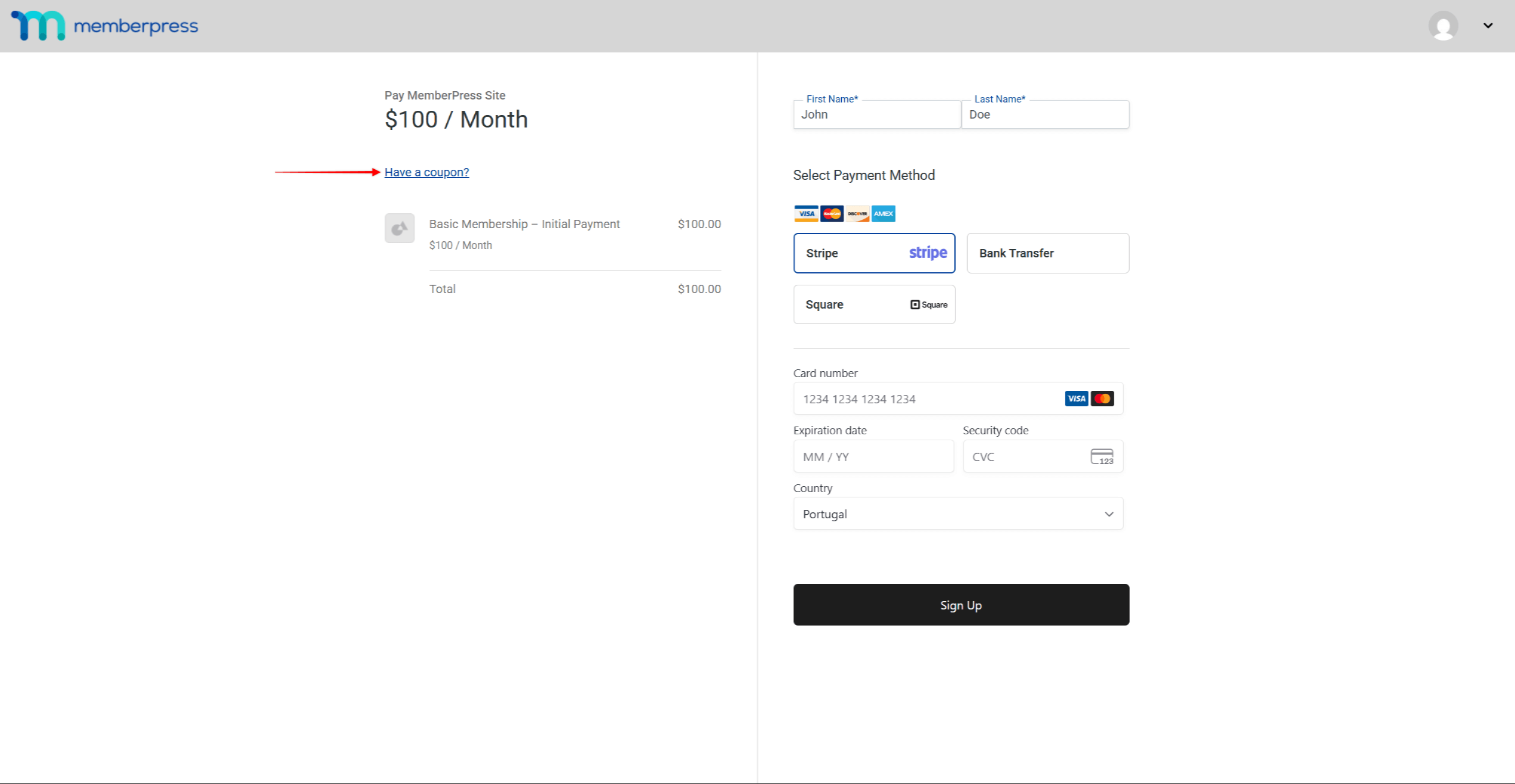
Una vez abierto el campo, los usuarios pueden añadir el código del cupón. Esto aplicará un descuento a la compra, y también dejará una referencia del cupón tanto para los miembros como para los administradores.
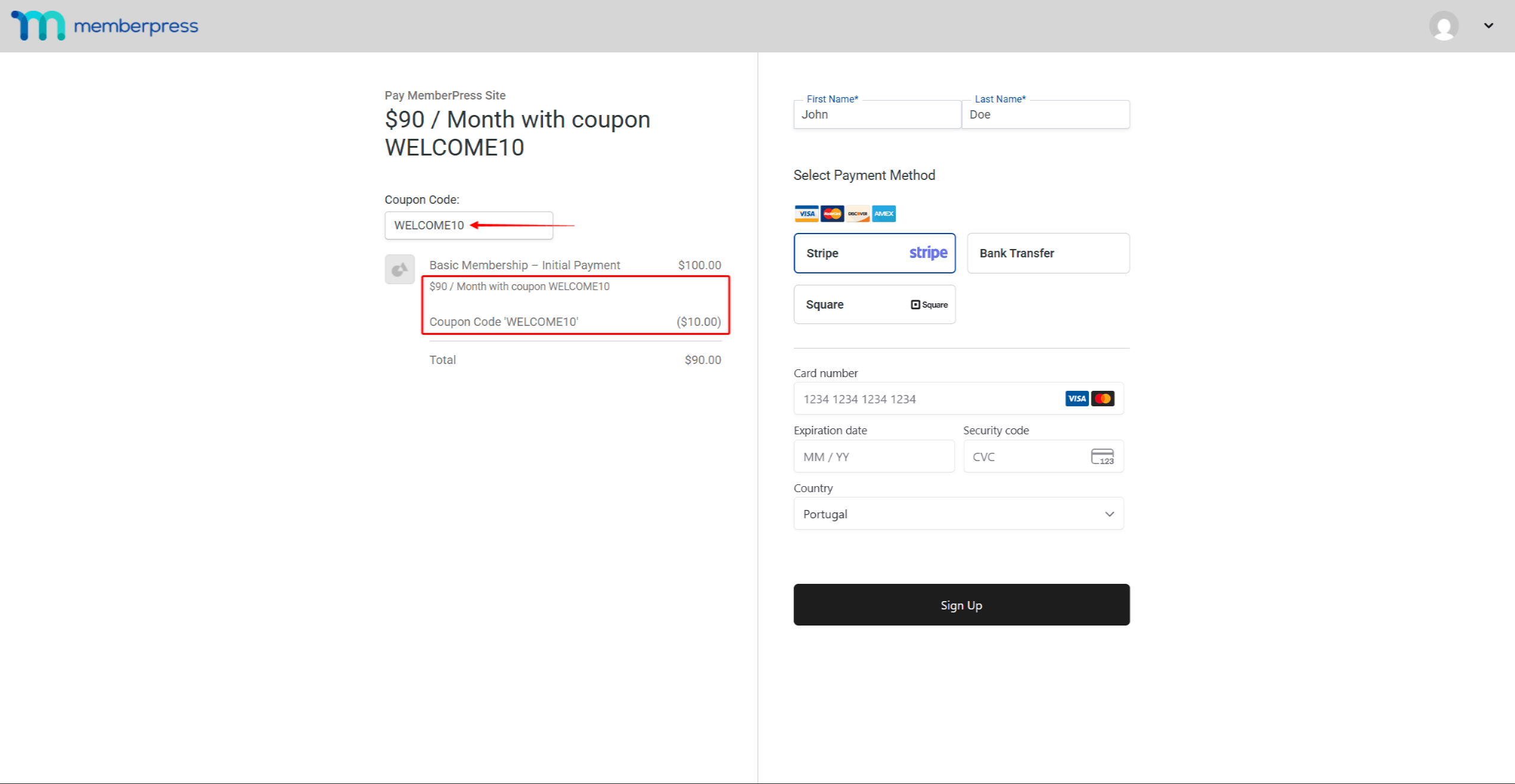
En caso necesario, puede forzar la apertura automática del campo del cupón en el formulario de inscripción añadiendo un código personalizado.
Cupones autocompletables
Además, puede aplicar un cupón a la afiliación específica utilizando los parámetros de la URL.
Además, puede aplicar un cupón específico a todos los abonos añadiendo un código personalizado.










 ES
ES  EN
EN  FR
FR  DE
DE  PT
PT 