

Création de la page de connexion
Pour créer la page de connexion MemberPress, il vous suffit d'accéder à MemberPress > Paramètres > onglet Pages. En haut de la page, à droite de l'option ‘ Page de connexion MemberPress ’, utilisez le menu déroulant pour sélectionner ‘ - Créer automatiquement une nouvelle page - ‘, puis cliquer sur le bouton ‘ Mettre à jour les options ’ tout en bas de la page.
Vous pouvez également utiliser le menu déroulant pour sélectionner toute autre page que vous souhaitez définir comme page de connexion. Si vous optez pour cette solution, veillez à consulter la section ‘ Modification de la page de connexion ’ ci-dessous.
Modification de la page de connexion
Dans l'onglet MemberPress > Paramètres > Pages, vous pouvez cliquer sur le bouton ‘ Modifier ’ associé à l'option ‘ Page de connexion MemberPress ’ dans la section ‘ Pages réservées ’. Vous pouvez également rechercher votre page de connexion dans la section WordPress > Pages et cliquer sur l'option de modification qui s'y trouve.
Dans MemberPress, le formulaire de connexion est intégré de manière fixe à la page ; si vous voyez donc une page blanche, c'est tout à fait normal ! Toutefois, si vous souhaitez insérer du contenu au-dessus ou en dessous du formulaire de connexion, il vous suffit d’activer l’option ‘ Placer manuellement le formulaire de connexion ’ située dans la section ‘ Paramètres MemberPress ’, juste en dessous de l’éditeur WordPress sur la page d’édition. En cliquant dessus, vous verrez apparaître le shortcode suivant :
[mepr-login-form]Vous devrez copier ce shortcode et le coller sur la page. Voici un exemple de ce à quoi cela ressemblerait dans l'éditeur de texte :
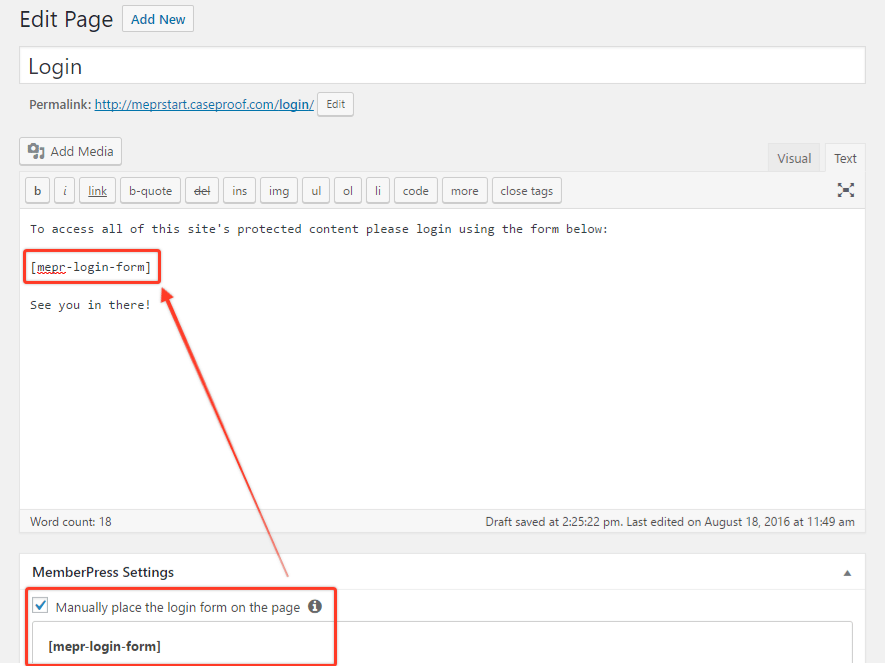
Vous pouvez également ajouter use_redirect="true" au shortcode ci-dessus pour que le formulaire de connexion redirige l'utilisateur vers l'URL que vous avez activée en tant que paramètre de redirection de connexion globale ou de redirection de connexion par adhésion. Voici une copie de ce shortcode que vous pouvez facilement copier et coller :
[mepr-login-form use_redirect="true"]N'oubliez pas que si vous insérez ce shortcode sur la page de connexion, vous devrez encore Vous devez activer l'option ‘ Placer manuellement le formulaire de connexion ’, comme indiqué ci-dessus.
Conception de la page de connexion
Si vous avez activé ReadyLaunch™, vous pouvez naviguer vers MemberPress > Paramètres > ReadyLaunch™ et cliquer sur le lien "Personnaliser" à côté de la page de connexion.
Si vous souhaitez modifier l'apparence de la page de connexion MemberPress sans utiliser ReadyLaunch™, assurez-vous tout d'abord de l'avoir désactivé dans les paramètres de MemberPress. Vous devrez ensuite utiliser du CSS personnalisé. Notre assistance ne couvre pas ce type de modifications, mais vous pouvez découvrir les bases de CSS iciet utiliser les outils de développement de votre navigateur pour trouver les différentes classes CSS.
Remarque : la modification de la page de connexion peut s'avérer délicate, car si vous visitez la page alors que vous êtes connecté, vous serez automatiquement redirigé. Nous ne pouvons pas empêcher cela.
Lien vers votre page de connexion
Bien que vous puissiez toujours ajouter le lien de votre page de connexion n'importe où directement, ou avec l'un des outils suivants nos shortcodesLa méthode la plus courante consiste à utiliser un élément de menu.
Pour savoir comment ajouter une option de connexion à votre menu, veuillez consulter la première vidéo de la rubrique cette page.
Si vous souhaitez ajouter le formulaire de connexion directement dans un fichier modèle PHP, n'hésitez pas à l'utiliser :
<?php echo do_shortcode('[mepr-login-form]'); ?>









 FR
FR  EN
EN  ES
ES  DE
DE  PT
PT 