

Les Web Fallbacks affichent les pages WordPress et les types d'articles personnalisés dans l'application mobile. Ces pages se chargent de manière réactive, les en-têtes et pieds de page du site étant automatiquement masqués.
Ce document explique comment configurer les Web Fallbacks et comprendre leurs cas d'utilisation par rapport aux App Pages natives.
Comprendre les replis du Web
Les « Web Fallbacks » intègrent le contenu WordPress existant dans l'interface de l'application. Les pages s'affichent avec l'en-tête native de l'application, tandis que les en-têtes et pieds de page du site web restent masqués. Les « Web Fallbacks » prennent en charge les éditeurs de pages et le contenu existant sans nécessiter de développement sur mesure.
Comparaison entre les Fallbacks Web et les pages d'application
Les Web Fallbacks et les App Pages ont des objectifs différents et des avantages distincts.
Caractéristiques du Web Fallback
Intégration du contenu existant permet aux pages WordPress de s'afficher dans l'application. Le contenu créé à l'aide d'un constructeur de pages ou de l'éditeur standard de WordPress fonctionne sans modification.
Une connexion Internet est nécessaire pour le chargement de Web Fallback. Les pages récupèrent le contenu du serveur chaque fois que les membres y accèdent.
En fonction de la vitesse du site Les performances varient en fonction de l'hébergement et de l'optimisation des pages. Les pages complexes peuvent se charger plus lentement que les alternatives natives.
Efficacité du développement élimine la nécessité de développer des applications personnalisées. Les pages web existantes s'intègrent directement dans la navigation de l'application.
Caractéristiques de la page d'application
Expérience de l'écran natif permet une navigation fluide et un chargement instantané. Les pages d'application construites avec des blocs d'application se chargent à partir du cache local.
Disponibilité hors ligne permet d'accéder au contenu sans connexion internet. Le contenu mis en cache reste accessible pendant les périodes hors ligne.
Optimisation des performances permet un chargement plus rapide que le contenu web. Le rendu natif élimine les requêtes externes du serveur.
Un travail sur mesure est nécessaire pour créer une page d'application à l'aide des blocs d'application. Les pages doivent être conçues spécifiquement pour l'affichage de l'application.
Accès au menu de configuration
Les Web Fallbacks sont ajoutés par l'intermédiaire des interfaces de configuration des menus.
- Naviguez jusqu'à Tableau de bord > MP AppKit > Menus.
- Sélectionnez l'une ou l'autre des options suivantes Menu de la barre d'onglets ou Menu Plus d'écran.
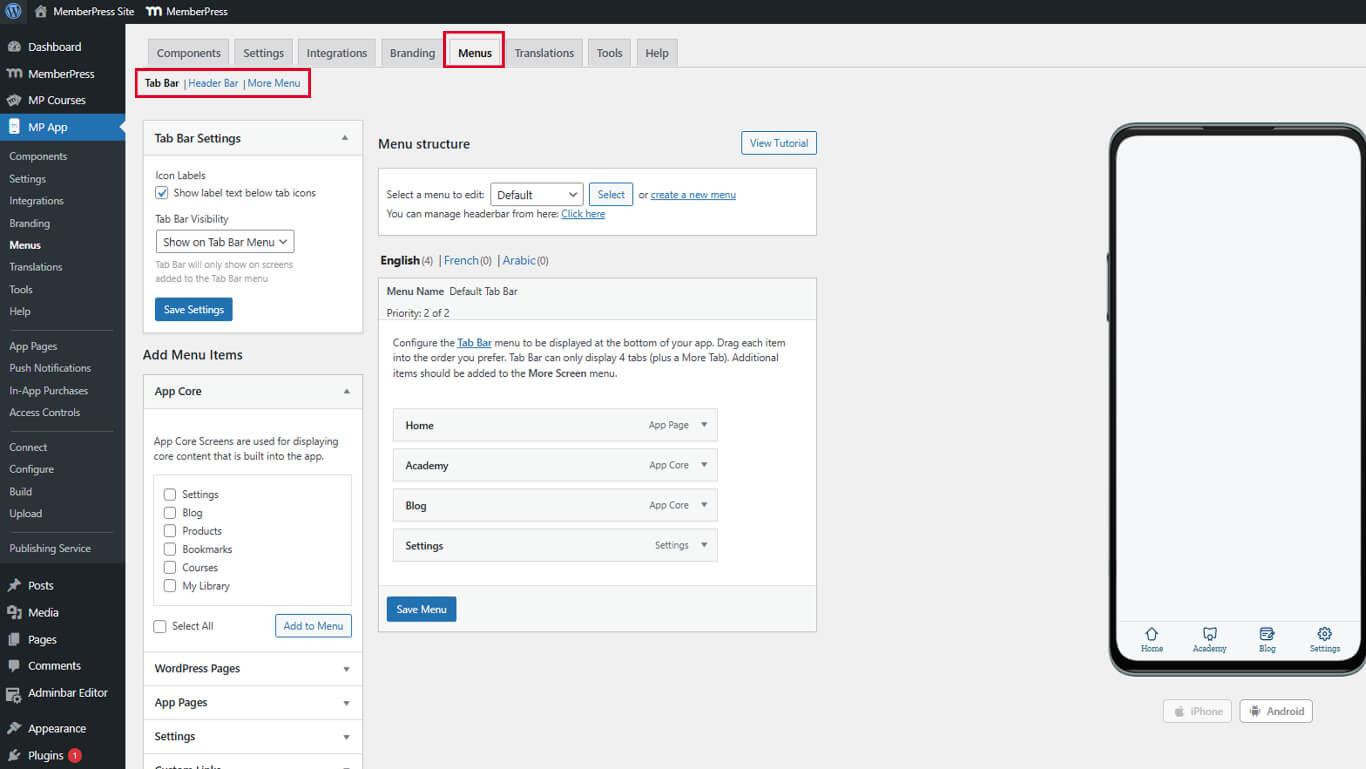
- Cliquez sur le bouton Sauvegarder le menu si les modifications précédentes doivent être sauvegardées.
Ajout de pages de repli Web à la navigation
Les pages Web Fallback sont ajoutées en tant qu'éléments de menu renvoyant au contenu de WordPress.
- Naviguez jusqu'à Tableau de bord > MP AppKit > Menus.
- Sélectionnez le menu nécessitant l'ajout de Web Fallback.
- Localiser les pages disponibles sous Pages WordPress ou MemberPress AppKit sections.
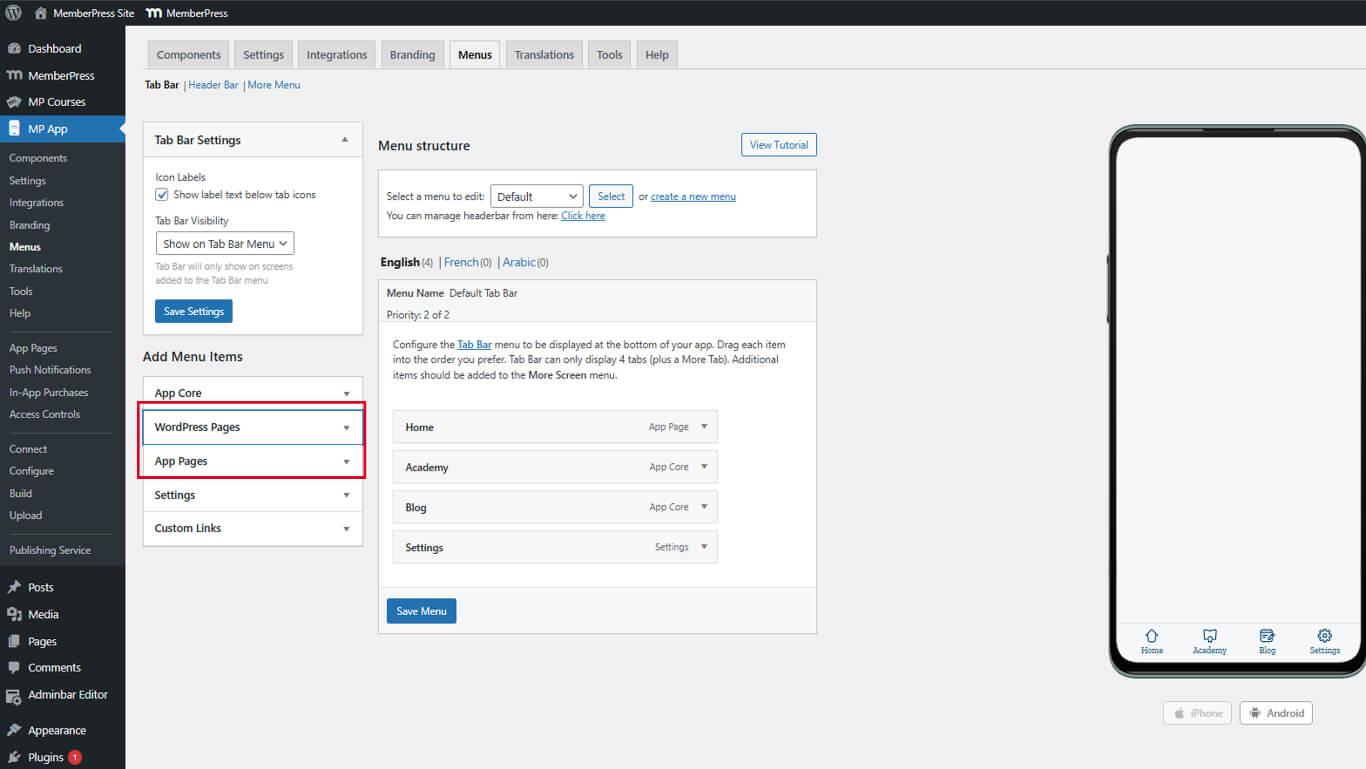
- Recherchez la page à afficher en tant que Web Fallback.
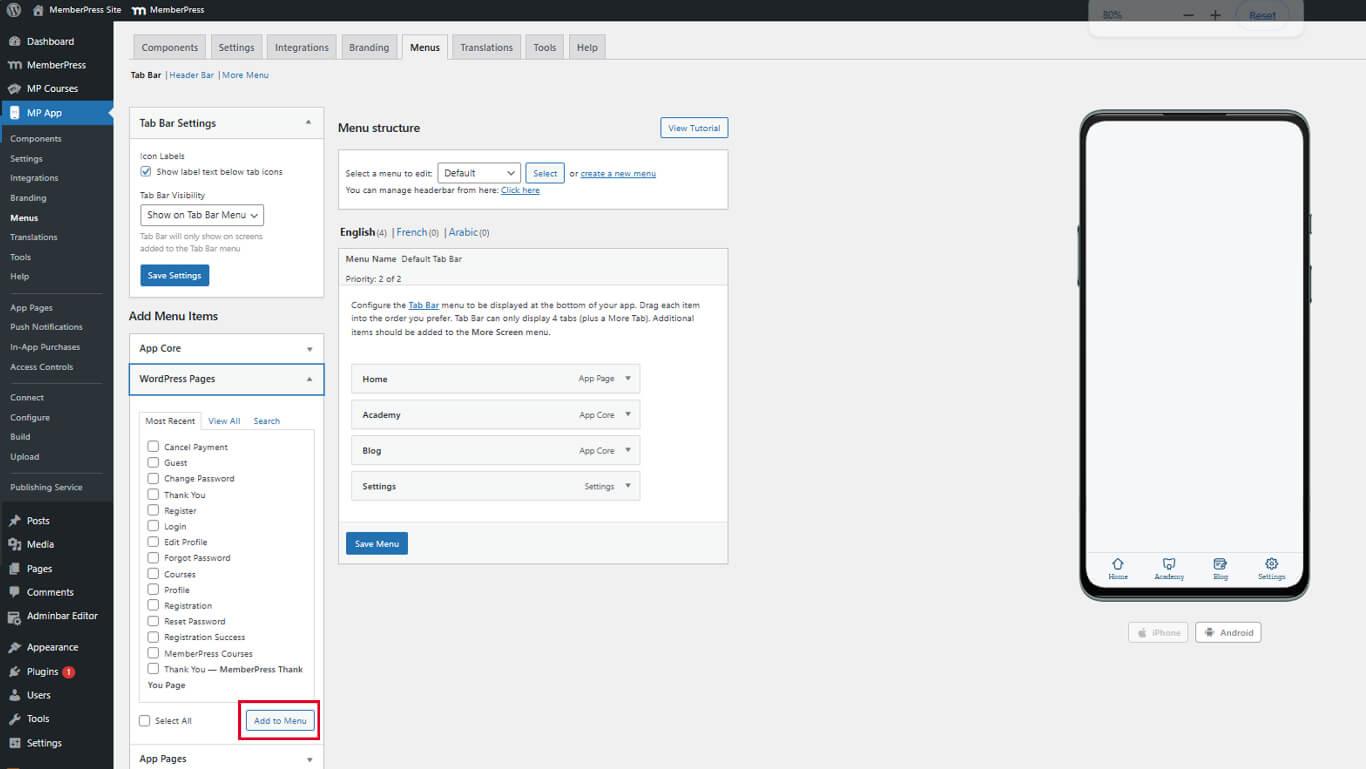
- Cliquez sur Ajouter au menu à côté du nom de la page.
- Faites glisser l'élément de menu vers la position de navigation souhaitée.
- Cliquez sur le bouton Sauvegarder le menu pour finaliser les modifications.
Les utilisations courantes de Web Fallback comprennent les pages de boutique, les bibliothèques de ressources et les archives de types d'articles personnalisés.
Prévisualisation du contenu du Web Fallback
La vérification du Web Fallback garantit un affichage correct dans l'interface de l'application.
- Ouvrez l'application MemberPress iOS/Android sur un appareil mobile.
- Naviguer vers le menu contenant l'élément Web Fallback.
- Appuyez sur l'élément de menu Web Fallback pour ouvrir la page.
- Vérifier le chargement de la page sans l'en-tête et le pied de page du site.
- Vérifier l'affichage des en-têtes natifs de l'application au-dessus du contenu.
- Tapez sur les liens de contenu pour naviguer dans le Web Fallback.
- Utilisez la flèche de retour de l'application pour revenir aux écrans précédents.
Les pages Web Fallback conservent le design responsive et l'optimisation mobile de la page WordPress d'origine.
Comprendre le comportement des liens profonds
Les liens profonds relient le contenu du Web Fallback aux écrans de l'application native, le cas échéant.
Détection de l'écran natif se produit lorsque les liens Web Fallback correspondent aux URL des écrans de l'application. L'application ouvre l'écran natif approprié au lieu de charger le contenu web.
Des transitions fluides permettent une navigation fluide entre le contenu web et le contenu natif. Les membres bénéficient d'une interface cohérente quelle que soit la source du contenu.
Reconnaissance automatique des URL identifie les écrans natifs pris en charge à partir des destinations des liens. Aucune configuration supplémentaire n'est requise pour la fonctionnalité de lien profond.
Comparaison entre les écrans natifs et les replis sur le Web
| Fonctionnalité | Retombées du Web | Pages d'applications natives |
| Complexité de l'installation | Facile - Utiliser les pages existantes | Avancé - Nécessite une API REST + codage |
| Performance | Plus lent, dépendant de l'internet | Rapide et réactif |
| Disponibilité hors ligne | Non pris en charge | Entièrement pris en charge |
| Intégration visuelle | Correspond à la présentation de l'application, mais n'est pas parfait | Entièrement intégré |
| Constructeurs de pages | Supporté (Elementor, Gutenberg) | Non applicable |










 FR
FR  EN
EN  ES
ES  DE
DE  PT
PT 