

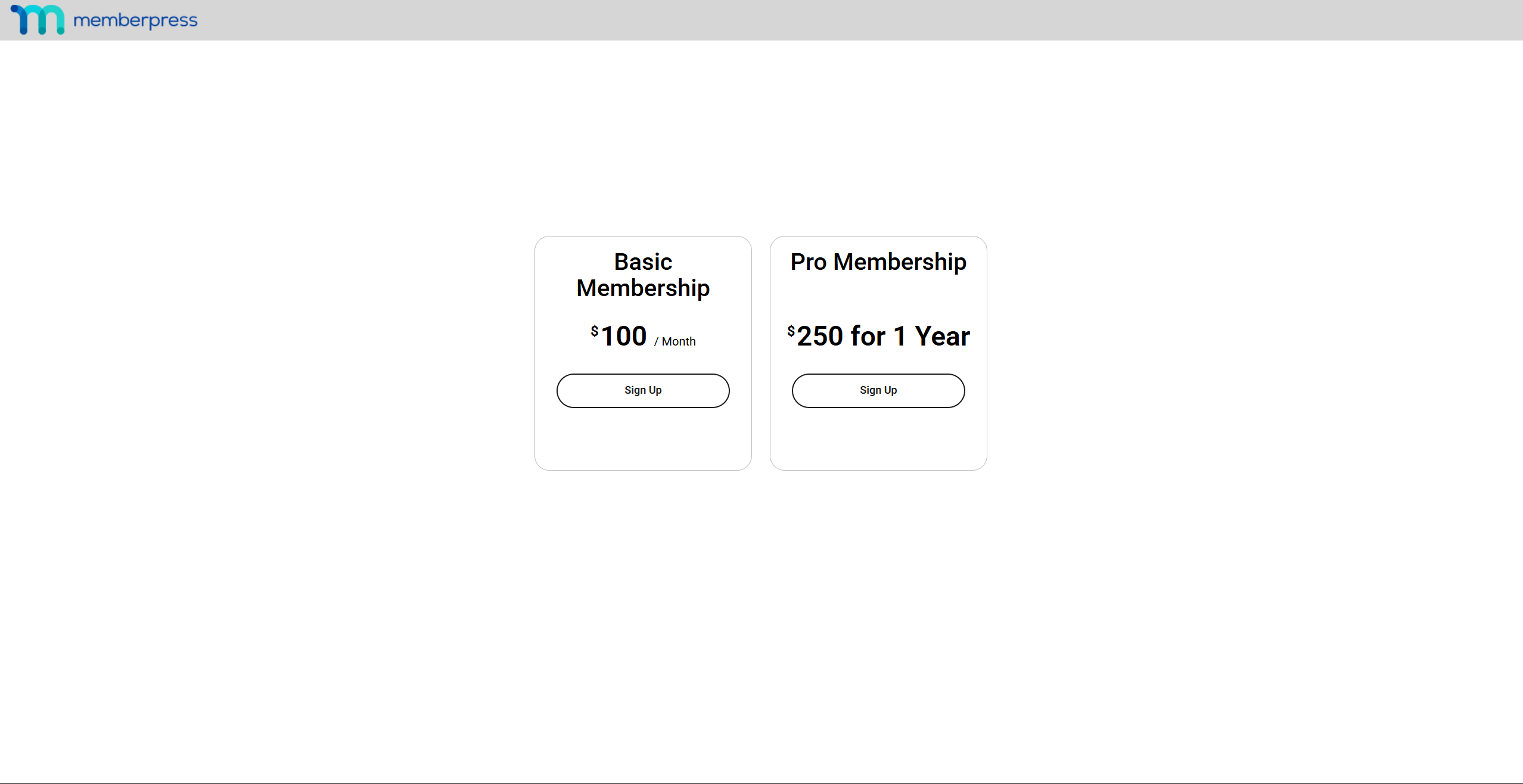
Os Grupos MemberPress exibem associações selecionadas em uma única página de preços. Os membros comparam as opções lado a lado e escolhem o plano que atende às suas necessidades.
Os grupos também permitem fluxos de upgrade e downgrade. Os membros alternam entre associações no mesmo grupo por meio do pop-up Alterar plano.
Este documento aborda como criar um grupo, configurar opções, aplicar cupons e estilizar a página de preços.
Visão geral
Uma página de grupo do MemberPress funciona como qualquer página do WordPress. O título da página é obrigatório, e a área de conteúdo é opcional.
Qualquer conteúdo adicionado à página do grupo aparece acima da tabela de preços da associação. Por padrão, somente a tabela de preços aparece no front-end.
Criação de um novo grupo
Antes de criar um grupo, configure o associações que aparecerão nele.
Para criar um novo grupo MemberPress, siga estas etapas:
- Navegue até Painel de controle > MemberPress > Grupos.
- Clique no botão Adicionar novo grupo botão na parte superior da página.
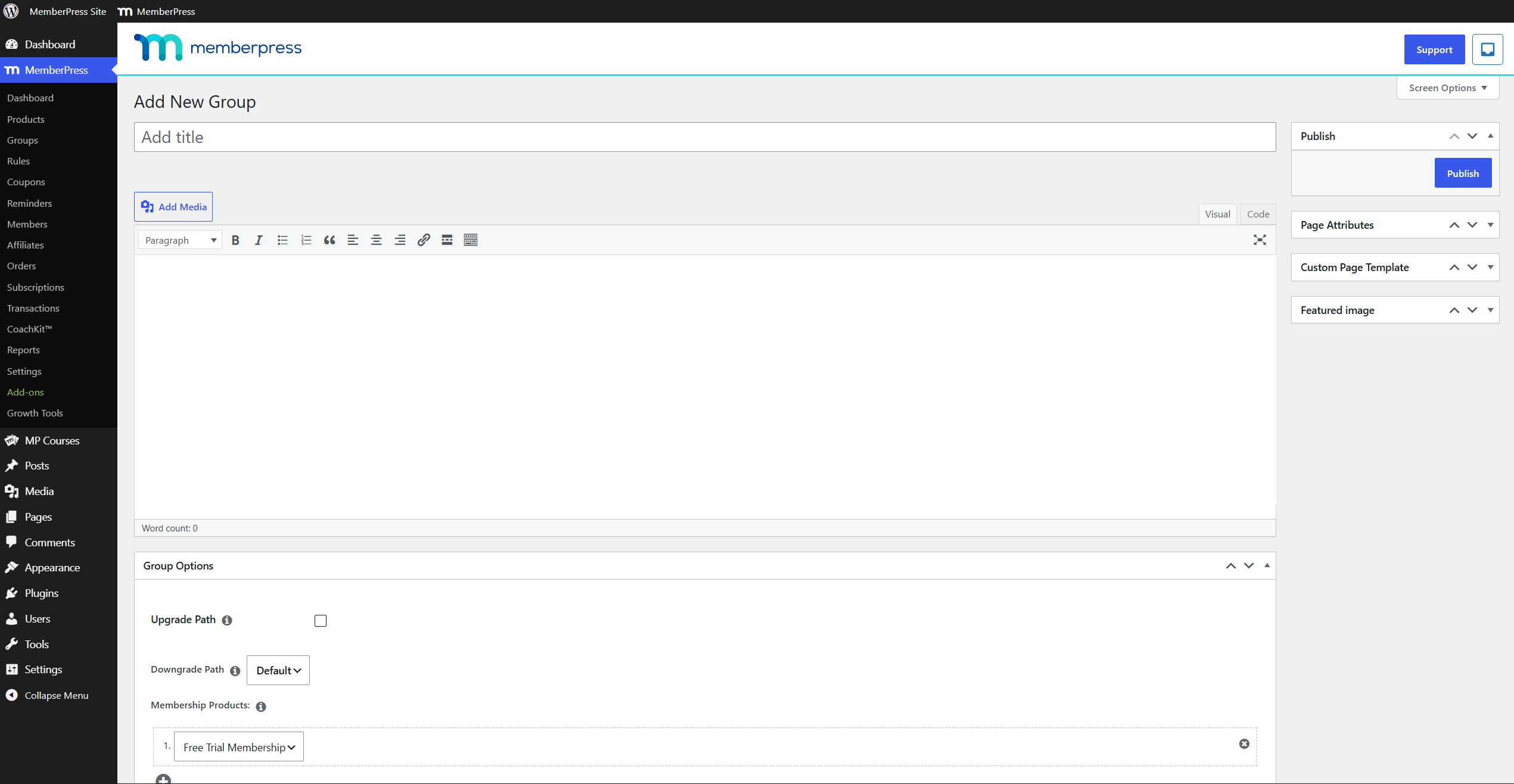
- Digite um título para o grupo.
- (Opcional) Adicione conteúdo no editor para ser exibido acima da tabela de preços.
- No Opções de grupo adicione pelo menos uma associação ao grupo:
- Selecione uma associação no menu suspenso em Produtos para associados.
- (Opcional) Clique no botão mais abaixo do menu suspenso para adicionar outra linha de associação e, em seguida, selecione outra associação.
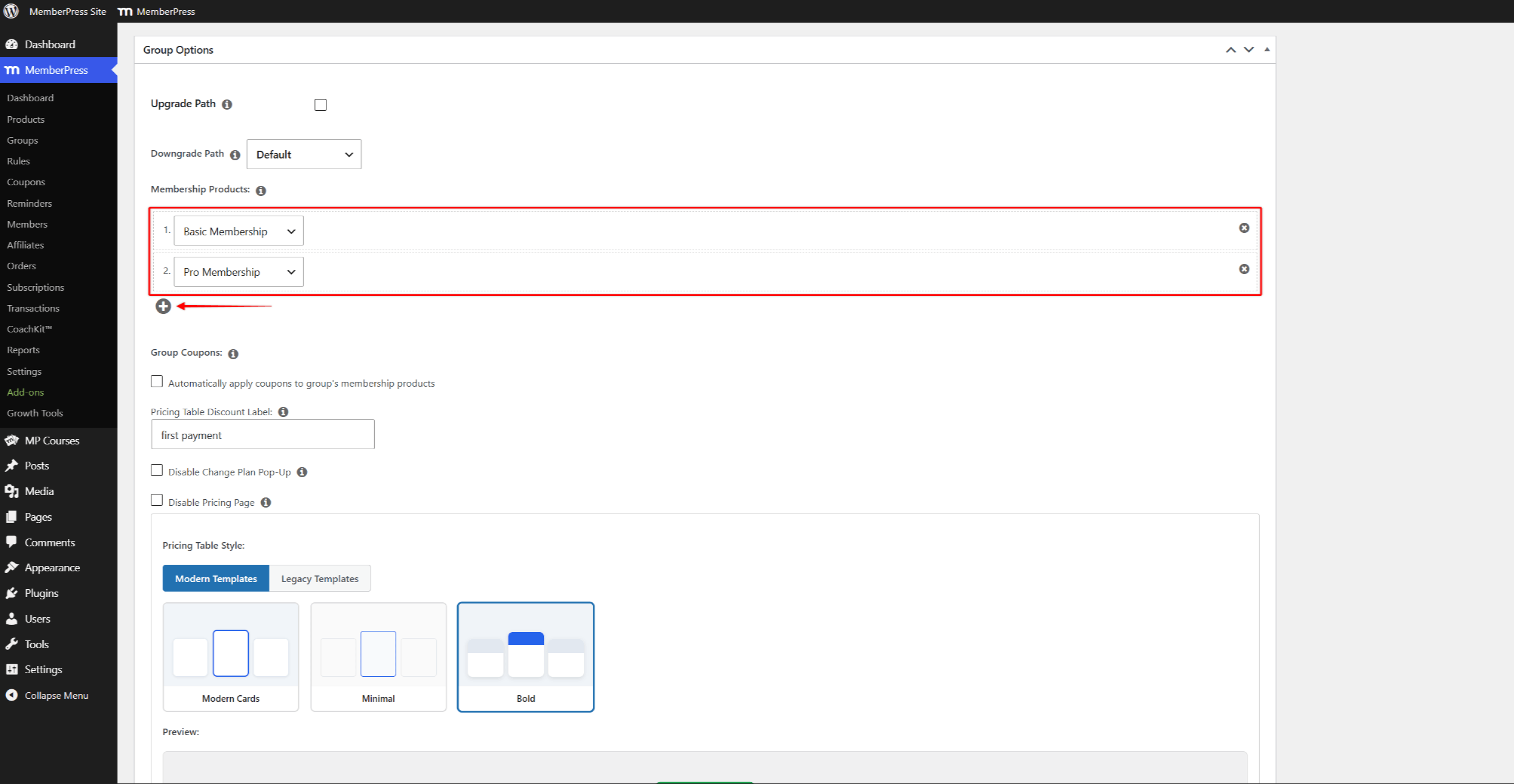
- (Opcional) Configure as opções restantes na seção Opções de grupo seção.
- Clique no botão Publicar botão.
A página do grupo fica disponível no URL com base no título da página.
Opções de grupo
O Opções de grupo contém as definições de configuração do grupo. Cada opção controla um comportamento específico do grupo.
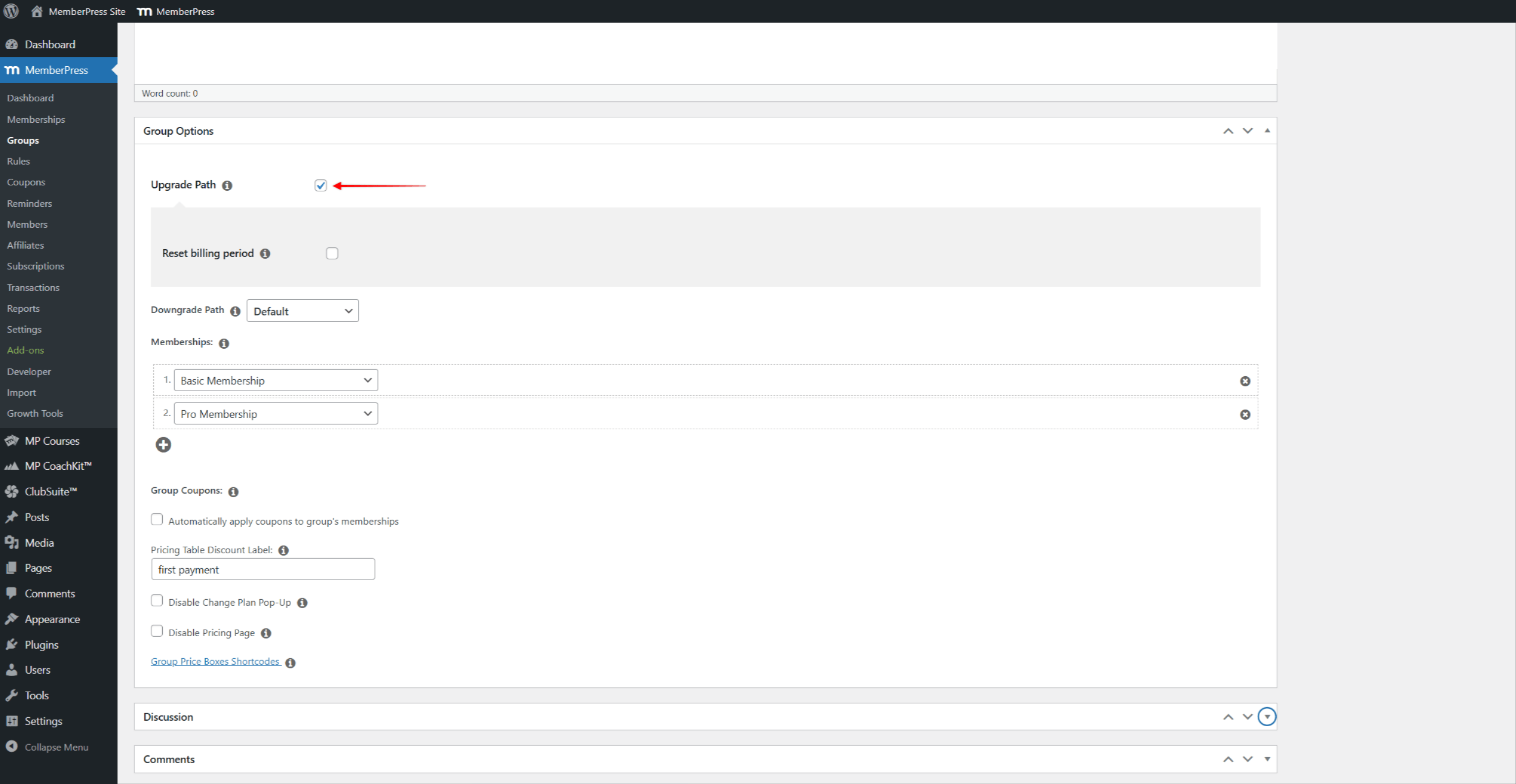
Caminho de atualização - Quando ativado, os membros podem se inscrever em apenas uma associação do grupo por vez. Quando desativada, os membros podem se inscrever em várias associações do grupo ao mesmo tempo. Ative essa opção para permitir que os membros façam upgrade ou downgrade entre as associações do grupo.
Redefinir o período de faturamento - Essa opção aparece depois de ativar Caminho de atualização. Quando ativado, o período de faturamento é redefinido para a data de upgrade. Por exemplo, uma assinatura comprada no dia 1º e atualizada no dia 15 será renovada no dia 15 em diante.
Caminho de downgrade - Esse menu suspenso controla como os downgrades dentro do grupo se comportam. O Padrão segue o fluxo de downgrade padrão do MemberPress.
Produtos para associados - Essa configuração controla quais associações aparecem na página de preços do grupo. Arraste e solte as entradas para definir a ordem de exibição. Uma associação só pode pertencer a um grupo de cada vez.
Tabela de preços Etiqueta de desconto - Esse campo define o texto mostrado abaixo do preço com desconto na tabela de preços. O rótulo aparece quando um cupom se aplica a uma associação recorrente. Deixe o campo em branco para ocultar o rótulo. O valor padrão é primeiro pagamento.
Desativar pop-up de alteração de plano - Quando ativado, o Plano de mudança envia os membros para a página de preços do grupo em vez de abrir o pop-up. Ative essa opção quando a página do grupo servir como página de upgrade.
Desativar a página de preços - Quando ativada, a página de preços do grupo front-end retorna um erro 404. Ative essa opção ao exibir as caixas de preço em uma página personalizada por meio de um shortcode. A ativação dessa opção também revela um campo para um URL alternativo da página de preços.
Cupons de grupo
O Cupons de grupo aplica um ou mais cupons MemberPress existentes automaticamente a todos os membros do grupo. Os membros não precisam inserir um código de cupom no checkout.
Antes de adicionar um cupom de grupo, crie o cupom cupom em Painel de controle > MemberPress > Cupons.
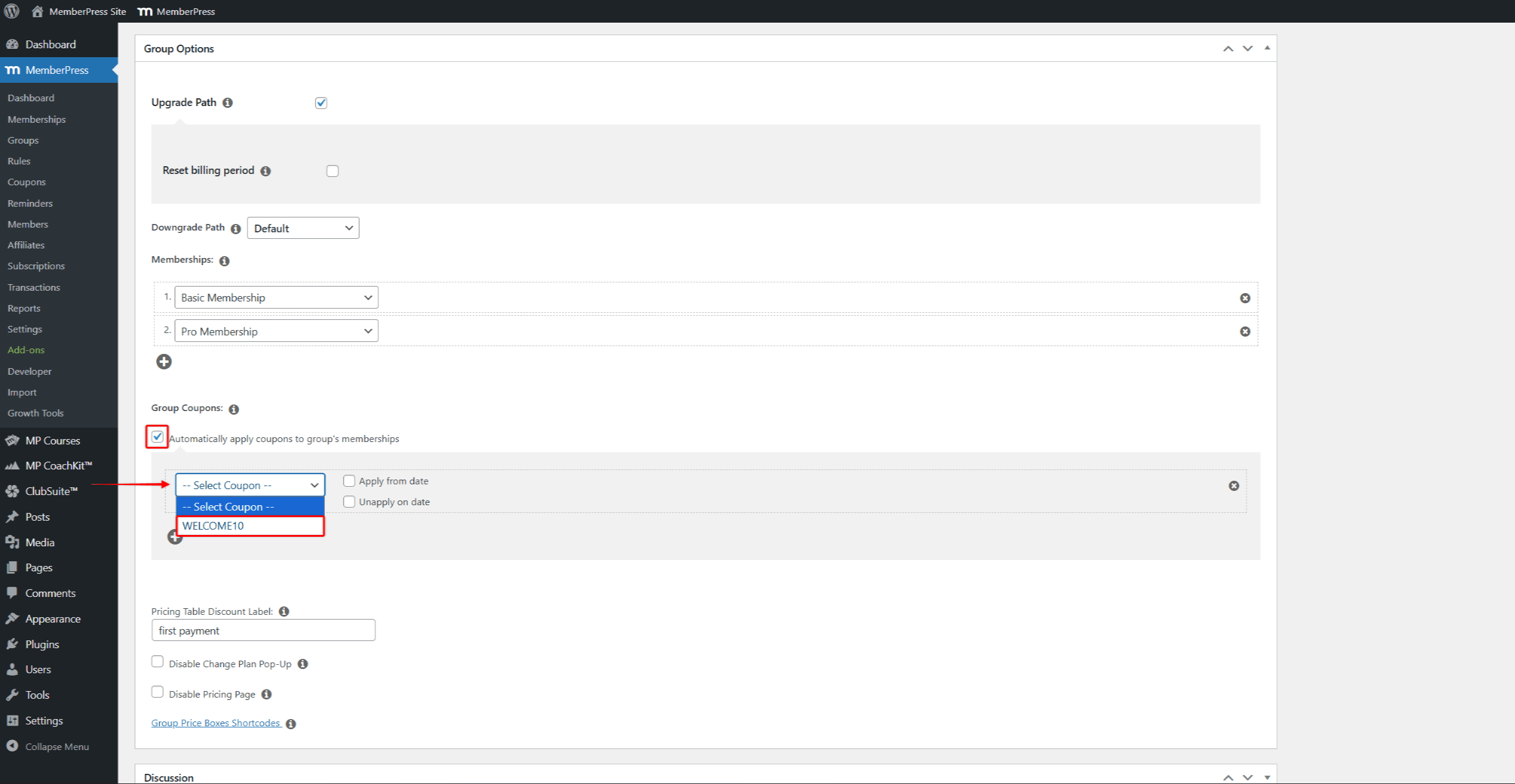
Para adicionar um cupom de grupo, siga estas etapas:
- Verifique o Aplicar cupons automaticamente aos produtos de assinatura do grupo caixa.
- Selecione um cupom no menu suspenso de cupons.
- (Opcional) Verifique o Aplicar a partir da data para agendar uma hora de início. Em seguida, selecione o mês, o dia, o ano, a hora, o minuto e o fuso horário.
- (Opcional) Verifique o Cancelar a aplicação na data para agendar um horário de término. Em seguida, selecione o mês, o dia, o ano, a hora, o minuto e o fuso horário.
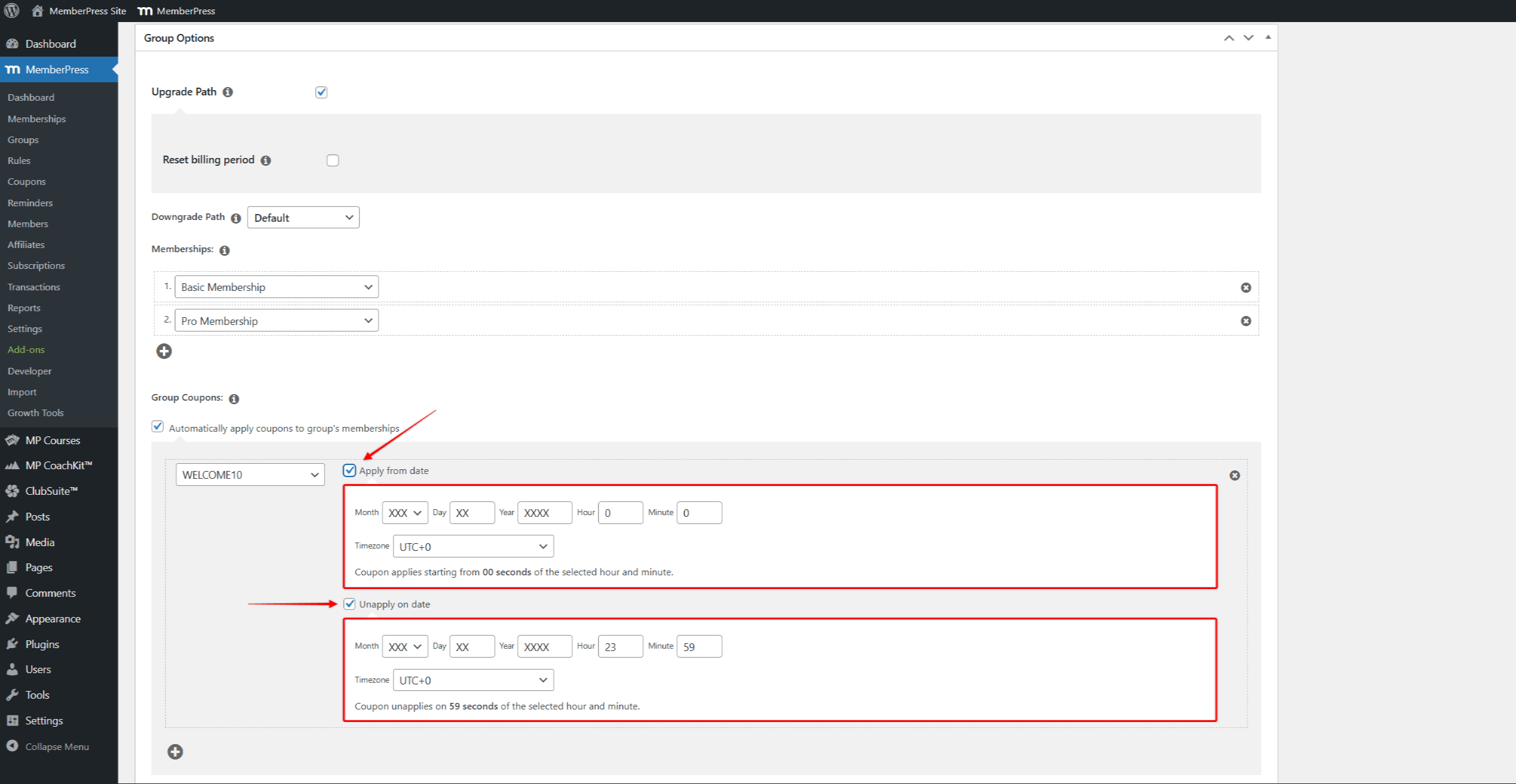
- (Opcional) Clique no botão mais para adicionar outra linha de cupom.
- Clique no botão Atualização para salvar o grupo.
Cada linha de cupom suporta configurações de data independentes. Adicione o mesmo cupom várias vezes com diferentes intervalos de datas para aplicar esse cupom em períodos separados.
Estilo da página de preços
O MemberPress oferece duas abordagens para estilizar a página de preços para grupos:
- O Página de preços do ReadyLaunch aplica o mesmo estilo a todas as páginas de preços de grupos no site;
- O Estilo da tabela de preços As opções de estilo de cada página de preços de grupo são independentes.
O Página de preços do ReadyLaunch está ativado por padrão. Para usar o estilo por grupo, primeiro desative a opção Modelo de página de preços do ReadyLaunch sob Painel de controle > MemberPress > Configurações > ReadyLaunch™.
Depois de desativar o modelo ReadyLaunch Pricing Page, o Estilo da tabela de preços aparece no editor de grupos. Essa seção oferece dois tipos de modelos: Modelos modernos e Modelos herdados.
Modelos herdados
O Modelos herdados usa os temas tradicionais da tabela de preços do MemberPress. Selecione essa opção para manter a aparência anterior da tabela de preços.
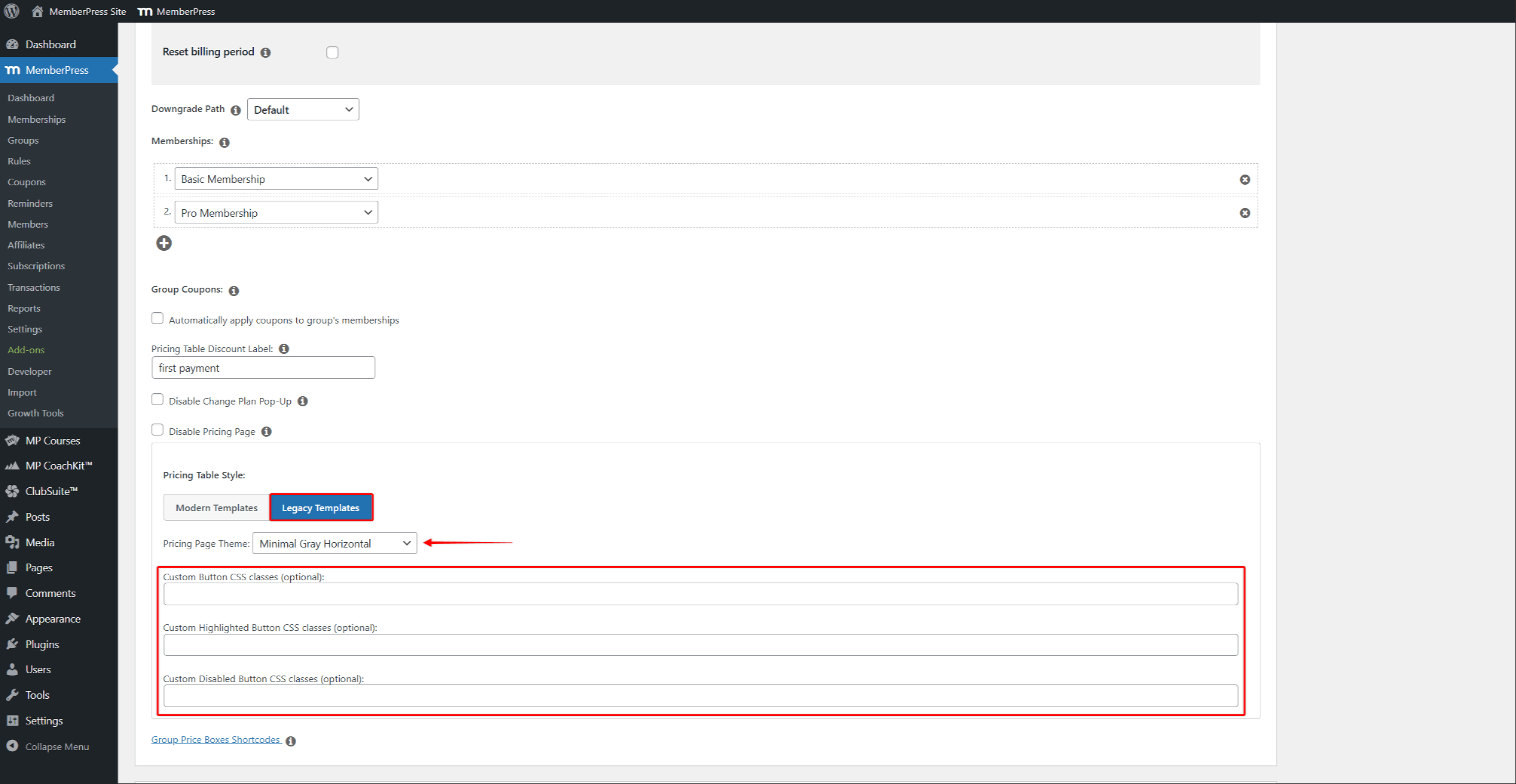
Selecionando Modelos herdados revela essas configurações:
- Tema da página de preços define o estilo visual em uma lista de temas predefinidos;
- Classes CSS de botão personalizado aplica classes CSS ao botão de registro padrão;
- Classes CSS de botões realçados personalizados aplica classes CSS ao botão de associação destacado;
- Classes CSS personalizadas do botão desativado aplica classes CSS ao botão desativado.
Modelos modernos
O Modelos modernos oferece layouts de cartão personalizáveis com uma visualização ao vivo. Há três estilos de cartão disponíveis: Cartões modernos, Mínimoe Negrito.
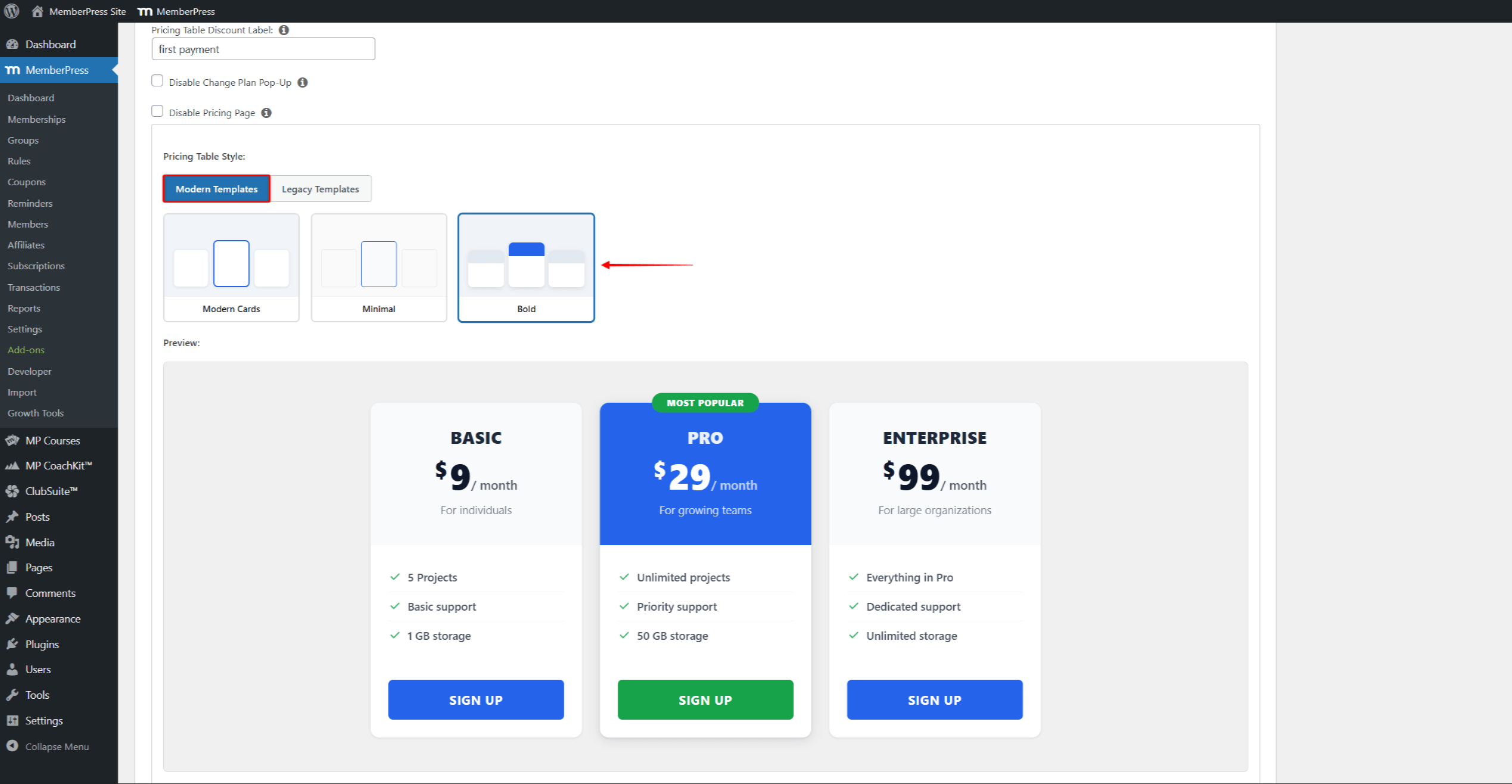
Para selecionar um modelo moderno, clique em um dos três cartões de estilo. A visualização abaixo do seletor é atualizada para refletir a escolha.
Abaixo da visualização, o Personalizar modelo fornece controles de estilo para o modelo selecionado.
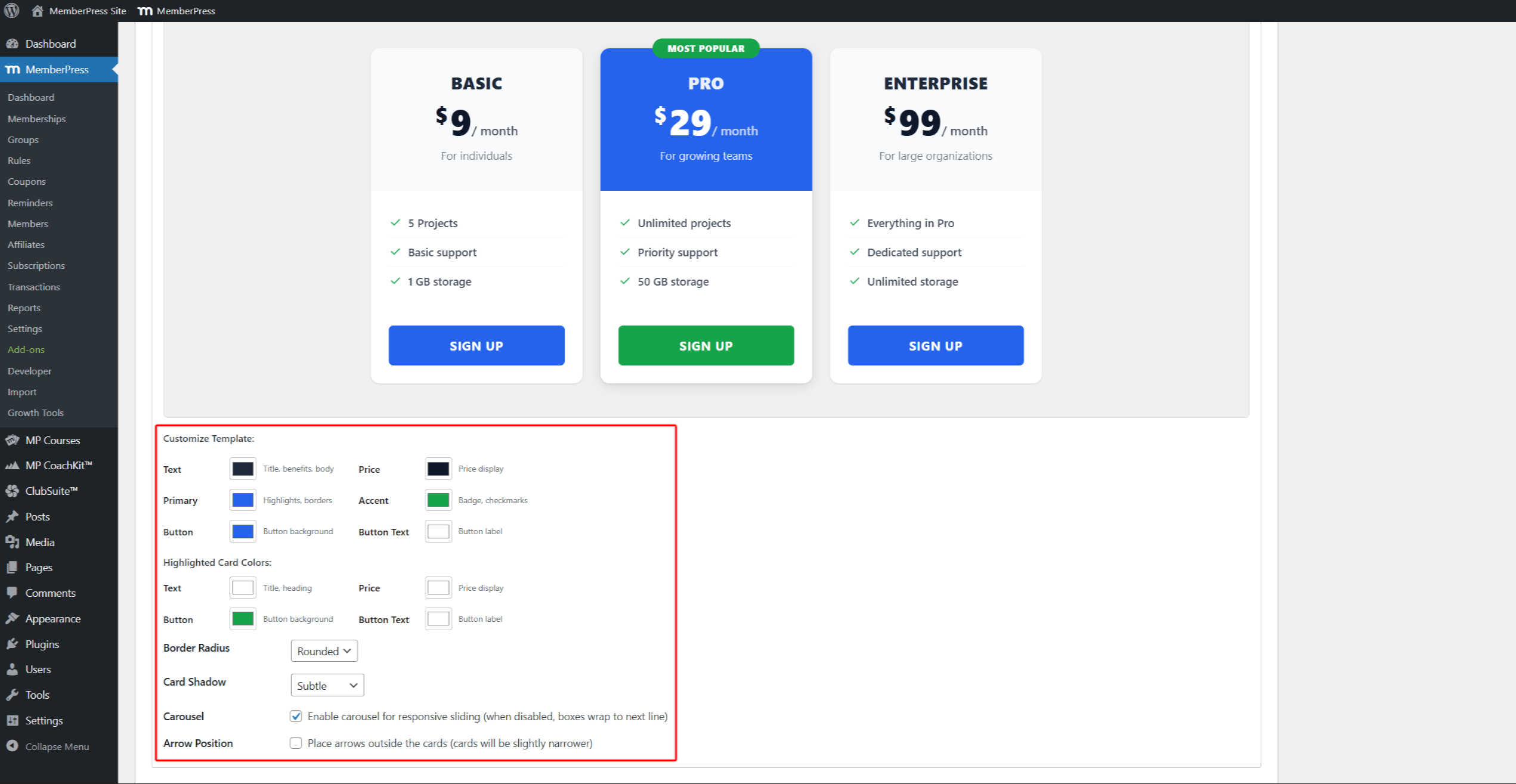
Os controles de cores básicas definem a aparência dos cartões padrão:
- Texto define a cor para títulos, benefícios e texto do corpo;
- Preço define a cor para a exibição do preço;
- Primário define a cor dos destaques e das bordas;
- Sotaque define a cor dos emblemas e marcas de verificação;
- Botão define a cor de fundo do botão;
- Texto do botão define a cor do rótulo do botão.
O Cores do cartão em destaque os controles definem cores distintas para o cartão de associado destacado (mais popular):
- Texto define a cor do título e do cabeçalho no cartão destacado;
- Preço define a cor de exibição do preço no cartão destacado;
- Botão define a cor de fundo do botão no cartão destacado;
- Texto do botão define a cor do rótulo do botão no cartão destacado.
Os controles restantes ajustam o layout e o comportamento:
- Raio da borda define a aparência arredondada dos cantos do cartão;
- Sombra da carta define a profundidade da sombra projetada do cartão;
- Carrossel ativa o deslizamento responsivo para as caixas de preço. Quando desativado, as caixas se deslocam para a próxima linha;
- Posição da seta coloca as setas de navegação do carrossel fora dos cartões quando marcada. Os cartões se estreitam um pouco para encaixar as setas.
Clique no botão Atualização para salvar as alterações de estilo.
Códigos curtos de caixas de preço de grupo
O MemberPress fornece dois códigos de acesso para exibir caixas de preço de grupo fora da página de grupo padrão. Clique no botão Códigos curtos de caixas de preço de grupo no editor de grupos para revelar os códigos de acesso disponíveis.
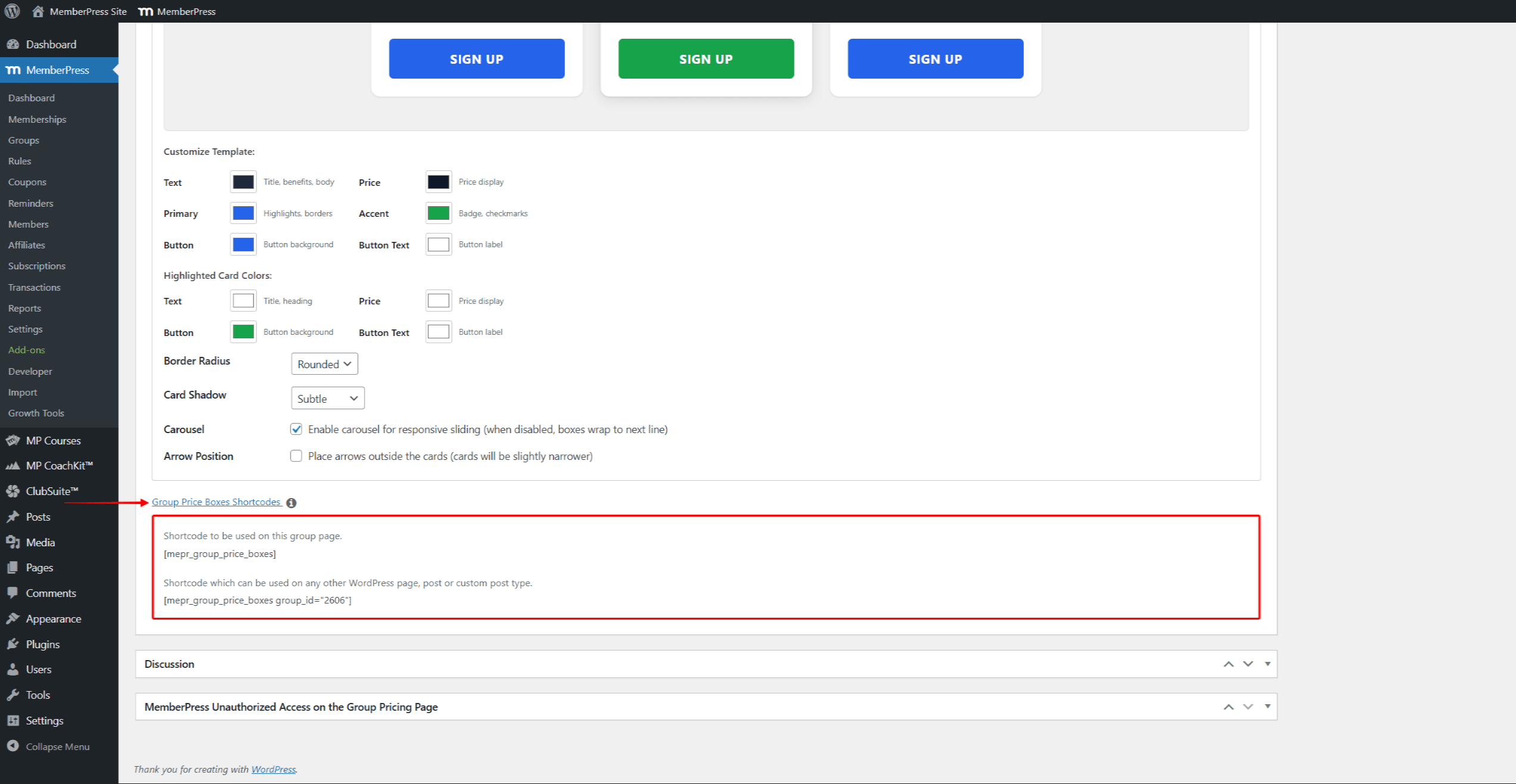
O shortcode a seguir exibe as caixas de preço na página do grupo atual. Coloque o conteúdo acima e abaixo do shortcode para controlar o layout:
[mepr_group_price_boxes]O shortcode a seguir exibe os campos de preço de um grupo específico em qualquer página, postagem ou tipo de postagem personalizada. Substitua 123 com a ID do grupo:
[mepr_group_price_boxes group_id="123"]Pop-up Modificar plano
Depois de criar um grupo MemberPress com associações, os assinantes podem mudar de plano a partir do Assinaturas na seção de sua conta de membro. Cada assinatura ativa tem um menu de ações que contém Plano de mudança opção.
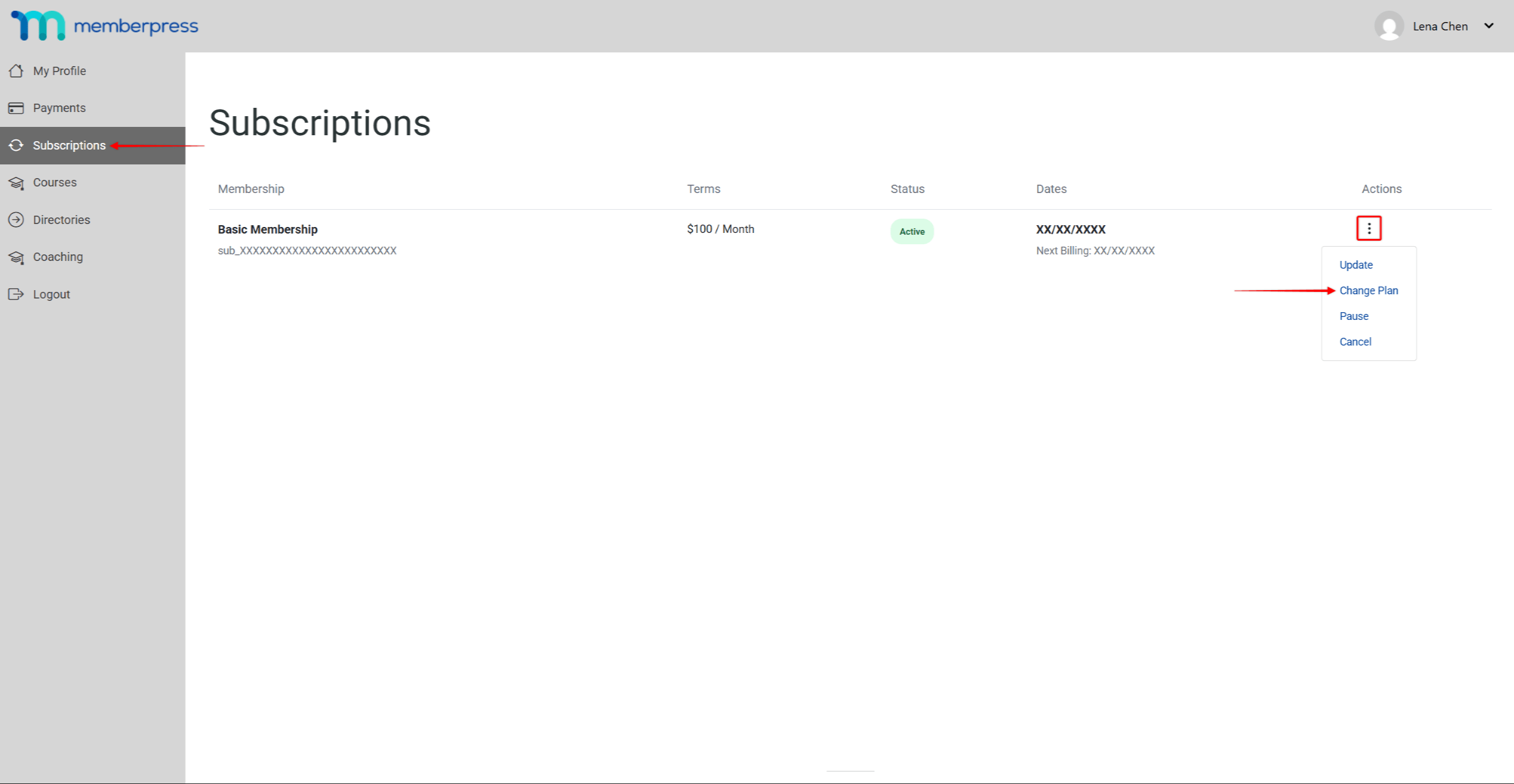
Para alterar os planos, o assinante deve seguir estas etapas:
- Navegue até a seção Assinaturas na conta de membro.
- Clique no ícone de três pontos no Ações ao lado da assinatura ativa.
- Clique em Plano de mudança no menu suspenso.
O “Favor selecionar um novo plano” abre-se uma janela pop-up.
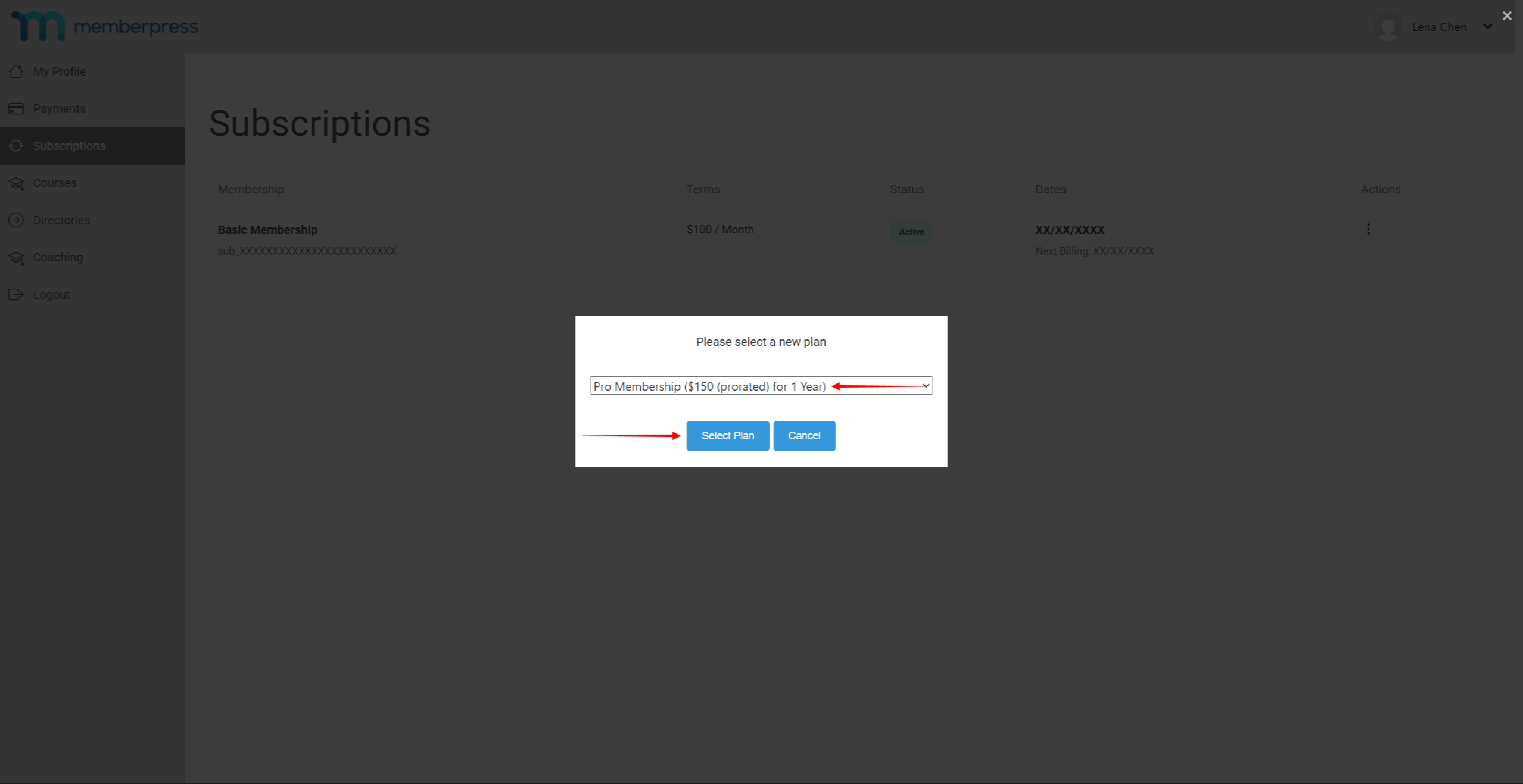
A janela pop-up exibe as opções disponíveis de upgrade e downgrade em um menu suspenso. A lista mostra as configurações de plano do grupo. Para confirmar a alteração, o assinante seleciona um novo plano e clica no Selecionar plano botão.
Quando os rateios são ativados para um grupo de caminhos de upgrade, o MemberPress calcula o valor rateado. O valor proporcional é exibido ao lado do nome do plano no menu suspenso pop-up. Ative os rateios em Painel de controle > MemberPress > Configurações > Conta > Registro. Verifique o Pro-ratear os preços das assinaturas quando um membro faz upgrade opção.
Resumo
Os grupos MemberPress exibem as associações em uma página de preços unificada. Os grupos também permitem fluxos de upgrade e downgrade entre as associações. Os cupons de grupo aplicam descontos automaticamente a cada associação. As opções de estilo controlam a aparência da página de preços.
Cupons MemberPress também pode ser aplicado no checkout sem configurações de grupo. As Modelo de página de preços do ReadyLaunch estilos em todas as páginas de preços em todo o site.










 PT
PT  EN
EN  ES
ES  FR
FR  DE
DE 