

Você pode personalizar a visibilidade do item de menu com a opção If Menu - Controle de visibilidade para itens de menu plugin. É possível definir a visibilidade, dependendo de os usuários estarem conectados ou ativamente inscritos em uma de suas associações. O MemberPress inclui Integração do If Menu incorporado.
Este documento explica como usar o plug-in If Menu com o MemberPress para definir a visibilidade do item de menu com base em associações.
Instruções de instalação
Siga as etapas abaixo para instalar o plug-in em seu site:
- Navegue até o Painel do WordPress > Plugins > Adicionar novo.
- Pesquisar por "If Menu - Controle de visibilidade para itens de menu". É o desenvolvido pela Layered.
- Instalar e ativar o plug-in.
Criação de menus
- Vá para o Painel de controle > Aparência > Menus página.
- Crie seu novo menu ou selecione o menu em que deseja que o item apareça.
- Criação de um novo menu - Se você precisar criar um novo menu, na seção Estrutura do menu digite o nome do menu e clique no botão azul Criar menu para começar.
- Localize seu menu para editar - Para editar um menu existente, use o botão Selecione um menu para editar e clique em Select.
- Dentro do Configurações do menu para o menu selecionado, selecione os locais do menu. A maioria prefere usar o Menu horizontal da área de trabalho.
- Com o Adicionar itens de menu no lado esquerdo, adicione os itens de menu de que você precisa.
Uso do If Menu com o MemberPress
Com o plug-in instalado e ativo em seu site e o menu criado, você pode começar a usar a lógica do plug-in If Menu:
- Vá para a página WordPress Dashboard > Appearance > Menus.
- Verifique a guia Screen Options e ative todas as opções disponíveis para o seu menu.
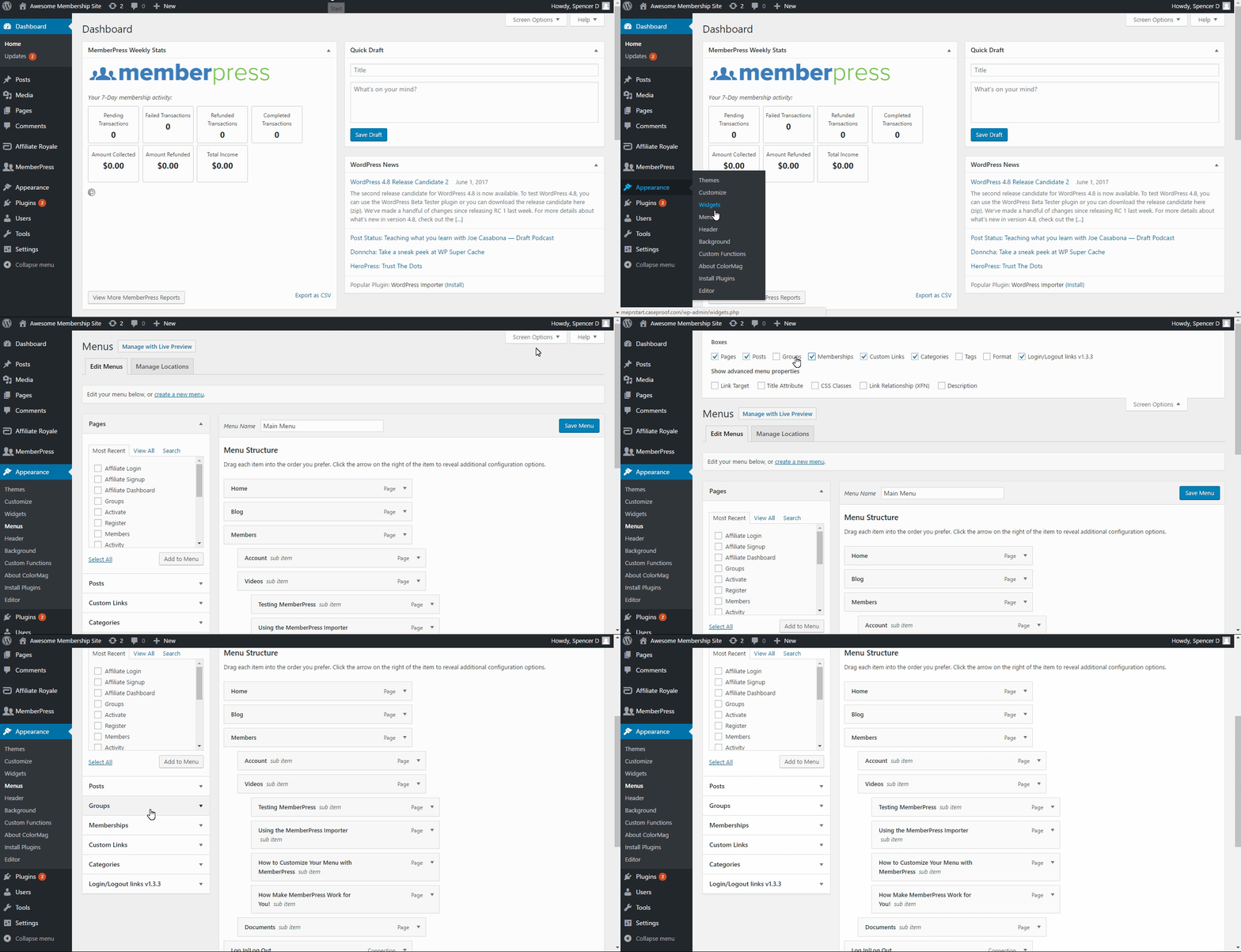
- No Estrutura do menu localize o item de menu ao qual gostaria de adicionar a lógica condicional.
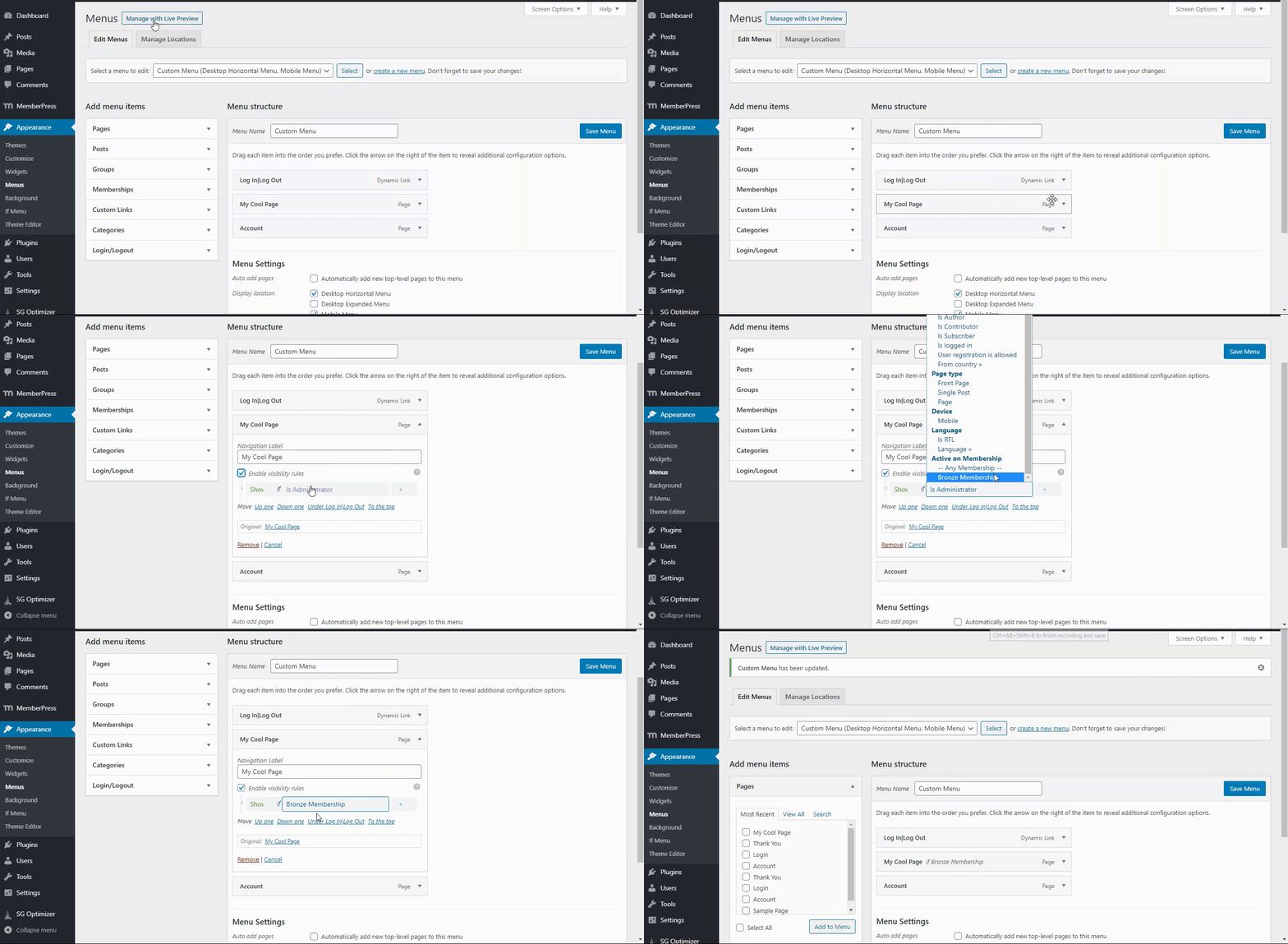
- Clique na seta para baixo no lado direito da opção.
- Verifique o Ativar regras de visibilidade caixa de seleção.
- Adicione a(s) declaração(ões) condicional(is) desejada(s) e, em seguida, clique no botão azul Salvar menu botão.
Lógica específica do MemberPress
O plug-in If Menu terá a condição adicional de Ativo na associação disponível para você quando atender a essas duas condições:
- Você instalado e MemberPress ativado.
- Você tem criou pelo menos uma associação no MemberPress.
Para usar essa condição, selecione - Qualquer associação - ou o nome de uma de suas associações ativas para configurar a condição.
Desde a versão 1.8.8 do MemberPress, você também pode selecionar uma regra na lista Regra de associação ativa grupo.
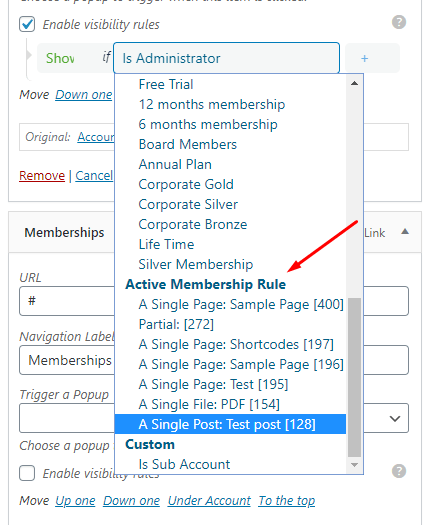
Dessa forma, você pode exibir um item de menu para os usuários que atendam às condições de acesso da regra selecionada, sem precisar verificar cada associação individualmente. Você também pode fazer isso usando os menus “If” e/ou as opções de condição.










 PT
PT  EN
EN  ES
ES  FR
FR  DE
DE 