

O MemberPress AI Foundation permite que o Área de Trabalho do Claude O aplicativo se comunica com um site MemberPress. Uma vez conectado, o Claude Desktop lê os dados do MemberPress e executa tarefas comuns por meio de conversas cotidianas, sem que ninguém precise escrever código.
Este guia orienta o administrador do site durante todo o processo de configuração. Ele aborda a instalação do complemento AI Foundation e, em seguida, a conexão do Claude Desktop por meio do assistente Assistente de configuração do MCP e o Conectores de mesa Claude painel. Nenhum arquivo de configuração é editado em nenhum momento.
O que essa configuração oferece
Um aplicativo Claude Desktop conectado pode ler dados sobre membros, associações, transações, assinaturas, cursos e outros dados do MemberPress. Com o acesso de gravação habilitado, ele também pode realizar ações comuns, como criar membros, processar reembolsos ou gerenciar assinaturas.
A conexão utiliza o Protocolo de Contexto de Modelo (MCP). O MCP é um padrão aberto que permite que clientes de IA acessem dados externos por meio de uma interface previsível. O AI Foundation inclui um servidor MCP no MemberPress. O Claude Desktop se conecta a esse servidor assim que o administrador autoriza o acesso.
O Visão geral e guia de configuração do MemberPress AI Foundation aborda o protocolo, o servidor e os escopos disponíveis com mais detalhes.
Antes de começar
O site precisa atender a esses requisitos para que a conexão funcione:
- Um trabalho Instalação do MemberPress no WordPress 6.5 ou superior;
- Uma licença MemberPress ativa (necessária para baixar o complemento do AI Foundation);
- PHP 8.0 ou superior no servidor (a maioria dos planos de hospedagem atuais atende a esse requisito);
- Um ativo Área de Trabalho do Claude instalação no computador do administrador.
Instalação do MemberPress AI Foundation
A AI Foundation é instalada por meio do fluxo de trabalho padrão de complementos MemberPress.
Instalação padrão
- Confirme se a licença MemberPress está ativa em MemberPress > Configurações > Licença;
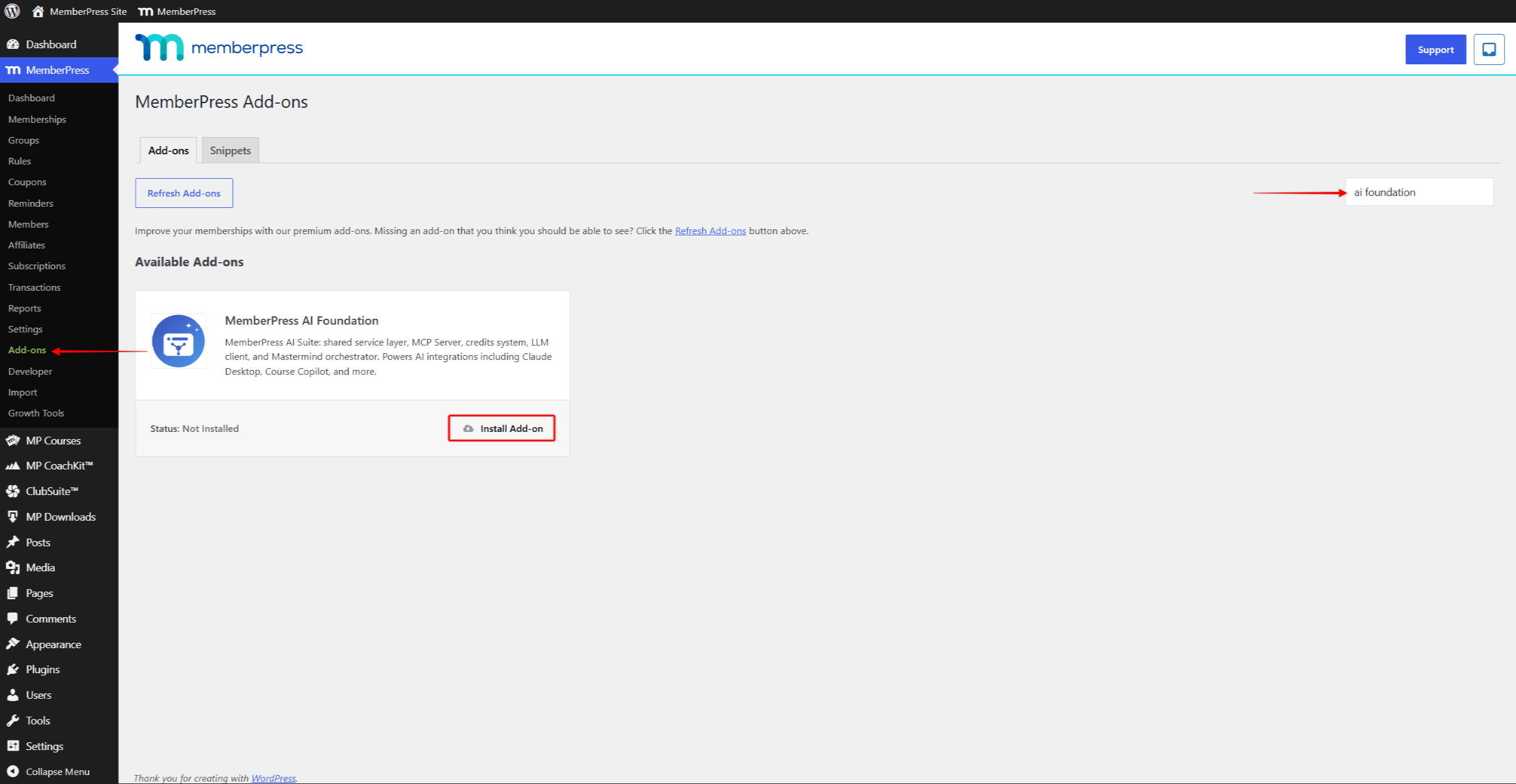
- Navegue até MemberPress > Complementos;
- Localize o Fundação de IA cartão;
- Clique em Instalar o complemento. O plugin é baixado e ativado automaticamente;
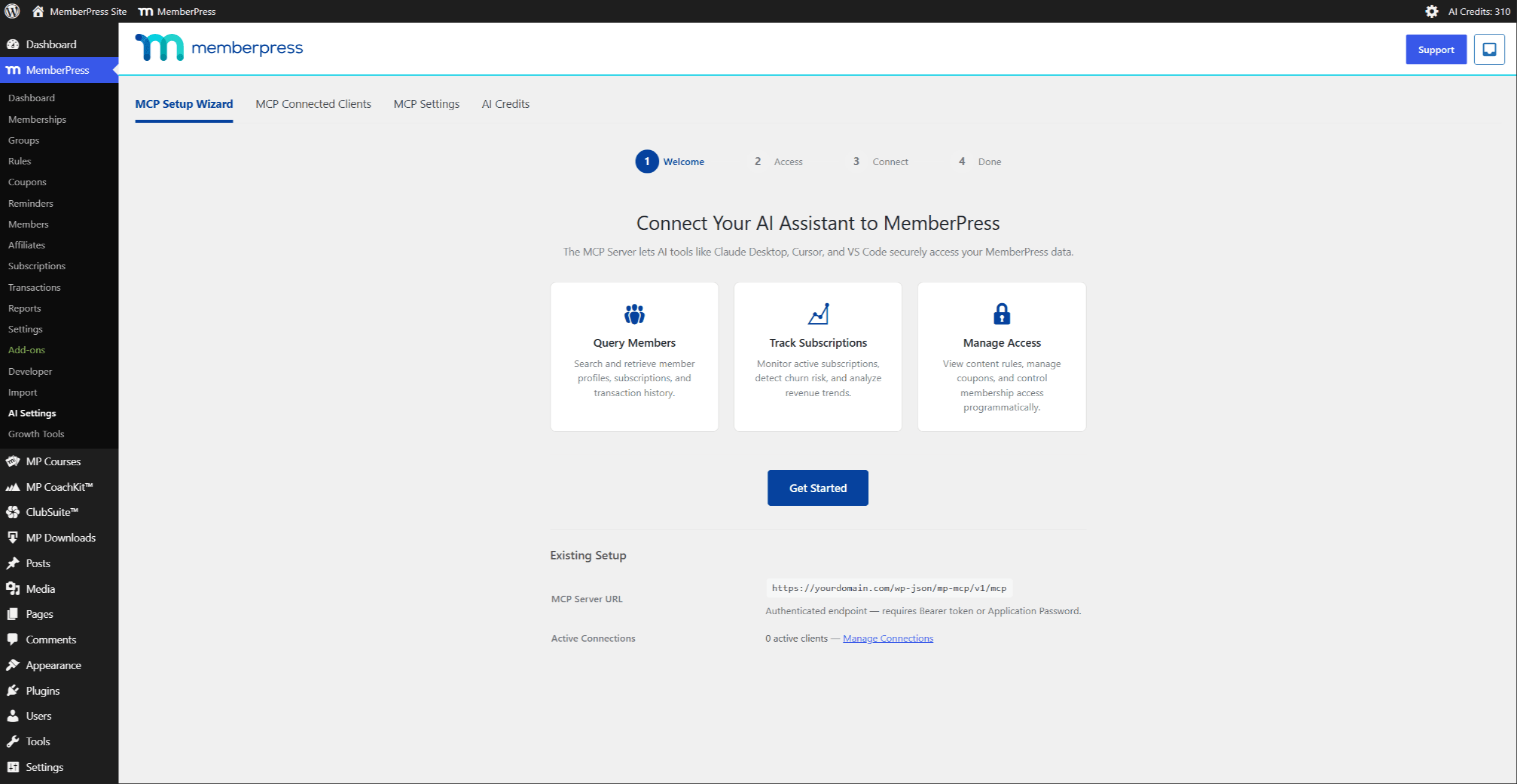
- Confirme que Configurações de IA aparece na barra lateral de administração do WordPress, na seção MemberPress.
Instalação manual
Utilize este método quando o site não conseguir acessar diretamente os servidores de download do MemberPress:
- Baixe o plug-in do AI Foundation a partir do Portal da conta MemberPress;
- No WordPress, acesse Plug-ins > Adicionar novo > Fazer upload de plug-in;
- Selecione o arquivo ZIP baixado e, em seguida, clique em Instalar agora;
- Clique em Ativar o plug-in.
Confirmando a instalação
Após a ativação, verifique duas coisas:
- MemberPress > Configurações de IA aparece na barra lateral de administração;
- Assistente de configuração do MCP é a primeira aba da página “Configurações de IA”.
Se alguma dessas verificações falhar, significa que o plug-in não foi ativado corretamente. Consulte Erros do MCP e resolução de problemas para as etapas do diagnóstico.
As guias de configurações de IA
O Painel > MemberPress > Configurações de IA A página possui quatro abas. Três delas são responsáveis pela configuração da conexão:
- Assistente de configuração do MCP — orienta cada nova conexão por meio de quatro etapas;
- Clientes conectados ao MCP — lista todas as conexões ativas e revoga qualquer uma delas;
- Configurações do MCP — define o nível de acesso isso limita o que as novas conexões podem fazer.
A quarta aba, Créditos de IA, gerencia o saldo de crédito dos recursos de IA do próprio MemberPress. Veja Créditos de IA abaixo.
Defina primeiro o nível de acesso
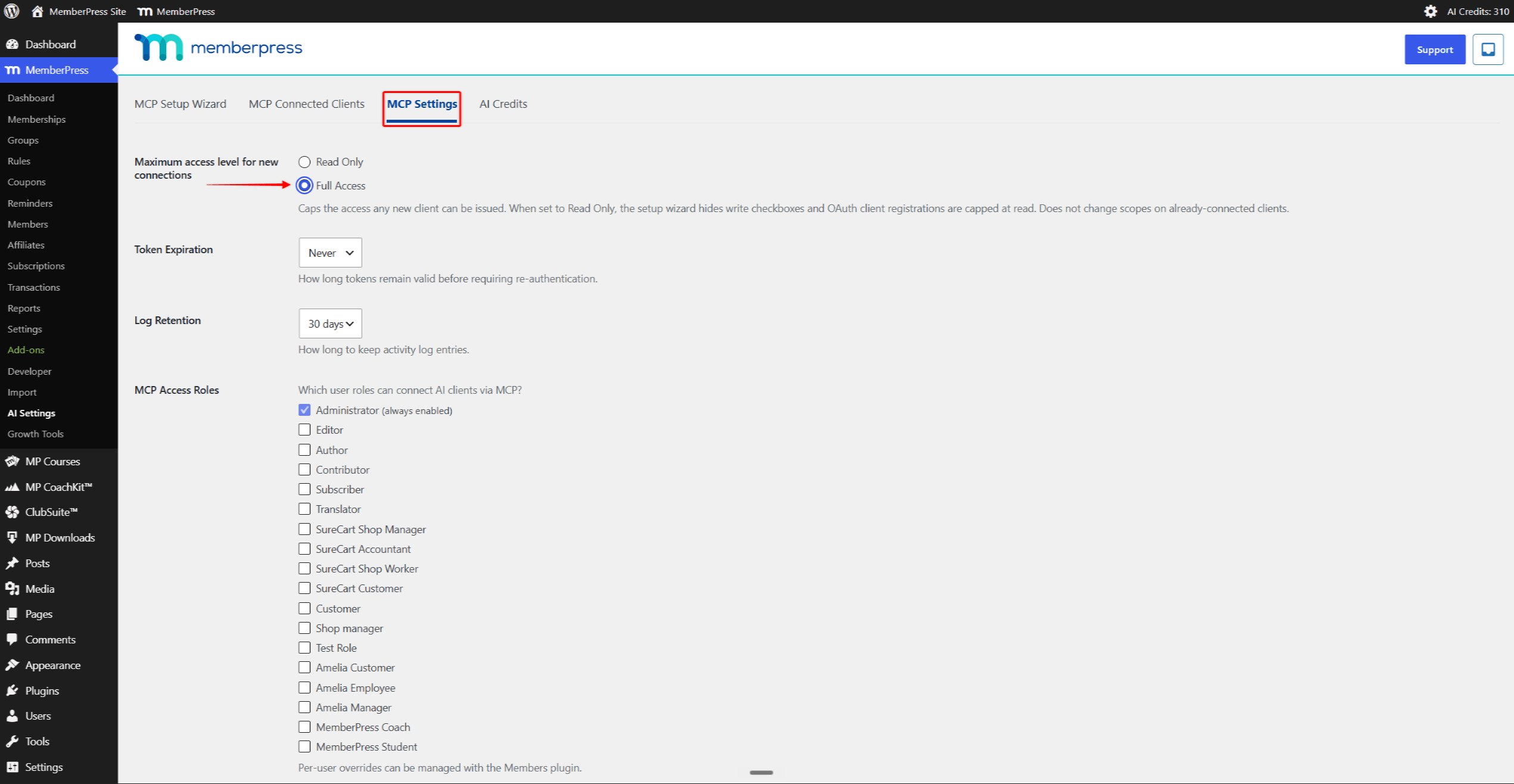
O nível de acesso está definido em Configurações do MCP, e não no assistente. Isso limita o que qualquer novo que a conexão pode solicitar. Existem duas opções:
- Somente leitura — as novas conexões só podem ler dados MemberPress;
- Acesso total — novas conexões podem ler dados e executar ações de gravação, como criar membros ou processar reembolsos.
O nível de acesso é o único controle que determina se os escopos de gravação serão oferecidos durante a conexão. Defina-o antes de executando o assistente.
Para definir o nível de acesso:
- Navegue até Painel > MemberPress > Configurações de IA > Configurações do MCP;
- Escolha Somente leitura ou Acesso total sob “Nível máximo de acesso para novas conexões”;
- Clique em Atualizar configurações.
Conectando o Claude Desktop
A conexão atravessa duas superfícies: a Assistente de configuração do MCP no WordPress e no Conectores painel no Claude Desktop. O assistente, em Painel > MemberPress > Configurações de IA > Assistente de configuração do MCP, inicia uma nova conexão sempre que é executado, de modo que pode ser utilizado novamente sempre que outro cliente precisar se conectar. Siga as etapas na ordem.
Passo 1: Abra o assistente
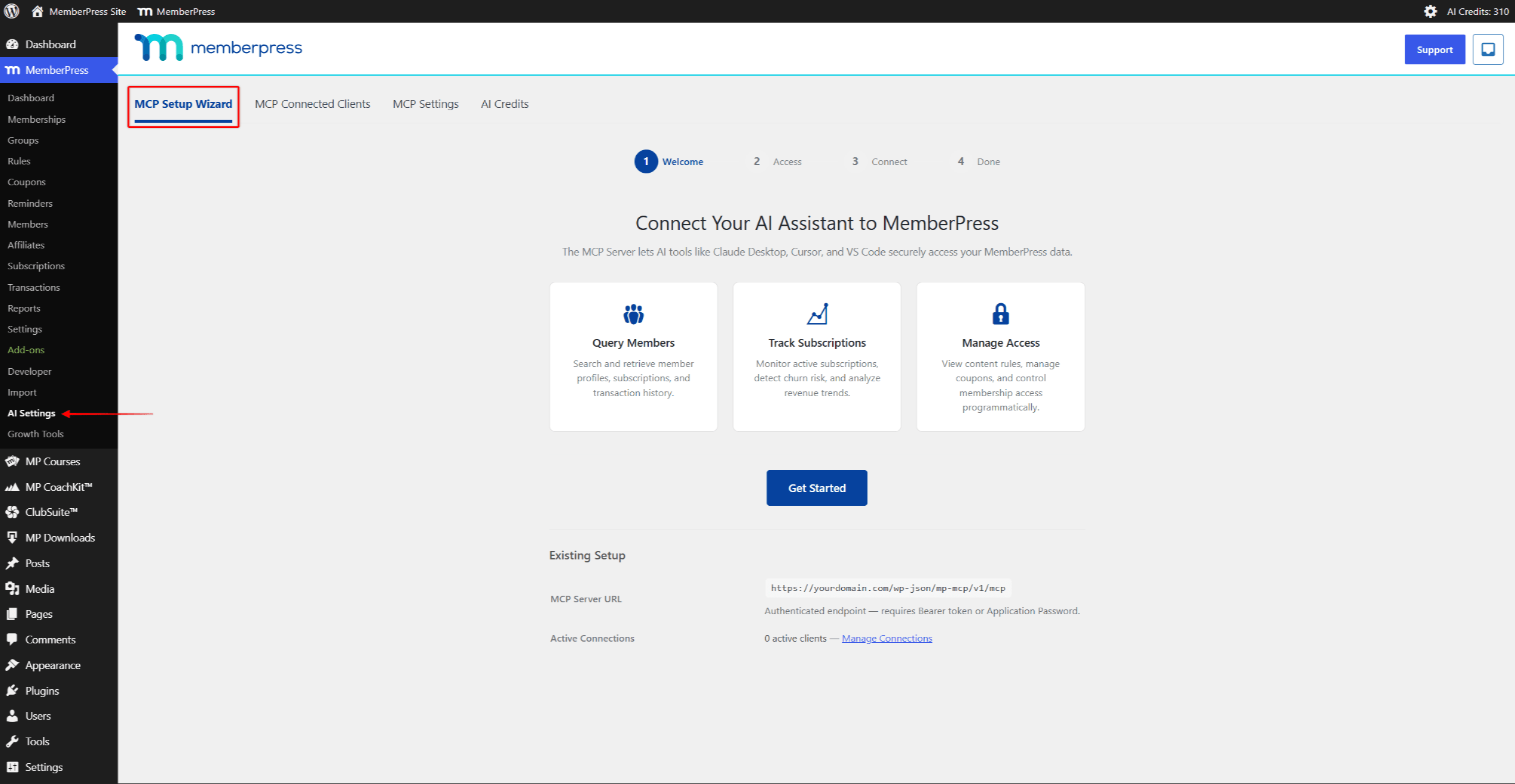
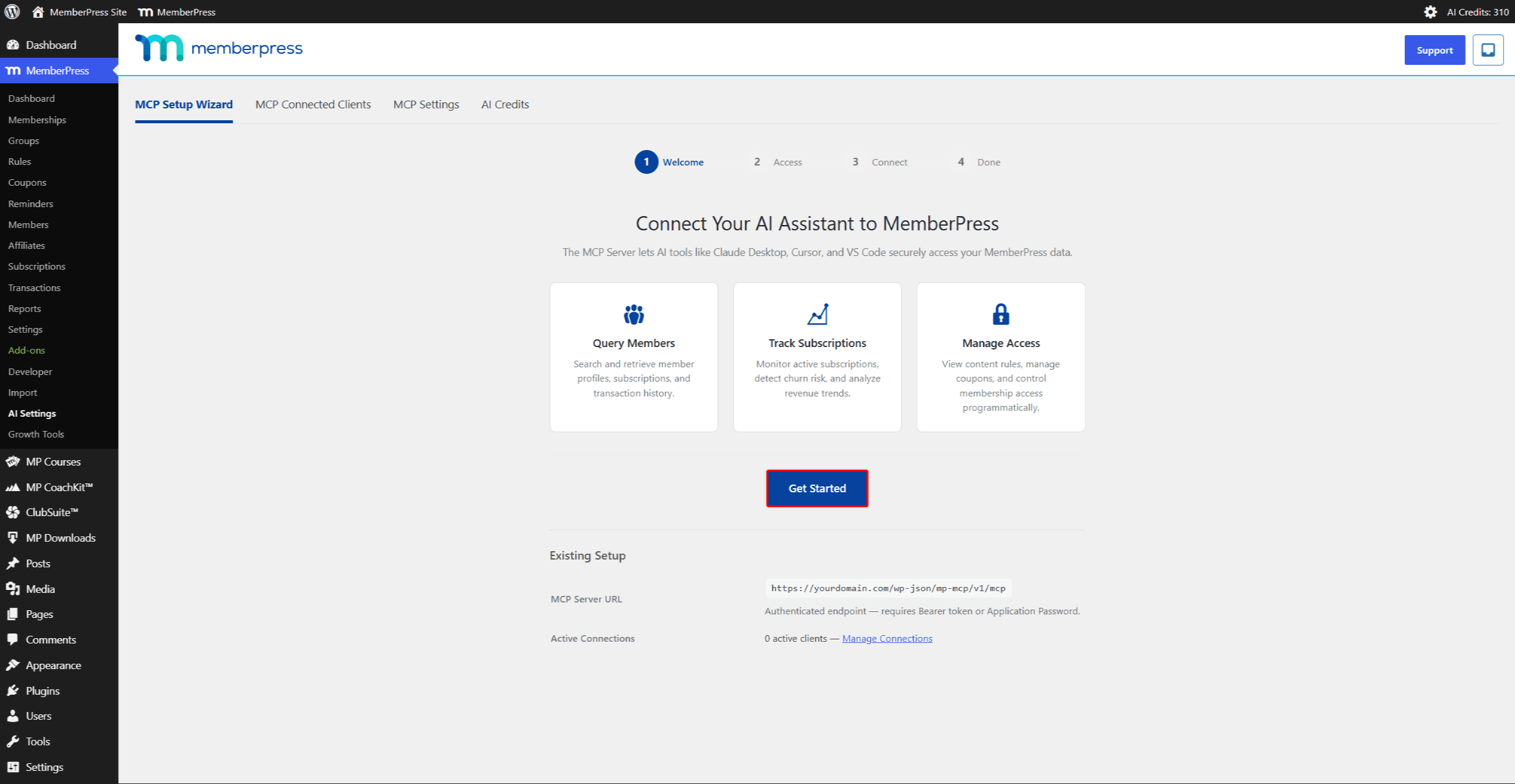
- Navegue até Painel > MemberPress > Configurações de IA > Assistente de configuração do MCP;
- Revise o Bem-vindo tela, que exibe os detalhes do servidor MCP e quaisquer conexões existentes;
- Clique em Começar a usar.
Etapa 2: Verifique o nível de acesso
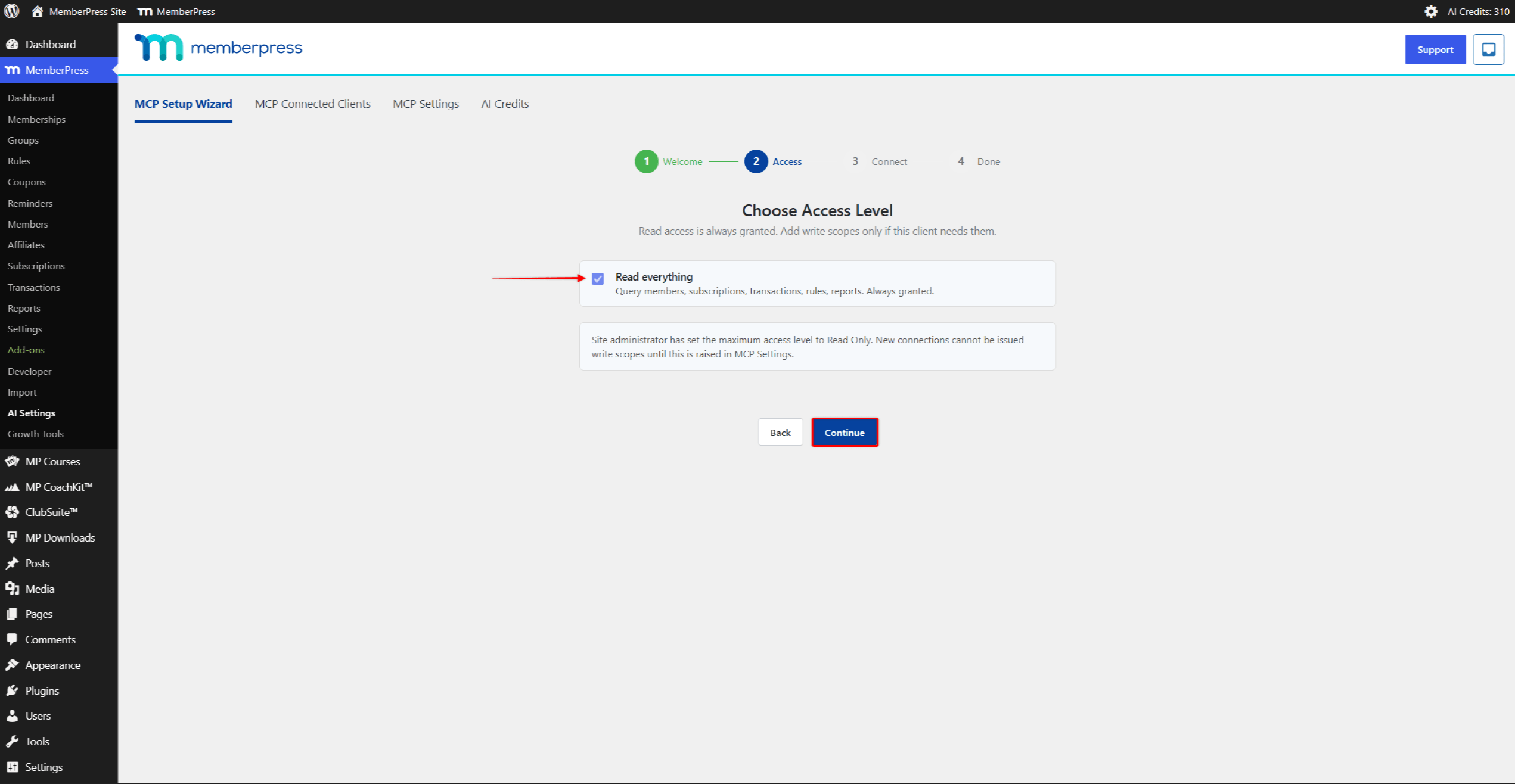
O mago’s Acesso o passo indica “Escolha o nível de acesso” e reflete o nível de acesso definido nas Configurações do MCP. Ele não oferece a opção de “Somente leitura” ou “Acesso total” — essa escolha foi feita na seção anterior.
Quando o nível de acesso é Somente Leitura, a etapa mostra um único escopo concedido:
- Leia tudo — Consultar membros, assinaturas, transações, regras e relatórios. Acesso sempre concedido.
Uma mensagem explica que os escopos de gravação não estão disponíveis: “O administrador do site definiu o nível máximo de acesso como ”Somente leitura’. Não é possível atribuir permissões de gravação a novas conexões até que esse nível seja aumentado nas configurações do MCP.”
Quando o nível de acesso é “Acesso total”, essa etapa adiciona caixas de seleção de escopo de gravação, todas marcadas por padrão. Desmarque qualquer escopo que esta conexão não precise:
- Editar conteúdo — Criar regras de acesso e cupons;
- Gerenciar membros — Criar e atualizar membros, gerenciar subcontas corporativas;
- Operações de faturamento (alto impacto) — Realizar transações de reembolso, cancelar, suspender ou retomar assinaturas;
- Importações em grande volume (alto impacto) — Criar membros em massa a partir de um array JSON;
- Gerenciar webhooks — Criar e excluir webhooks, ativar ou desativar lembretes por e-mail;
- Progresso no curso — Marcar as aulas como concluídas e zerar o progresso dos alunos (requer o complemento “Cursos”).
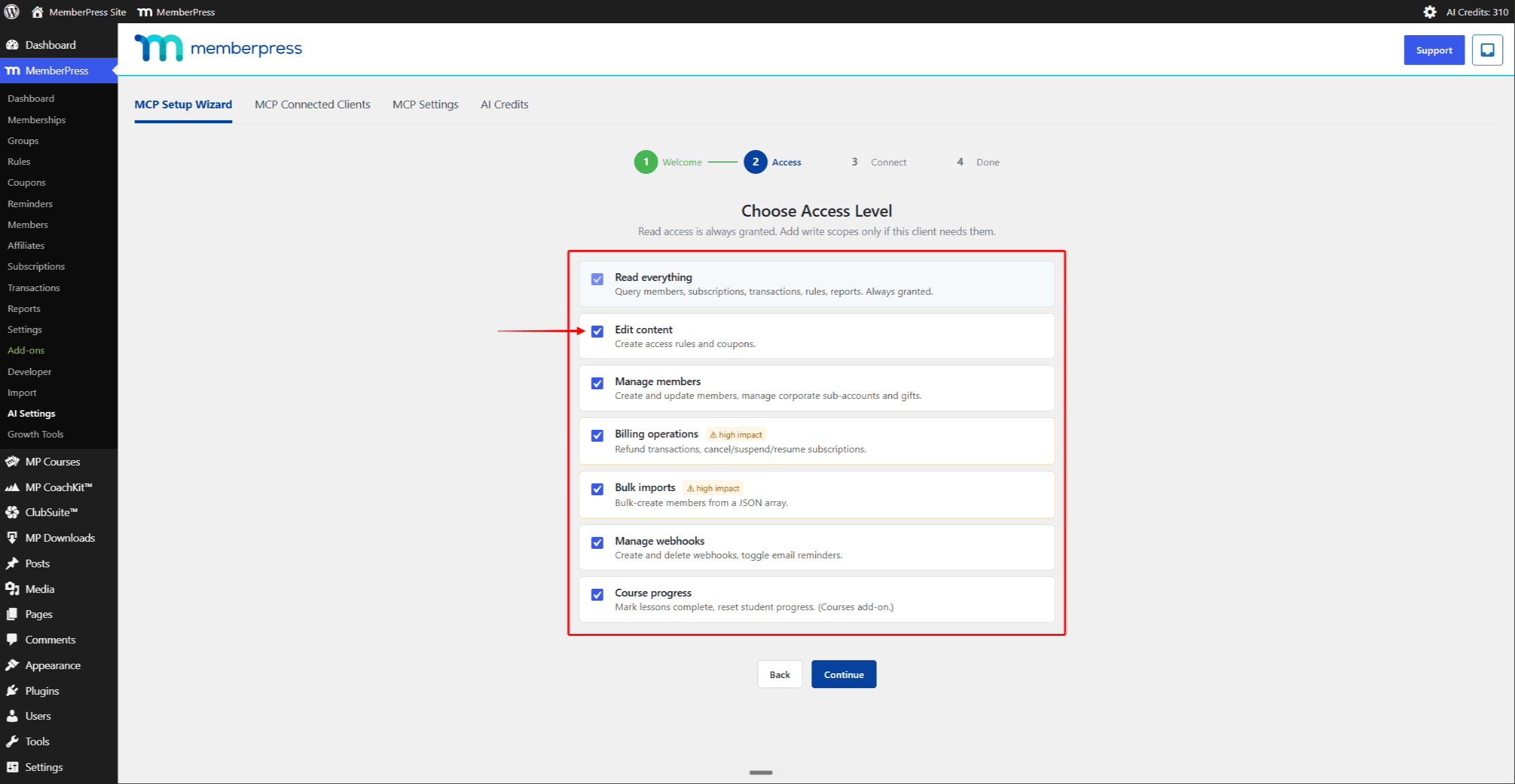
Clique em Continuar para avançar para a etapa “Conectar”.
Etapa 3: Copie a URL do servidor
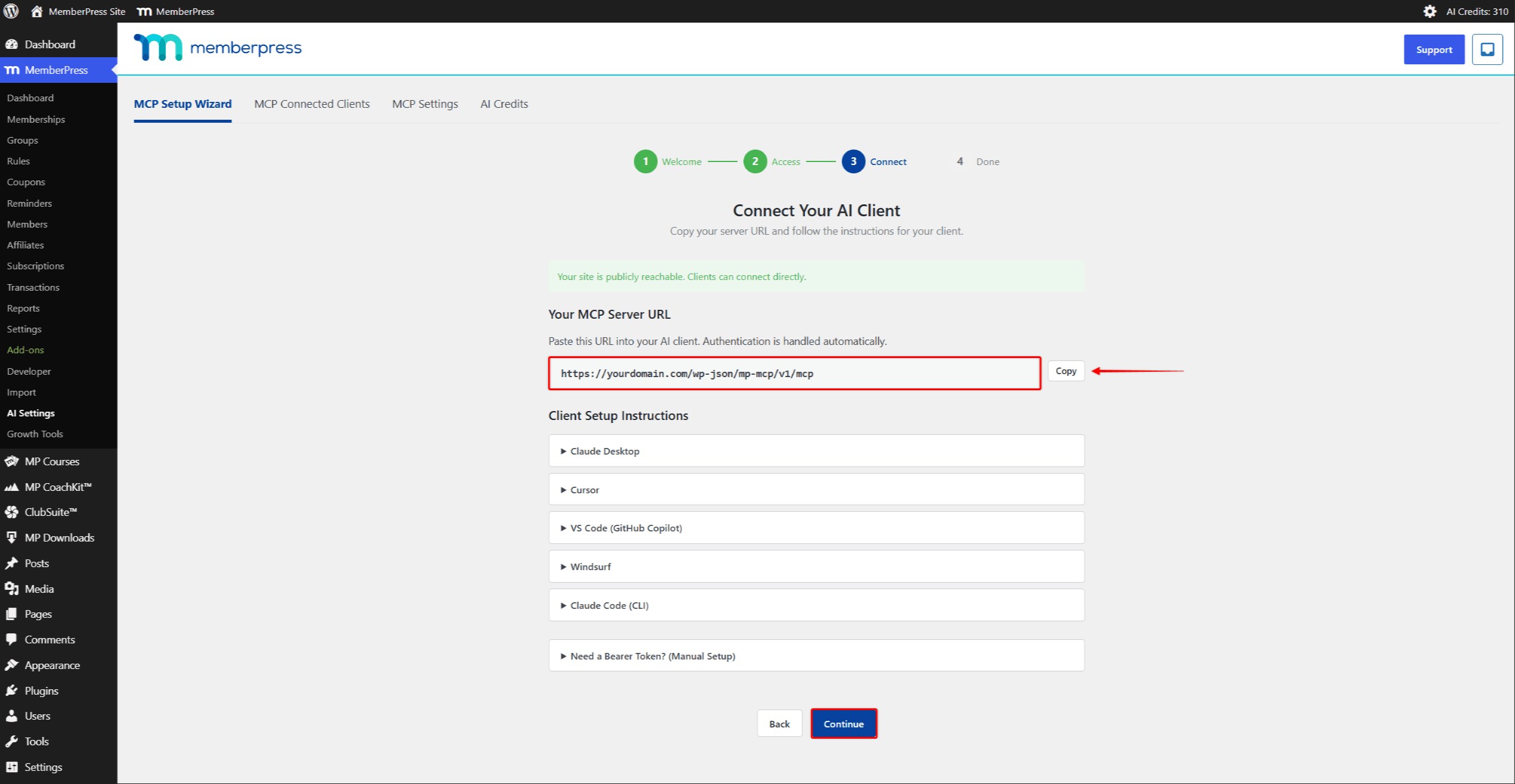
O mago’s Conectar o passo indica “Conecte seu cliente de IA”. Ele exibe a URL do servidor MCP e um painel para cada cliente compatível.
- Clique no botão Cópia ao lado do botão URL do servidor MCP;
- Mantenha esta aba do WordPress aberta. O assistente será concluído assim que o Claude Desktop autorizar a conexão.
Etapa 4: Adicione o conector no Claude Desktop
Mude para o aplicativo Claude Desktop no mesmo computador.
- Abra o Claude Desktop e clique em Personalizar na barra lateral;
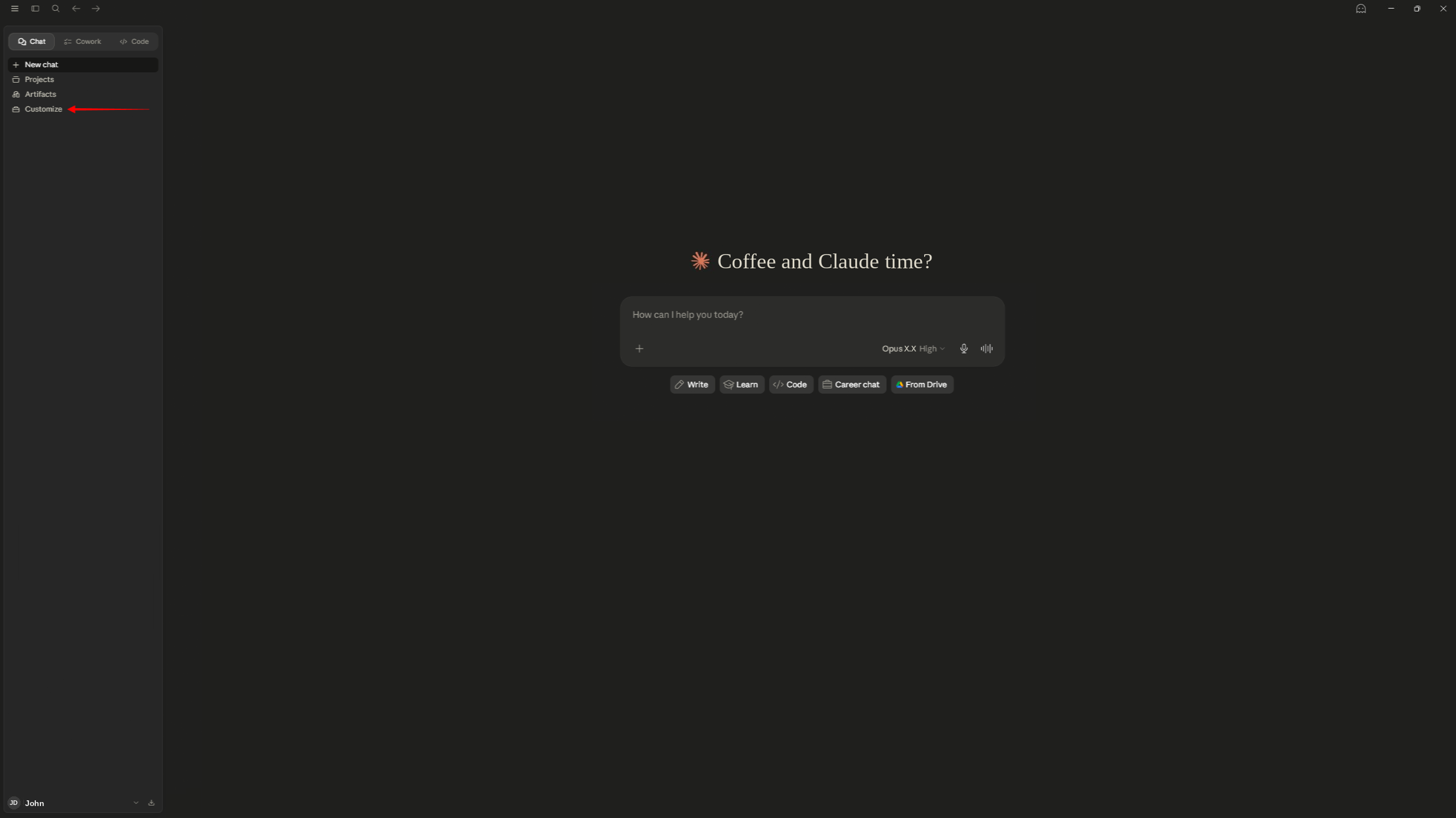
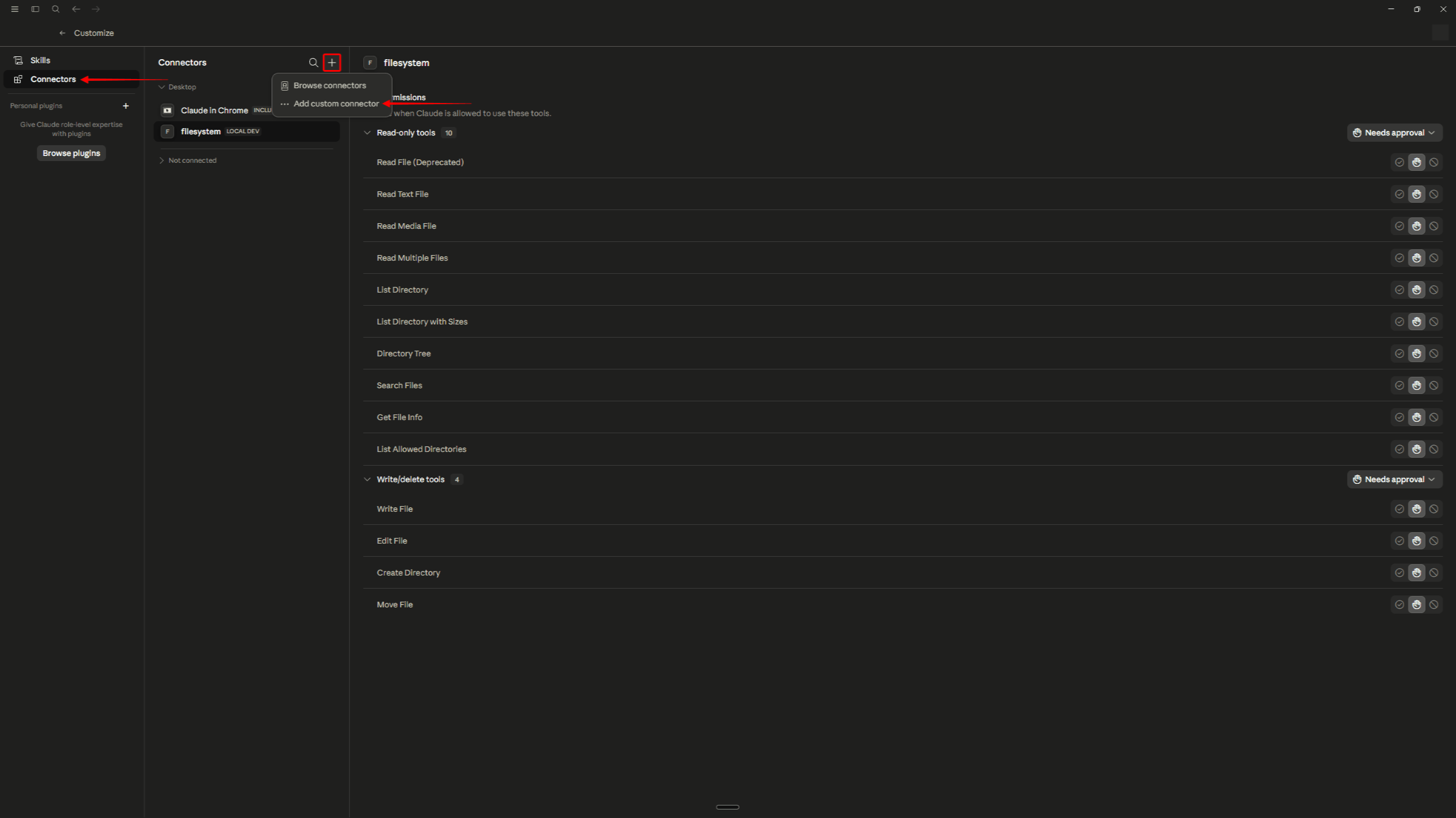
- Selecione Conectores;
- Clique em Adicionar conector personalizado (o + (controle).
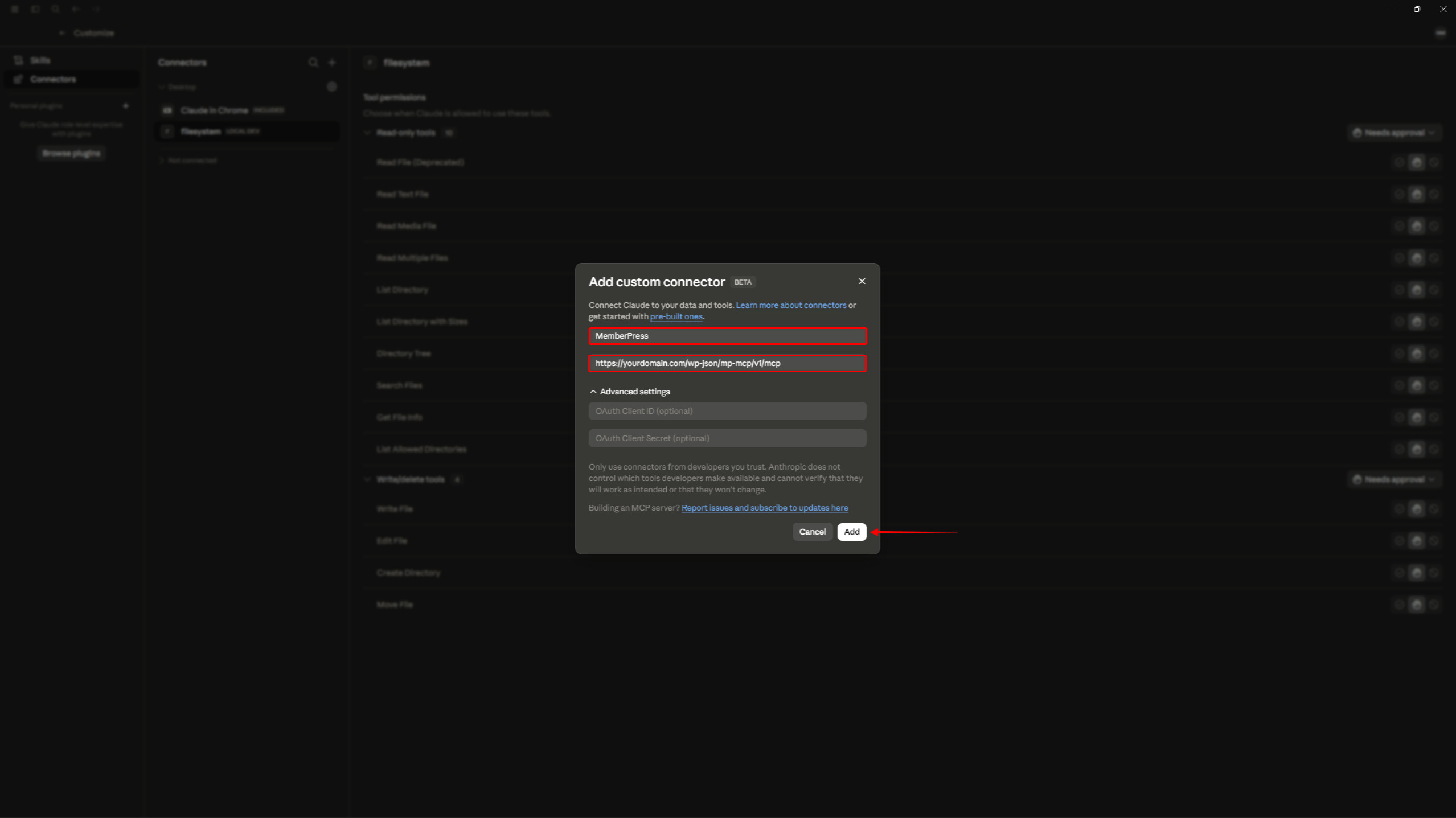
Na caixa de diálogo que se abre:
- Entrar MemberPress como nome do conector;
- Cole a URL copiada no URL do servidor MCP remoto campo;
- Deixe o opcional ID do cliente OAuth e Segredo do cliente OAuth campos em branco — eles ficam recolhidos sob Configurações avançadas, e não há necessidade de expandi-las;
- Leia o aviso sobre a confiança e, em seguida, clique em Adicionar.
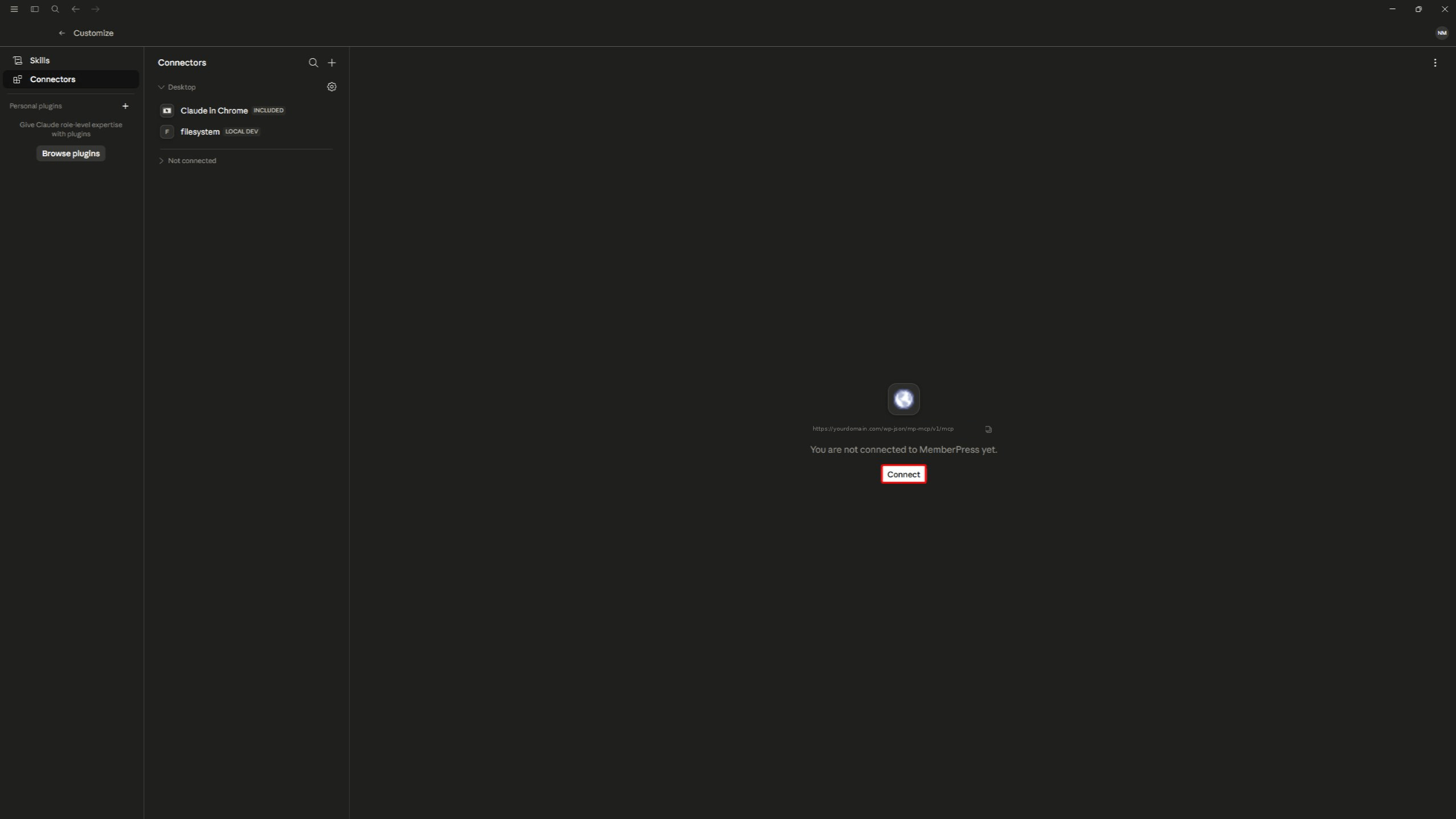
Etapa 5: Conectar e autorizar
- No novo MemberPress conector, clique Conectar;
- Uma janela do navegador é aberta com o “Autorizar o pedido” tela. Ela exibe o aplicativo (Claude), o nível de acesso concedido e o destino do redirecionamento (claude.ai);
- Faça login no site MemberPress caso não haja nenhuma sessão ativa;
- Clique em Aprovar para conceder acesso, ou Negar para cancelar.
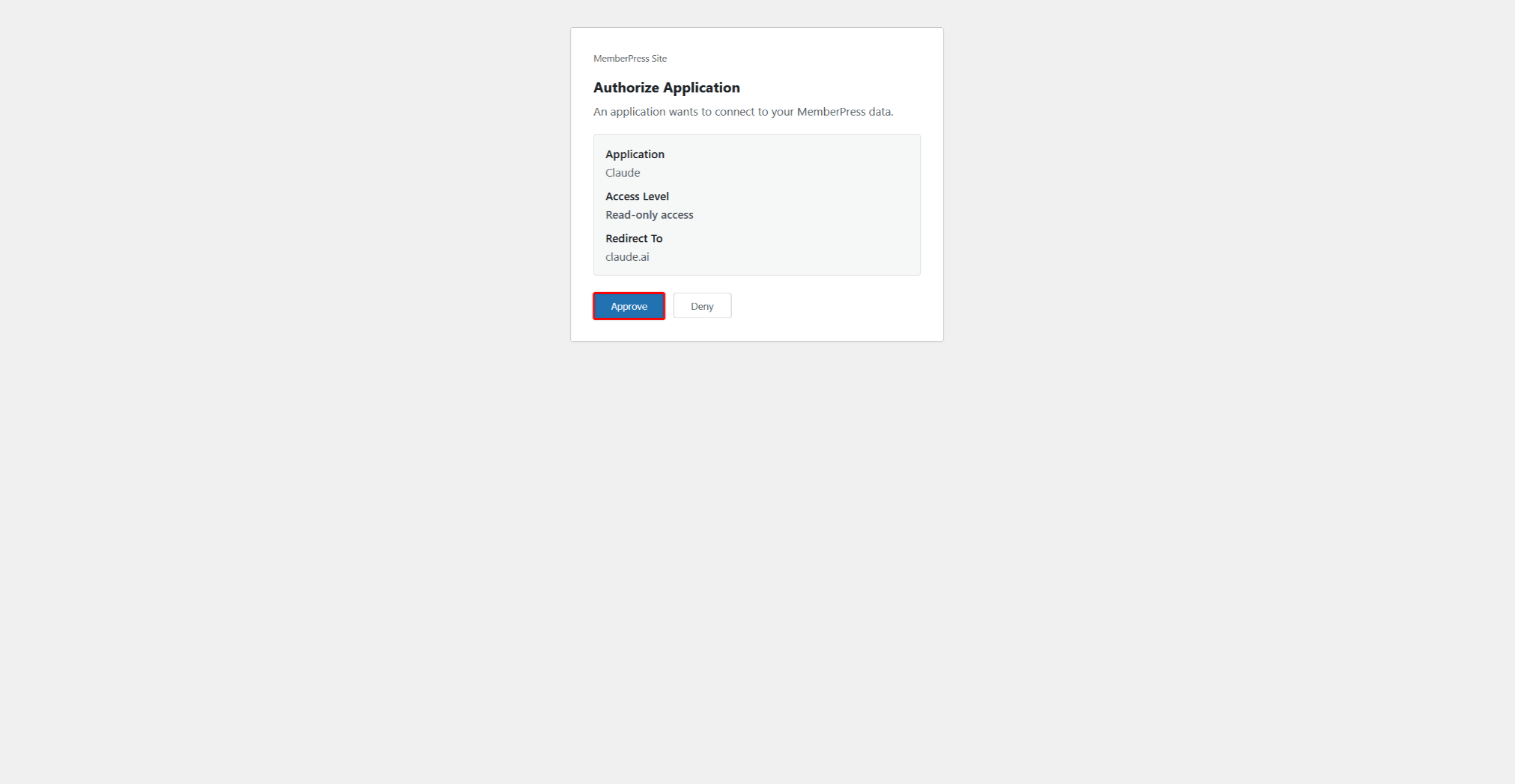
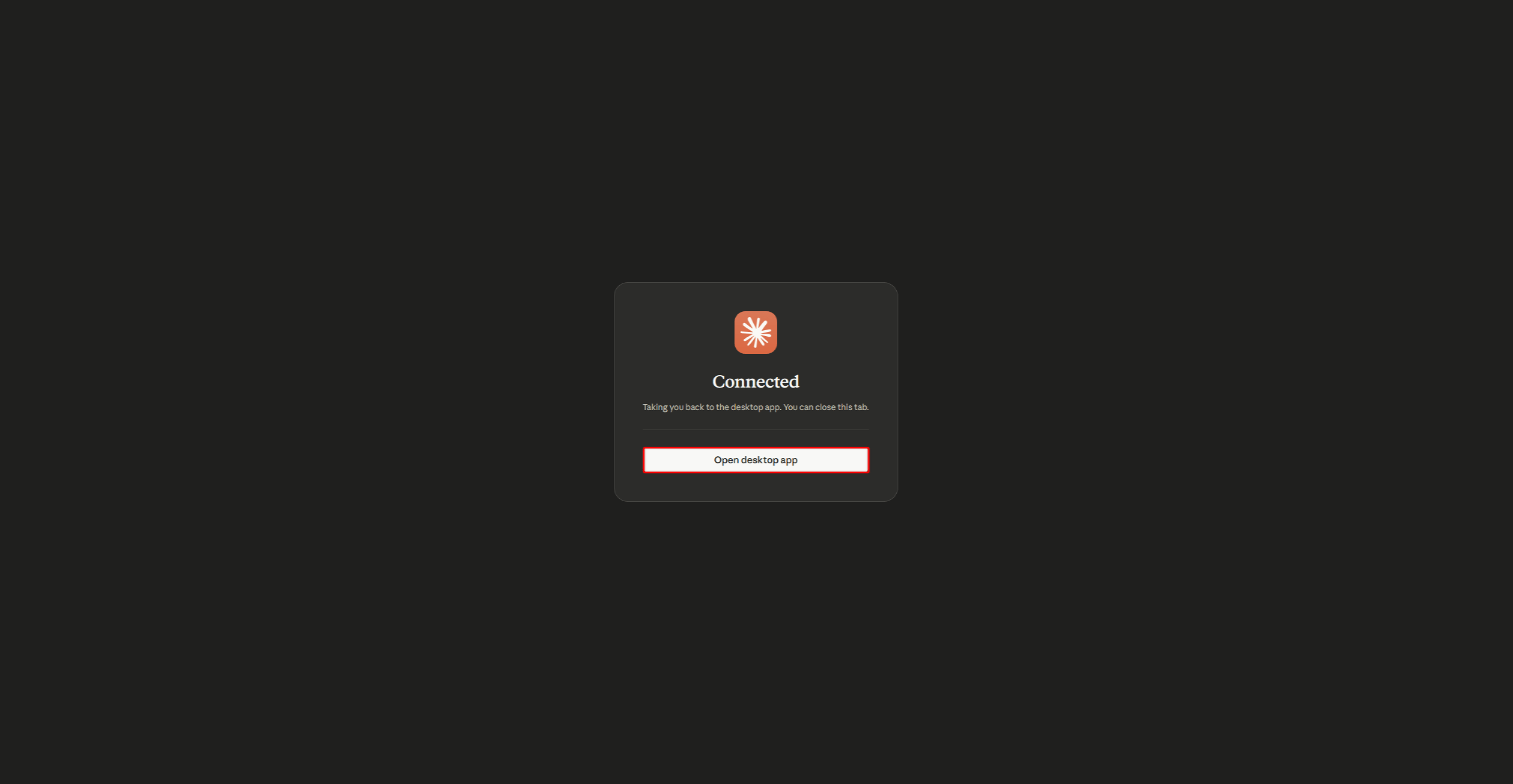
Após a aprovação, o navegador exibe um “Conectado” página e retorna automaticamente à área de trabalho do Claude. Se o redirecionamento não ocorrer, clique em Abrir o aplicativo para desktop.
Etapa 6: Confirme a conexão
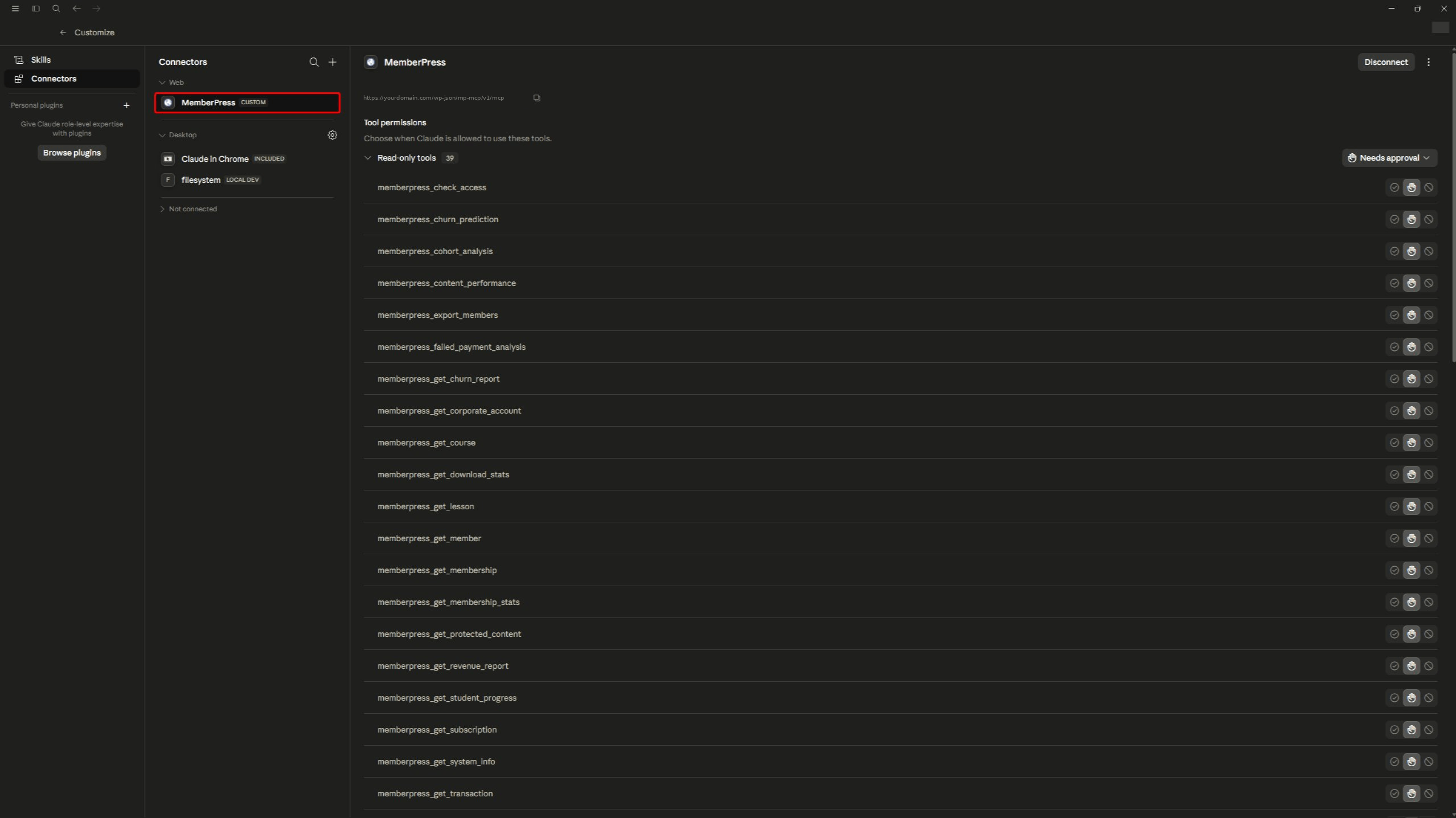
- No Claude Desktop, o MemberPress O conector agora aparece como conectado e exibe as ferramentas disponíveis;
- O conector Permissões da ferramenta A lista mostra o que foi carregado: uma conexão somente leitura carrega 39 ferramentas somente para leitura; uma conexão com acesso total também inclui 15 ferramentas de gravação/exclusão. Cada ferramenta vem configurada por padrão para “Precisa de aprovação”, por isso o Claude Desktop pede confirmação antes de executar qualquer um deles;
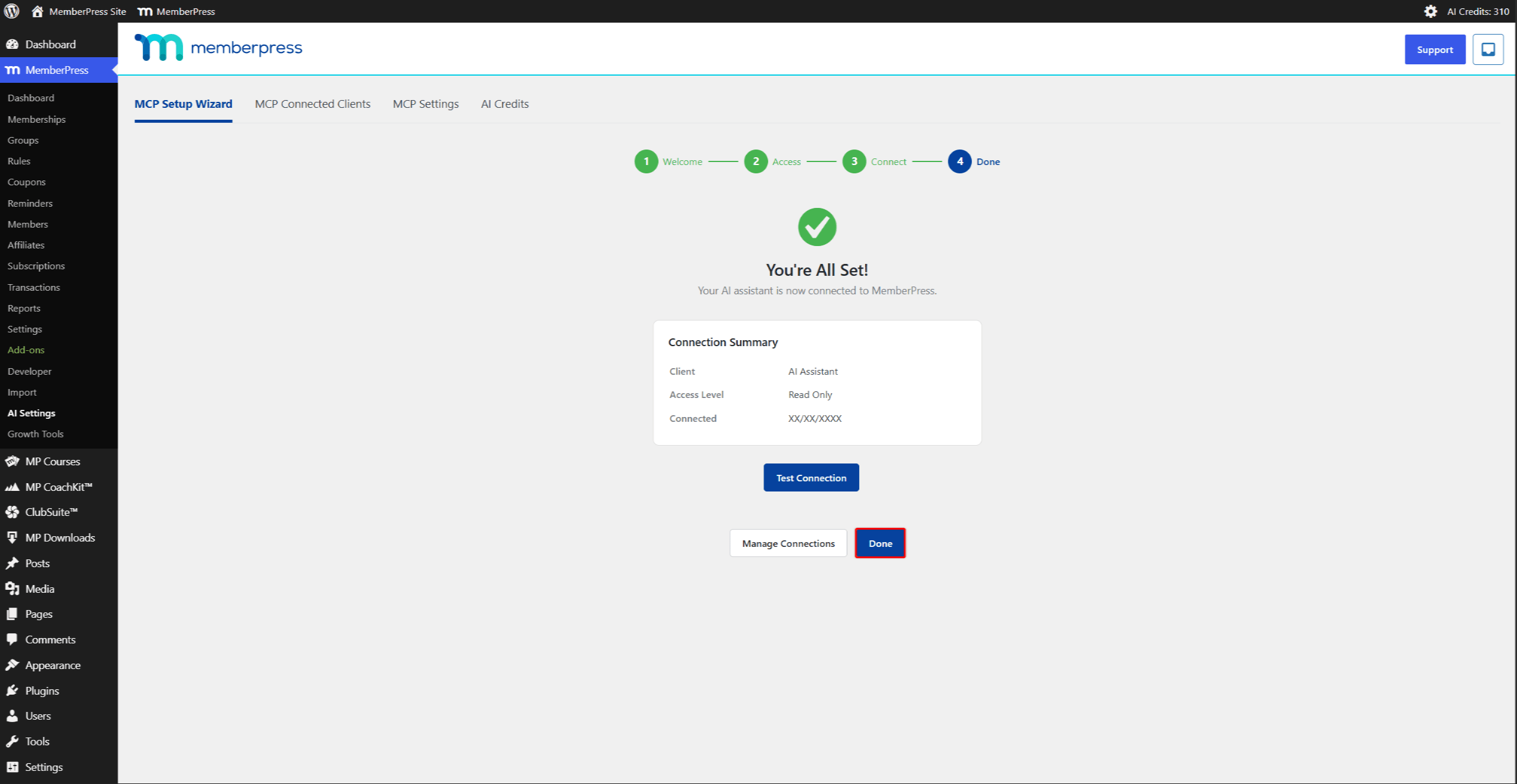
- Volte ao assistente do WordPress, que agora exibe o “Está tudo pronto!” tela com um resumo da conexão.
O mago’s Feito Esta etapa apresenta três botões: Testar conexão, Gerenciar conexõese Feito. Clique em Feito para terminar.
Verificando a conexão
Confirme se a conexão funciona a partir do Claude Desktop:
- Abra o Claude Desktop e inicie uma nova conversa;
- Confirme o
memberpress_*as ferramentas aparecem na lista de ferramentas disponíveis (por exemplo,lista_de_membros_do_memberpress); - Faça uma pergunta simples de teste, como, por exemplo, “Liste os cinco membros mais recentes do site MemberPress.”;
- Aprovar a chamada da ferramenta quando o Claude Desktop a solicitar;
- Confirme se o Claude Desktop retorna os dados.
Alteração do nível de acesso de uma conexão existente
O nível de acesso de uma conexão é definido no momento em que ela é criada. Ele não pode ser aumentado ou reduzido posteriormente. Para alterá-lo, substitua a conexão:
- No Claude Desktop, abra Personalizar > Conectores > MemberPress e clique em Desconectar;
- No WordPress, defina o novo nível de acesso em MemberPress > Configurações de IA > Configurações do MCP e clique em Atualizar configurações;
- De volta ao Claude Desktop, clique em Conectar no conector MemberPress novamente e, em seguida, aprove a autorização. Isso cria uma nova conexão no novo nível de acesso.
Para revogar a linha anterior, abra Clientes conectados ao MCP, identifique a conexão anterior por meio de seu Carimbo de data/hora associado e Nível de acessoe clique em Revogar. O status da linha antiga permanece Ativo Após a desconexão do lado do cliente — o Claude Desktop não notifica o site —, portanto, revogá-la aqui é a única maneira de encerrá-la.
Gerenciamento de conexões
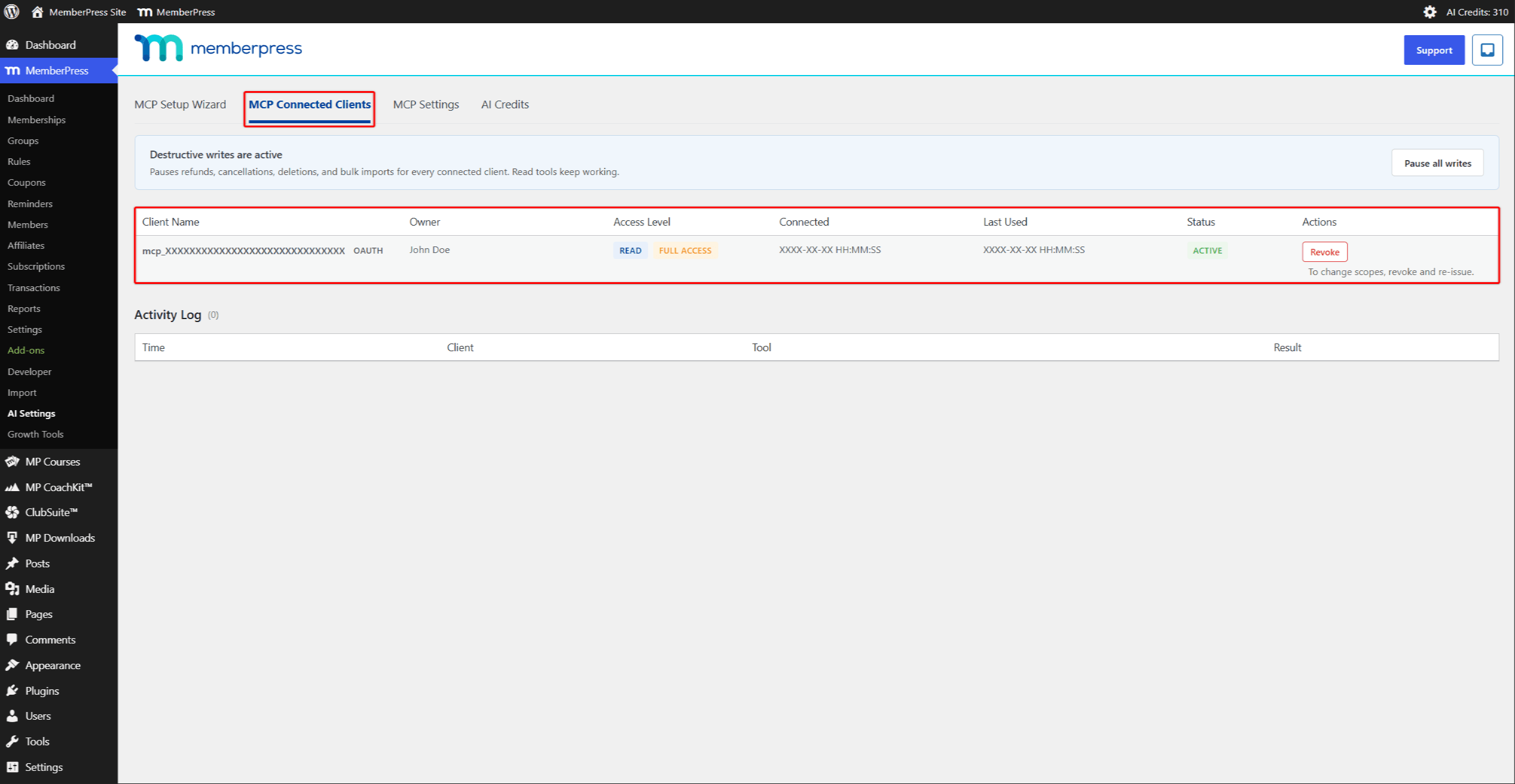
Todas as conexões ativas aparecem em Painel > MemberPress > Configurações de IA > Clientes conectados ao MCP. A tabela lista as conexões OAuth (do assistente) e as sessões com senha de aplicativo em uma única visualização.
Cada linha apresenta as seguintes colunas:
- Nome do cliente;
- Proprietário;
- Nível de acesso;
- Conectado (a data e hora em que a conexão foi criada);
- Última utilização;
- Status;
- Ações (incluindo Revogar).
Um chip de autenticação registra como cada conexão foi autenticada — por exemplo, OAUTH para conexões do assistente ou SENHA DO APLICATIVO para sessões com senha de aplicativo.
Revogação de uma conexão
Para remover uma conexão do Claude Desktop:
- Navegue até Painel > MemberPress > Configurações de IA > Clientes conectados ao MCP;
- Localize a linha correspondente à conexão;
- Clique em Revogar naquela linha;
- Confirme a mensagem que diz: “Tem certeza de que deseja revogar este token? Essa ação não pode ser revertida.”.
Uma observação sobre senhas de aplicativos
A WordPress Senha do aplicativo também é possível conectar um cliente MCP ao MemberPress. As conexões com senha de aplicativo são limitado ao acesso de leitura, independentemente das permissões do usuário no WordPress. O acesso de gravação requer o assistente e o fluxo OAuth descritos acima.
Créditos de IA
Os Créditos de IA alimentam os recursos de IA próprios do MemberPress. O Claude Desktop não os utiliza. O uso da IA é cobrado pela Anthropic por meio da conta do Claude, e as chamadas à ferramenta MCP feitas pelo Claude Desktop não consomem Créditos de IA.
O Créditos de IA guia em Painel > MemberPress > Configurações de IA > Créditos de IA mostra o saldo atual e a opção de comprar mais. Use-o para recarregar créditos para os recursos de IA do MemberPress que dependem deles.
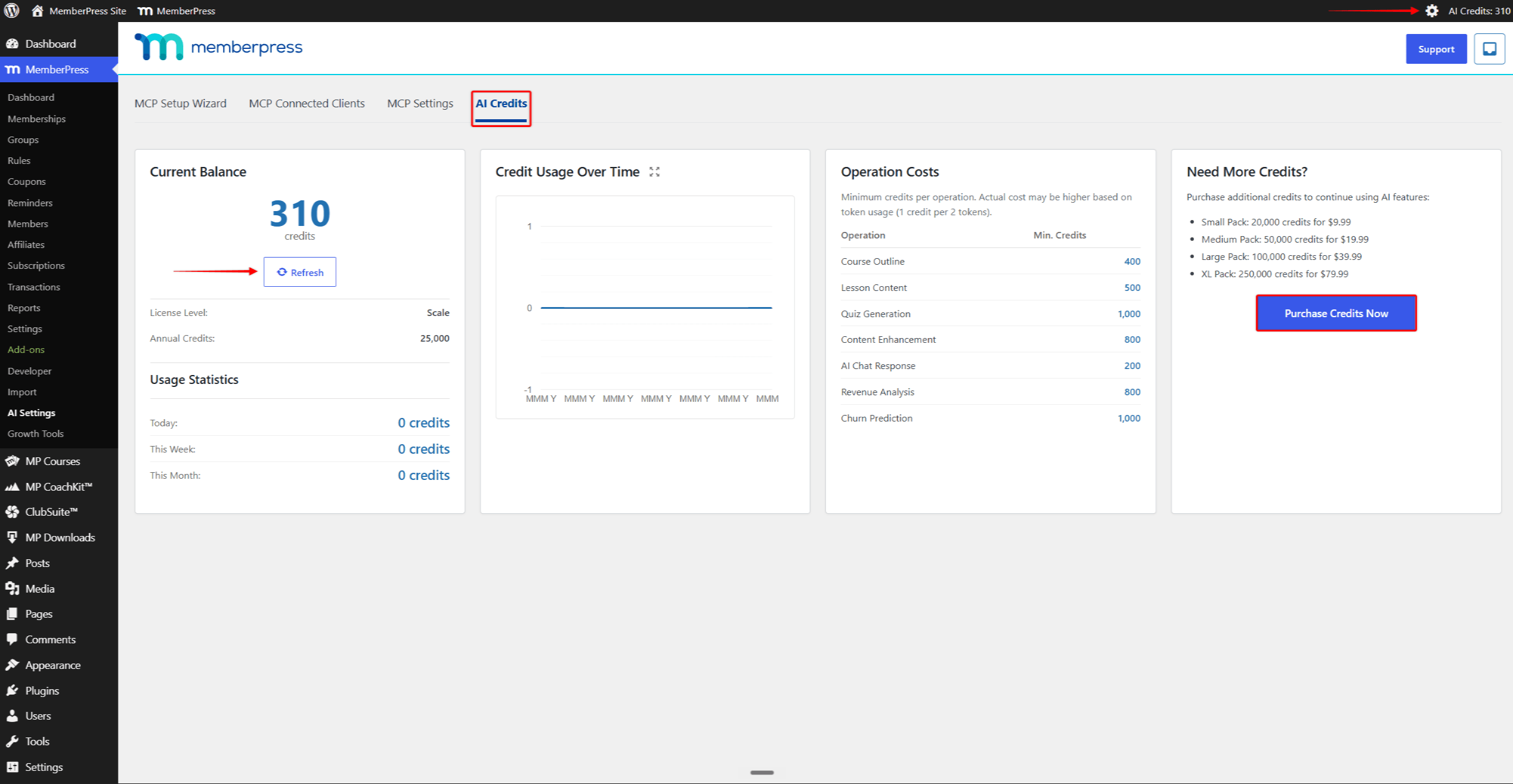
Para obter uma explicação completa sobre o sistema de Créditos de IA, consulte o Visão geral e guia de configuração do MemberPress AI Foundation.
Outros clientes de IA
O Claude Desktop é um dos vários clientes compatíveis com MCP que se conectam ao MemberPress. O procedimento é o mesmo para todos; apenas as etapas do lado do cliente diferem. O Assistente de configuração do MCP detalhes de conexão de navios para mais quatro clientes:
- Cursor;
- VS Code (por meio do GitHub Copilot);
- Windsurf;
- Claude Code (a CLI).
O Conectando clientes de IA ao MemberPress A referência para desenvolvedores aborda cada um deles, juntamente com todo o vocabulário de escopo e os fluxos de tokens OAuth e Bearer.
Resumo
Instale o AI Foundation a partir de MemberPress > Complementos, em seguida, defina o nível de acesso em Configurações do MCP. Execute o Assistente de configuração do MCP para copiar a URL do servidor, adicionar um conector personalizado no Claude Desktop e aprovar a autorização. A conexão aparece então em Clientes conectados ao MCP, que é também onde se deve revogá-la. Para alterar o nível de acesso de uma conexão, desconecte-a, aumente ou diminua o nível de acesso, reconecte-a e revogue a linha antiga.










 PT
PT  EN
EN  ES
ES  FR
FR  DE
DE 