

MemberPress AI Foundation permite que el Claude Desktop La aplicación se comunica con un sitio MemberPress. Una vez conectada, Claude Desktop lee los datos de MemberPress y ejecuta tareas habituales mediante una conversación cotidiana, sin que nadie tenga que escribir código.
Esta guía acompaña al administrador del sitio a lo largo de todo el proceso de configuración. En ella se explica cómo instalar el complemento AI Foundation y, a continuación, cómo conectar Claude Desktop mediante el asistente Asistente de configuración de MCP y el Conectores de escritorio Claude panel. En ningún momento se modifican los archivos de configuración.
Qué ofrece esta configuración
Una aplicación de Claude Desktop conectada puede leer datos sobre miembros, afiliaciones, transacciones, suscripciones, cursos y otros datos de MemberPress. Si se habilita el acceso de escritura, también puede realizar acciones habituales, como crear miembros, tramitar reembolsos o gestionar suscripciones.
La conexión utiliza el Protocolo de contexto de modelo (MCP). MCP es un estándar abierto que permite a los clientes de IA acceder a datos externos a través de una interfaz predecible. AI Foundation incluye un servidor MCP integrado en MemberPress. Claude Desktop se conecta a ese servidor una vez que el administrador lo autoriza.
En Guía general y de configuración de MemberPress AI Foundation trata con mayor detalle el protocolo, el servidor y los ámbitos disponibles.
Antes de comenzar
Para que la conexión funcione, el sitio debe cumplir los siguientes requisitos:
- Un trabajo Instalación MemberPress en WordPress 6.5 o superior;
- Una licencia MemberPress activa (necesaria para descargar el complemento de AI Foundation);
- PHP 8.0 o superior en el servidor (la mayoría de los planes de alojamiento actuales cumplen este requisito);
- Un activo Claude Desktop instalación en el ordenador del administrador.
Instalación de MemberPress AI Foundation
AI Foundation se instala mediante el flujo de trabajo estándar de complementos MemberPress.
Instalación estándar
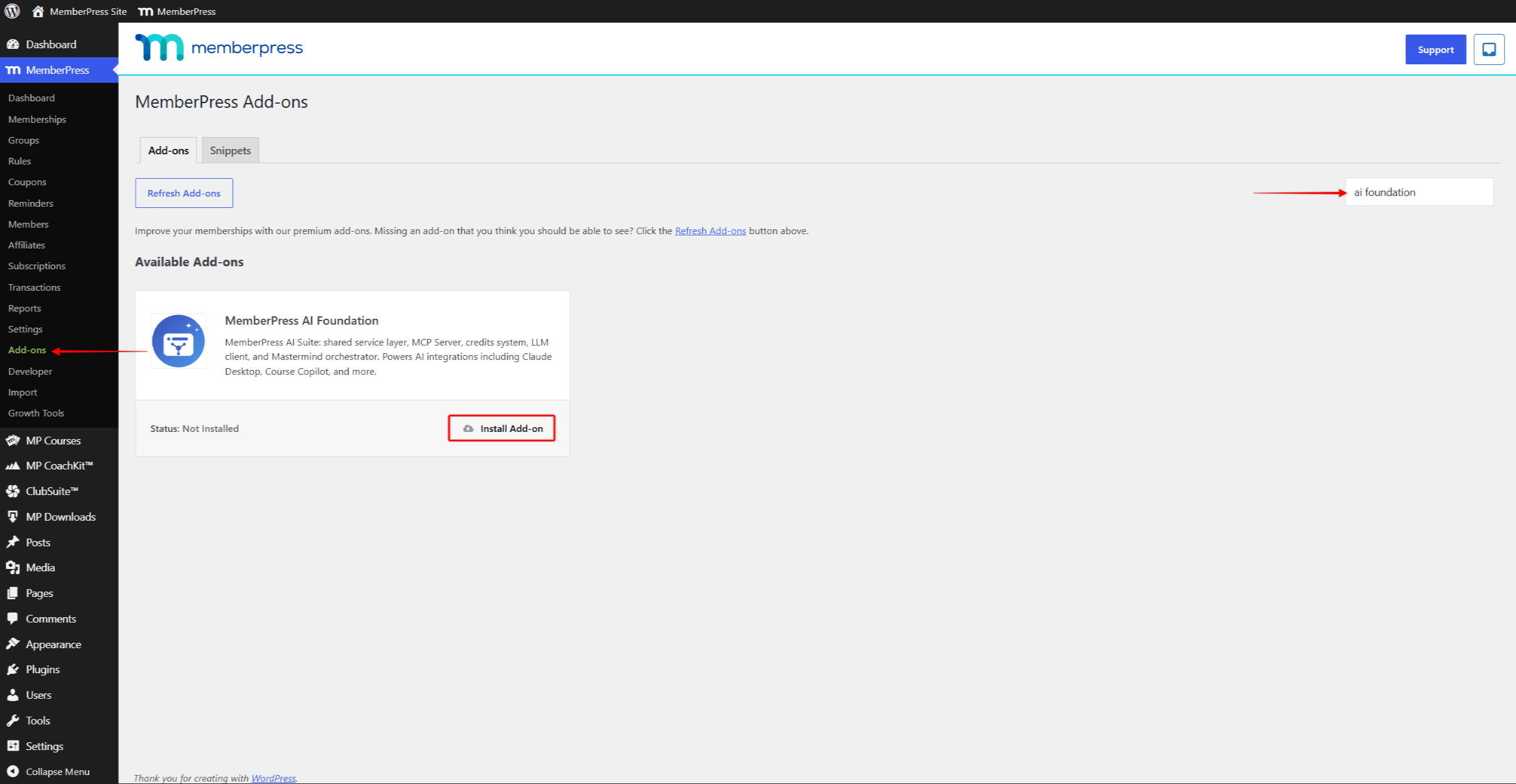
- Comprueba que la licencia MemberPress esté activa en MemberPress > Configuración > Licencia;
- Vaya a MemberPress > Complementos;
- Localice el Fundación de IA tarjeta;
- Haga clic en Instalar complemento. El complemento se descarga y se activa automáticamente;
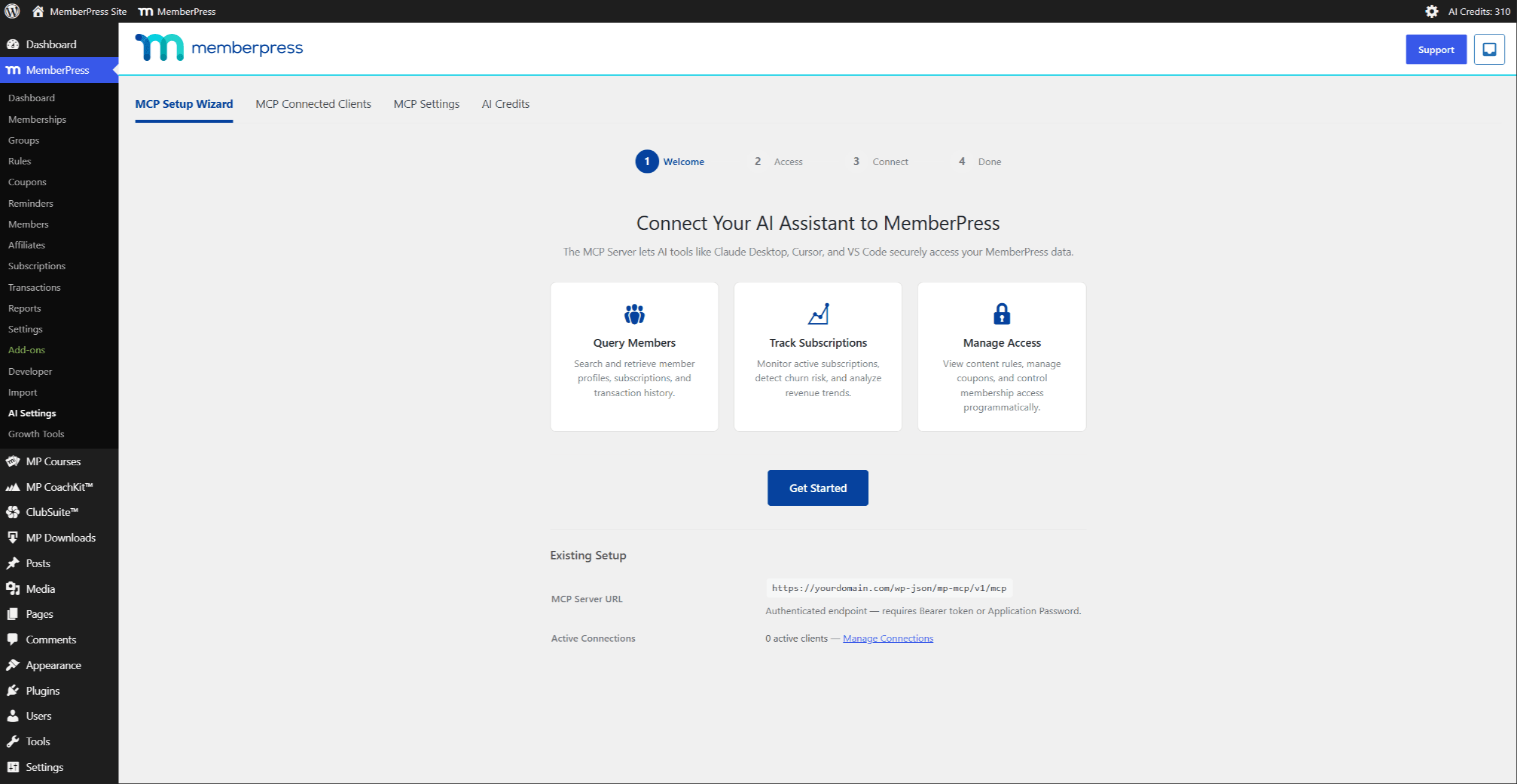
- Confirme que Configuración de IA aparece en la barra lateral de administración de WordPress, en la sección MemberPress.
Instalación manual
Utiliza este método cuando el sitio web no pueda conectarse directamente a los servidores de descarga de MemberPress:
- Descarga el complemento de AI Foundation desde el Portal de la cuenta MemberPress;
- En WordPress, ve a Plugins > Añadir nuevo > Subir plugin;
- Selecciona el archivo ZIP descargado y, a continuación, haz clic en Instalar ahora;
- Haga clic en Activar Plugin.
Confirmación de la instalación
Tras la activación, comprueba dos cosas:
- MemberPress > Ajustes de IA aparece en la barra lateral de administración;
- Asistente de configuración de MCP Es la primera pestaña de la página «Configuración de IA».
Si falla alguna de las comprobaciones, significa que el complemento no se ha activado correctamente. Consulta Errores del MCP y resolución de problemas para los pasos del diagnóstico.
Las pestañas de configuración de la IA
En Panel de control > MemberPress > Ajustes de IA La página tiene cuatro pestañas. Tres de ellas sirven para configurar la conexión:
- Asistente de configuración de MCP — guía cada nueva conexión a través de cuatro pasos;
- Clientes conectados a MCP — muestra todas las conexiones activas y revoca cualquiera de ellas;
- Configuración de MCP — establece el nivel de acceso eso limita las posibilidades de las nuevas conexiones.
La cuarta pestaña, Créditos de IA, gestiona el saldo de crédito de las funciones de IA propias de MemberPress. Véase Créditos de IA abajo.
Establece primero el nivel de acceso
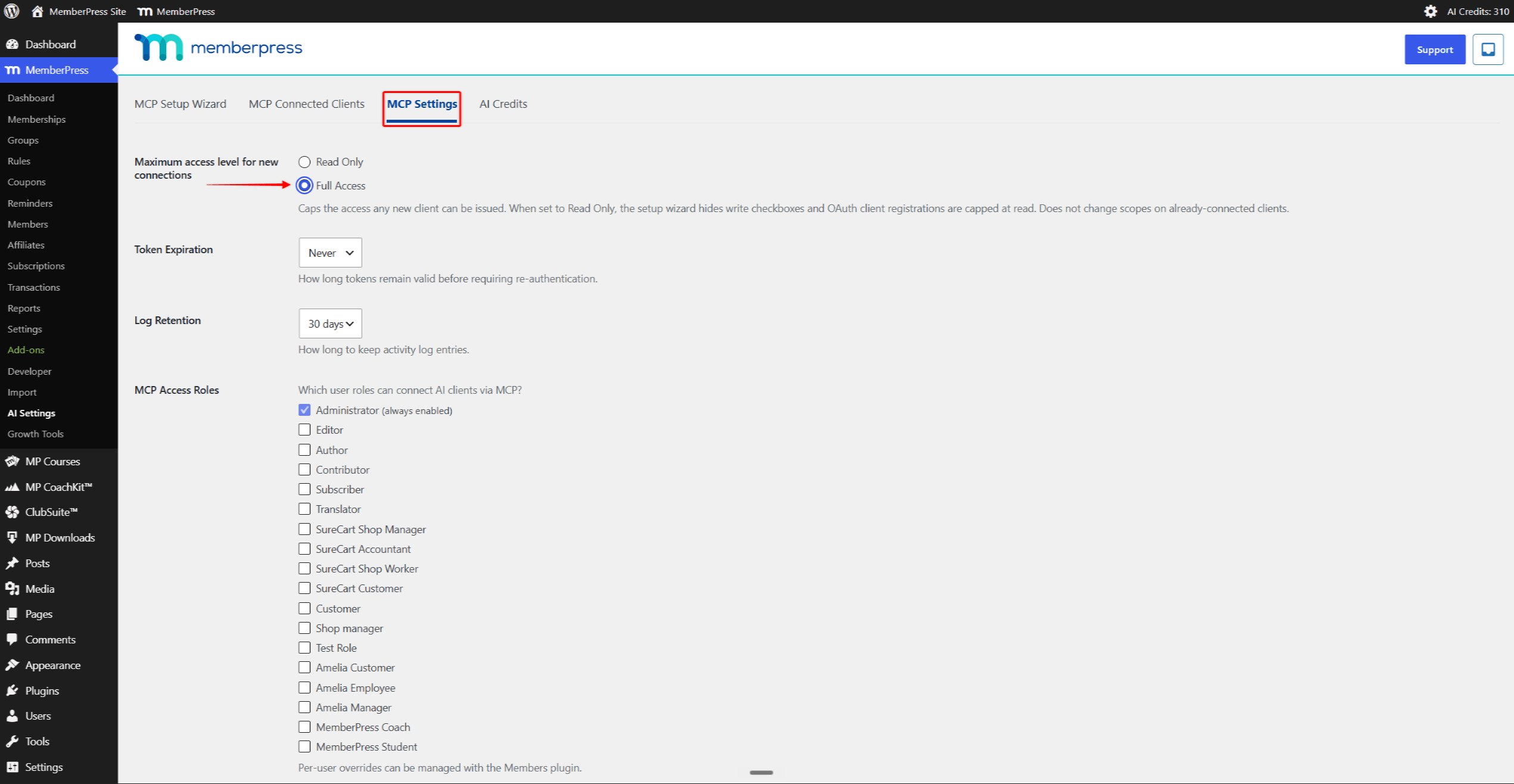
El nivel de acceso se encuentra en Configuración de MCP, no en el asistente. Limita lo que cualquier nuevo que puede solicitar la conexión. Existen dos opciones:
- Solo lectura — las nuevas conexiones solo pueden leer datos MemberPress;
- Acceso completo — Las nuevas conexiones pueden leer datos y realizar acciones de escritura, como crear miembros o tramitar devoluciones.
El nivel de acceso es el único control que determina si se ofrecen ámbitos de escritura durante la conexión. Configúralo antes de ejecutar el asistente.
Para configurar el nivel de acceso:
- Vaya a Panel de control > MemberPress > Configuración de IA > Configuración de MCP;
- Elija Solo lectura o Acceso completo en “Nivel máximo de acceso para nuevas conexiones”;
- Haga clic en Actualizar la configuración.
Conexión de Claude Desktop
La conexión discurre a lo largo de dos superficies: la Asistente de configuración de MCP en WordPress y el Conectores panel de Claude Desktop. El asistente, en Panel de control > MemberPress > Configuración de IA > Asistente de configuración de MCP, establece una nueva conexión cada vez que se ejecuta, por lo que se puede volver a utilizar siempre que otro cliente necesite conectarse. Sigue los pasos en el orden indicado.
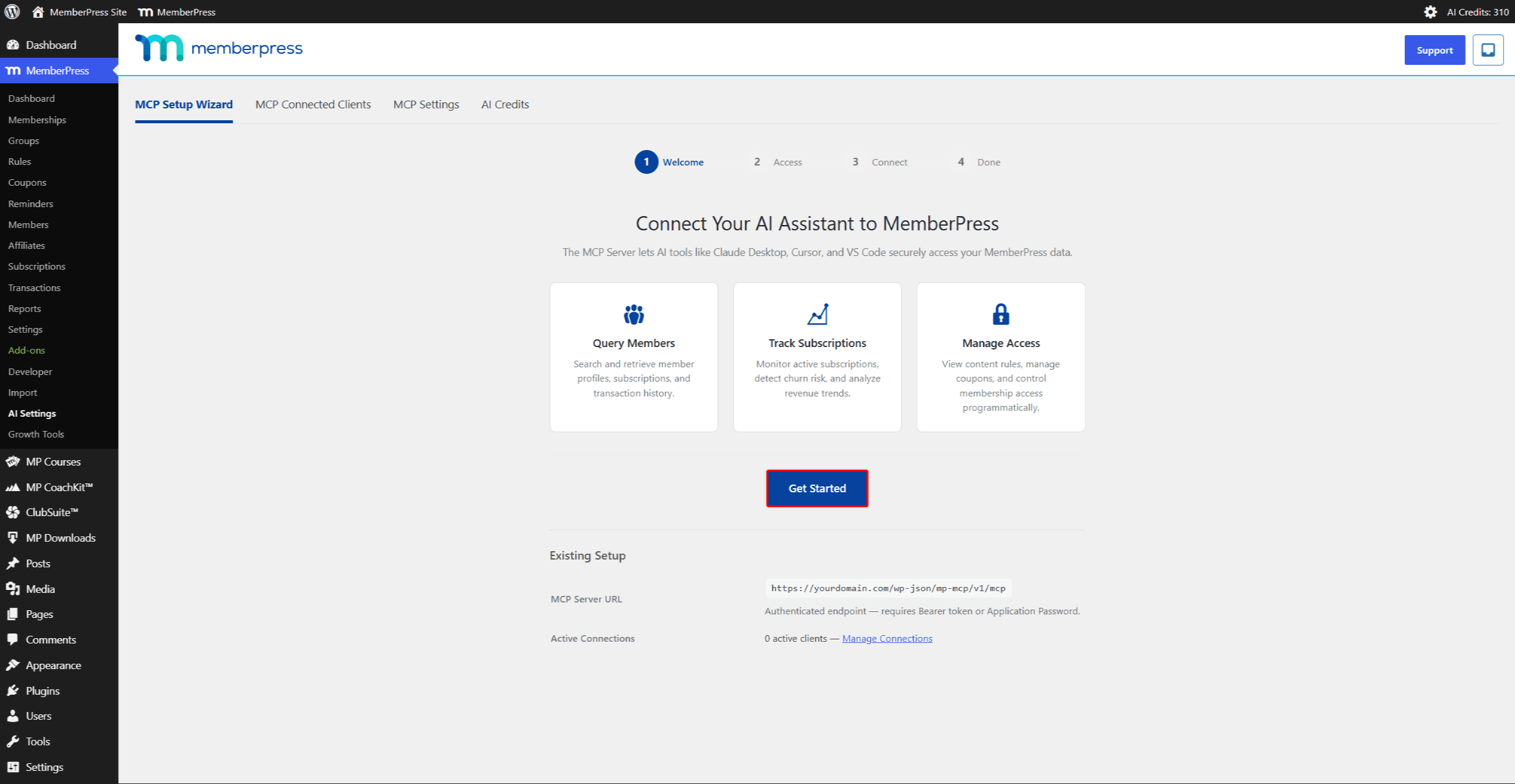
Paso 1: Abre el asistente
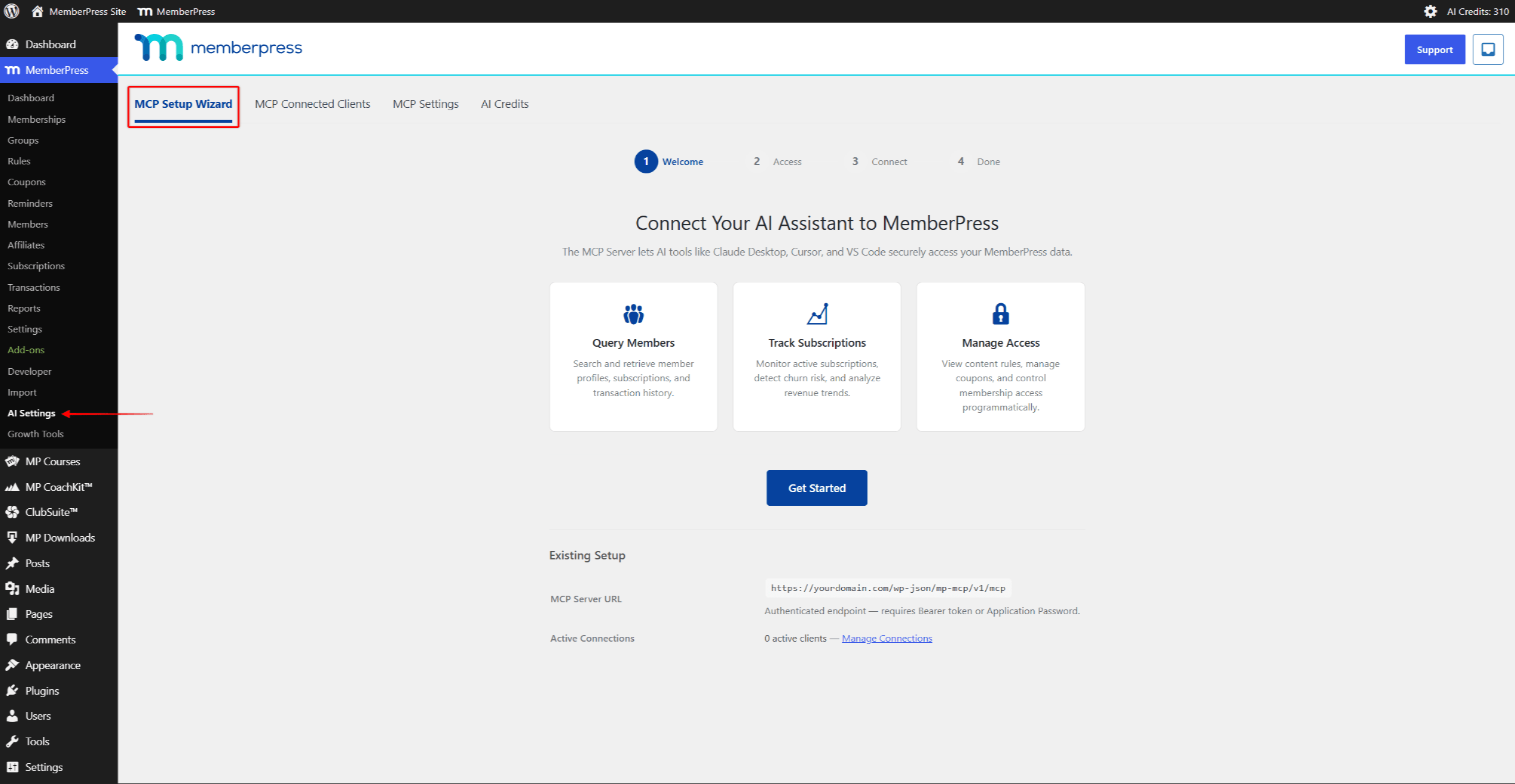
- Vaya a Panel de control > MemberPress > Configuración de IA > Asistente de configuración de MCP;
- Revisar el Bienvenidos pantalla, en la que se muestran los detalles del servidor MCP y las conexiones existentes;
- Haga clic en Comenzar.
Paso 2: Revisar el nivel de acceso
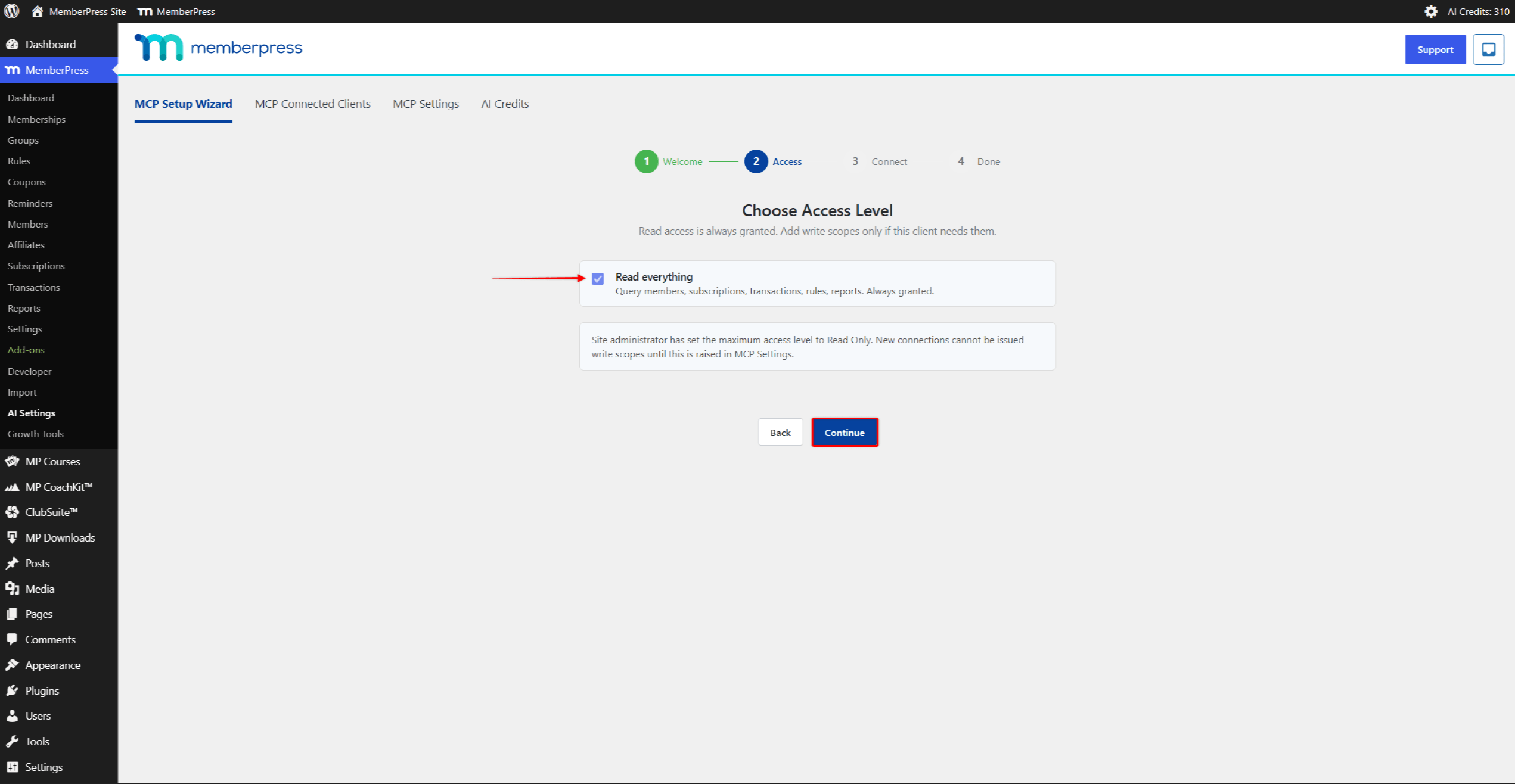
El mago… Acceda a El paso dice lo siguiente: “Seleccionar nivel de acceso” y refleja el nivel de acceso establecido en la configuración de MCP. No ofrece la opción de «Solo lectura» ni de «Acceso completo»; esa elección ya se realizó en la sección anterior.
Cuando el nivel de acceso es «Solo lectura», el paso muestra un único ámbito concedido:
- Leer todo — Consultar miembros, suscripciones, transacciones, reglas e informes. Siempre se concede.
Un aviso explica que los ámbitos de escritura no están disponibles: “El administrador del sitio ha establecido el nivel máximo de acceso en ”Solo lectura”. No se pueden asignar permisos de escritura a las nuevas conexiones hasta que se amplíe este nivel en la configuración de MCP».”
Cuando el nivel de acceso es «Acceso completo», este paso añade casillas de selección de ámbito de escritura, todas marcadas por defecto. Desmarca cualquier ámbito que esta conexión no necesite:
- Editar contenido — Crear normas de acceso y cupones;
- Gestionar miembros — Crear y actualizar datos de los miembros, gestionar subcuentas corporativas;
- Operaciones de facturación (alto impacto) — Realizar transacciones de reembolso, cancelar, suspender o reanudar suscripciones;
- Importaciones a granel (alto impacto) — Crear miembros de forma masiva a partir de un array JSON;
- Gestionar webhooks — Crear y eliminar webhooks, activar o desactivar los recordatorios por correo electrónico;
- Progreso en el curso — Marcar las lecciones como completadas y restablecer el progreso de los alumnos (requiere el complemento «Cursos»).
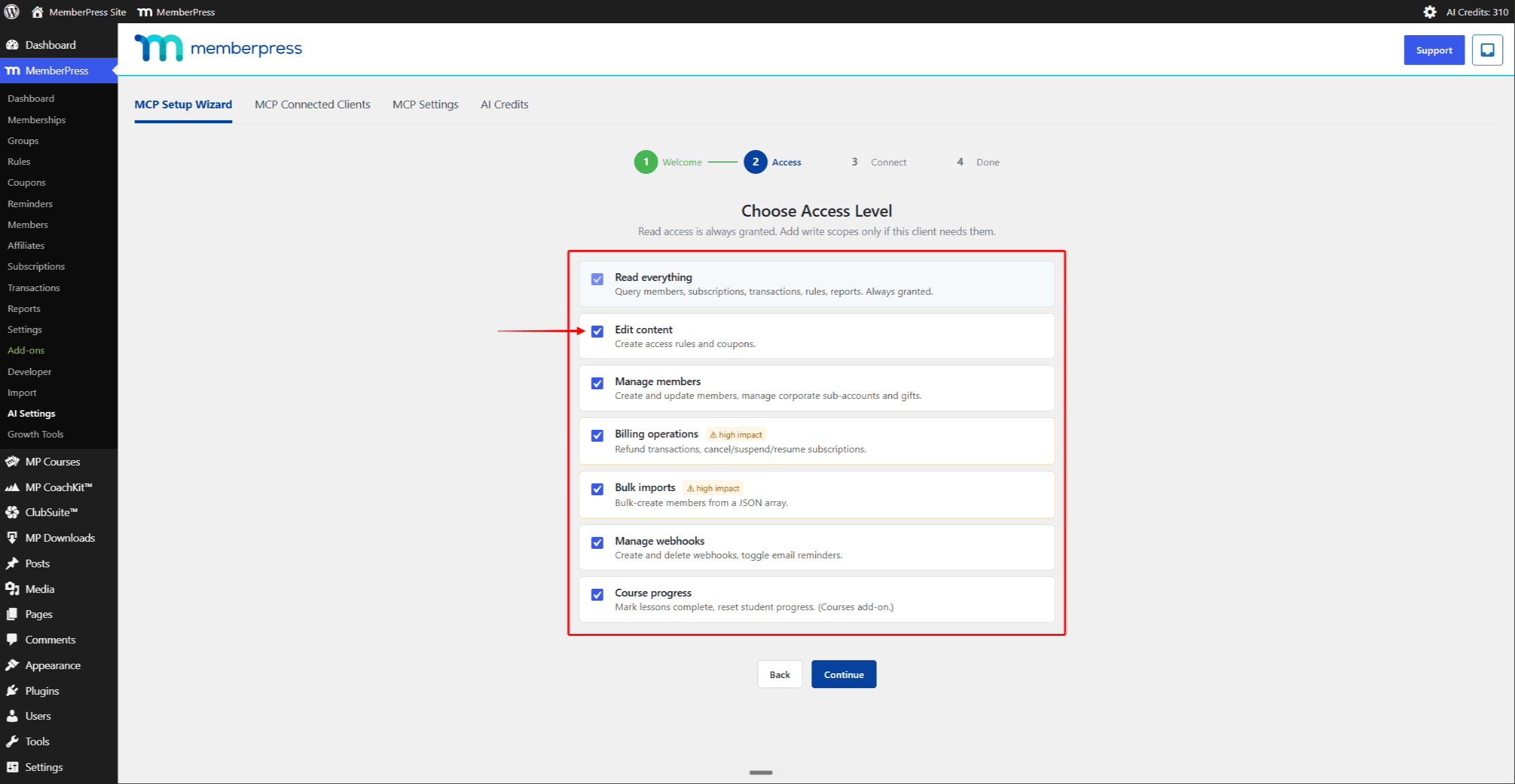
Haga clic en Continúe en para pasar a la fase «Connect».
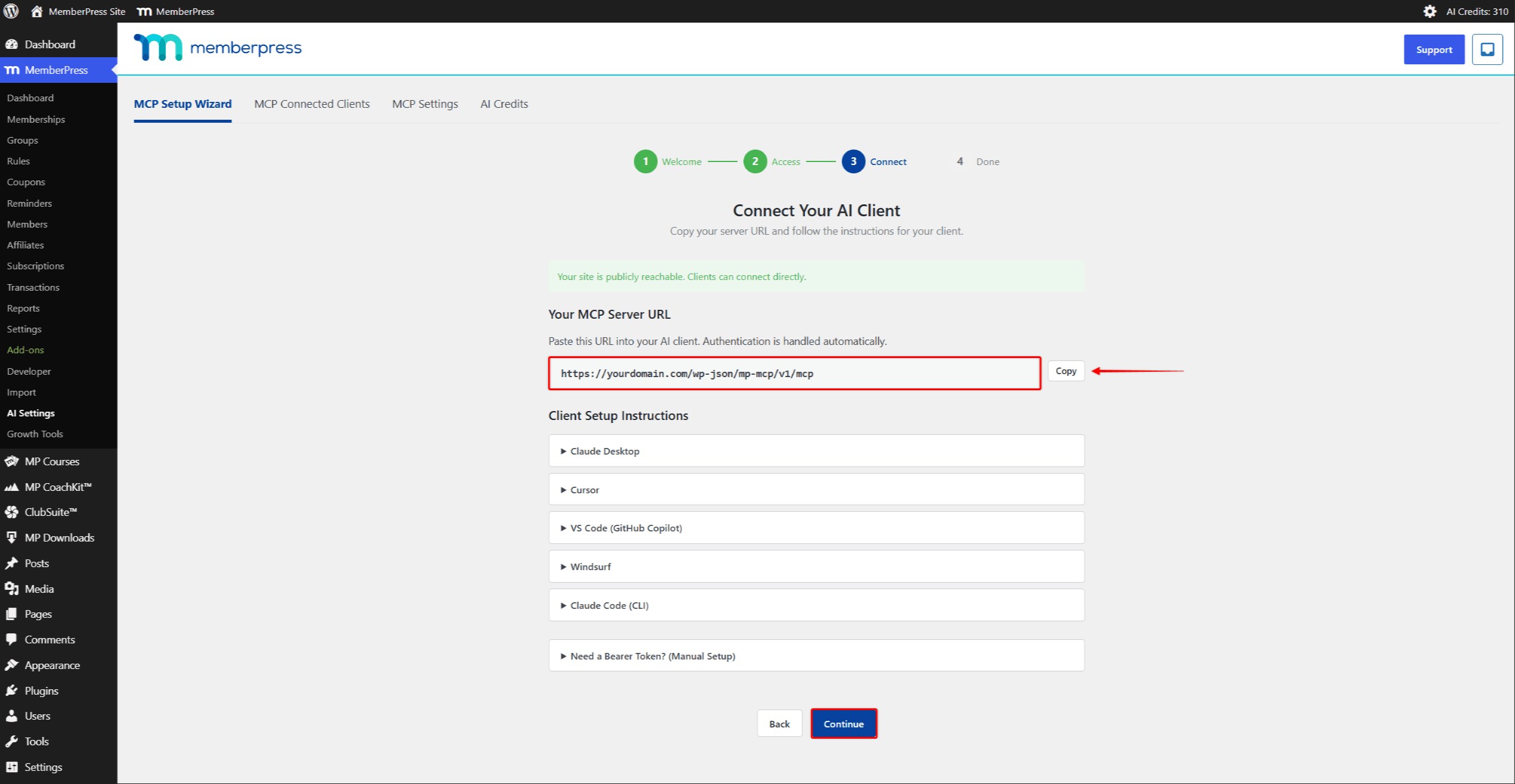
Paso 3: Copia la URL del servidor
El mago… Conectar El paso dice lo siguiente: “Conecta tu cliente de IA”. Muestra la URL del servidor MCP y un panel para cada cliente compatible.
- Haga clic en el botón Copia junto al botón URL del servidor MCP;
- Mantén abierta esta pestaña de WordPress. El asistente finalizará una vez que Claude Desktop haya autorizado la conexión.
Paso 4: Añadir el conector en Claude Desktop
Cambia a la aplicación Claude Desktop en el mismo ordenador.
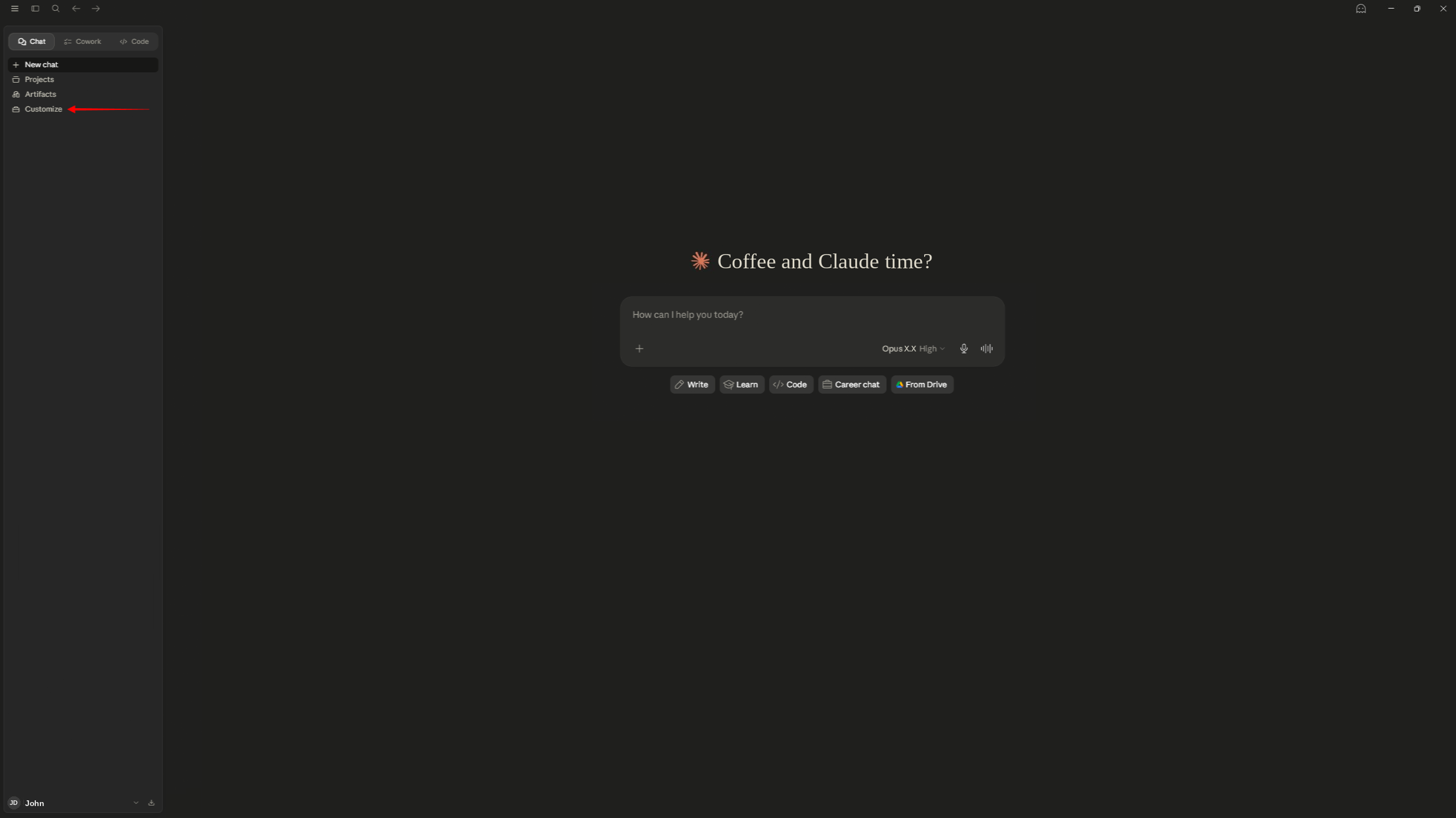
- Abre Claude Desktop y haz clic en Personalice en la barra lateral;
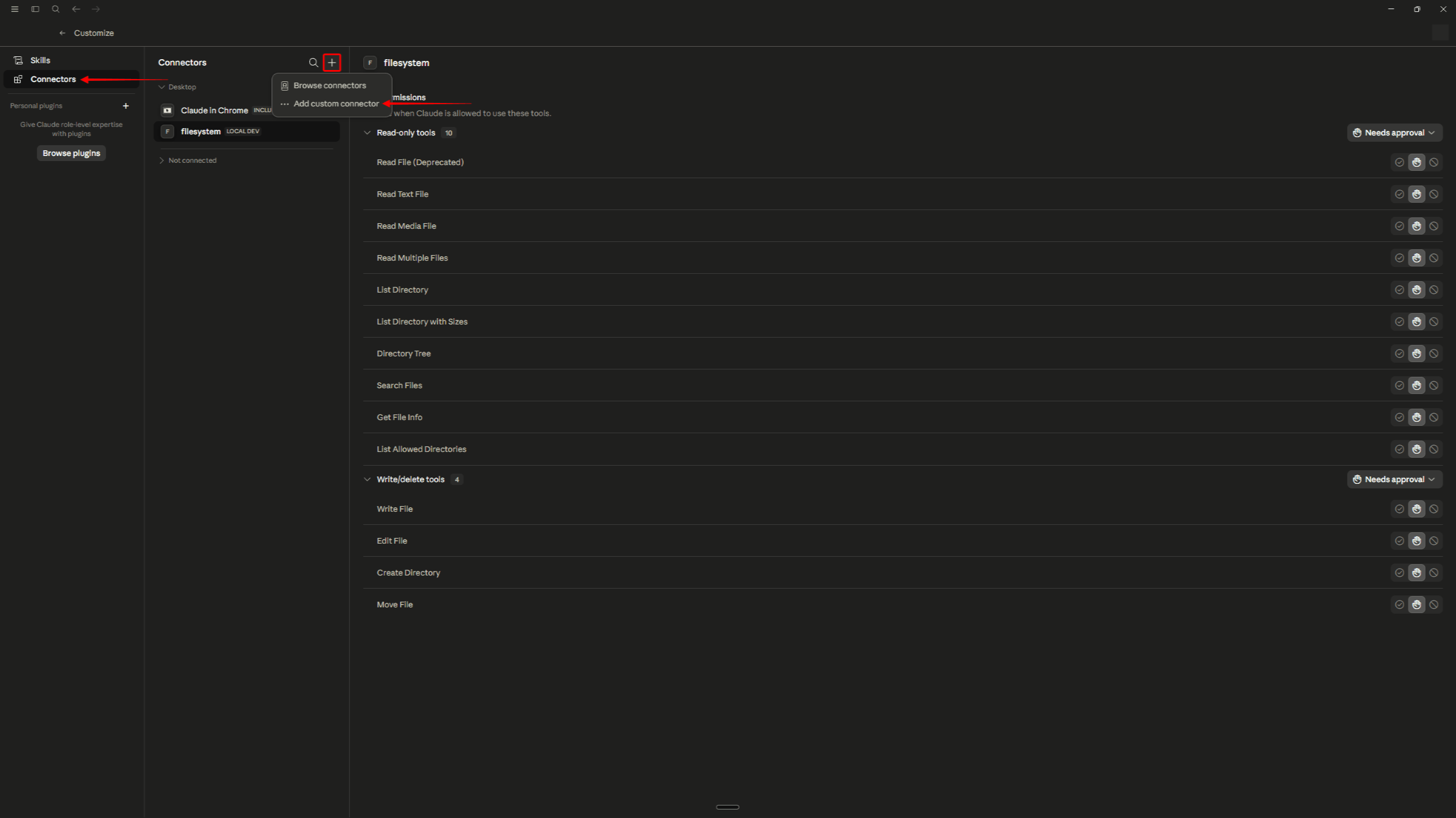
- Seleccione Conectores;
- Haga clic en Añadir un conector personalizado (el + (control).
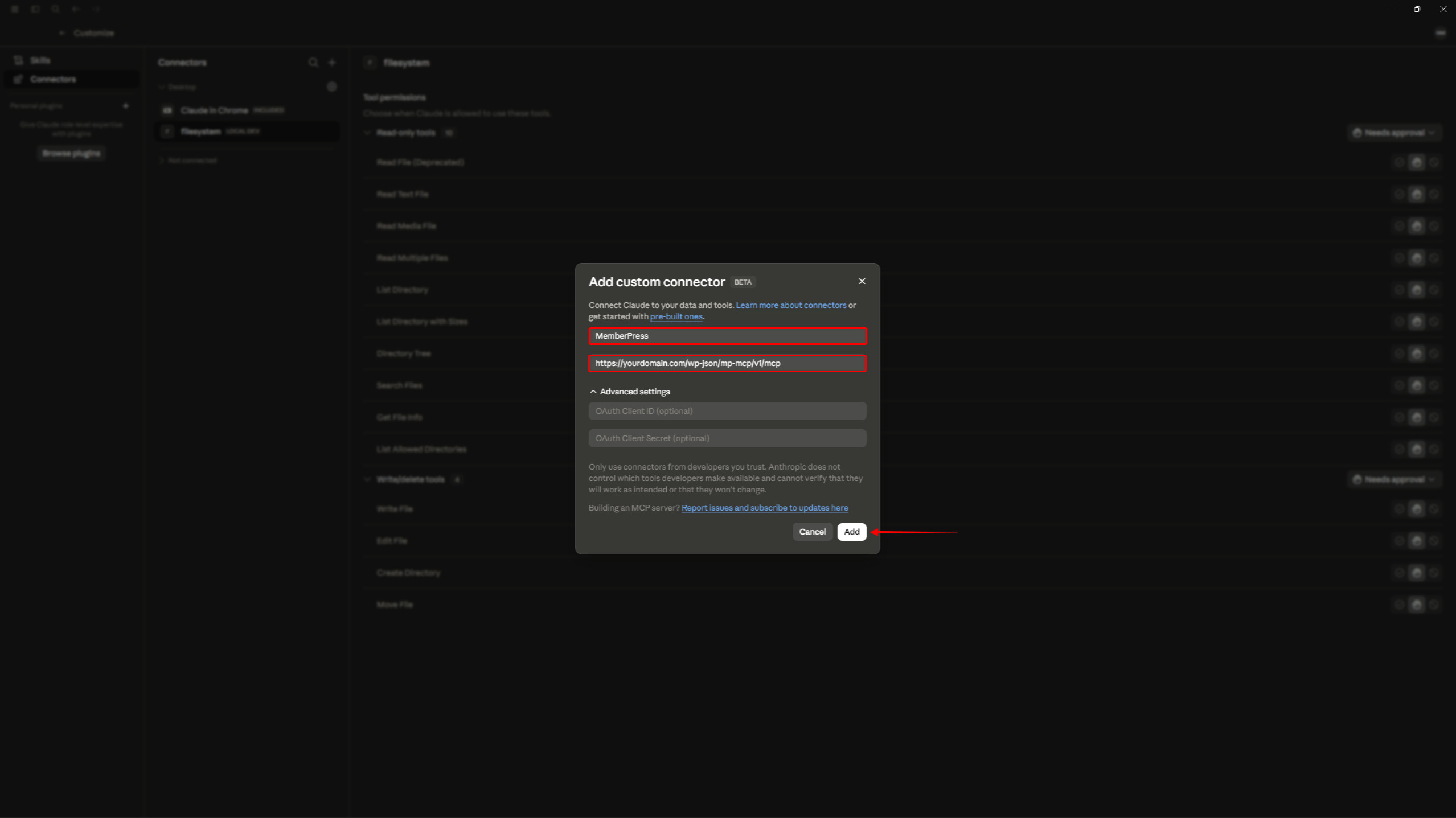
En el cuadro de diálogo que se abre:
- Entre en MemberPress como nombre del conector;
- Pega la URL copiada en el URL del servidor MCP remoto campo;
- Omite el elemento opcional ID de cliente de OAuth y Secreto de cliente de OAuth campos en blanco: aparecen ocultos debajo de Configuración avanzada, y no es necesario desarrollarlas;
- Lee el aviso sobre la confianza y, a continuación, haz clic en Añadir.
Paso 5: Conectar y autorizar
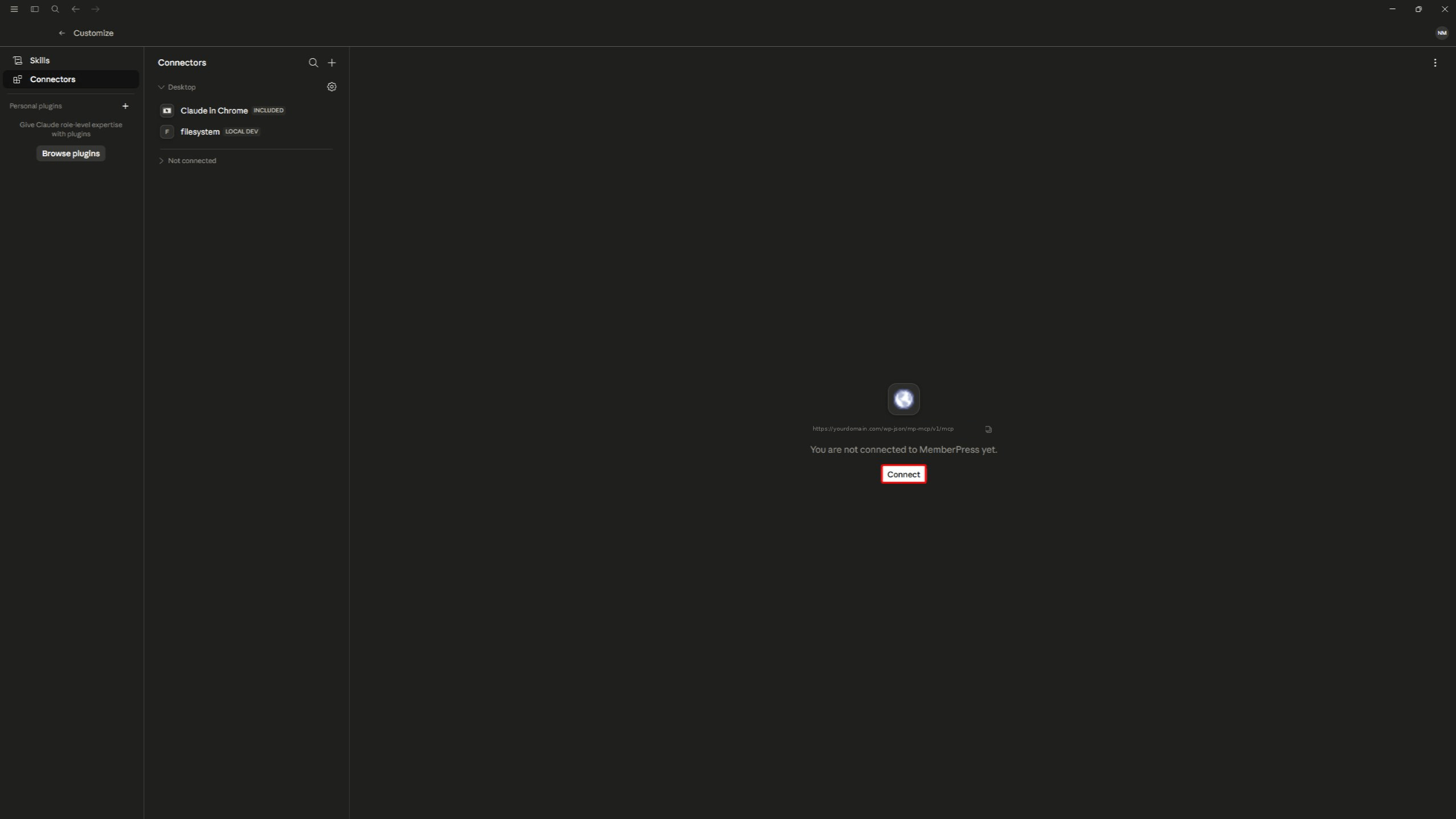
- En el nuevo MemberPress conector, haz clic en Conectar;
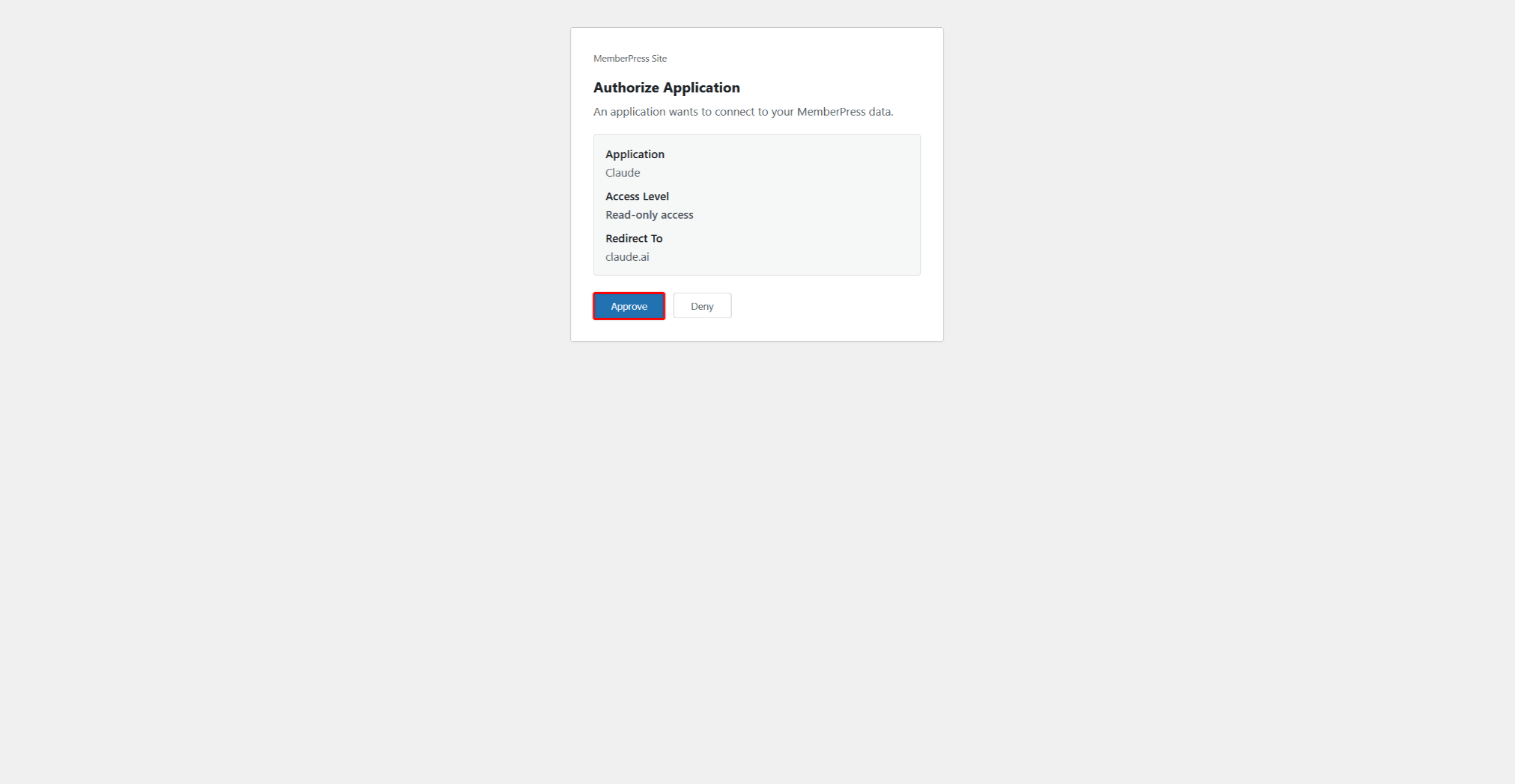
- Se abre una ventana del navegador con el “Autorizar solicitud” pantalla. Muestra la aplicación (Claude), el nivel de acceso que se concede y el destino de la redirección (claude.ai);
- Inicia sesión en la página web de MemberPress si no hay ninguna sesión activa;
- Haga clic en Aprobar para conceder acceso, o Negar para cancelar.
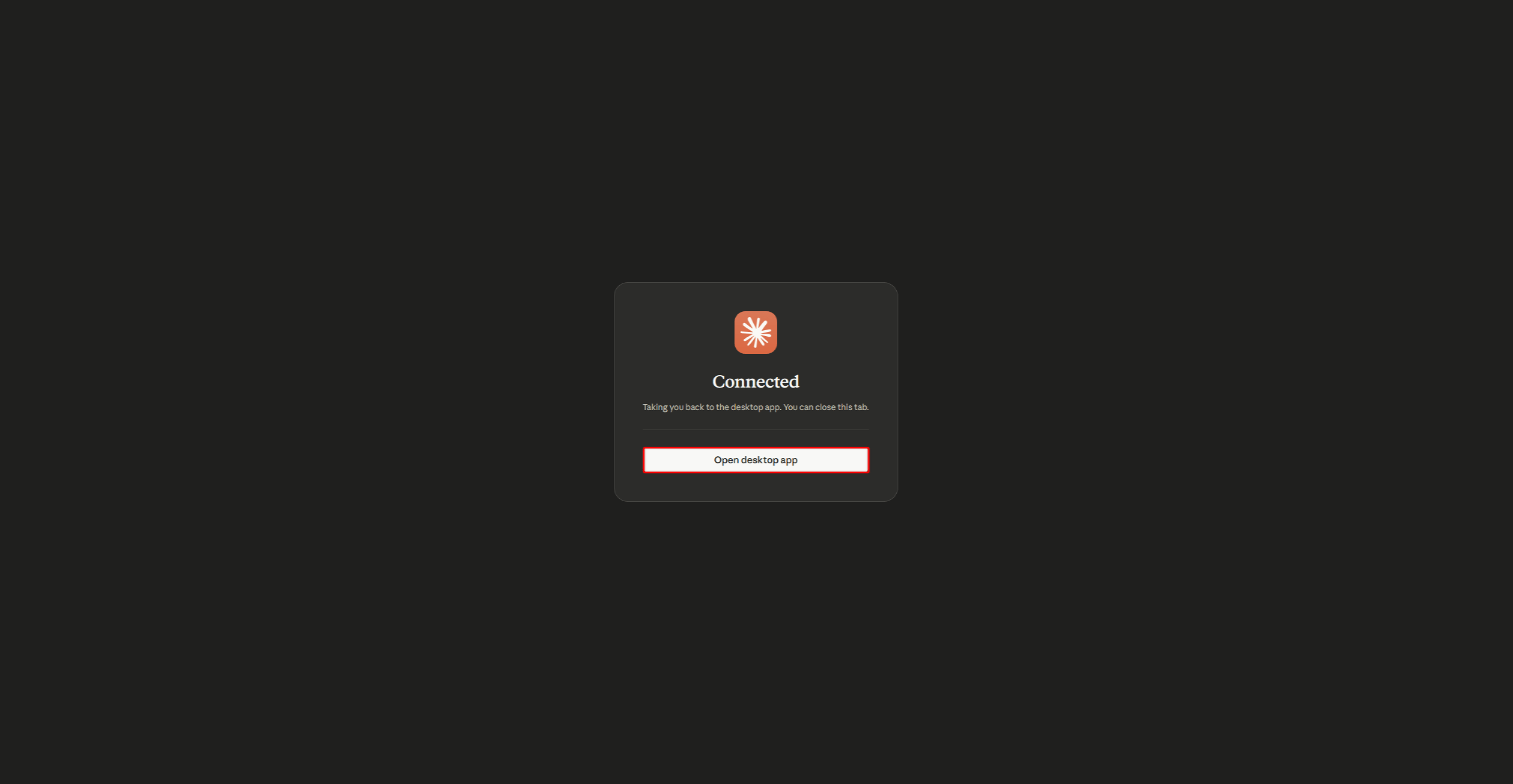
Una vez aprobada, el navegador muestra un “Conectado” página y te lleva automáticamente a Claude Desktop. Si la redirección no se activa, haz clic en Abrir la aplicación de escritorio.
Paso 6: Confirma la conexión
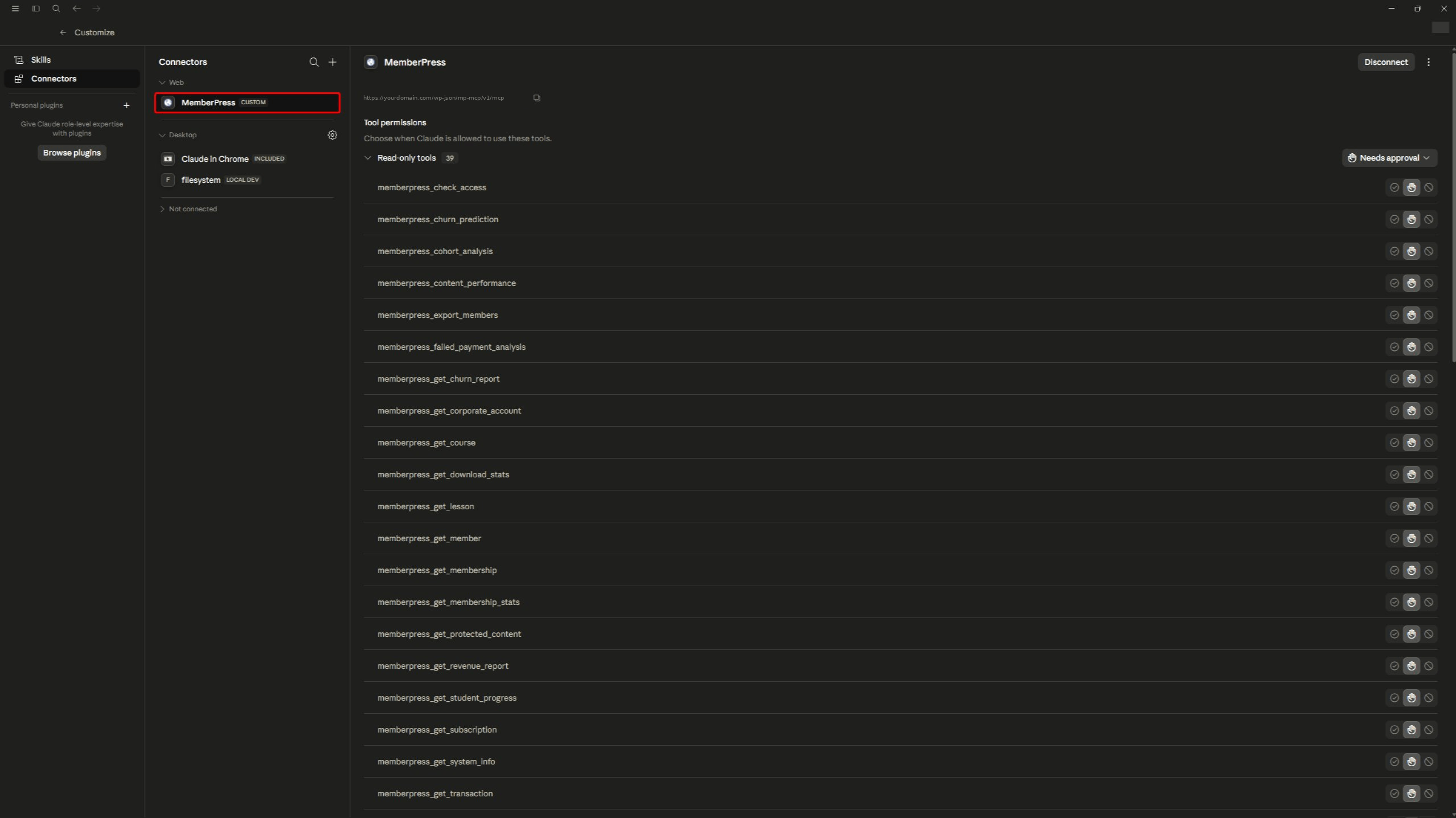
- En Claude Desktop, el MemberPress El conector ahora aparece como conectado y muestra las herramientas disponibles;
- El conector… Permisos de las herramientas La lista muestra lo que se ha cargado: una conexión de solo lectura carga 39 herramientas de solo lectura; además, una conexión con acceso completo incluye 15 herramientas para escribir y borrar. Cada herramienta tiene como valor predeterminado “Necesita aprobación”, por lo que Claude Desktop te pregunta antes de ejecutar cualquiera de ellas;
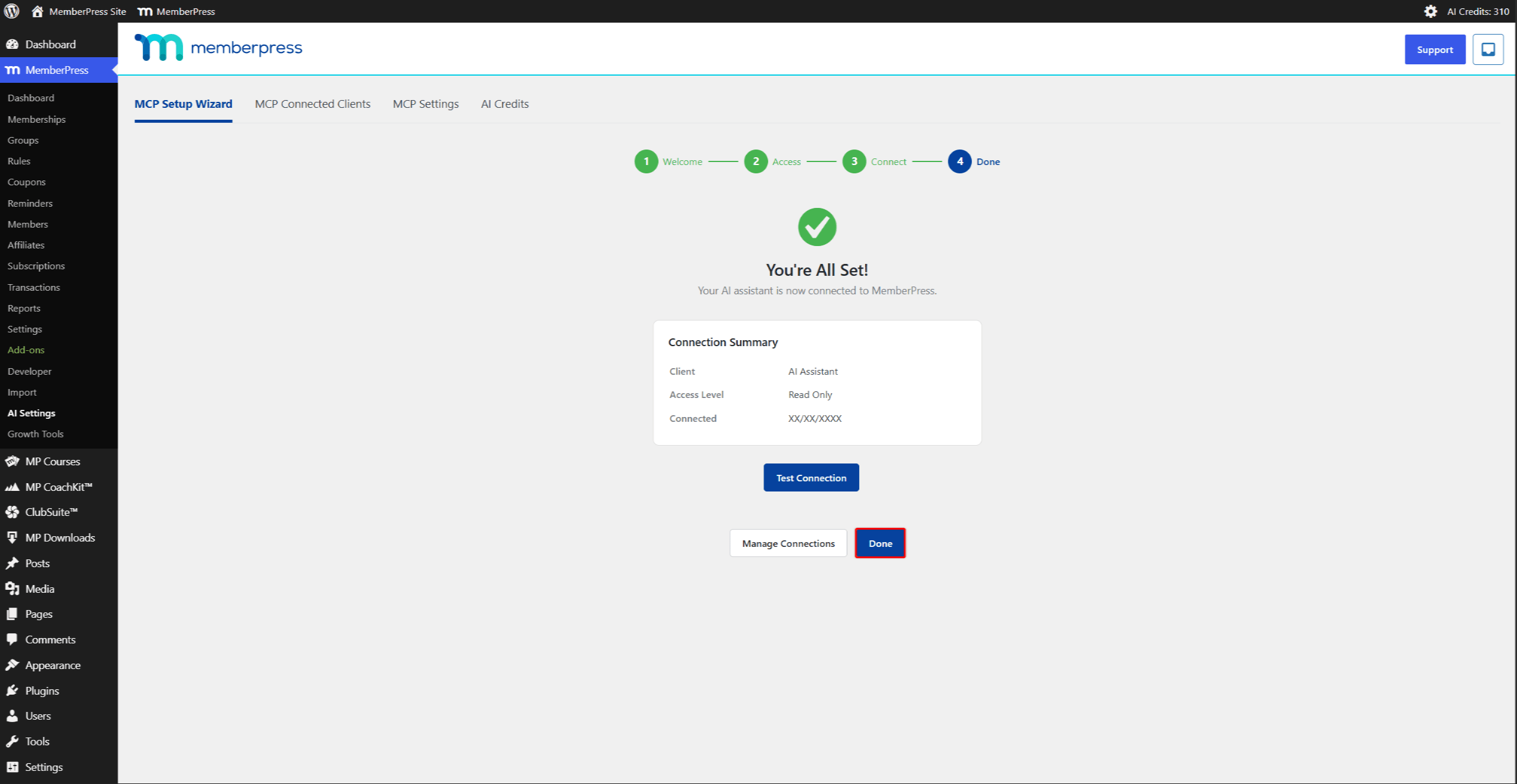
- Vuelve al asistente de WordPress, que ahora muestra el “¡Ya está todo listo!” pantalla con un resumen de la conexión.
El mago… Hecho Este paso cuenta con tres botones: Probar la conexión, Gestionar conexionesy Hecho. Haga clic en Hecho para terminar.
Comprobación de la conexión
Comprueba que la conexión funciona desde Claude Desktop:
- Abre Claude Desktop e inicia una nueva conversación;
- Confirma el
memberpress_*las herramientas aparecen en la lista de herramientas disponibles (por ejemplo,lista_de_miembros_de_memberpress); - Haz una pregunta de prueba sencilla, como por ejemplo: “Enumera los cinco miembros más recientes de la página web de MemberPress”.”;
- Aceptar la solicitud de la herramienta cuando Claude Desktop la solicite;
- Comprueba que Claude Desktop devuelva los datos.
Modificar el nivel de acceso de una conexión existente
El nivel de acceso de una conexión se establece al crearla. No se puede aumentar ni reducir una vez creada. Para modificarlo, sustituye la conexión:
- En Claude Desktop, abre Personalizar > Conectores > MemberPress y haga clic en Desconecte;
- En WordPress, configura el nuevo nivel de acceso en MemberPress > Ajustes de IA > Ajustes de MCP y haga clic en Actualizar la configuración;
- De vuelta en Claude Desktop, haz clic en Conectar Vuelve a seleccionar el conector MemberPress y, a continuación, confirma la autorización. De este modo se crea una nueva conexión con el nuevo nivel de acceso.
Para eliminar la fila anterior, abre Clientes conectados a MCP, identifica la conexión anterior por su Marca de tiempo asociada y Nivel de accesoy haga clic en Revocar. El estado de la fila anterior sigue siendo Activo Tras la desconexión por parte del cliente —Claude Desktop no avisa a la página web—, por lo que revocar la sesión aquí es la única forma de cerrarla.
Gestión de conexiones
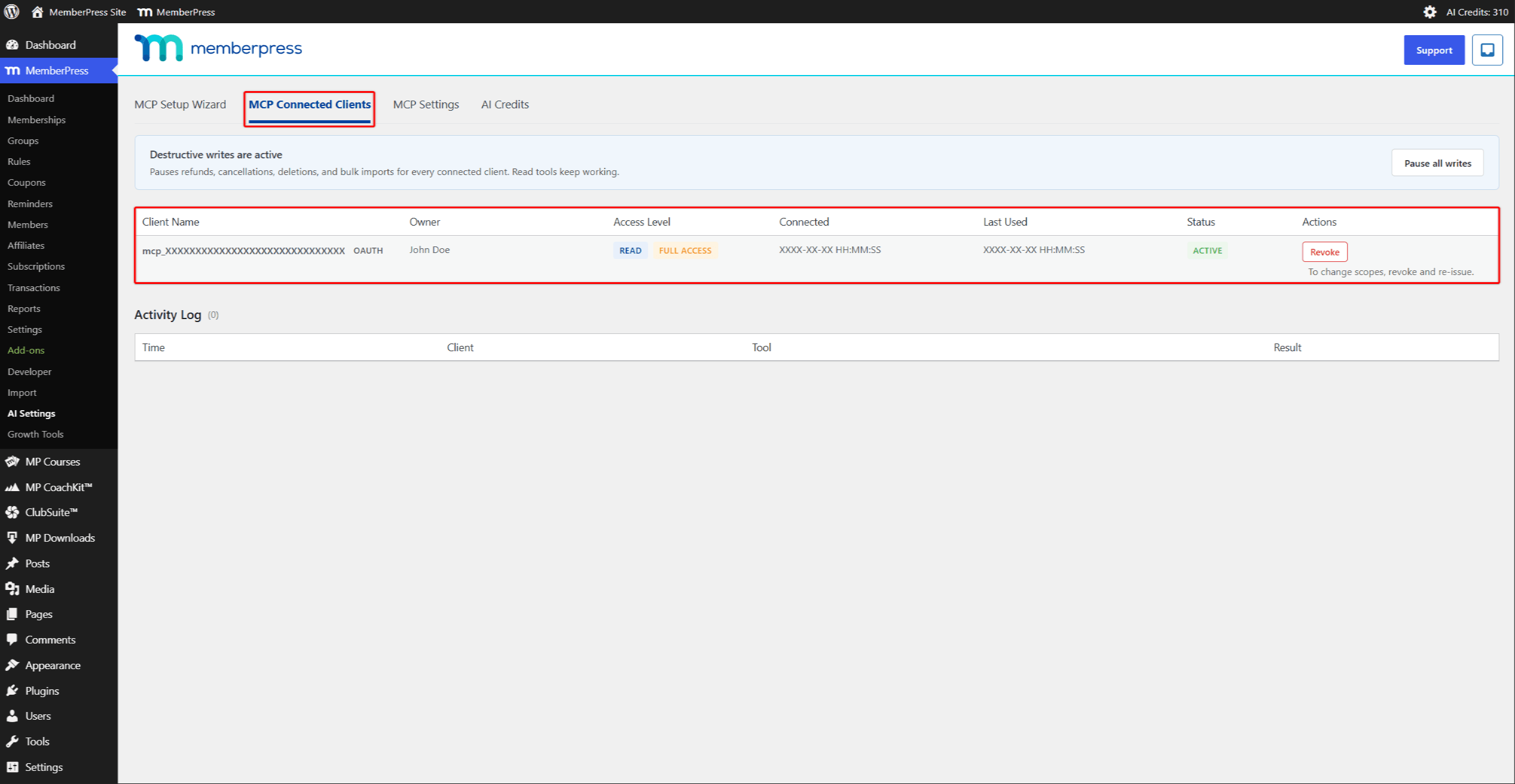
Todas las conexiones activas aparecen en Panel de control > MemberPress > Configuración de IA > Clientes conectados a MCP. La tabla muestra en una sola vista las conexiones OAuth (del asistente) y las sesiones con contraseña de aplicación.
Cada fila muestra estas columnas:
- Nombre del cliente;
- Propietario;
- Nivel de acceso;
- Conectado (la marca de tiempo en la que se estableció la conexión);
- Último uso;
- Estado;
- Acciones (incluido Revocar).
Un chip de autenticación registra cómo se ha iniciado sesión en cada conexión; por ejemplo, OAUTH para conexiones mediante el asistente o CONTRASEÑA DE LA APLICACIÓN para sesiones con contraseña de aplicación.
Revocación de una conexión
Para eliminar una conexión de Claude Desktop:
- Vaya a Panel de control > MemberPress > Configuración de IA > Clientes conectados a MCP;
- Busca la fila correspondiente a la conexión;
- Haga clic en Revocar en esa fila;
- Confirma el mensaje que dice: “¿Estás seguro de que quieres revocar este token? Esta acción no se puede deshacer.”.
Nota sobre las contraseñas de las aplicaciones
Un WordPress Contraseña de la aplicación También se puede conectar un cliente MCP a MemberPress. Las conexiones con contraseña de aplicación son limitado al acceso de lectura, independientemente de los permisos de WordPress del usuario. El acceso de escritura requiere el asistente y el flujo de OAuth descritos anteriormente.
Créditos de IA
Los créditos de IA alimentan las funciones de IA propias de MemberPress. Claude Desktop no los utiliza. El uso de la IA se factura a través de la cuenta de Claude de Anthropic, y las llamadas a la herramienta MCP desde Claude Desktop no consumen créditos de IA.
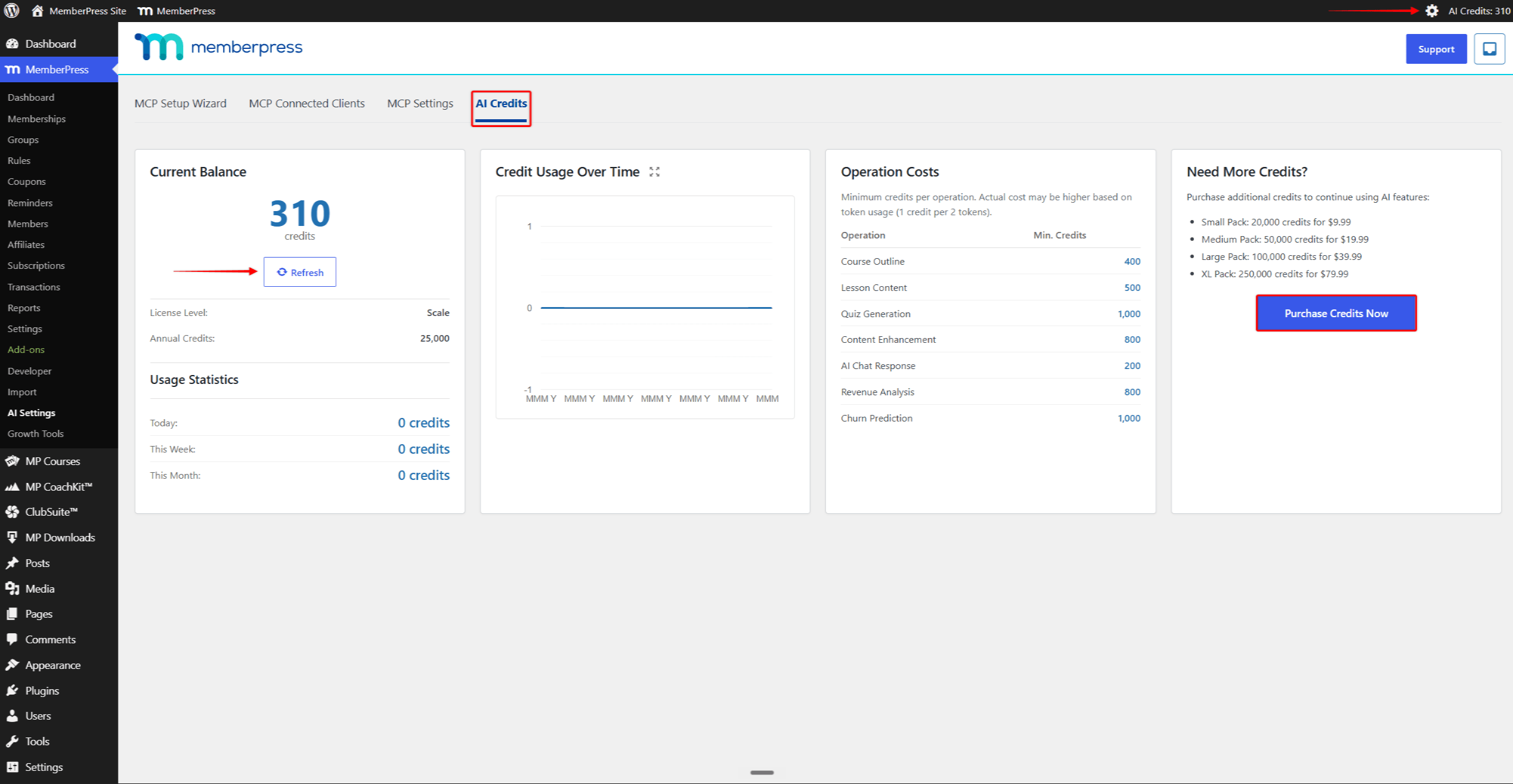
En Créditos de IA en Panel de control > MemberPress > Ajustes de IA > Créditos de IA Muestra el saldo actual y la opción de comprar más. Úsalo para recargar créditos para las funciones de IA de MemberPress que los necesitan.
Para obtener una explicación detallada del sistema de créditos de IA, consulta el Guía general y de configuración de MemberPress AI Foundation.
Otros clientes de IA
Claude Desktop es uno de los varios clientes compatibles con MCP que se conectan a MemberPress. El procedimiento es el mismo para todos ellos; solo difieren los pasos que hay que seguir por parte del cliente. El Asistente de configuración de MCP Datos de conexión de cuatro clientes más:
- Cursor;
- VS Code (a través de GitHub Copilot);
- Windsurf;
- Claude Code (la CLI).
En Conexión de clientes de IA a MemberPress La guía de referencia para desarrolladores aborda cada uno de ellos, junto con todo el vocabulario del ámbito y los flujos de tokens OAuth y Bearer.
Resumen
Instala AI Foundation desde MemberPress > Complementos, y a continuación configura el nivel de acceso en Configuración de MCP. Ejecuta el Asistente de configuración de MCP Para copiar la URL del servidor, añade un conector personalizado en Claude Desktop y aprueba la autorización. A continuación, la conexión aparecerá en Clientes conectados a MCP, que es también donde se revoca. Para cambiar el nivel de acceso de una conexión, hay que desconectarse, aumentar o reducir el nivel de acceso, volver a conectarse y revocar la entrada anterior.










 ES
ES  EN
EN  FR
FR  DE
DE  PT
PT 