

Aqui na MemberPress, gerenciamos cinco blogs animados. É isso mesmo, cinco! Como gerente de conteúdo da empresa, posso lhe dizer que – isso é uma quantidade enorme de conteúdo.
Não se trata apenas de uma grande quantidade de conteúdo, mas também de uma série de elementos em constante mudança. Cinco blogs em cinco sites diferentes para cinco produtos distintos significam que há uma enorme quantidade de coisas para acompanhar. Acrescente a isso cerca de uma dúzia de redatores, e você tem a receita perfeita para ficar de cabelos em pé.
Às vezes, pode ser um pesadelo logístico. Bem, eu deveria dizer que usado para ser assim. Desde que comecei a usar o Calendário de conteúdo do Strivemeu trabalho ficou muito mais fácil.
Decidi escrever esta avaliação do Strive porque muitos de vocês (nossos clientes) são criadores de conteúdo e/ou gerenciam seus próprios blogs.
Ao usar o Strive nos últimos meses, percebi mais de uma vez o quanto Qualquer criador de conteúdo pode se beneficiar desse produto fantástico.
Então, aqui está o resumo do porquê você precisa do Strive!
Primeiro, veja por quê nós necessário se esforçar (e você também)
Se você é um criador de conteúdo ou administra um blog, sabe muito bem o que é calendários de conteúdo de blog. Eles são uma parte essencial do processo. Os calendários de conteúdo são onde você…
- Mantenha o controle dos tópicos
- Organizar ideias
- Determinar atribuições
- Agendar postagens
- ...a lista continua
Se você é superorganizado (como nós!), o calendário de conteúdo do seu blog é apenas uma parte do seu calendário do conteúdo principal.
Seu calendário de conteúdo principal é o grande, no qual você controla as postagens do blog. E você também controla outros tipos de conteúdo, como guias, infográficos, anúncios e PDFs, organizados por tópico.
Nossa equipe usa a Asana para criar e gerenciar nosso principal calendário de conteúdo. Ela funciona muito bem para monitorar os panorama geral. Mas há dois problemas...
- O calendário principal é ENORME, o que o torna difícil de usar como um calendário de conteúdo de blog funcional.
- Nem todos os nossos redatores têm acesso à Asana internamente. Isso torna a atribuição de tópicos a esses redatores uma verdadeira dor de cabeça. O vai-e-vem de e-mails e do Google Docs pode se tornar excessivo.
O Calendário de Conteúdo do Strive resolveu os problemas mencionados acima (100%) para nós. Veja como.
Resumo do Strive Content Calendar
Assim como o MemberPress, o Strive Content Calendar é um Plug-in do WordPress. Isso significa que ele cria o calendário de conteúdo de seu blog corretamente dentro do back-end do WordPress.
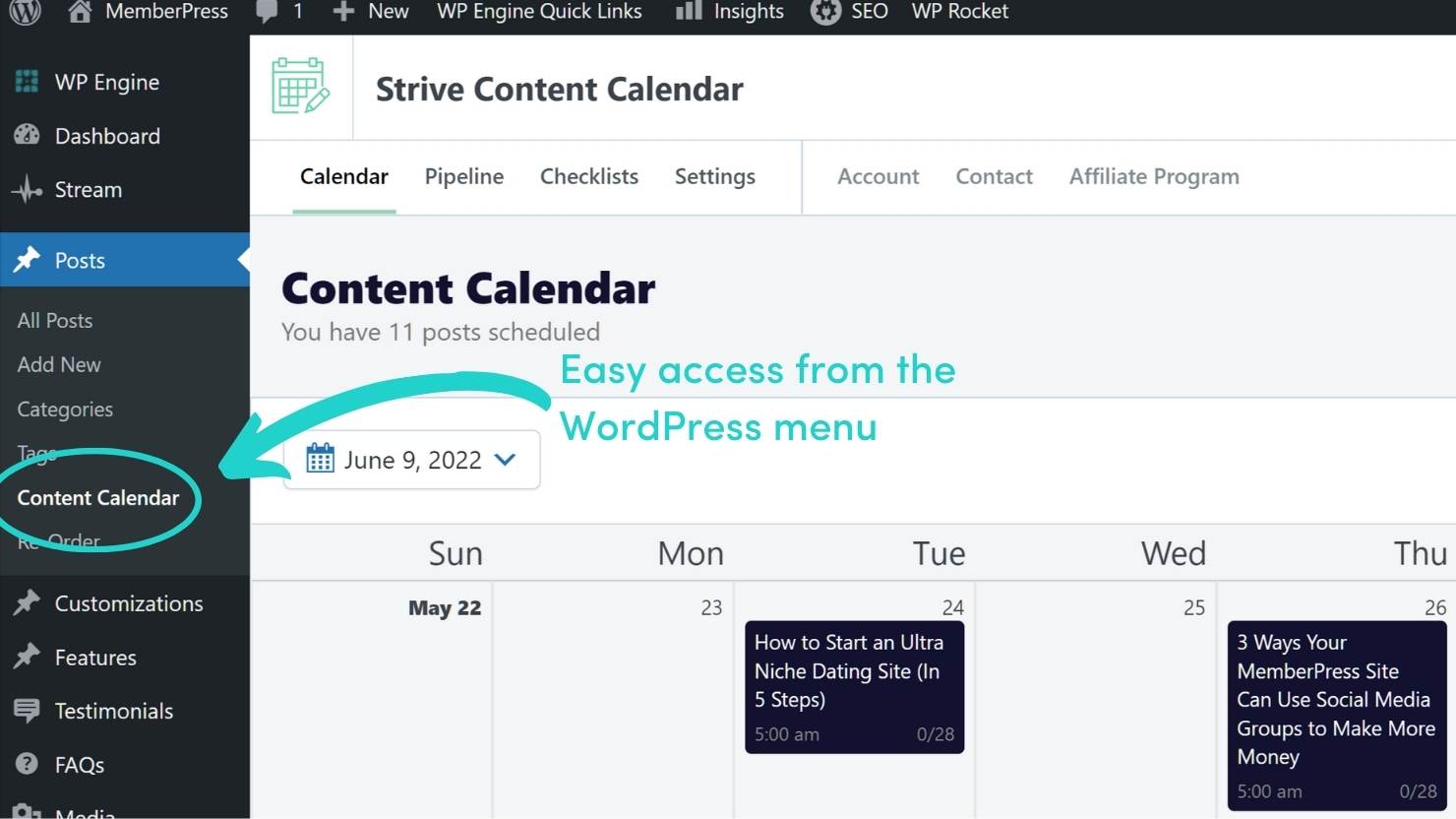
Só isso já resolve meus dois principais problemas.
- Porque o calendário de conteúdo do blog fica no back-end do WordPress, cada blog tem seu próprio calendário. E esses calendários individuais são separados de nosso calendário principal. Isso torna o gerenciamento e a organização de tópicos incrivelmente simples. (Se você está se perguntando como combinamos todos os calendários do blog no calendário principal do Asana, continue lendo.)
- Todos os nossos redatores têm acesso ao back-end do WordPress. Com o Strive, os calendários de conteúdo do nosso blog ficam no WordPress. Portanto, atribuir, revisar e processar posts agora é muito fácil. (Mais sobre isso mais tarde).
E a funcionalidade de arrastar e soltar do calendário é incrível:

Você pode mover as postagens dentro do calendário, bem como de e para a barra lateral de rascunhos não programados. Quando você move uma postagem, ela é automaticamente agendada para aquele dia no editor do WordPress.
Essa é provavelmente a minha funcionalidade favorita, mas esse plugin tem muitas coisas legais. Aqui estão mais algumas das minhas coisas favoritas.
Outros recursos incríveis do Strive
Além de ser superfácil de configurar e estar pronto para uso assim que sai da caixa, o Strive possui alguns recursos incríveis que economizam tempo. Aqui estão quatro que eu realmente gosto.
Um processo de revisão extremamente fácil
A otimização do conteúdo é importante se você quiser ter um blog bem classificado. E isso significa muitas revisões regulares de conteúdo.
Infelizmente, revisar o conteúdo é um verdadeiro pesadelo para quem trabalha com publicação. Você tem uma postagem no ar que já traz um bom impulso de SEO, então não quer retirá-la do ar e estragar tudo.
Então, você precisa trabalhar como um louco para fazer suas alterações rapidamente. Assim, você não precisa clicar no botão de atualização e não corre o risco de perder todo o seu trabalho árduo.
A outra opção é copiar e colar tudo em um documento para que você tenha tempo de revisá-lo. Quando terminar, você cola o texto de volta no backend, seção por seção. É um processo complicado e demorado.
O recurso “Revisões” do Strive resolve tudo isso.
Assim que você instalar o plug-in, você verá um Opção de "revisão" anexada a cada postagem publicada. Você pode acessá-lo na barra de administração do front-end do WordPress:
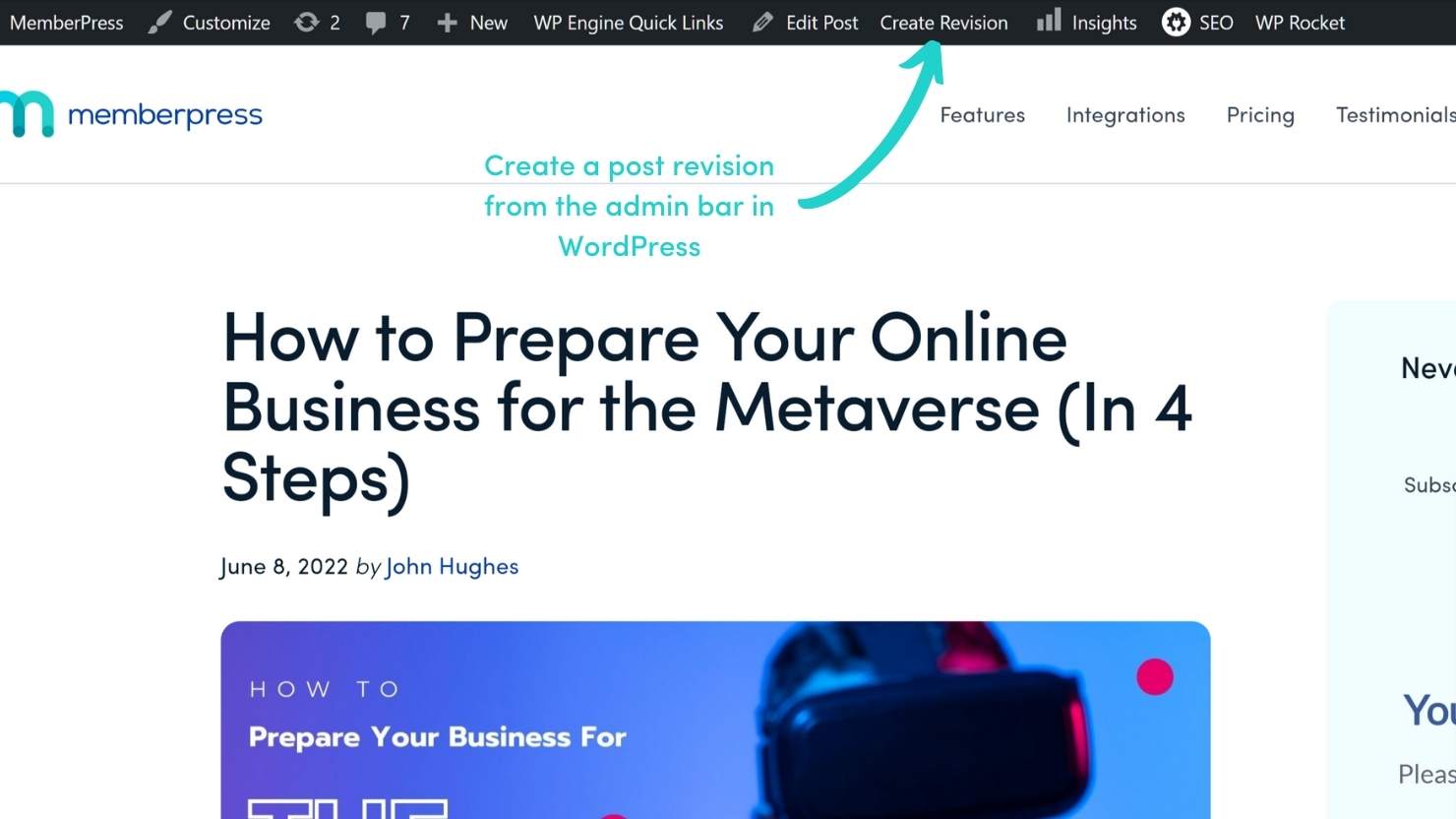
Você também pode acessá-la em sua lista de postagens no backend do WordPress:
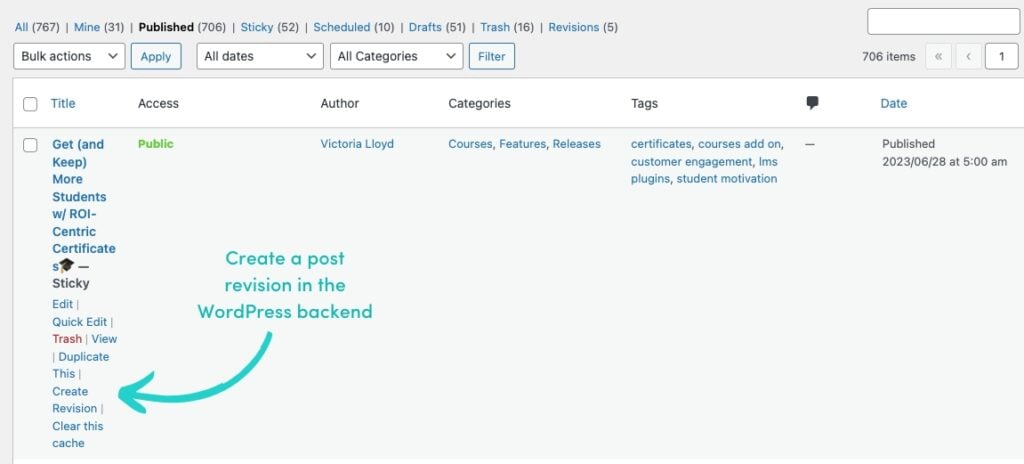
Quando você clica nesse link, duas coisas mágicas acontecer:
- No WordPress, o Strive abre um rascunho totalmente novo dessa postagem, que é completamente separado da postagem publicada.
- Depois de fazer suas atualizações e clicar em “Publicar”, o Strive combina automaticamente e de forma integrada a versão revisada com a versão publicada. Agora você tem um artigo otimizado — ninguém percebeu nada, seu SEO continua intacto e você não precisou se preocupar com um redirecionamento confuso.
Além disso, as revisões na visualização do calendário do Strive são identificadas como tal. Isso ajuda muito a acompanhar a proporção entre conteúdo novo e atualizado.
A visualização do pipeline
Faço a maior parte de meu trabalho em Visualização do calendário do Strive (mencionado acima). Mas quando preciso dar uma olhada no quadro geral, clico no botão Guia Pipeline.
O Visualização do calendário mostra apenas as postagens agendadas e publicadas. As Visualização do pipeline permite que você veja todos os status das postagens, tudo em um só lugar.
A possibilidade de ver todos os status juntos evita que as coisas se percam no meio da bagunça.
Você pode ver tudo o que está programado, em andamento, pronto para ediçãoe não iniciadode uma só vez.
Você também pode alternar entre os layouts de linha e coluna. Eu prefiro o layout de linha, mas sua preferência dependerá da maneira como seu cérebro funciona.
Listas de verificação
Tenho certeza de que você sabe quantos pequenos detalhes são necessários para formatar corretamente uma postagem de blog.
Tem a gramática, as normas de estilo e uso recomendadas, os metadados, as configurações de links, o texto alternativo das imagens… tem um monte de coisas para lembrar. E isso é ainda mais verdadeiro quando se trabalha com um novo redator.
Da Strive’s Lista de verificação personalizável Esse recurso elimina as suposições. Basta adicionar todos os seus dados a uma lista na aba “Lista de verificação” e pronto.
Sempre que alguém trabalha em uma postagem, basta clicar no ícone Checklist diretamente no editor do WordPress e verificar os itens à medida que avança.
Esse recurso não só é ótimo para escrever posts práticos em blogs, como também é uma ótima maneira de Documentar seu processo.
Postar status
Já abordamos o tema do status das postagens ao longo desta análise, mas esse assunto realmente merece uma seção à parte.
No WordPress, não há como distinguir, por exemplo, entre uma postagem que precisa ser editada e uma que já está pronta para ser publicada. O Strive’s Postar status lhe dá uma maneira de fazer exatamente isso.
E quando você atualiza o status da postagem no editor do WordPress, as alterações são refletidas em cores diferentes no Strive Calendar.
Da mesma forma, quando você atualiza um status no Strive, isso é refletido no editor do WordPress.
O Strive adiciona os seguintes status úteis ao WordPress:
- Não iniciado
- Redação
- Edição
- Completo
Não se deixe enganar pela simplicidade desses status. Eles têm um potencial organizacional incrivelmente poderoso. Falarei sobre isso a seguir.
Como usar o Strive para gerenciar o fluxo de trabalho do seu blog
Nesta seção, vou mostrar como a Equipe de Conteúdo da MemberPress usa o Strive para gerenciar o fluxo de trabalho das postagens do nosso blog.
Como eu disse, temos vários redatores trabalhando em cinco blogs diferentes. Isso significa que manter o fluxo de trabalho organizado e sob controle é um grande trabalho.
Felizmente, o Strive tem dois recursos incríveis que tornam esse processo super fácil e ultra organizado. Esses recursos são:
- Novos rascunhos
- Pstatus mais comuns e cores correspondentes
Veja como nós os utilizamos…
No lado direito da página “Calendário de Conteúdo”, você verá um Adicionar novo rascunho botão.
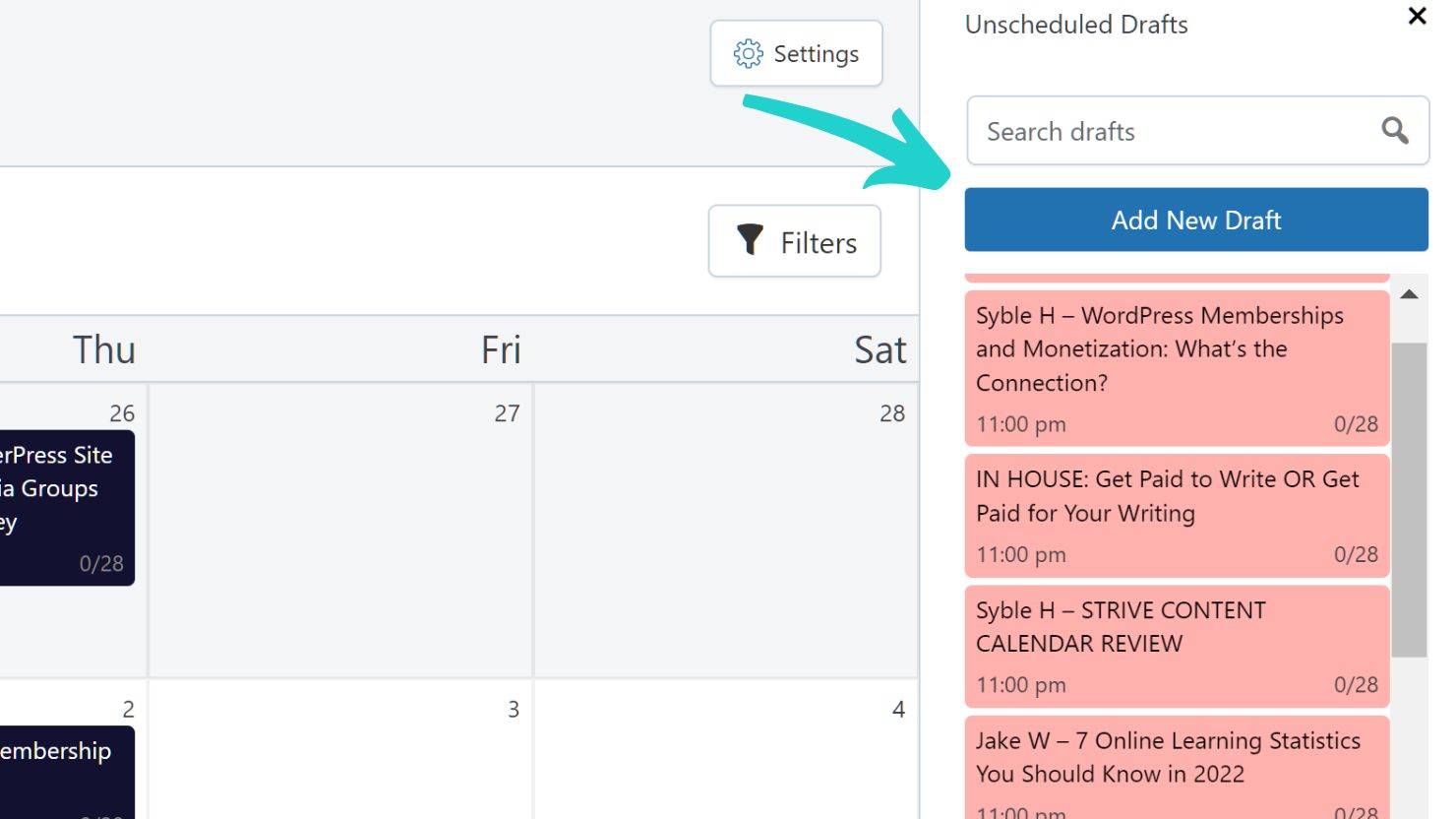
Clique nesse botão e aparecerá uma janela pop-up. Lá, você poderá adicionar todas as informações básicas de que o redator possa precisar para concluir uma postagem.
Eu uso o Título para indicar qual escritor foi designado para aquela postagem, adicionando seu nome antes do título da postagem (falaremos mais sobre isso em um minuto).
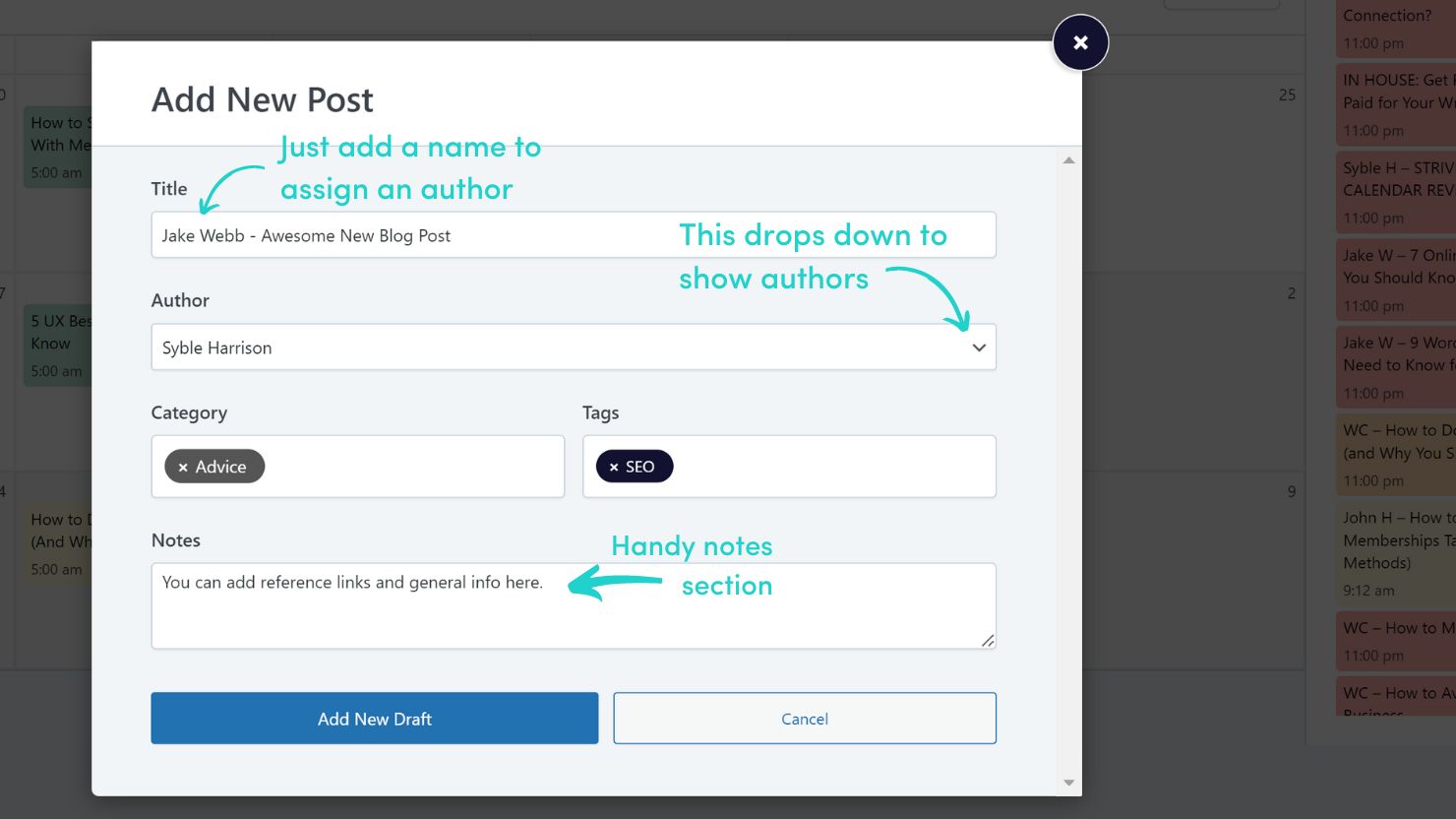
E o melhor de tudo? Quando você terminar de preencher o formulário, basta clicar no Adicionar novo rascunho na parte inferior da janela. Quando você faz isso, o Strive cria automaticamente um novo rascunho no WordPress. (Começam os oohs e ahs.)
Todas as informações que você inseriu na janela pop-up serão preenchidas automaticamente no Editor do WordPress. Qualquer alteração que você fizer no Editor do WordPress será sincronizada com o Calendário de Conteúdo do Strive. É quase como mágica.
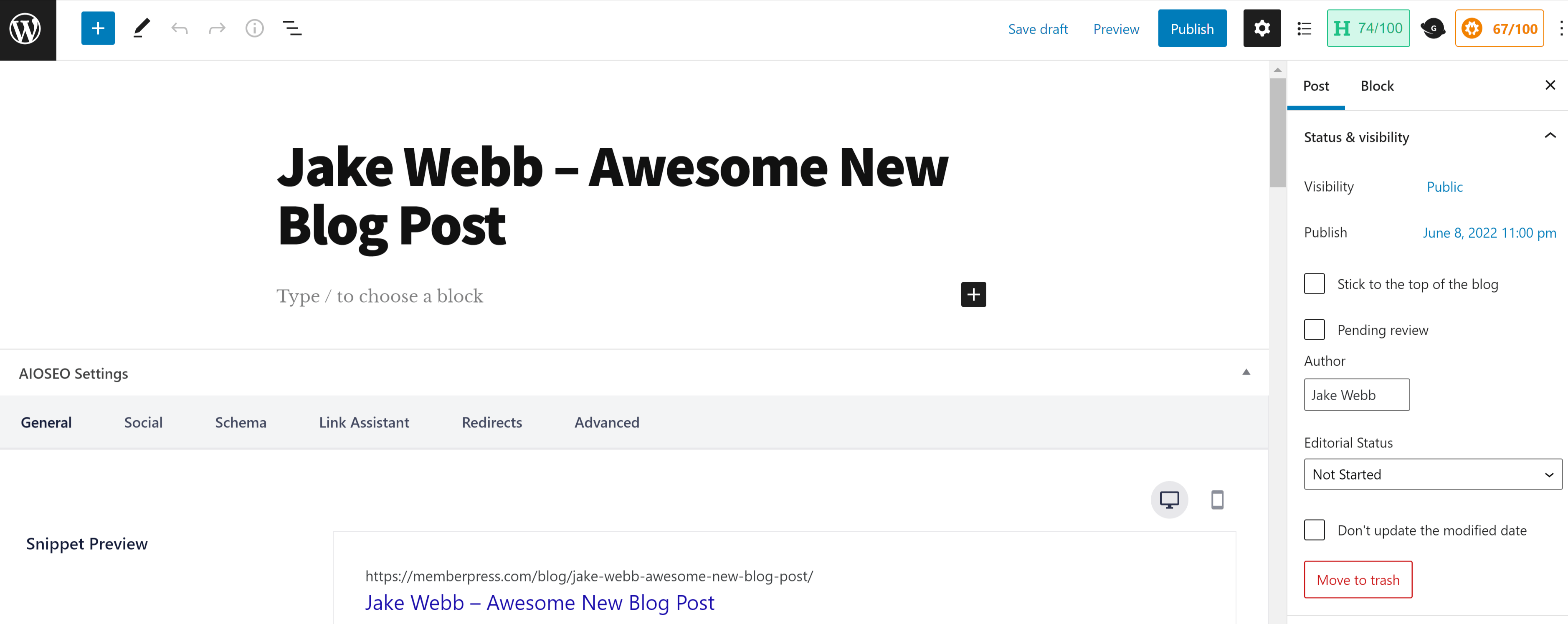
Adição de um Novo rascunho também cria uma caixa no Coluna Rascunhos não programados à direita do calendário. Isso facilita muito para que seus redatores vejam o que têm em mãos.
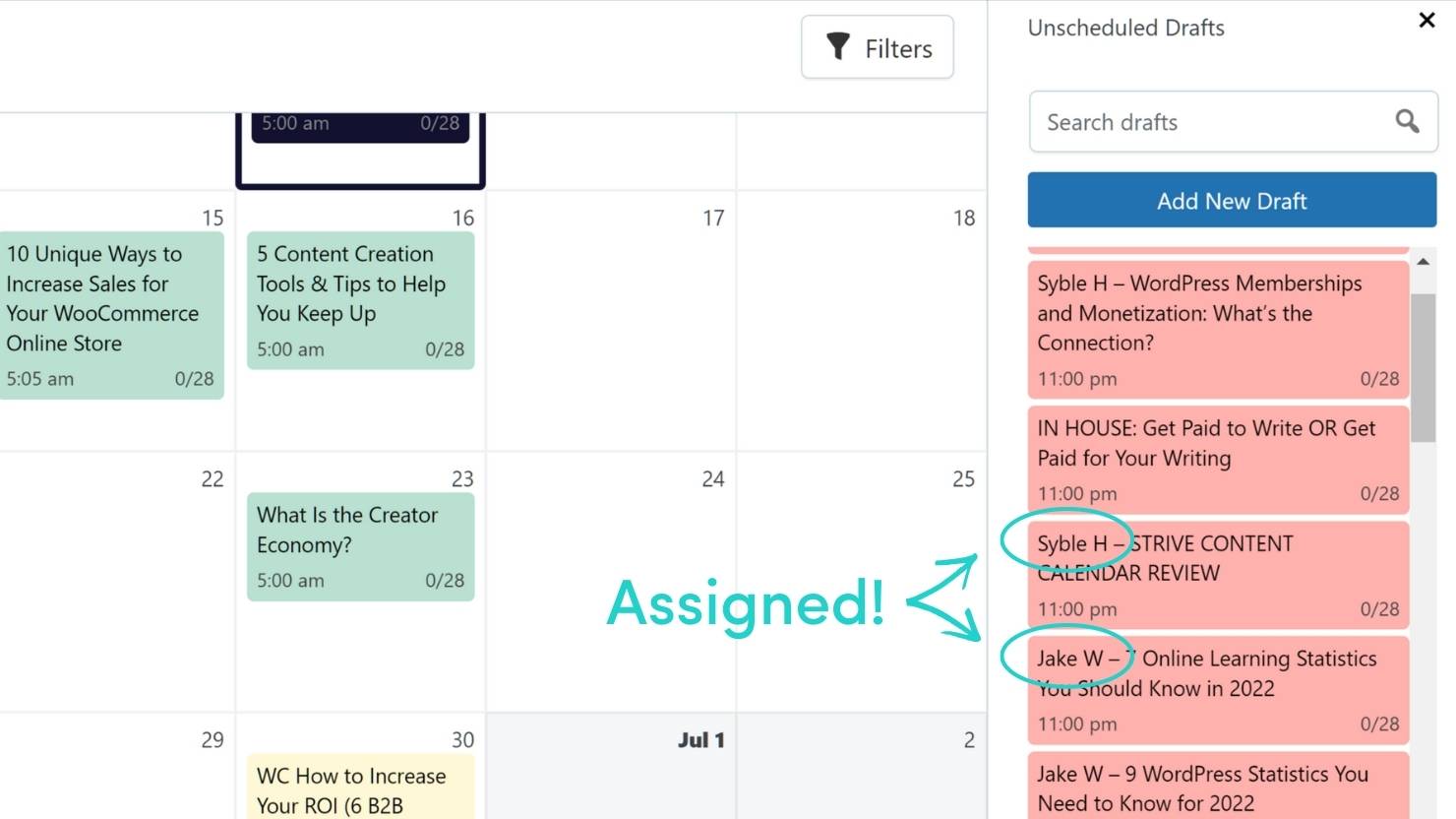
Agora, sempre que você vir o Editor aberto em qualquer lugar do Strive, você pode clicar nele para abrir seu rascunho no Editor do WordPress.
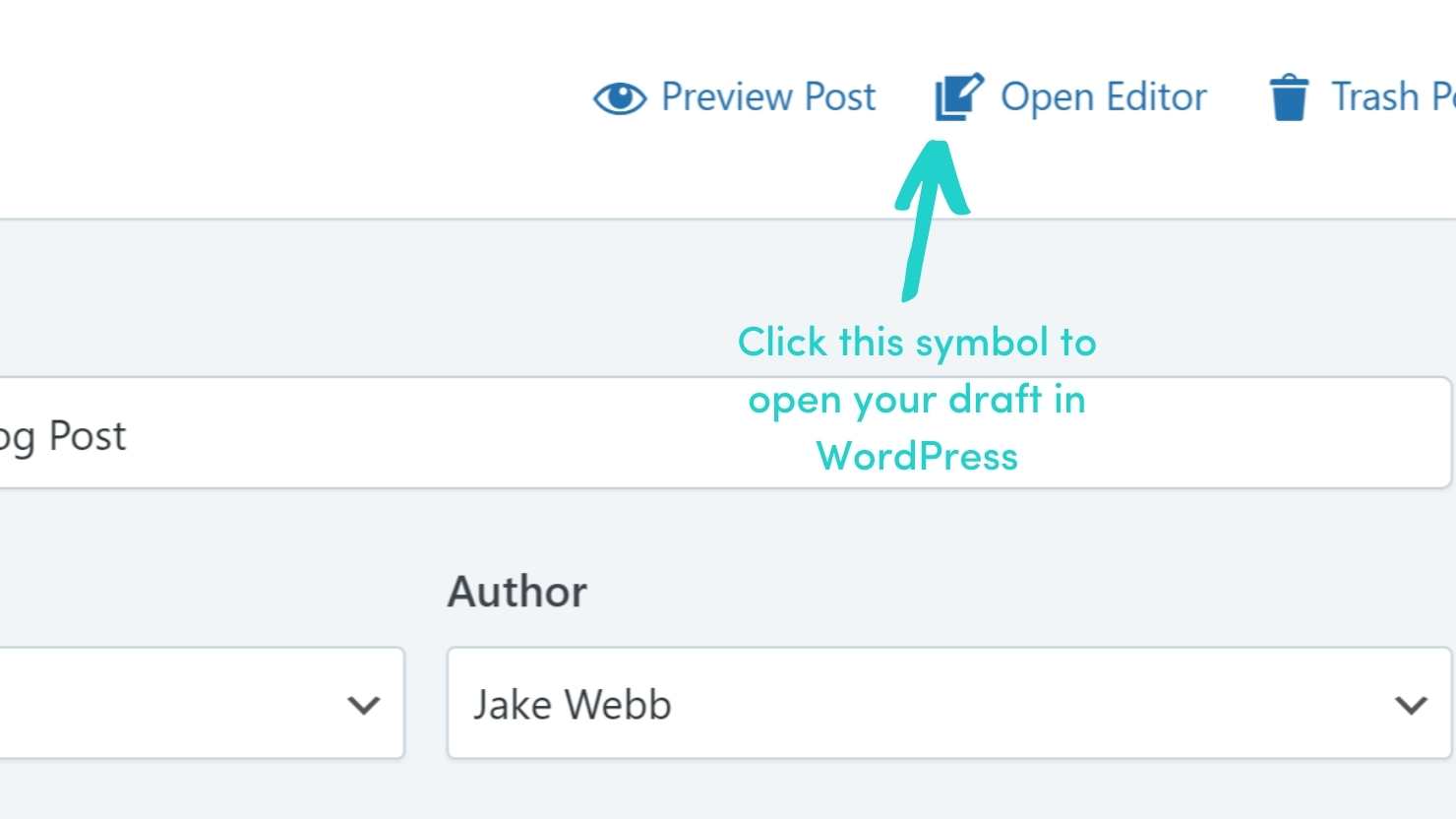
Você verá o Editor aberto sempre que você passar o mouse sobre uma caixa postal, o que acaba sendo bastante útil.
Agora vamos ao...
Todas as cores bonitas
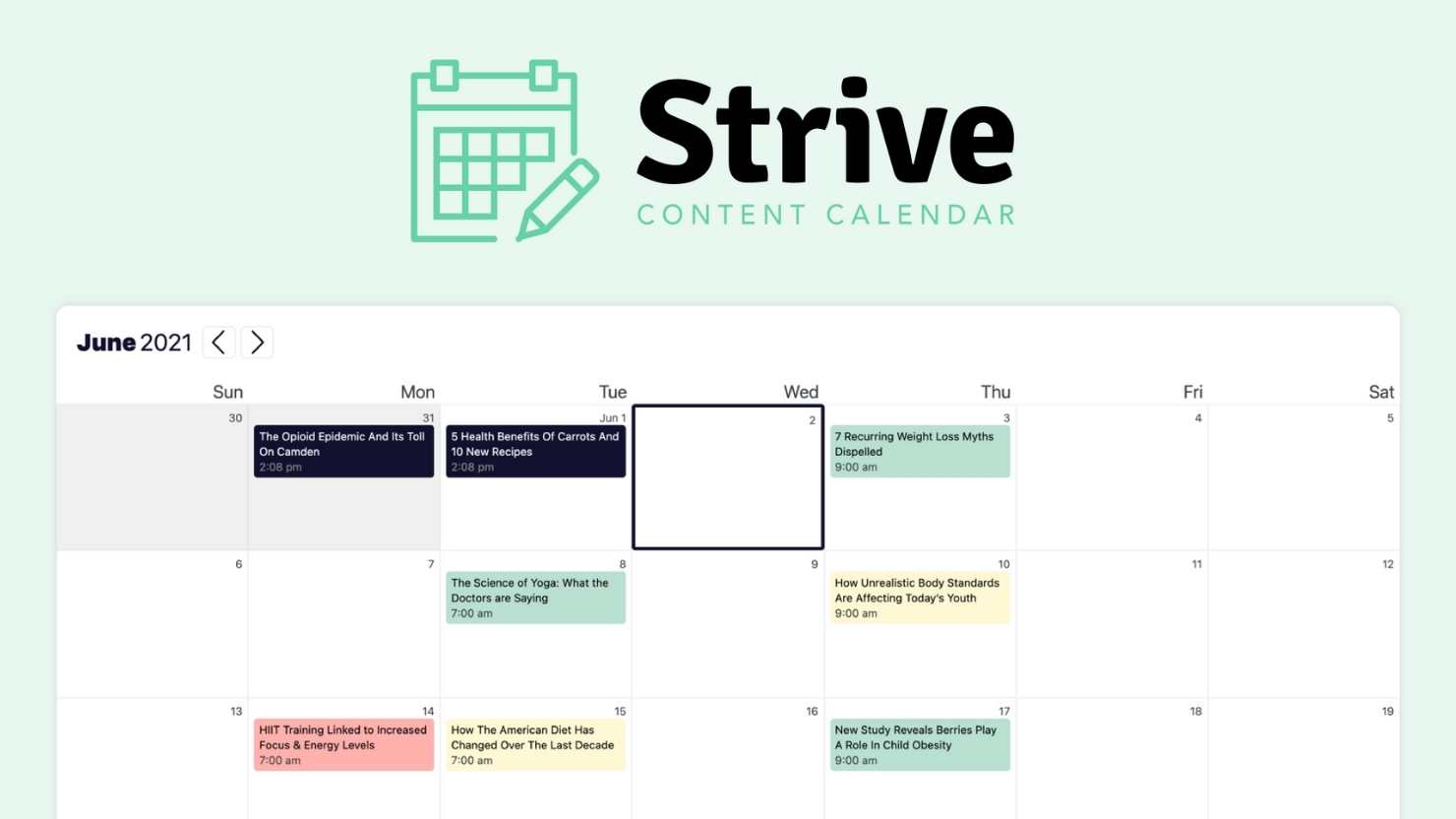
As cores da Strive podem ser bonitas, mas têm um impacto poderoso.
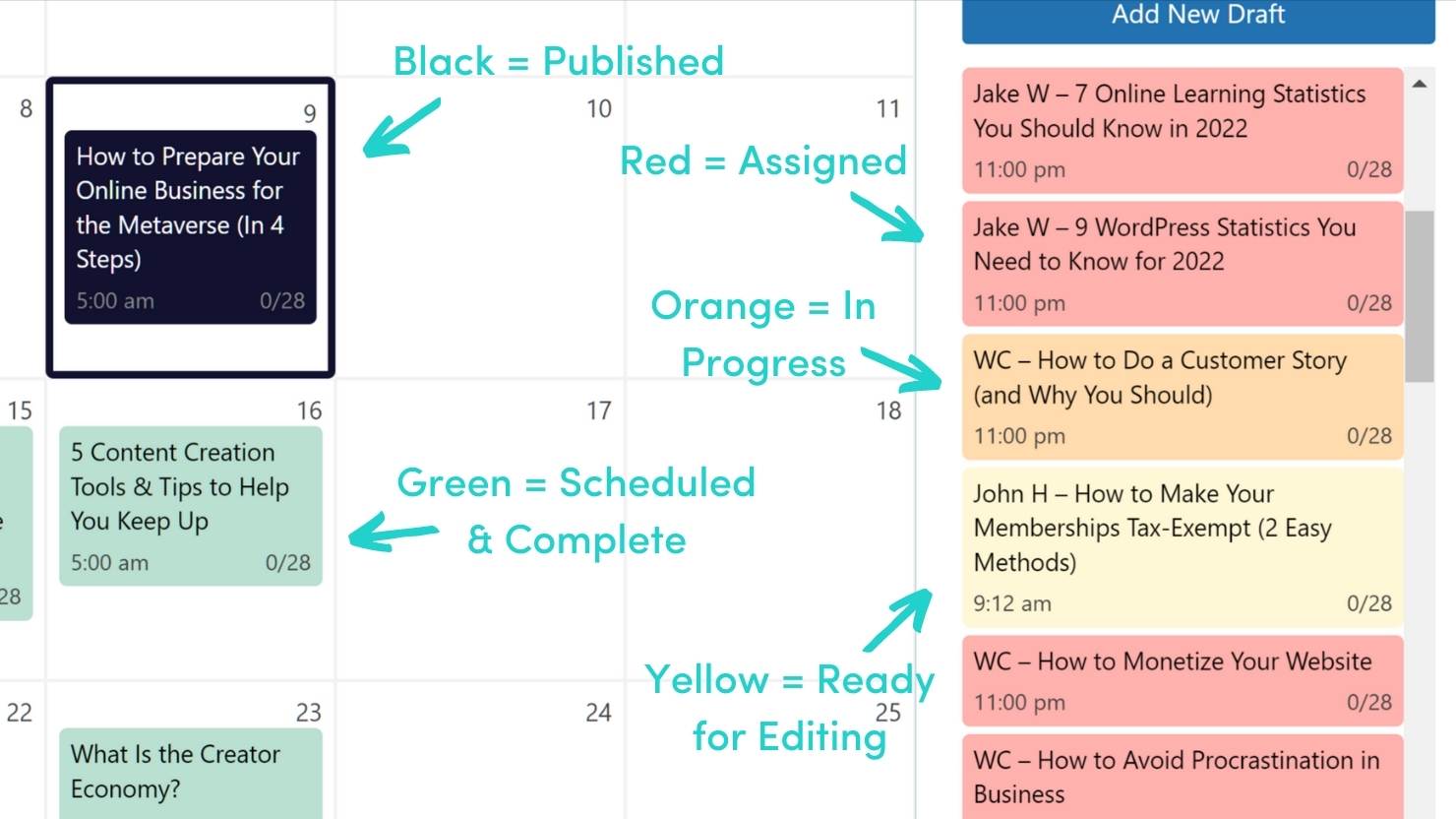
Cada cor indica um estágio diferente no processo de publicação do blog, por isso usamos essas cores como gatilhos para comunicar o que precisa ser feito em seguida e por quem.
É assim que fazemos…
- Quando eu crio um Novo rascunhoseu status de postagem padrão é Não iniciadoe sua cor é VERMELHO. O vermelho permite que o escritor saiba que o post do blog está atribuído e pronto para ser escrito.
- Quando o redator começa a trabalhar no rascunho, ele muda o status da postagem para Redaçãoe a cor muda para LARANJA. Isso me permite saber que a postagem está em andamento.
- Quando o rascunho estiver concluído e pronto para ser revisado por mim, o escritor mudará o status da postagem para Edição. A cor muda para AMARELOque me avisa que a postagem precisa de minha atenção.
- Quando termino as edições, mudo o status para Completoe a caixa postal gira VERDE.
A cor verde é importante para nós. Isso porque o Strive possui uma configuração opcional que fará com que qualquer postagem marcada como “Concluída” (verde) seja viver automaticamente na data e hora programadas no Editor do WordPress.
Usamos essa configuração porque ela economiza muito tempo. Mas isso significa que você precisa verificar as datas e horários com cuidado sempre que “ativar o modo ecológico”.
Por fim, quando uma postagem é publicada, ela vai para PRETO, e você sabe que já terminou.
Como conectar seus calendários de conteúdo do Strive ao seu calendário de conteúdo principal
Os calendários de conteúdo individuais e integrados do Strive tornam nosso fluxo de trabalho do blog incrivelmente simples. Mas e aquele calendário principal do Asana de que falei antes? Aquele em que acompanhamos todos os resultados em torno de nossos tópicos?
Não tem como eu fazer o trabalho duas vezes e transcrever cada postagem do WordPress para o Asana. Ninguém tem tempo pra isso!
Felizmente, nossa incrível equipe de desenvolvimento encontrou uma solução brilhante usando Zapier.
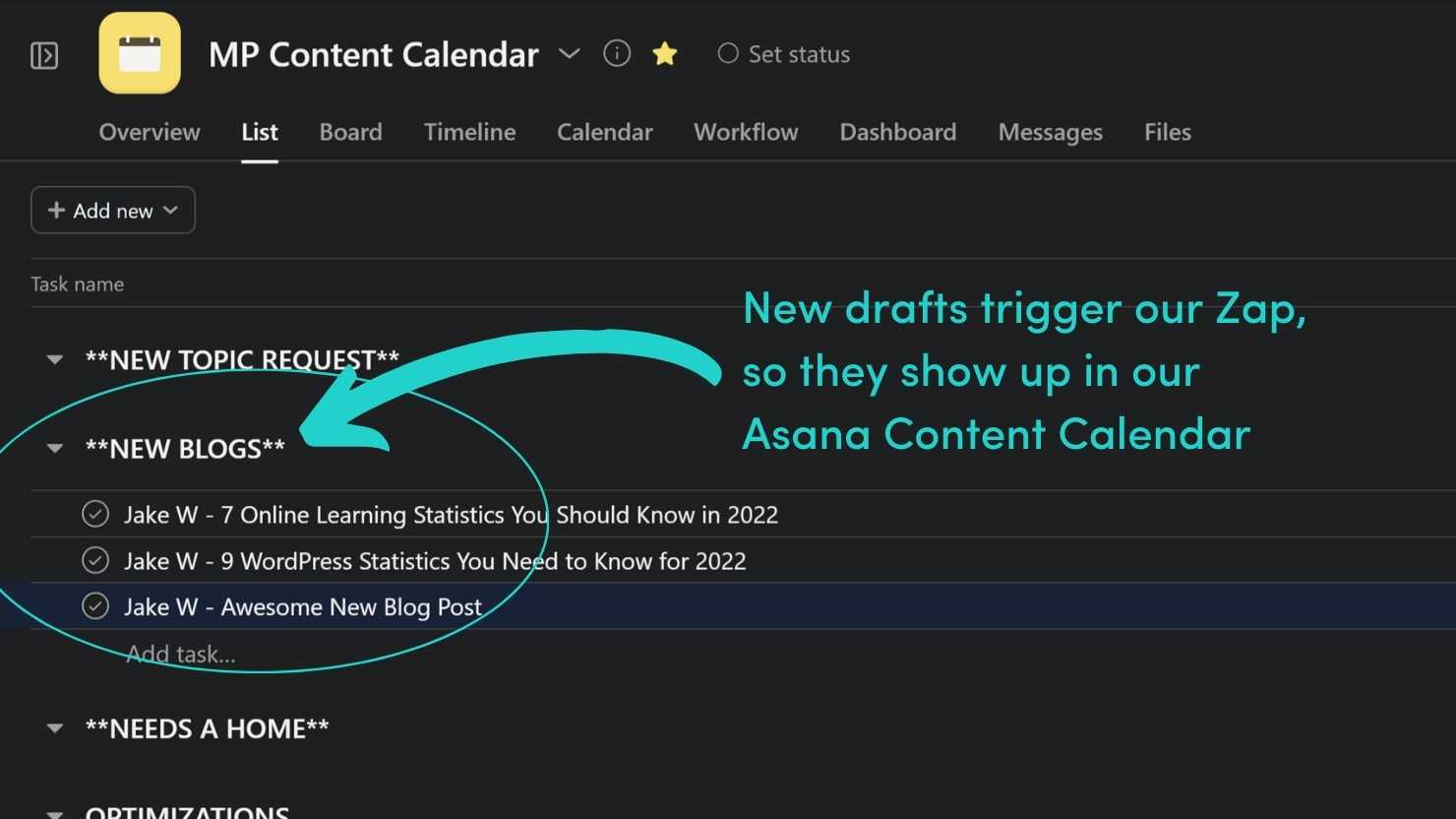
A equipe configurou um “zap” que é acionado sempre que um novo rascunho é criado no WordPress. Quando acionado, o zap transfere o rascunho para o nosso calendário de conteúdo do Asana, na seção “Novos blogs” que eu criei.
A tarefa do Zap criada no Asana é automaticamente atribuída a mim. Assim, recebo um aviso de que o rascunho está lá. Depois, basta acessar o Asana e arrastar a postagem para a seção do tópico correto.
É uma coisa gloriosa.
O que levar
Se você é um criador de conteúdo, o Strive Content Calendar é um investimento que vale a pena. Além disso, é surpreendentemente pequeno investimento.
Para $7 por mêsCom o sistema de gerenciamento de dados, você obtém todos os recursos mencionados acima e muito mais. E o O primeiro mês é gratuito.
Quanto vale o seu tempo? Provavelmente cerca de $100 por hora, certo? O Strive custará menos de meio centavo por hora. Se você pensar no tempo que vai economizar, é um negócio e tanto.
Pronto para fazer um test drive do Strive? Basta clicar no botão abaixo.
Se você decidir experimentar o Strive, conte-nos nos comentários como está sendo a sua experiência. Adoraríamos saber!
Se você gostou deste artigo, não deixe de assine o blog do MemberPress!











 PT
PT  EN
EN  ES
ES  FR
FR  DE
DE 
Adicionar um comentário