

O complemento MemberPress AppKit estende os sites do MemberPress para dispositivos móveis, permitindo que os membros acessem o conteúdo por meio de aplicativos dedicados. O MemberPress oferece um serviço "Done-For-You" (DFY) em que a equipe do MemberPress se encarrega de criar e configurar o aplicativo móvel.
Para criar e publicar o aplicativo Android, a equipe MemberPress precisa de acesso administrativo ao Google Play Console. Este documento fornece instruções passo a passo para convidar a MemberPress como usuário administrativo.
Compreender os requisitos de acesso da equipe
Conceder acesso de administrador ao Google Play Console permite que a equipe MemberPress:
- gerenciar configurações do aplicativo,
- configurar compras no aplicativo,
- lidar com outros serviços essenciais para o aplicativo Android.
A equipe MemberPress requer permissões específicas do Google Play Console para oferecer suporte e gerenciamento abrangentes ao aplicativo:
- Nível de acesso de administrador oferece controle total sobre a configuração e as definições do aplicativo. As permissões de administrador permitem que os membros da equipe gerenciem todos os aspectos da configuração e manutenção do aplicativo.
- Gerenciamento de compras no aplicativo requer acesso de administrador para configuração e sincronização do produto. A equipe configura os níveis de assinatura, preços e configurações de faturamento.
- Controle de configuração do aplicativo permite a configuração de branding, metadados e recursos. O acesso administrativo permite a personalização e otimização abrangentes do aplicativo.
- Supervisão de assinaturas fornece gerenciamento de faturamento recorrente e acesso de membros. A equipe monitora a integridade das assinaturas e resolve problemas de faturamento.
- Gestão contínua mantém as operações e atualizações contínuas do aplicativo. O acesso da equipe permite suporte proativo e ajustes de configuração.
O processo de convite envolve adicionando o e-mail da equipe MemberPress (appsup@memberpress.com) como usuário administrador através do Google Play Console.
Pré-requisitos
Antes de prosseguir, os seguintes requisitos devem ser atendidos:
- Uma conta ativa de desenvolvedor do Google Play;
- Acesso de proprietário ou administrador ao Google Play Console.
Convidando MemberPress com acesso de administrador
O convite de acesso administrativo concede à equipe do aplicativo MemberPress as permissões necessárias para o gerenciamento e a configuração do aplicativo.
- Navegue até a seção Console Google Play e faça login com credenciais de proprietário ou administrador.
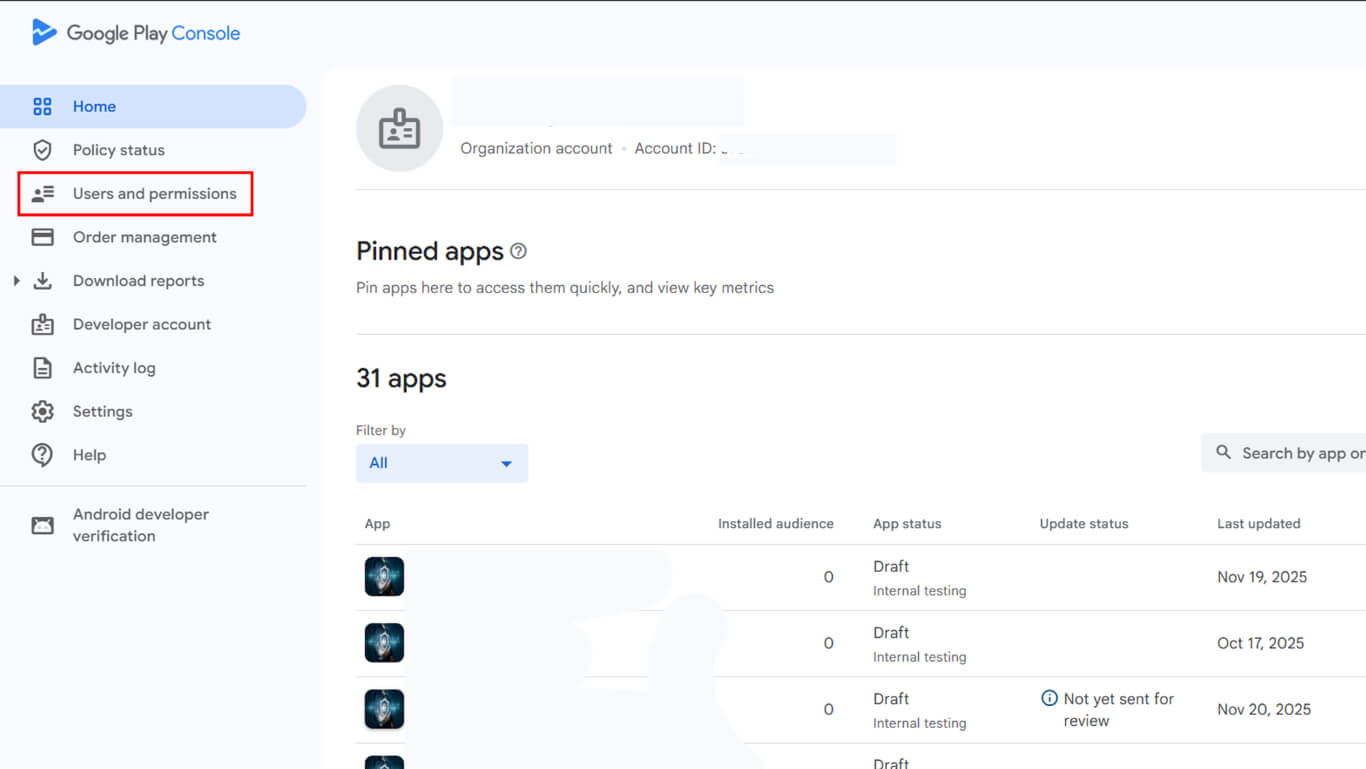
- Na barra lateral esquerda, clique em Usuários e permissões.
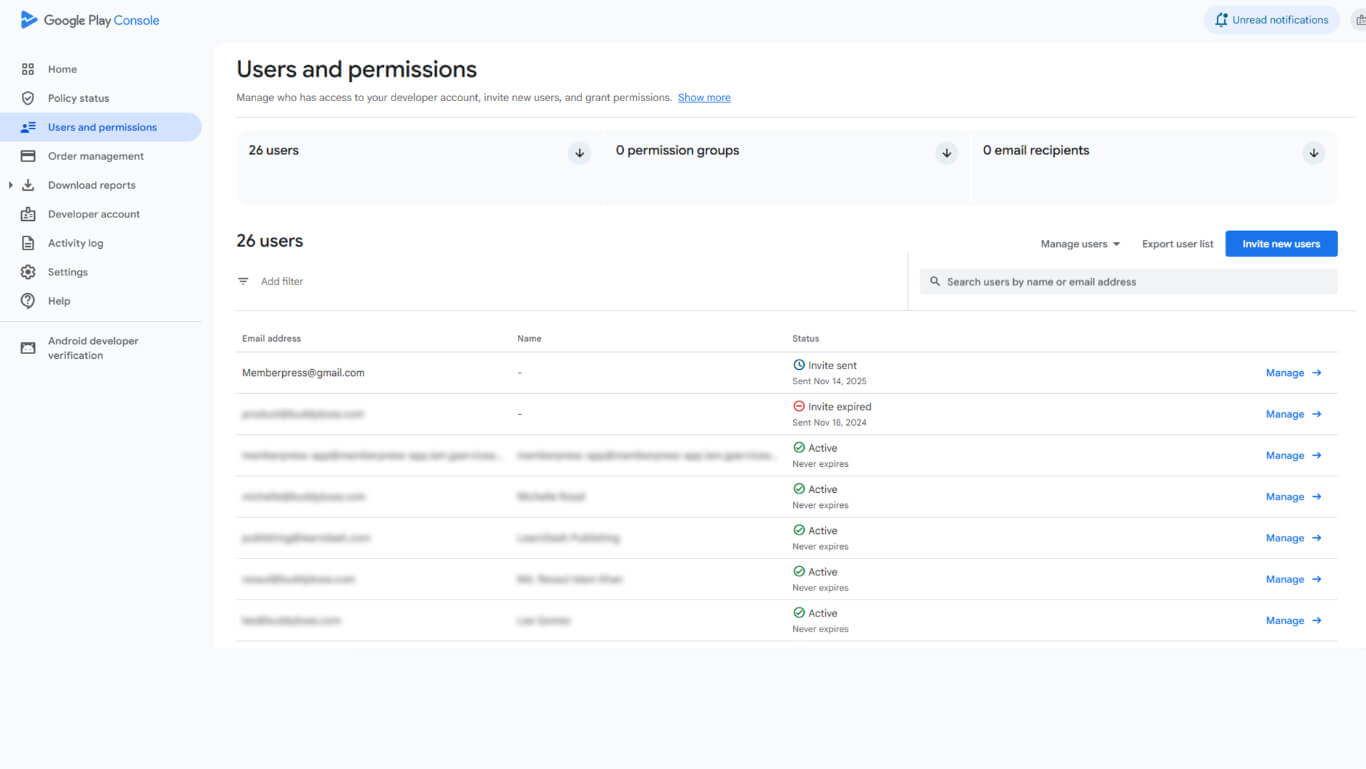
- Clique no botão Convide novos usuários no canto superior direito.
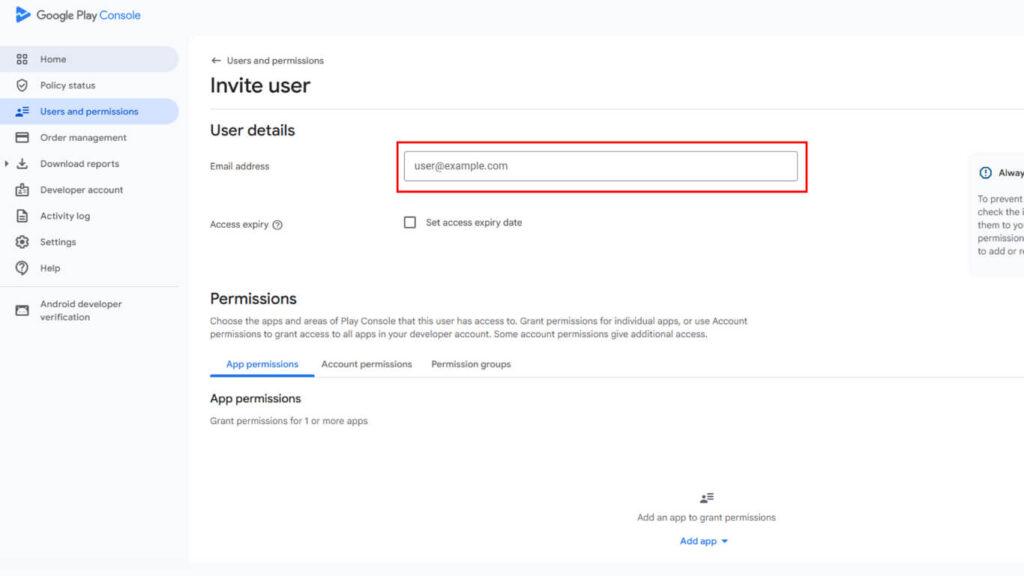
- No Endereço de e-mail campo, insira o
appsup@memberpress.comendereço.
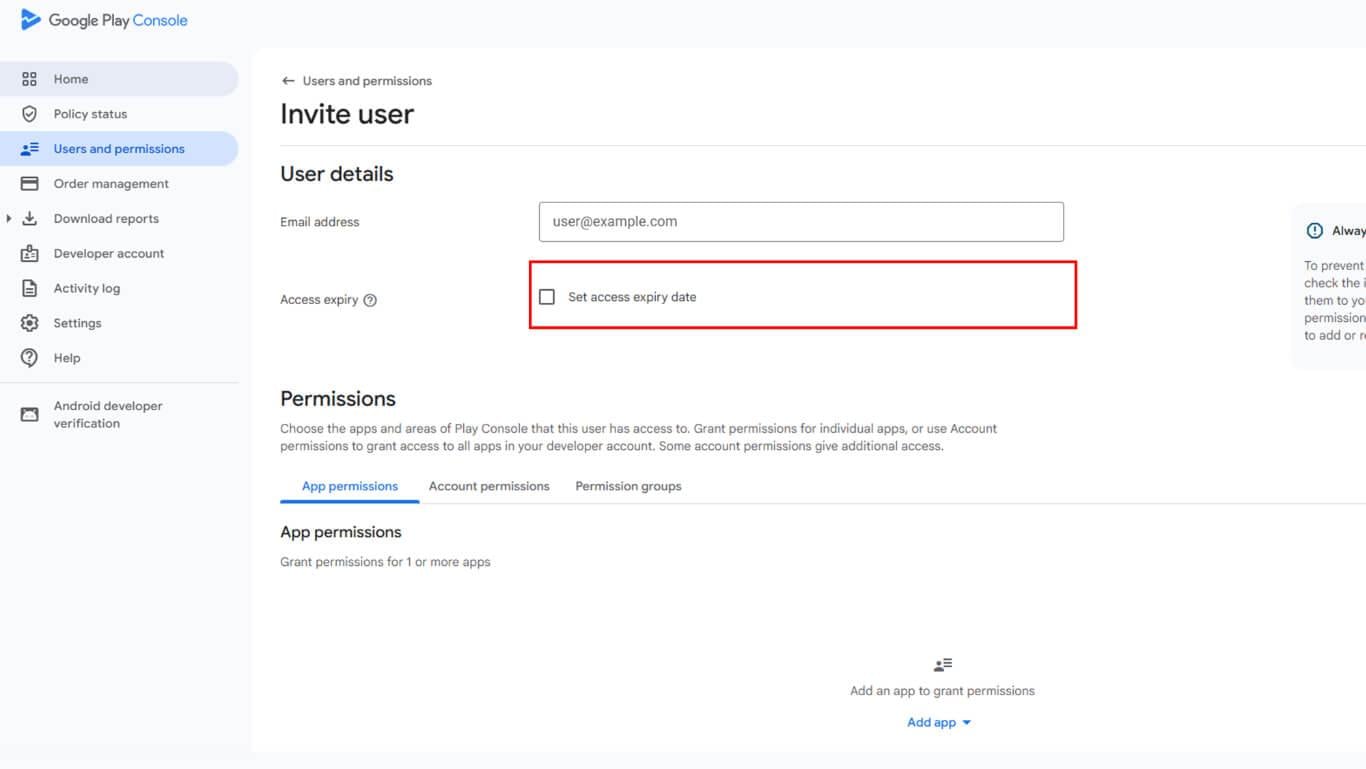
- Certifique-se de que Definir data de expiração do acesso A opção é não verificado para conceder acesso contínuo.
- Clique no botão Permissões do aplicativo guia. Em seguida, clique em Adicionar aplicativo para selecionar o(s) aplicativo(s) a ser(em) gerenciado(s) pelo MemberPress e, em seguida, Aplicar para confirmar a seleção do aplicativo.
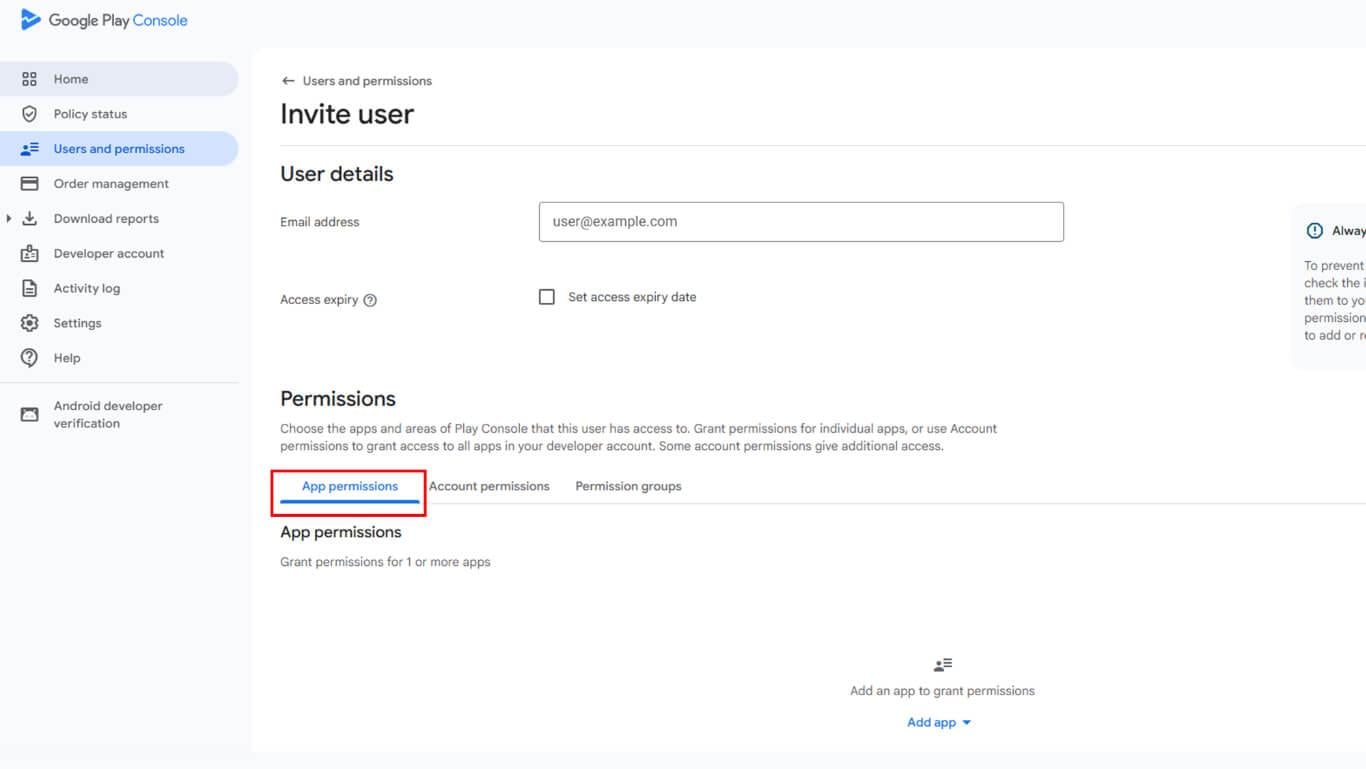
- Na janela modal de permissões, selecione Admin (todas as permissões)e clique em Aplicar para confirmar a seleção da permissão.
- Clique em Convidar usuário para enviar o convite.
A equipe MemberPress aceitará o convite e terá acesso ao Google Play Console.
Observações importantes
- O convite deve ser aceito dentro de 30 dias. Se o convite expirar, um novo convite deve ser enviado.
- O usuário convidado deve fazer login no Google Play Console usando o endereço de e-mail exato que recebeu o convite.
- As permissões de administrador permitem que a equipe da MemberPress gerencie as configurações do aplicativo, compras no aplicativo, assinaturas e outros serviços essenciais.
Solução de problemas
A seção “Usuários e permissões” não está visível no console.
Confirme se a conta que está sendo usada tem acesso de proprietário ou administrador no projeto correto do Google Play.
O botão “Convidar novos usuários” está desativado.
Verifique se a conta possui o Gerenciar usuários permissão nas configurações do usuário.
O e-mail foi inserido, mas nenhuma confirmação foi recebida.
Verifique se o endereço de e-mail foi inserido exatamente como fornecido. A equipe MemberPress deve verificar sua caixa de entrada, incluindo a pasta de spam.
As permissões precisam ser alteradas após o envio do convite.
Em Usuários e permissões, clique no menu de três pontos ao lado da entrada MemberPress para Permissões de edição ou Remover acesso.
Revogação do acesso
Após a conclusão do serviço DFY, o acesso pode ser revogado, se desejado.
- Navegue até a seção Console Google Play e faça login.
- Na barra lateral esquerda, clique em Usuários e permissões.
- Encontre o usuário MemberPress na lista de usuários.
- Clique no menu de três pontos ao lado da entrada do usuário.
Selecione Remover acesso e confirme a remoção.










 PT
PT  EN
EN  ES
ES  FR
FR  DE
DE 