

O modelo de conta ReadyLaunch™ está disponível na versão 1.10.0 do MemberPress e é ativado por padrão.
Personalizar o modelo de conta ReadyLaunch™
O modelo barra lateral e cabeçalho seguirá as Configurações de design global do ReadyLaunch™ e usará seu cor da marca como plano de fundo. O cabeçalho exibirá o logotipo que você definiu para seus modelos ReadyLaunch™.
Você também pode adicionar um imagem de boas-vindas para o modelo de conta. Essa imagem pode ser o que você quiser: um logotipo, uma foto, uma ilustração etc.
Para adicionar sua imagem, siga estas instruções:
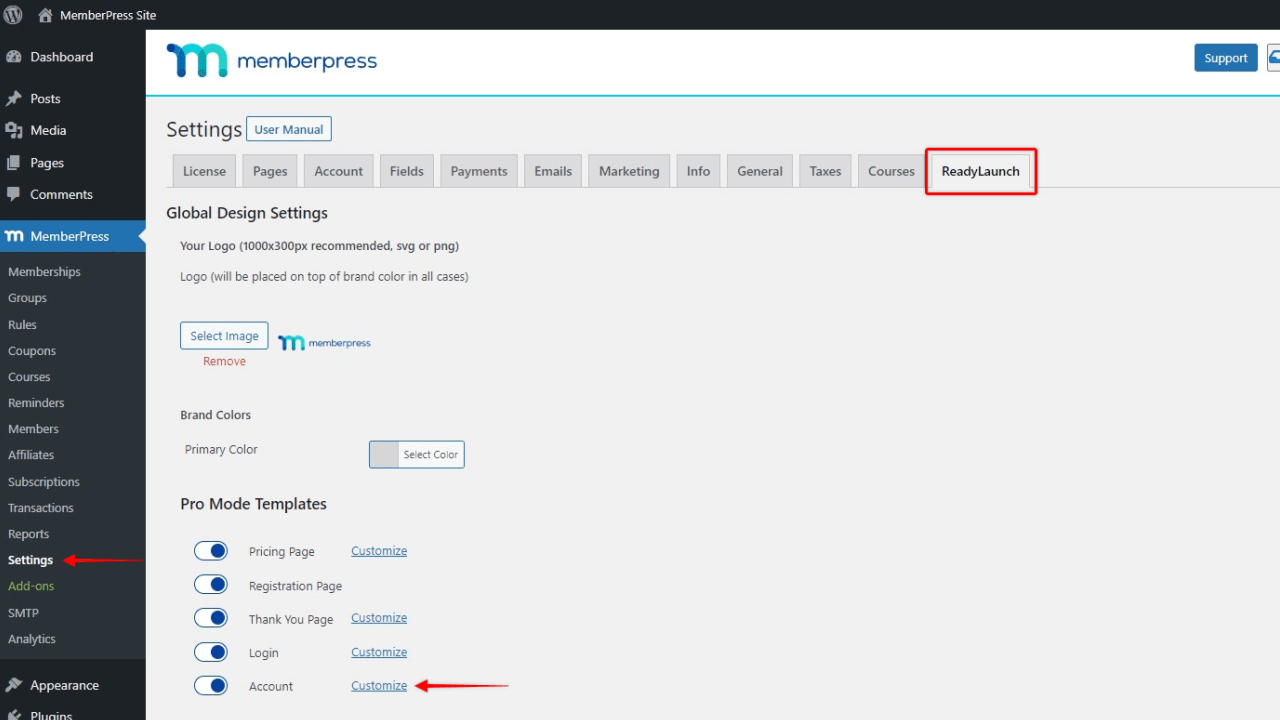
- Faça login na área de administração do seu site e navegue até Painel de controle > MemberPress > Configurações
- Clique no botão ReadyLauch™ guia
Próximo ao Conta clique na opção Personalizar link

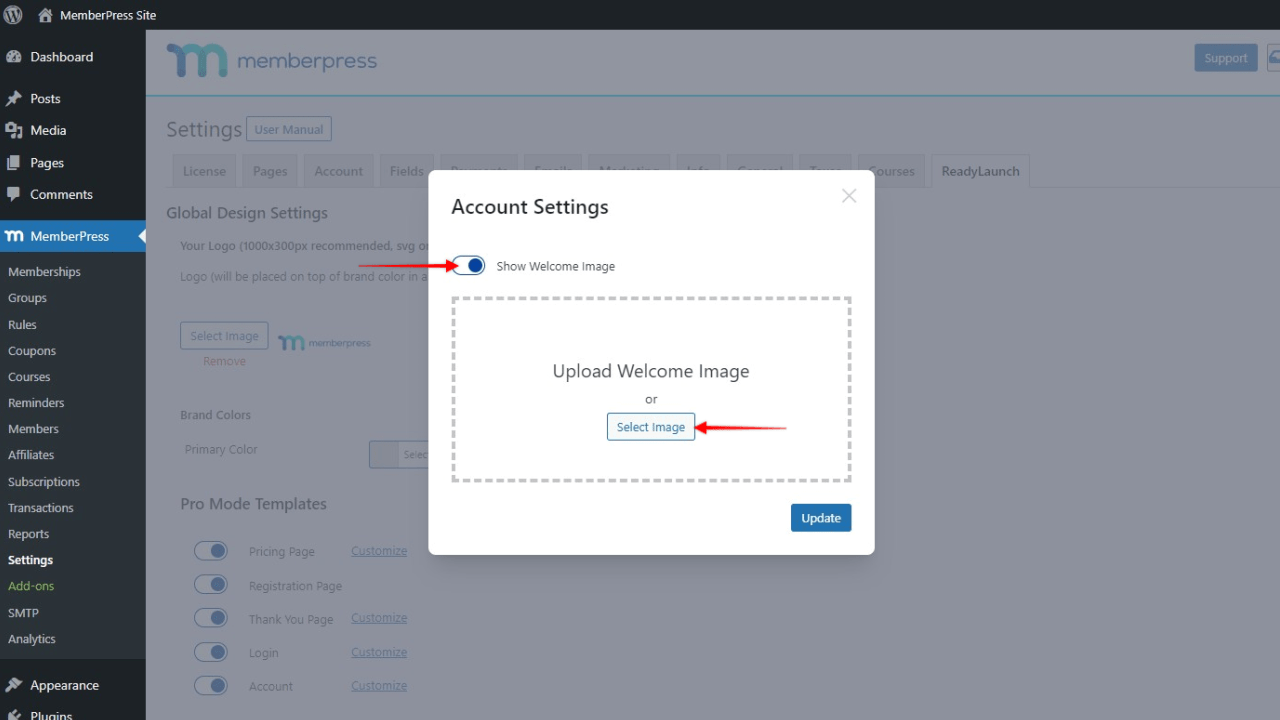
- Isso abrirá uma janela pop-up. Ative o botão Mostrar imagem de boas-vindas e clique na opção Selecionar imagem botão
- Escolha sua imagem de boas-vindas e clique em Atualização para aplicar essa imagem em sua página
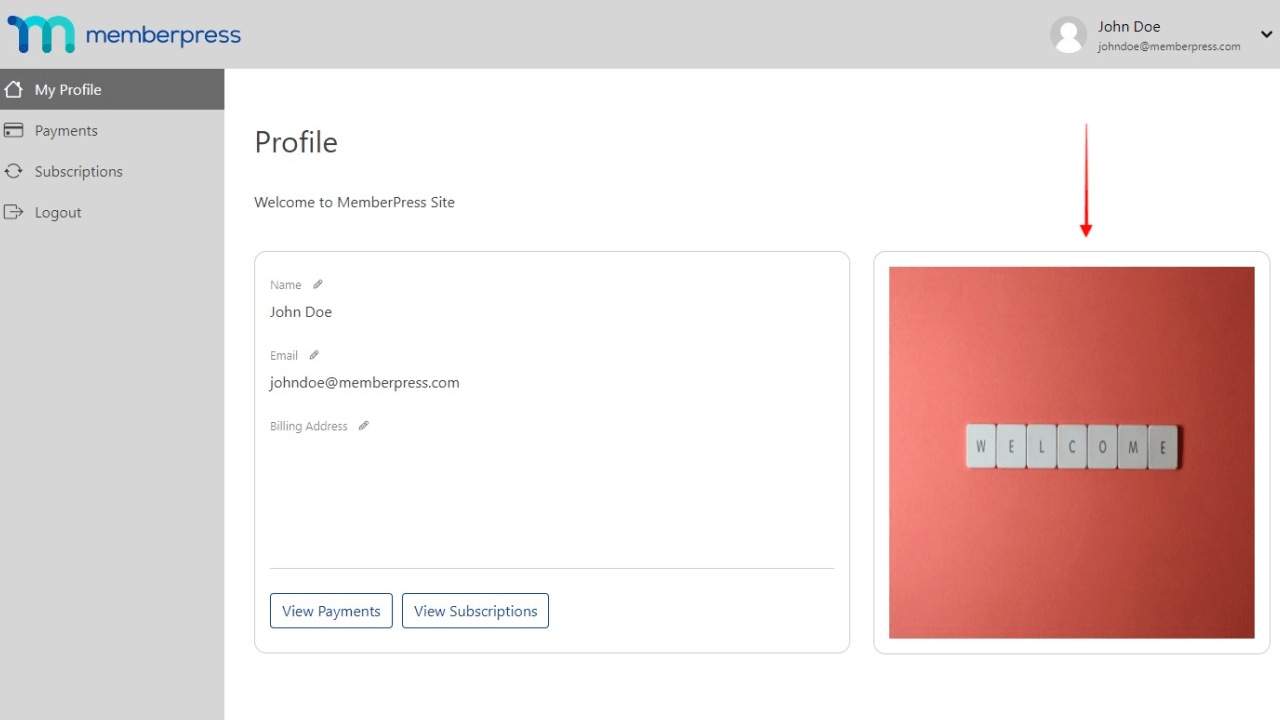
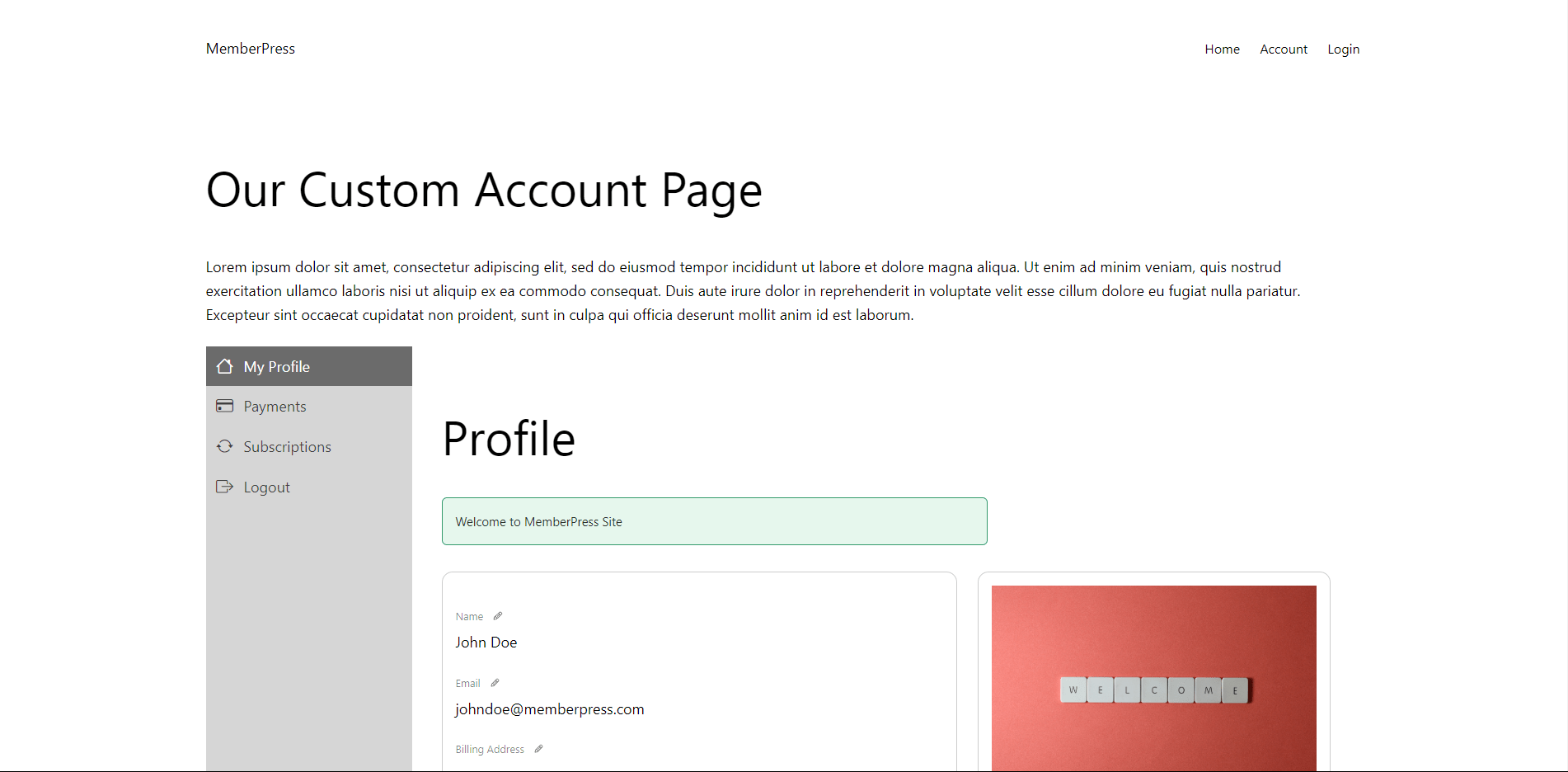
No front-end, seus usuários agora verão a imagem de boas-vindas na seção "Meu perfil" página.
Desativar o modelo de conta ReadyLaunch™
Se você quiser usar a página clássica da conta MemberPress, pode desativar o modelo de conta ReadyLaunch™ seguindo estas etapas:
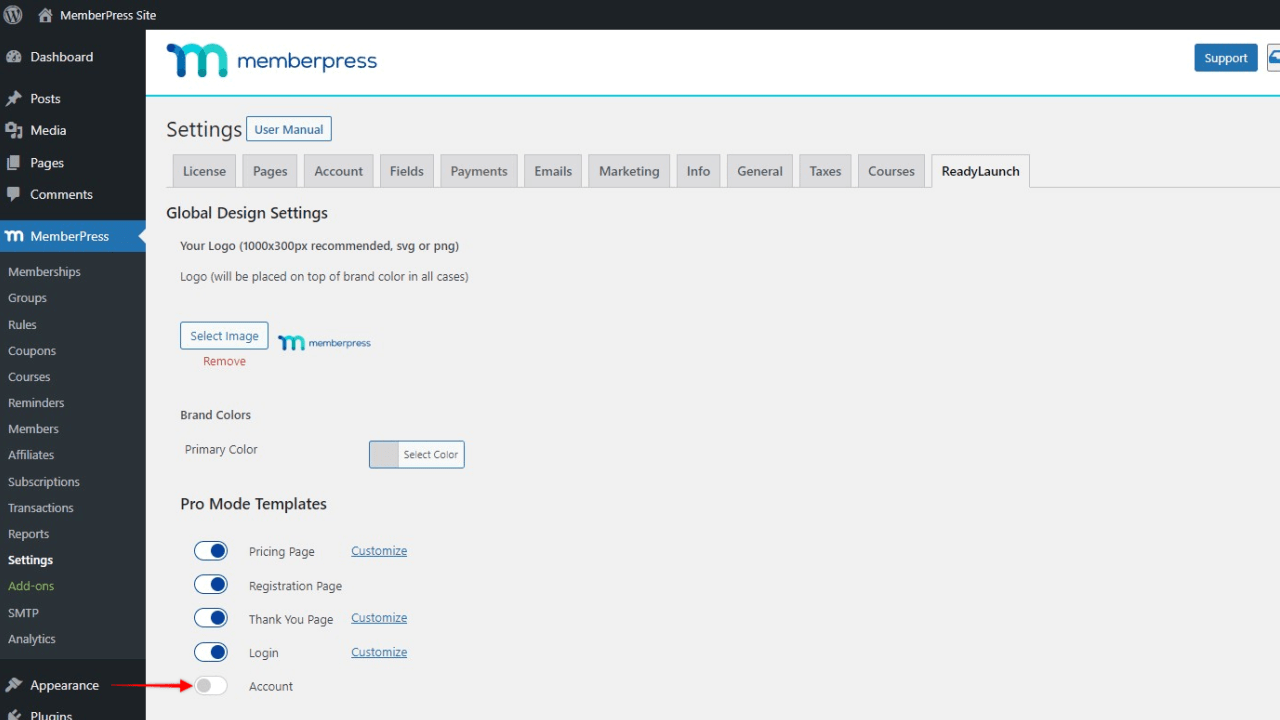
- Navegue até Painel de controle > MemberPress > Configurações;
- Clique no botão ReadyLauch™ guia;
- Alternar o Conta opção desligada.
Adição do modelo de conta a páginas personalizadas
Você pode adicionar o modelo ReadyLaunch™ Account a qualquer página ou post em seu site WordPress. Para fazer isso, você precisaria projetar essa página ou postagem com o editor de blocos padrão e adicionar o Bloco de conta ReadyLaunch™:
- Inicie o editor de blocos na postagem que você deseja editar;
- Clique no botão Ícone "+" para abrir o insersor de blocos;
- Pesquise ou navegue pela lista de bloqueios para encontrar o ReadyLaunch™ Conta bloco;
- Clique no bloco para adicioná-lo;
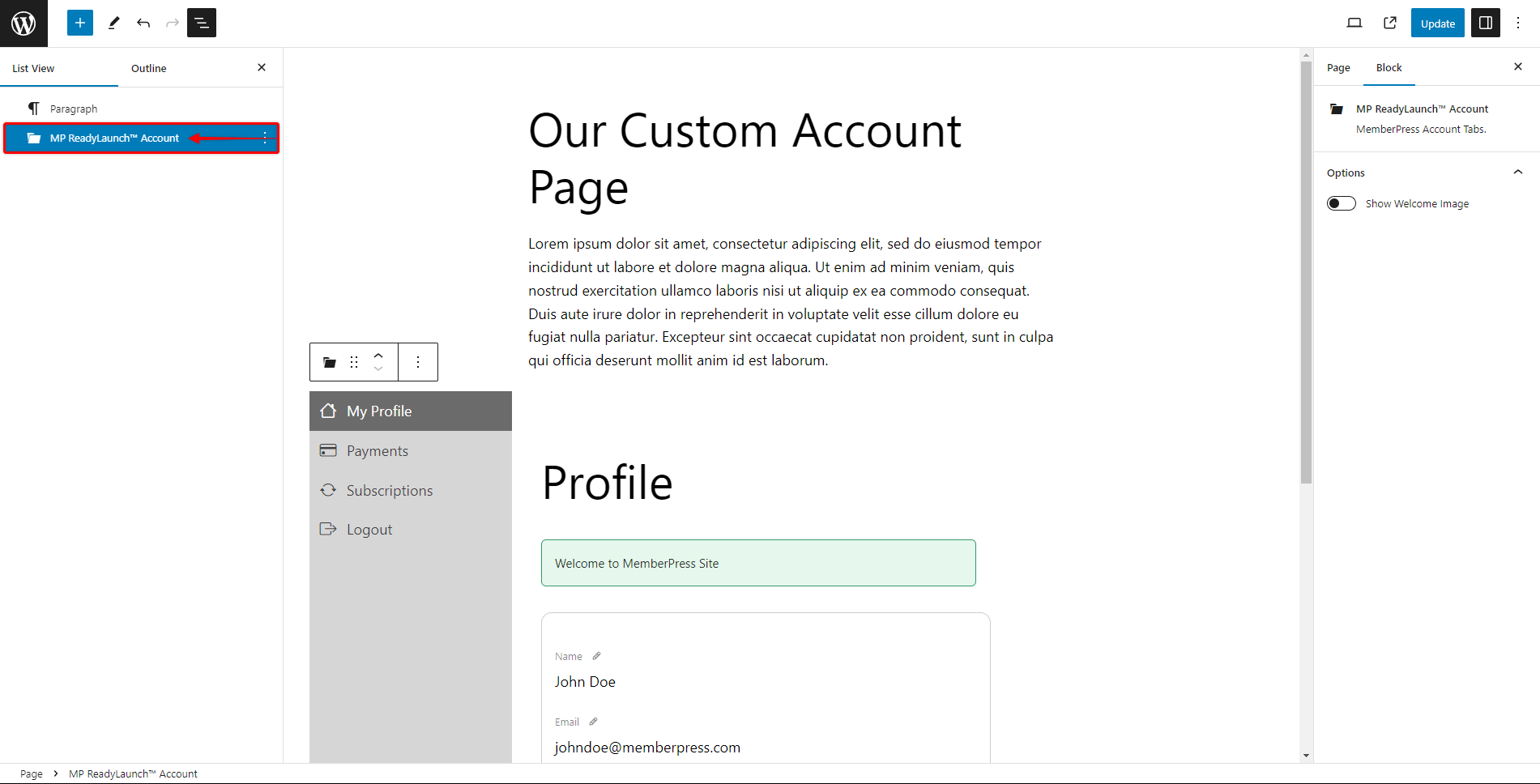
O bloco ReadyLaunch™ Account vem com opções adicionais:
- Mostrar imagem de boas-vindas: A ativação dessa opção mostrará a imagem de boas-vindas que você adicionou em Painel de controle > MemberPress > Configurações > Guia ReadyLauch™.
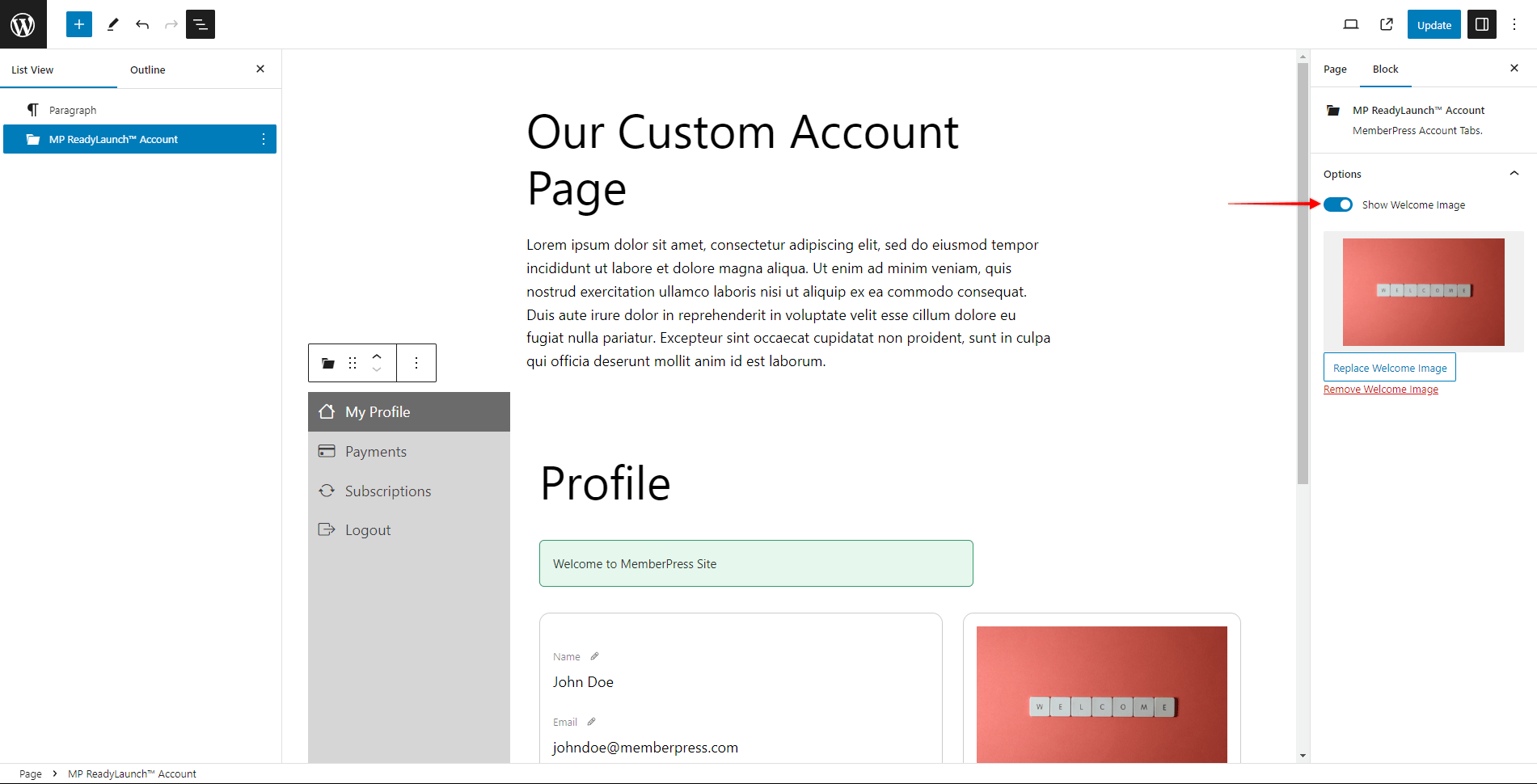
Dessa forma, você pode criar a página de conta personalizada com base em suas necessidades e adicionar qualquer conteúdo. Além disso, dessa forma, você pode usar o cabeçalho e o rodapé do seu site, enquanto o nosso modelo ReadyLaunch será aninhado na seção de conteúdo.
Uso de códigos de acesso
Atualmente, o modelo de conta ReadyLaunch™ não pode ser incorporado a páginas personalizadas usando nosso shortcode de conta. Se você se deparar com uma situação em que precise criar uma página de conta personalizada no MemberPress clássico, precisará do formulário de conta clássico e do seguinte shortcode:
[mepr-account-form]Saiba como configurar a página Account no MemberPress clássico aqui: Configurando e usando a página da conta










 PT
PT  EN
EN  ES
ES  FR
FR  DE
DE 