

Lance seu aplicativo iOS sem esforço com o Serviço de Publicação AppKit do MemberPress. Nossa equipe analisa seu aplicativo para garantir que ele esteja em conformidade com as diretrizes da Apple App Store e o publica usando sua conta de desenvolvedor.
Siga este guia para colocar seu aplicativo no ar de forma rápida e tranquila.
Entendendo a publicação na Apple App Store
Os requisitos de publicação da Apple App Store definem as configurações e os envios necessários para a distribuição de aplicativos iOS por meio do mercado oficial da Apple.
Suporte ao serviço de publicação fornece uma revisão profissional que garante a conformidade com as diretrizes da App Store antes do envio. A revisão da equipe reduz o risco de rejeição e acelera o cronograma de aprovação.
Criar processo de upload transfere arquivos IPA compilados para o App Store Connect para revisão e distribuição. A configuração adequada do upload permite o teste do TestFlight e a liberação da produção.
Envio de avaliações de aplicativos envia versões completas do aplicativo para a Apple para verificação da conformidade com as diretrizes. O processo de revisão avalia a funcionalidade, o conteúdo e a precisão dos metadados.
Resolução de rejeição aborda o feedback da Apple por meio das ferramentas de comunicação do App Store Connect. A resposta imediata aos motivos de rejeição acelera o reenvio e a aprovação.
Gerenciamento de versões permite atualizações contínuas de aplicativos por meio de registros de aplicativos estabelecidos e fluxos de trabalho de envio. As novas versões seguem um processo de envio semelhante usando as configurações de aplicativos existentes.
Antes de começar
A preparação da pré-submissão garante que todos os requisitos estejam completos antes de iniciar o fluxo de trabalho de publicação.
- Conclua todas as etapas da lista de verificação de publicação da Apple App Store.
- Finalize as personalizações do aplicativo.
- Gere as capturas de tela do aplicativo necessárias para o seu aplicativo de marca branca.
Saiba como usar o MP App Publishing Service.
Baixando o arquivo IPA
O download do arquivo IPA recupera a compilação compilada do iOS para o upload do App Store Connect e a preparação da distribuição.
- Em seu administrador do WordPress, vá para Painel de controle > MP AppKit > Construir.
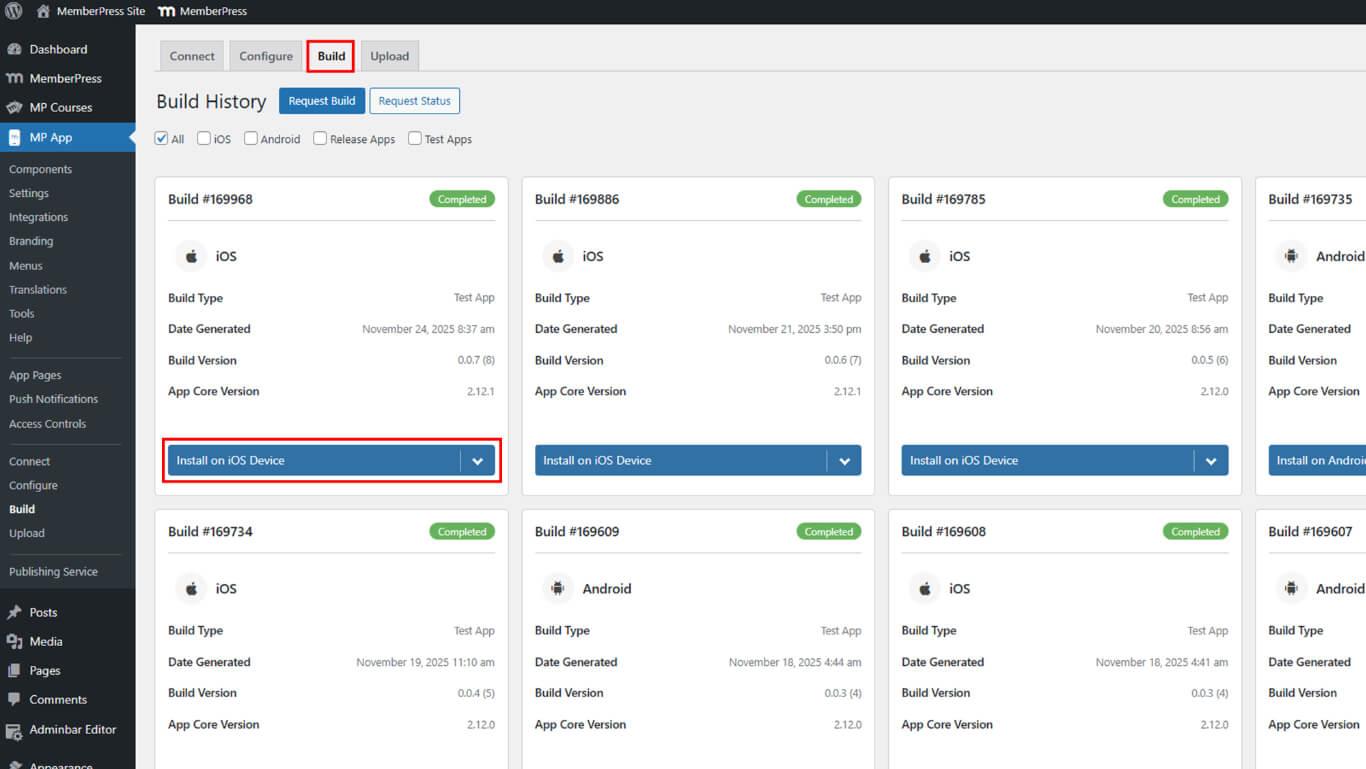
- Localize a compilação que você deseja publicar. Clique em Instalar no dispositivo IOS.
- Clique em Baixar arquivo IPA.
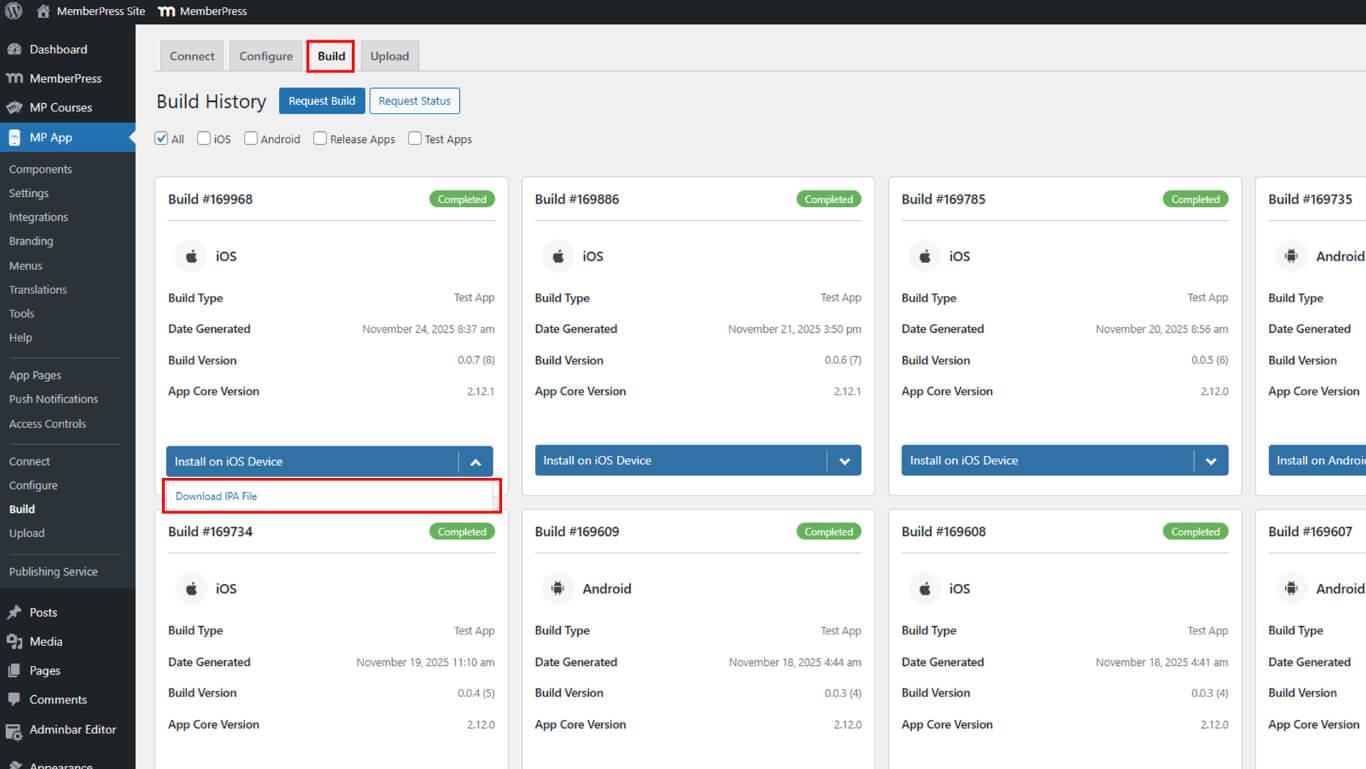
- Salve o arquivo IPA em seu computador.
Carregamento de compilação para o App Store Connect
O upload da compilação transfere o aplicativo compilado para a seção TestFlight, permitindo a atribuição de versões e o envio de revisões.
Será necessário carregar a compilação na seção TestFlight do seu aplicativo no App Store Connect. Uma vez no TestFlight, atribua a compilação a uma versão do aplicativo, que pode então ser enviada à Apple para revisão. Para obter um tutorial mais detalhado, consulte a documentação completa sobre o upload de compilações do iOS para o App Store Connect.
Para carregar uma compilação do AppKit do MemberPress, siga estas etapas:
- No administrador do WordPress, vá para Painel de controle > MP AppKit > Upload > Apple App Store.
- Selecione a compilação do aplicativo de versão iOS a ser carregada.
- Clique em Carregar compilação.
Envio à Apple para revisão
O envio da revisão envia a compilação carregada para a Apple para verificação da conformidade com as diretrizes da App Store.
- Faça login no App Store Connect.
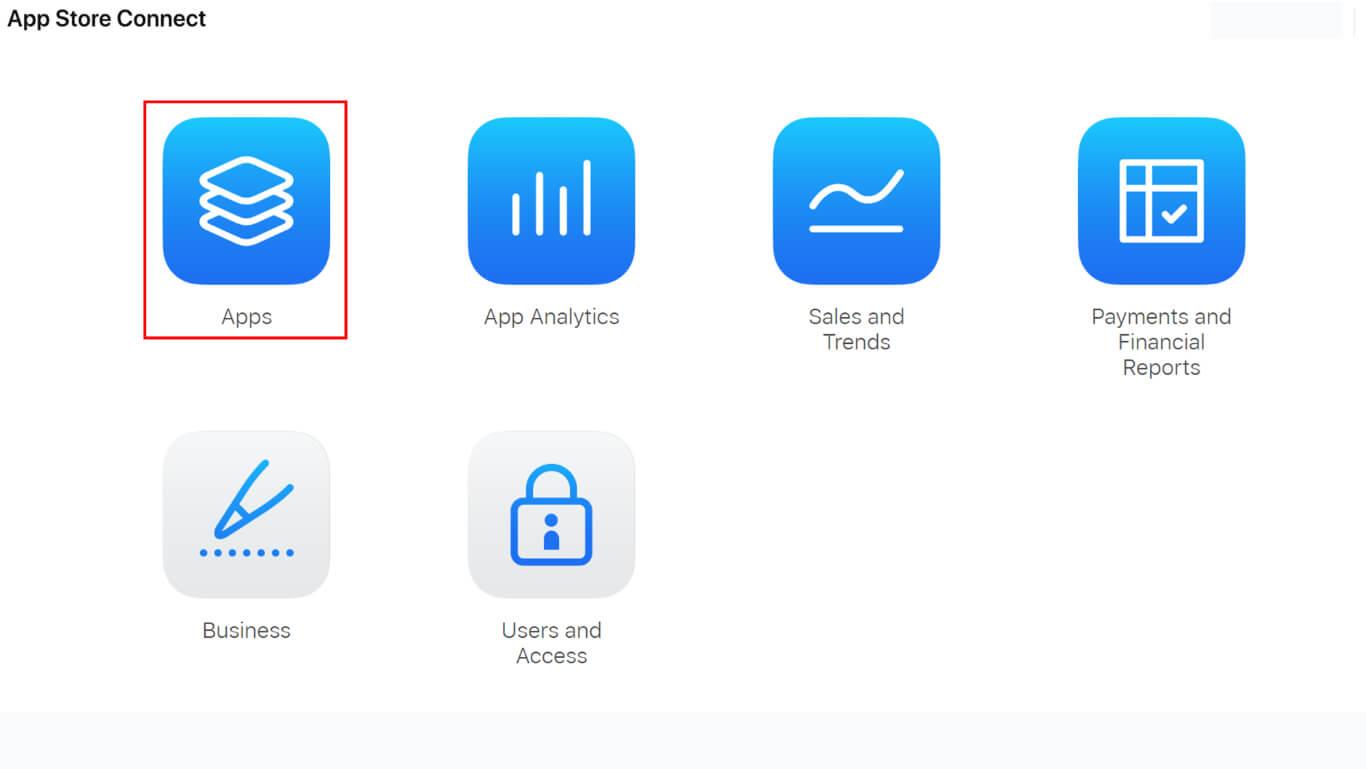
- Clique em Aplicativos, e, em seguida, selecione seu aplicativo.
- Na barra lateral, clique na versão do aplicativo que você preparou ao concluir a lista de verificação de publicação.
- Role até o Construir e clique na seção + símbolo.
- Selecione a compilação do aplicativo de liberação que você deseja anexar a essa versão do aplicativo e clique em Feito.
- Clique em Adicionar para revisão no canto superior direito.
- Se você atualizou alguma informação do aplicativo, clique em Continuar quando solicitado.
- Você pode visualizar os itens que adicionou para revisão na seção Análise do aplicativo na seção da barra lateral.
- Responda às perguntas sobre conformidade de exportação e carregue todos os documentos de autorização de criptografia necessários.
- No Análise do aplicativo seção, clique em Enviar para a App Review.
Como responder às rejeições da Apple
A resposta de rejeição aborda o feedback da Apple por meio da comunicação do App Store Connect, permitindo a resolução do problema e o reenvio.
Se a Apple rejeitar o seu envio por não estar em conformidade com as Diretrizes de revisão da App Store, você poderá se corresponder com a Apple por meio da seção Revisão do aplicativo até reenviar a compilação. Você pode incluir anexos, como capturas de tela ou documentos de suporte. Se a rejeição for devido a problemas de metadados (capturas de tela, descrições da loja, etc.), você poderá corrigir o problema e reenviar a mesma compilação sem precisar de um novo upload.
Para ler e responder às comunicações da Apple:
- Faça login no App Store Connect e clique em Meus aplicativos, e, em seguida, selecione seu aplicativo.
- Clique no link na parte superior que indica os problemas não resolvidos.
- No Em andamento seção, clique em Resolver ao lado do envio que você deseja revisar.
- Clique em Responder à avaliação do aplicativo, Digite sua resposta e anexe todos os arquivos necessários (capturas de tela ou documentos de apoio).
- Clique em Responder para enviar sua resposta.
Após a aprovação da Apple
A liberação pós-aprovação ocorre com base nas preferências de liberação configuradas estabelecidas durante a preparação do envio.
- Se você escolher o lançamento automático, seu aplicativo entrará no ar em 24 horas.
- Se estiver programado para uma data específica, ele será liberado nessa data.
- Se você optou pelo lançamento manual, faça login no App Store Connect para publicar o aplicativo.
Envio de novas versões de seu aplicativo
O envio de novas versões publica atualizações de aplicativos por meio de registros de aplicativos estabelecidos, seguindo um fluxo de trabalho de revisão semelhante.
- Crie uma nova versão usando o mesmo registro de aplicativo criado para a versão original.
- Carregue a nova compilação do aplicativo.
- Envie-o para a Apple para análise.










 PT
PT  EN
EN  ES
ES  FR
FR  DE
DE 