

Os cursos MemberPress vêm com o Modelo de cursos ReadyLaunch™ ativado por padrão. Além disso, o complemento Courses oferece opções adicionais para personalizar o modelo de cursos.
Este documento mostra como personalizar o modelo ReadyLaunch™ Courses e explica as opções disponíveis.
Personalização de modelos
O ReadyLaunch™ Courses Template é um modelo de tela cheia com cabeçalho, barra lateral, rodapé e estilo.
As opções de personalização padrão permitem que você ajuste o modelo às suas necessidades e à sua marca:
- Navegue até Painel de controle > MemberPress > Configurações > guia ReadyLaunch™.
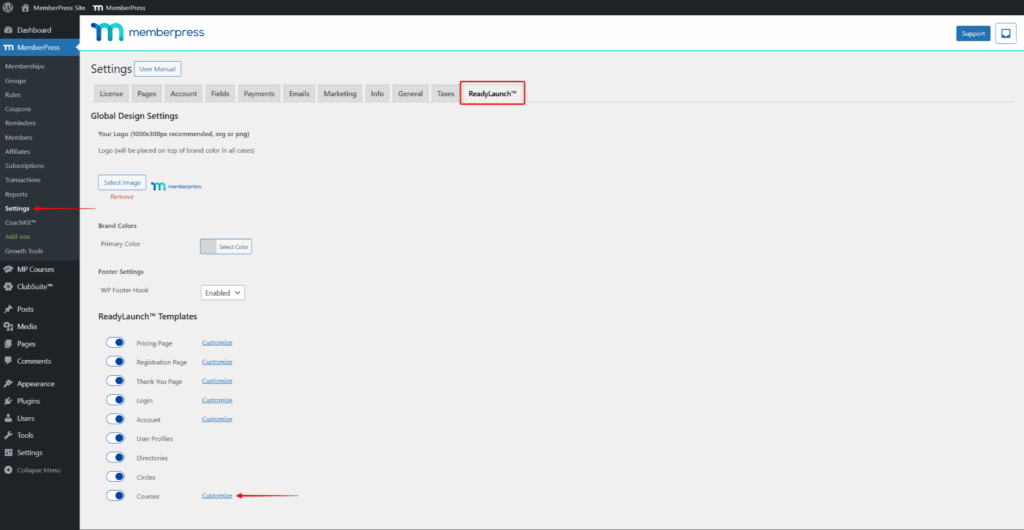
- Clique no botão Personalizar ao lado do link Cursos nome do modelo.
- Aplique as alterações necessárias e clique no botão Atualização para salvar as alterações.
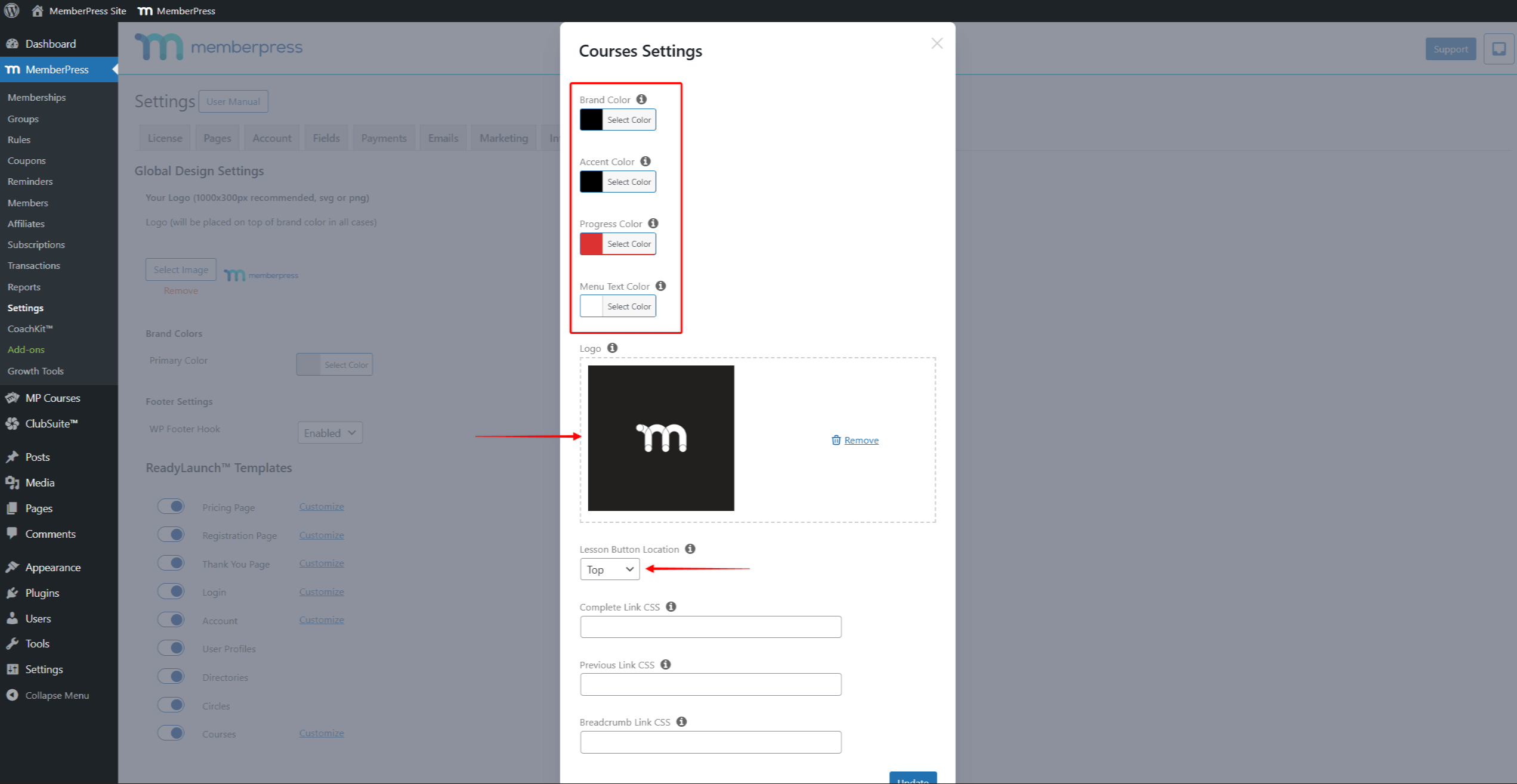
Opções de personalização do modelo de cursos
As seguintes opções estão disponíveis para a personalização do modelo de cursos ReadyLaunch™:
- Cor da marca - definir a cor do plano de fundo de seus cursos barra de navegação;
- Cor de destaque - definir o cor de destaque;
- Barra de progresso - definir a cor do barra de progresso mostrando uma porcentagem do progresso do curso do aluno. Além disso, essa cor será aplicada às cores de seus cursos currículo;
- Cor do texto do menu - definir a cor do rótulos de itens de menu no menu do curso;
- Logotipo - adicionar um logotipo personalizado no cabeçalho de seus cursos. O logotipo será posicionado no lado superior esquerdo de seus cursos. Recomenda-se usar um logotipo projetado horizontalmente (largo em vez de alto);
- Localização do botão Lesson - posicionar o botões continuar/retroceder em suas páginas de aula. Você pode definir a posição para Topo, Parte inferiorou Ambos.
Opções avançadas de estilo
Além disso, você pode estilizar determinados elementos do modelo adicionando código CSS personalizado ao seu site.
Para simplificar isso, você pode atribuir classes personalizadas a elementos específicos do modelo de cursos ReadyLaunch™. Você pode adicionar classes personalizadas aos seguintes elementos:
- Link CSS completo - atribuir classes CSS personalizadas ao Links completos da lição/seção/curso em suas páginas de aula;
- Link anterior CSS - atribuir classes CSS personalizadas ao Links da lição/seção anterior em suas páginas de aula;
- Link de Breadcrumb CSS - atribuir classes CSS personalizadas ao links de navegação em suas páginas de aula.
Portanto, você pode usar classes personalizadas para direcionar esses elementos de modelo e aplicar estilos personalizados. Você pode adicionar CSS personalizado às suas classes personalizadas por meio do Customizador de temas (Painel de controle > Appearance > Personalizar).










 PT
PT  EN
EN  ES
ES  FR
FR  DE
DE 