

O Firebase potencializa as notificações por push e o Google Analytics opcional para o AppKit MemberPress. Com o Firebase, você pode enviar notificações push nativas para usuários de Android e iOS e acompanhar o envolvimento do usuário por meio do Analytics, se ativado.
Este guia explica como criar um projeto Firebase, registrar aplicativos iOS e Android, configurar o Cloud Messaging para notificações push e, opcionalmente, ativar o Google Analytics no AppKit MemberPress.
Entendendo a integração com o Firebase
A integração com o Firebase fornece serviços de back-end para entrega de notificações push e rastreamento de análises em plataformas móveis.
Entrega de notificações push permite a distribuição de mensagens em tempo real para dispositivos Android e iOS. O Firebase Cloud Messaging lida com o roteamento e a entrega de notificações para os dispositivos dos membros.
Rastreamento analítico monitora o envolvimento e o comportamento do usuário dentro do aplicativo. A integração com o Google Analytics fornece informações sobre a atividade dos membros e os padrões de uso do aplicativo.
Suporte multiplataforma permite o gerenciamento unificado de notificações para iOS e Android. Um único projeto Firebase gerencia as integrações de ambas as plataformas simultaneamente.
Flexibilidade de configuração permite a ativação opcional do Analytics com base nas necessidades de rastreamento. O Analytics pode ser ativado ou desativado durante a criação do projeto ou posteriormente.
Criando um projeto Firebase
A criação do projeto Firebase estabelece a base para os serviços de notificações push e análises.
- Ir para Console do Firebase.
- Clique em Criar projeto.
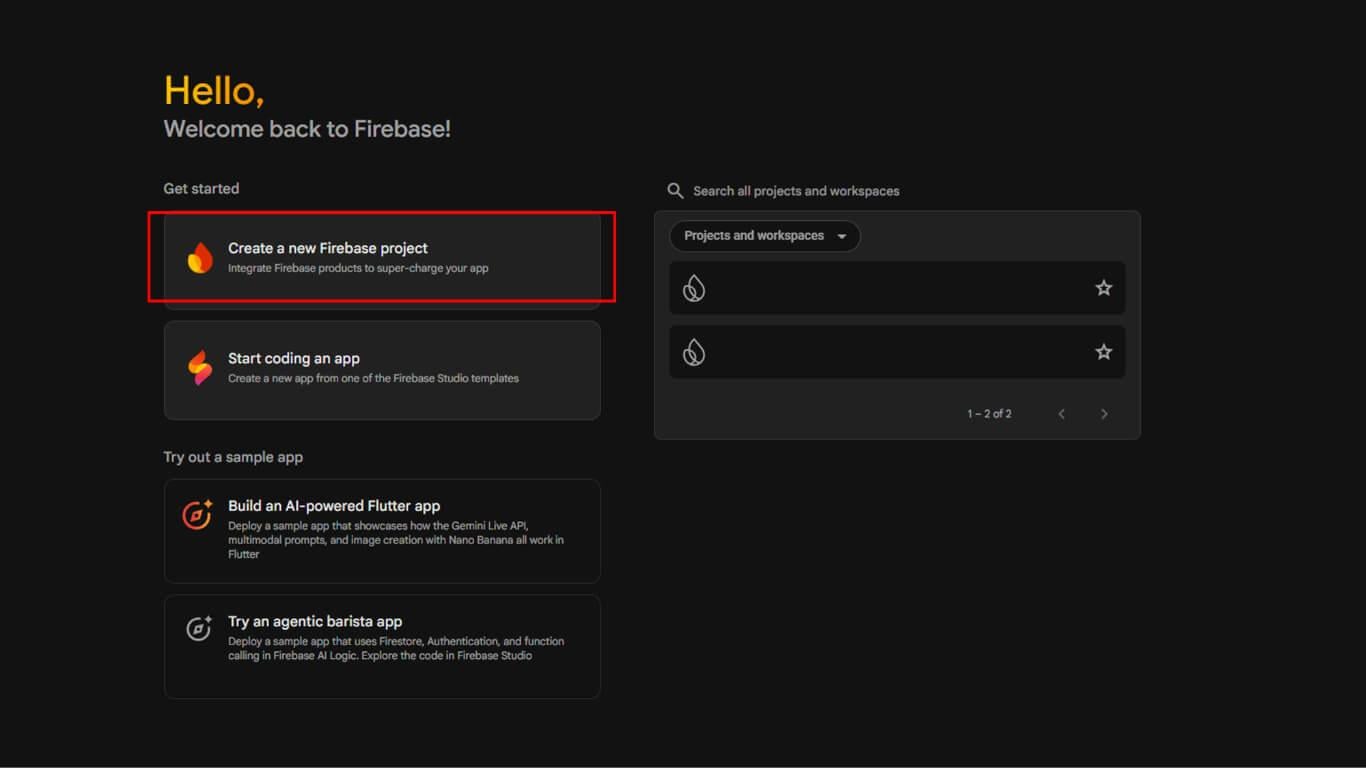
- Digite um Nome do projeto e clique em Continuar.
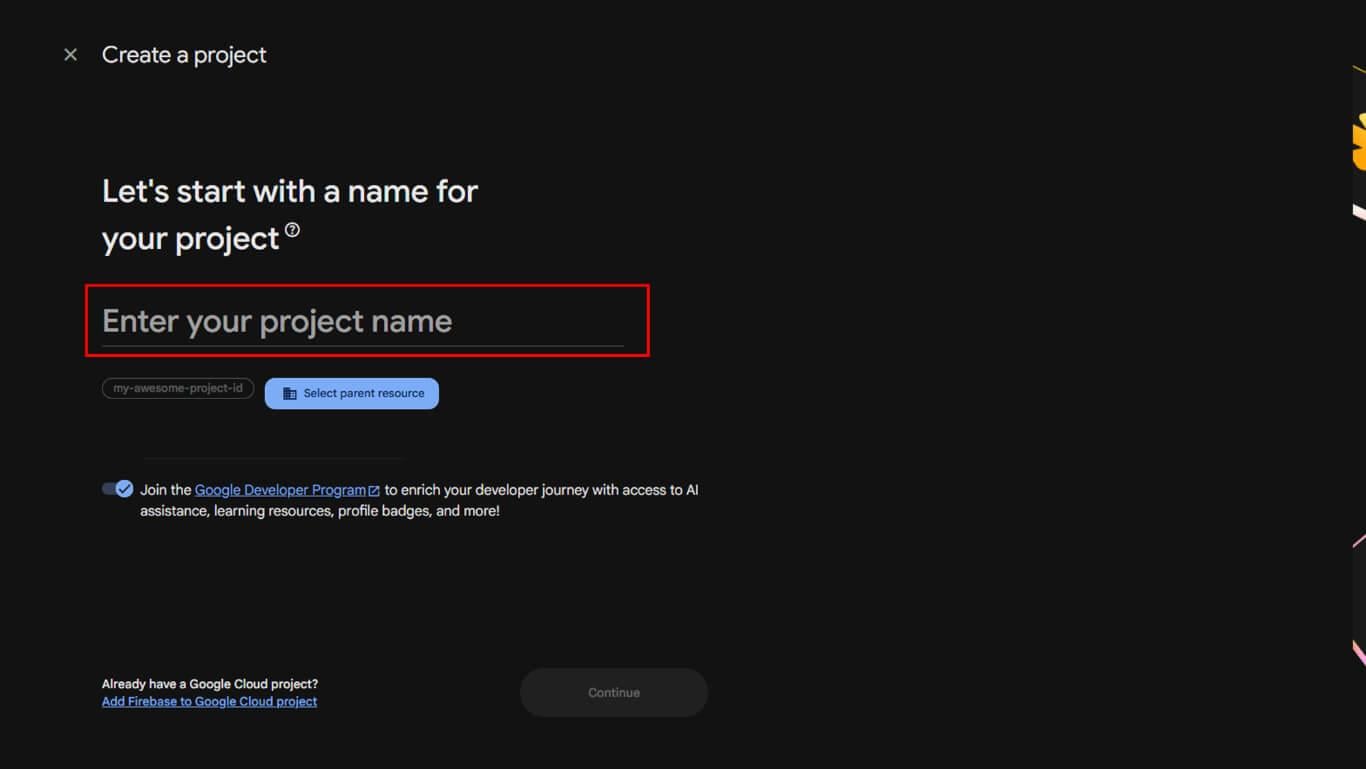
- Para ativar o Analytics, deixe Ativar o Google Analytics para este projeto verificado.
- Para ignorar o Analytics, desmarque a opção e clique em Continuar.
- Se o Analytics estiver habilitado, selecione uma conta existente ou crie uma nova e clique em Continuar.
- Clique em Criar projeto e aguarde a inicialização.
- Clique em Continuar para abrir o painel do seu projeto.
Registrando o aplicativo iOS
O registro do aplicativo iOS conecta o aplicativo MemberPress ao Firebase para o envio de notificações push.
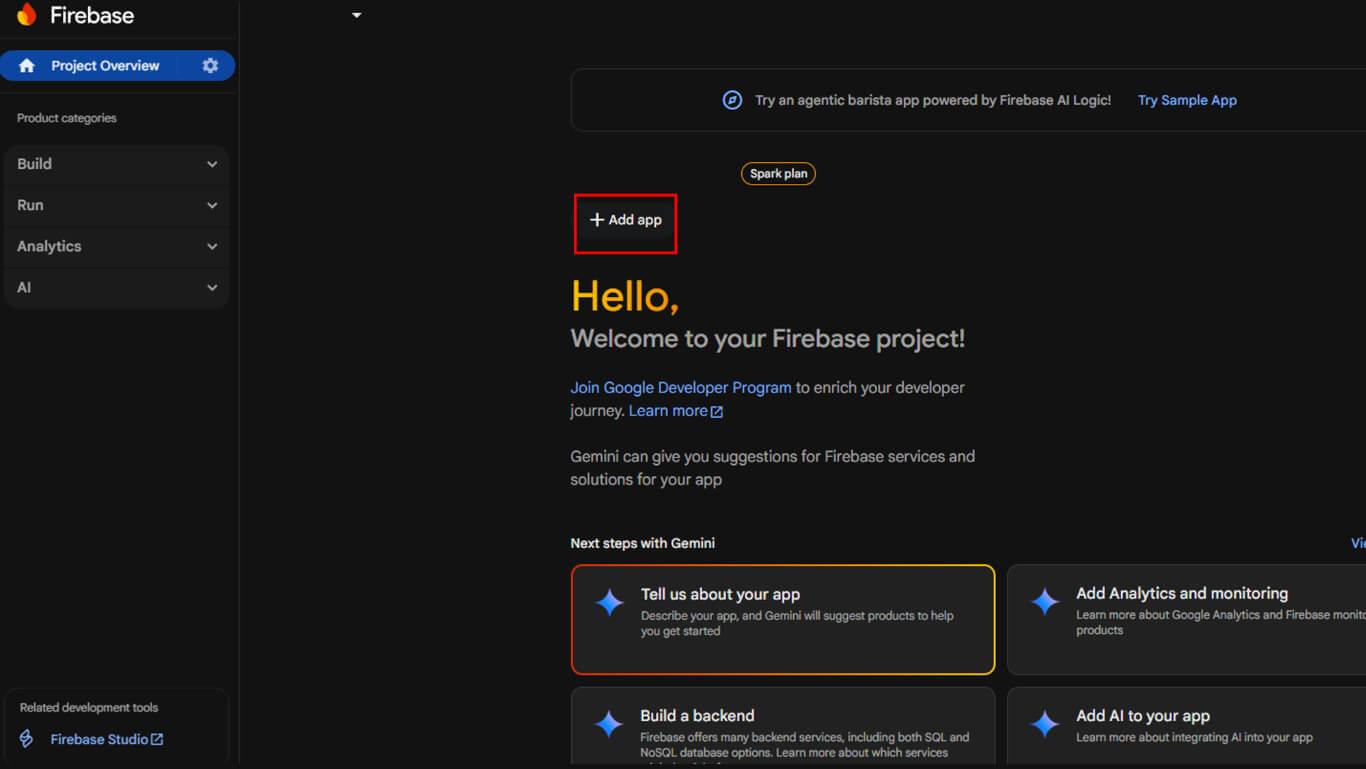
- Na visão geral do projeto Firebase, clique em + Adicionar aplicativo.
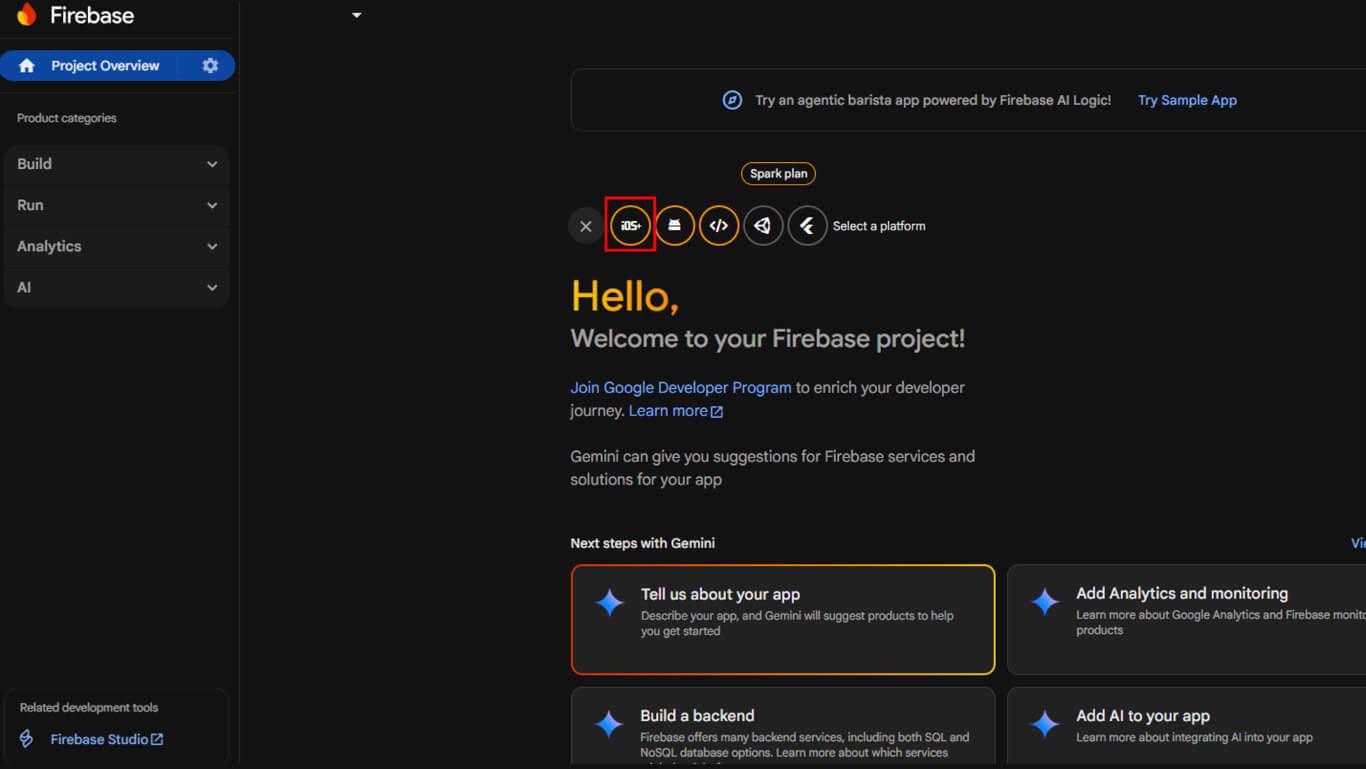
- Selecione o iOS ícone em Comece adicionando o Firebase ao seu aplicativo.
- Insira o seu aplicativo iOS ID do pacote (deve corresponder ao seu projeto Xcode).
- Opcionalmente, insira um Apelido do aplicativo e ID da App Store.
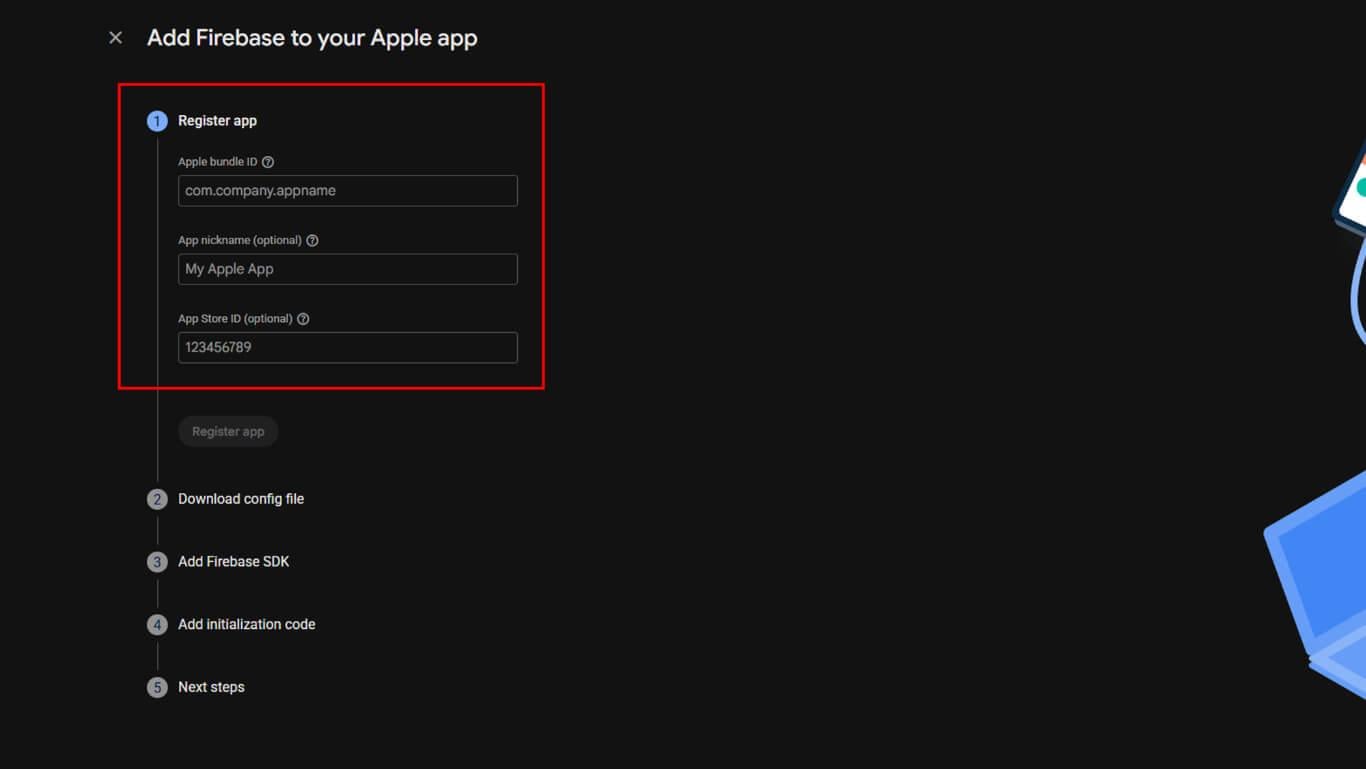
- Clique no botão Registrar aplicativo.
- Faça o download do GoogleService-Info.plist e adicione-o ao seu projeto Xcode.
- Siga as instruções de integração do CocoaPods fornecidas e clique em Continuar para o console.
Registrando o aplicativo Android
O registro do aplicativo Android conecta o aplicativo MemberPress ao Firebase para entrega de notificações push.
- Clique no botão Android ícone em Comece adicionando o Firebase ao seu aplicativo.
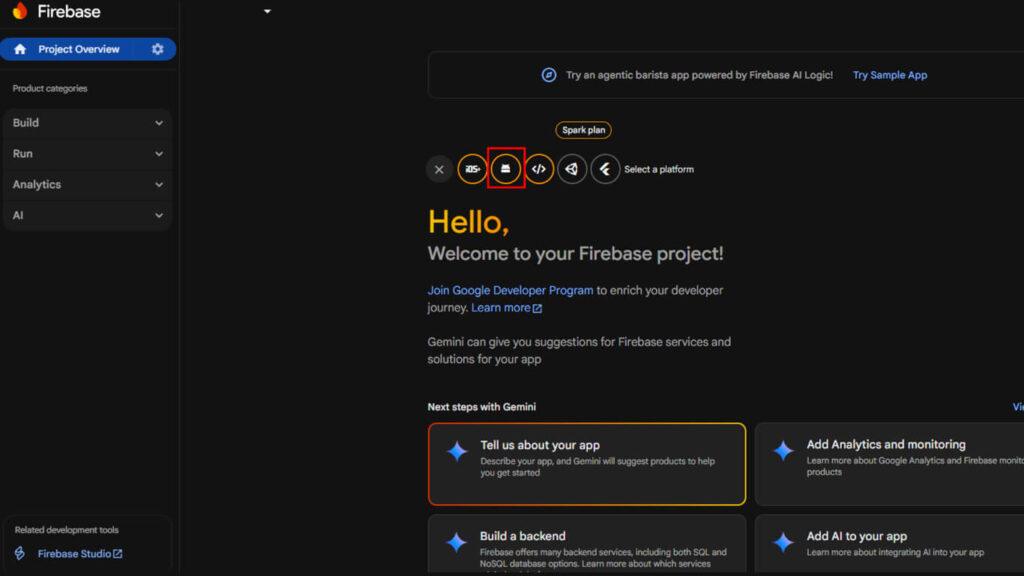
- Digite seu Nome do pacote Android.
- Opcionalmente, adicione um Apelido do aplicativo.
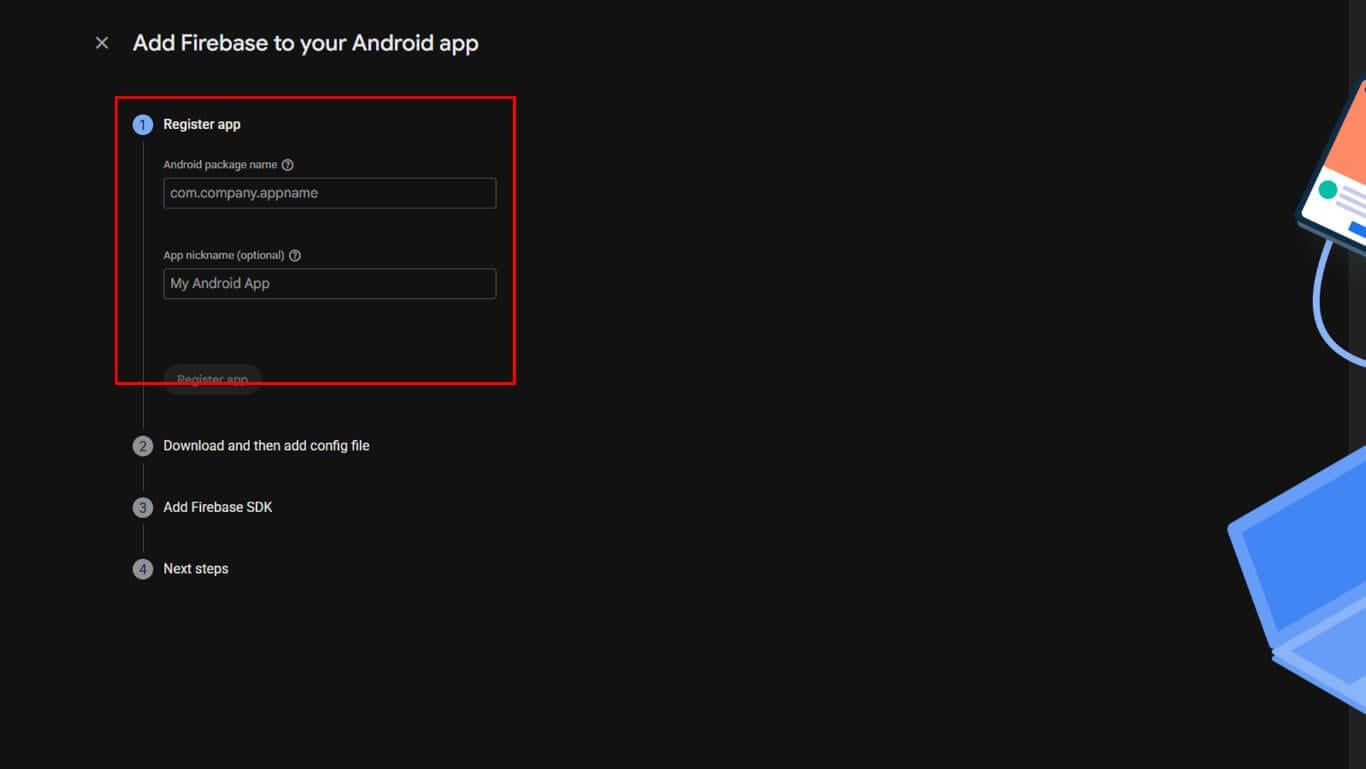
- Clique no botão Registrar aplicativo.
- Faça o download do google-services.json e coloque-o no diretório do módulo /app/.
- Adicione as dependências do SDK do Firebase em seus arquivos Gradle conforme as instruções e clique em Continuar para o console.
Configurando notificações push
A configuração de notificações push habilita o serviço Cloud Messaging para as plataformas Android e iOS.
- No Console do Firebase, clique em ícone de engrenagem > Configurações do projeto.
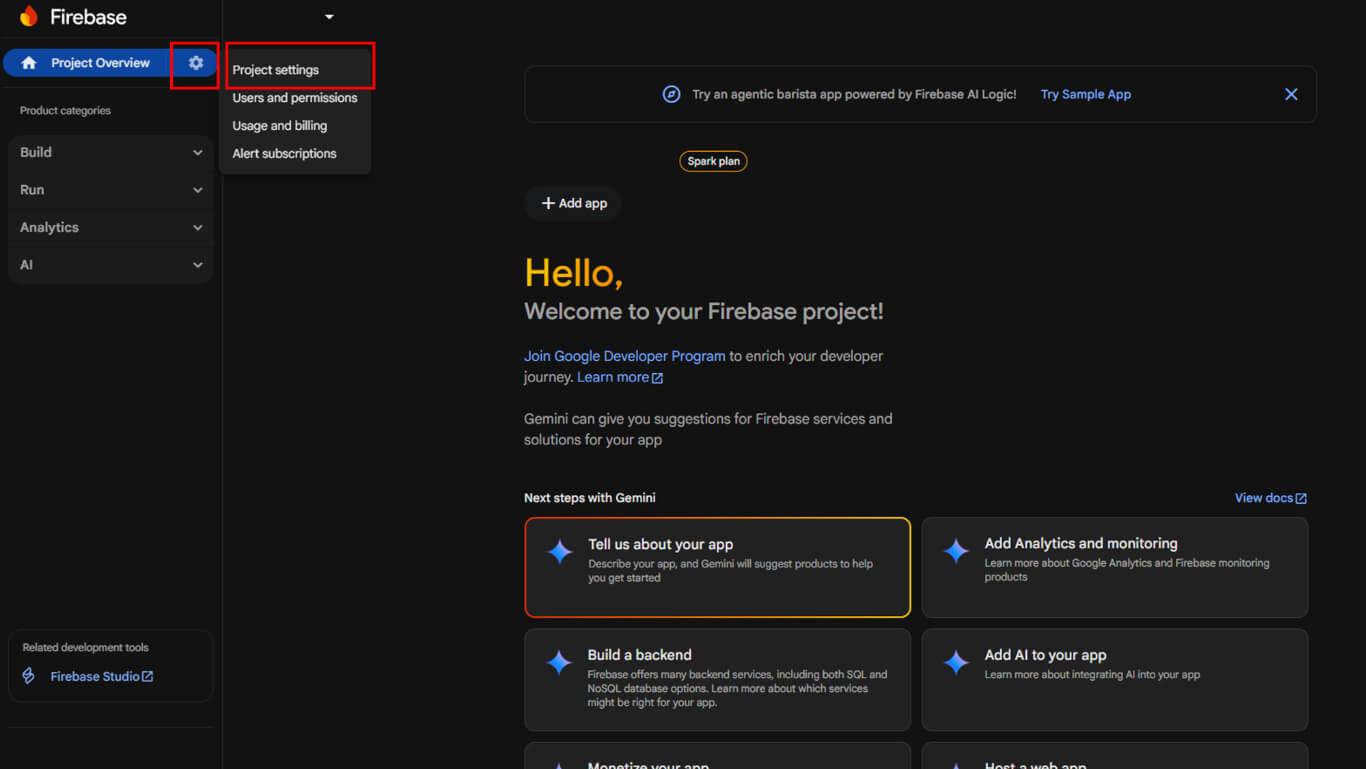
- Selecione o Mensagens na nuvem guia.
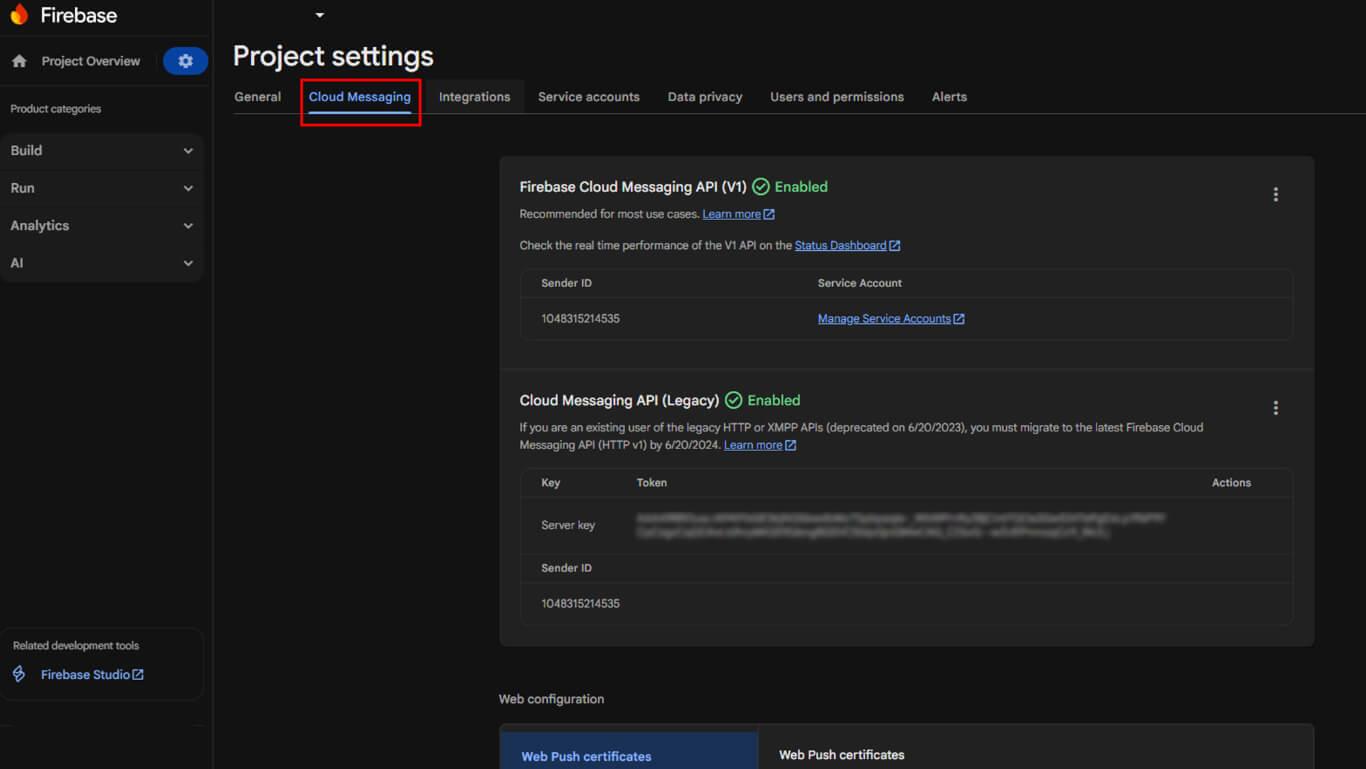
Para Android
- Copiar o Chave do servidor exibido na seção Mensagens na nuvem.
- Copiar o ID do remetente exibido na seção Mensagens na nuvem.
Para iOS (APNs)
- Abaixo de Certificados APNs, clique em Carregar.
- Carregue seu arquivo de chave .p8.
- Digite o ID da chave no campo ID da chave.
- Digite seu Identificação da equipe no campo ID da equipe.
- Clique em Salvar.
Ativando o Google Analytics
A ativação do Google Analytics permite o rastreamento do envolvimento do usuário e o monitoramento do comportamento dentro do aplicativo.
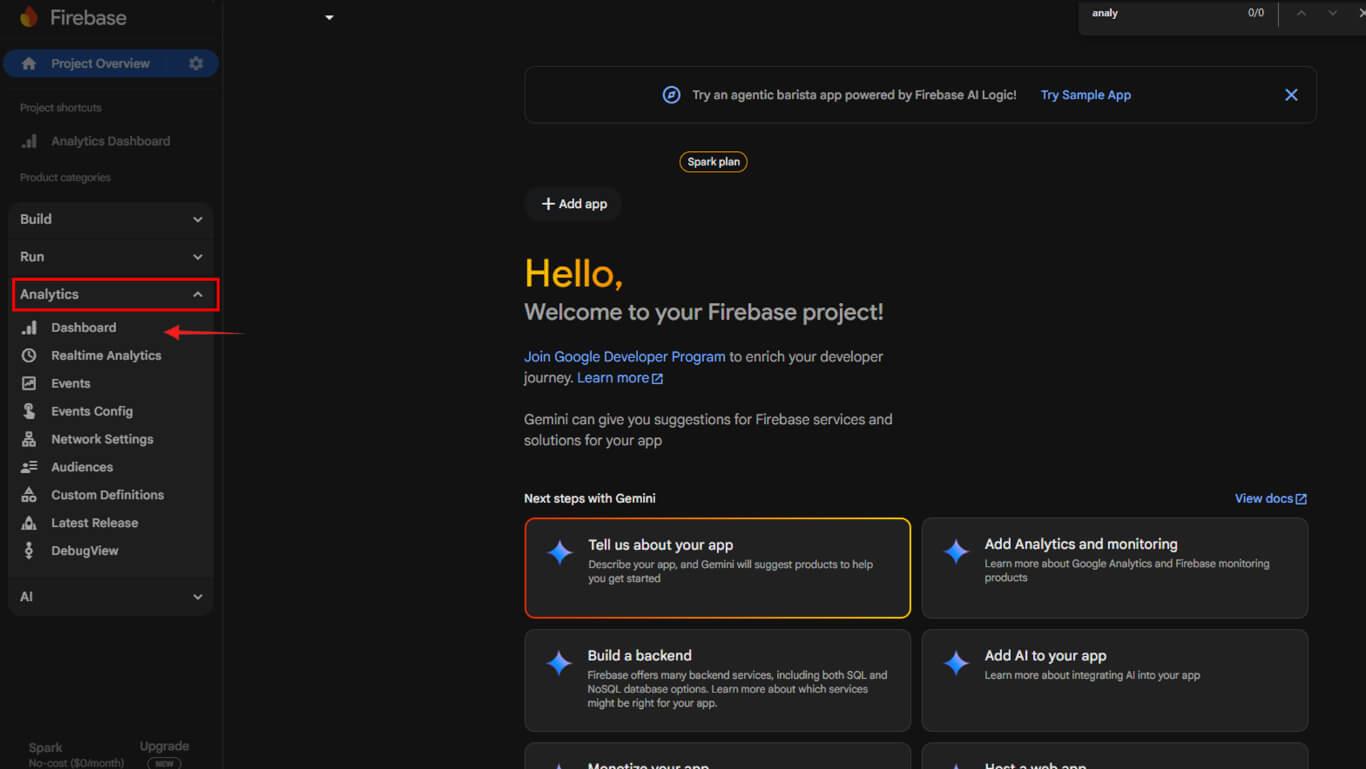
- No Console do Firebase, acesse Analytics > Dashboard para verificar a coleta de dados.
- No WordPress Admin, navegue até Painel de controle > MP AppKit > Configurações > Integrações > Firebase.
- Ativar Habilitar o Firebase Analytics.
- Digite seu ID do projeto Firebase no campo ID do projeto.
- Clique em Salvar alterações.










 PT
PT  EN
EN  ES
ES  FR
FR  DE
DE 