

Als Musiklehrer sind Sie auf eine bestimmte Anzahl von Schülern beschränkt, die Sie pro Tag oder Woche persönlich unterrichten können. Stellen Sie sich vor, wie sich Ihr Verdienstpotenzial steigern könnte, wenn Sie mehrere Schüler gleichzeitig unterrichten könnten.
Die Gründung einer Online-Musikschule mit einer speziellen Mitgliederseite ist eine großartige Möglichkeit, neue Schüler zu gewinnen und zusätzliche Musikstunden anzubieten – ohne mehr Stunden arbeiten zu müssen.
Gegen eine Gebühr bieten Websites, die nur für Mitglieder zugänglich sind, den Abonnenten exklusiven Zugang zu Inhalten, Produkten oder Dienstleistungen.
In diesem Beitrag werfen wir einen Blick auf die Vorteile der Gründung einer Online-Musikschule. Außerdem zeigen wir Ihnen, wie Sie mit MemberPress in nur 7 Schritten Ihre eigene WordPress-Mitgliederseite erstellen können. Legen wir los!
Warum es eine gute Idee ist, ein Online-Musikschulgeschäft zu eröffnen
Die kurze Antwort? Passives Einkommen.
Selbst die engagiertesten Musiklehrer haben nur ein Paar Hände und können nicht an zwei Orten gleichzeitig sein. Wenn Sie jedoch einen Weg finden könnten, Ihre Unterrichtsstunden an zahlende Schüler zu übertragen, Ihr Kundenstamm könnte sich rasch erweitern.
Sie können Video-Musikstunden und andere Unterrichtsmaterialien erstellen.
Um diese in einen angemessenen Ablauf zu strukturieren, muss die MemberPress AI-Kurs-Generator übernimmt die Lehrplangestaltung für Sie.
Beschreiben Sie das Instrument, das Fähigkeitsniveau und die Ziele, die die Schüler erreichen sollen, und das Programm erstellt einen Plan für jede einzelne Lektion, der auch Quizfragen enthält, mit denen Sie den Fortschritt verfolgen können.
Sie fügen die Videoinhalte hinzu; die Kursarchitektur wird von der Software übernommen.
Außerdem musst du diese Inhalte nicht kostenlos auf ungeschützten Kanälen wie deiner Website oder auf YouTube veröffentlichen.
Erstellung einer speziellen Website für Mitglieder können Sie viel mehr Studenten erreichen als mit einem persönlichen Gespräch und gleichzeitig eine zusätzliche Einnahmequelle für Ihr Unternehmen schaffen.
Beispiel für Online-Musikschulen, die mit MemberPress erstellt wurden
Nehmen Sie die Kugelsicherer Musiker Online-Musikschule, zum Beispiel.

Die Schule bietet Musikern, die ihre Vortragskunst verfeinern wollen, Coaching, Kurse und hochwertige Ressourcen. Sie ist spezialisiert auf die Bereiche Angst, Selbstvertrauen, Konzentration und Belastbarkeit in der Musik.
„Bulletproof“-Musiker nutzt MemberPress für das Kursangebot, das Live-Gruppen-Coaching-Sitzungen, privates Coaching und Kurse zum Selbststudium umfasst.
Die Ken Tamplin-Gesangsakademie ist ein weiteres gutes Beispiel.
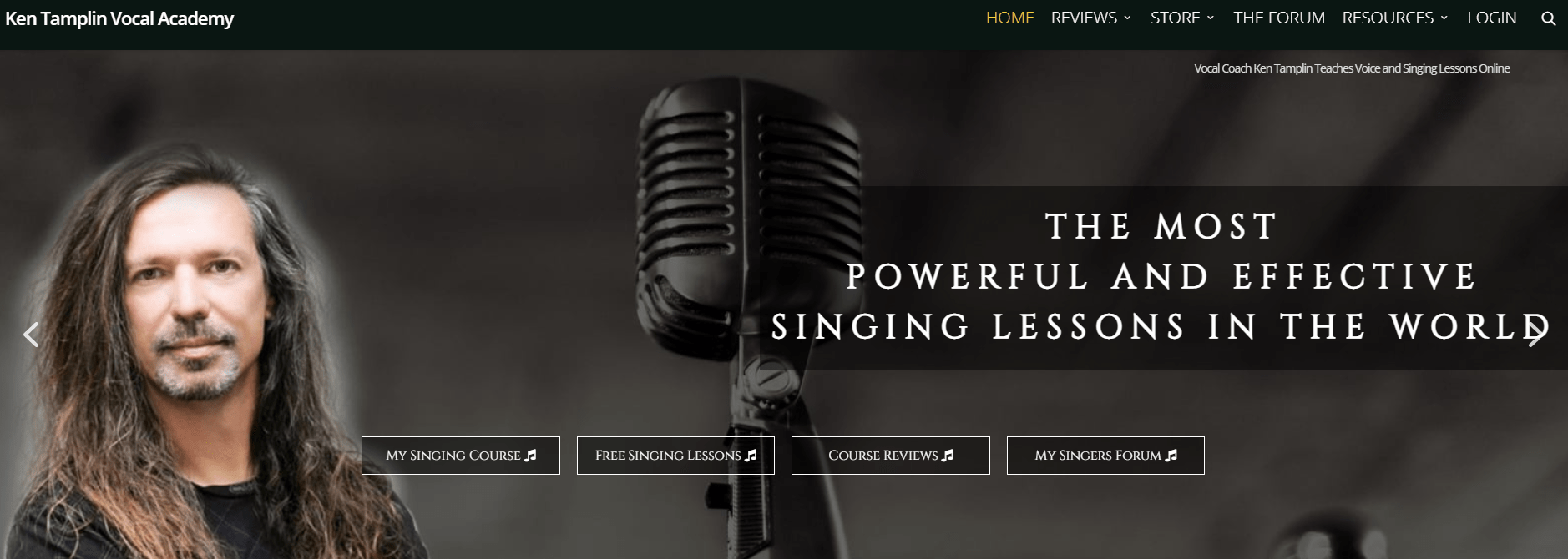
Kens äußerst erfolgreiche Gesangsschule zählt zu den renommiertesten der Branche. Sie nutzt MemberPress, um den Schülern exklusiven Zugang zu einem Mitgliederforum zu gewähren, in dem sie an Diskussionen teilnehmen und ihre Fortschritte austauschen können.
Wenn Sie eine Online-Musikschule wie Bulletproof Musician oder The Ken Tamplin Vocal Academy einrichten, können die Schüler ihre bevorzugten Mitgliedschaftsstufen wählen und zu Zeiten, die ihnen passen, auf Musikunterricht oder Übungstipps zugreifen.
Sie können sogar ganze Online-Musikkurse. Mit MemberPress ist das alles möglich.
Wie man eine Online-Musikschule gründet (in 7 Schritten)
Um loszulegen, benötigen Sie eine WordPress-Website. Wenn Sie noch nicht so weit sind, ist es ganz einfach, Ihre Website einzurichten. Schauen Sie sich einfach diese wo man mit WordPress anfängt Artikel.
Außerdem sollten Sie ein Theme für Ihre Website auswählen. Was uns an WordPress besonders gut gefällt, ist, dass es so viele tolle Themes gibt, die speziell für nahezu jede Art von Unternehmen entwickelt wurden.
Lesen Sie dazu diesen Beitrag: Die 5 besten Musikschul-WordPress-Themes.
Sobald Ihre WordPress-Website einsatzbereit ist, können Sie die folgenden 7 Schritte befolgen, um sie mithilfe von […] in ein seriöses Online-Musikschulunternehmen zu verwandeln. MemberPress.
Schritt 1: Kaufen und installieren Sie das MemberPress-Plugin
Zunächst sollten Sie die Website MemberPress besuchen und Wählen Sie Ihren Preisplan. Die Pakete reichen von „Basic“, das sich hervorragend für Einsteiger eignet, bis hin zu „Pro“ – zu den zusätzlichen Vorteilen dieses Pakets gehören die gebündelten Leichtes Affiliate Plugin.
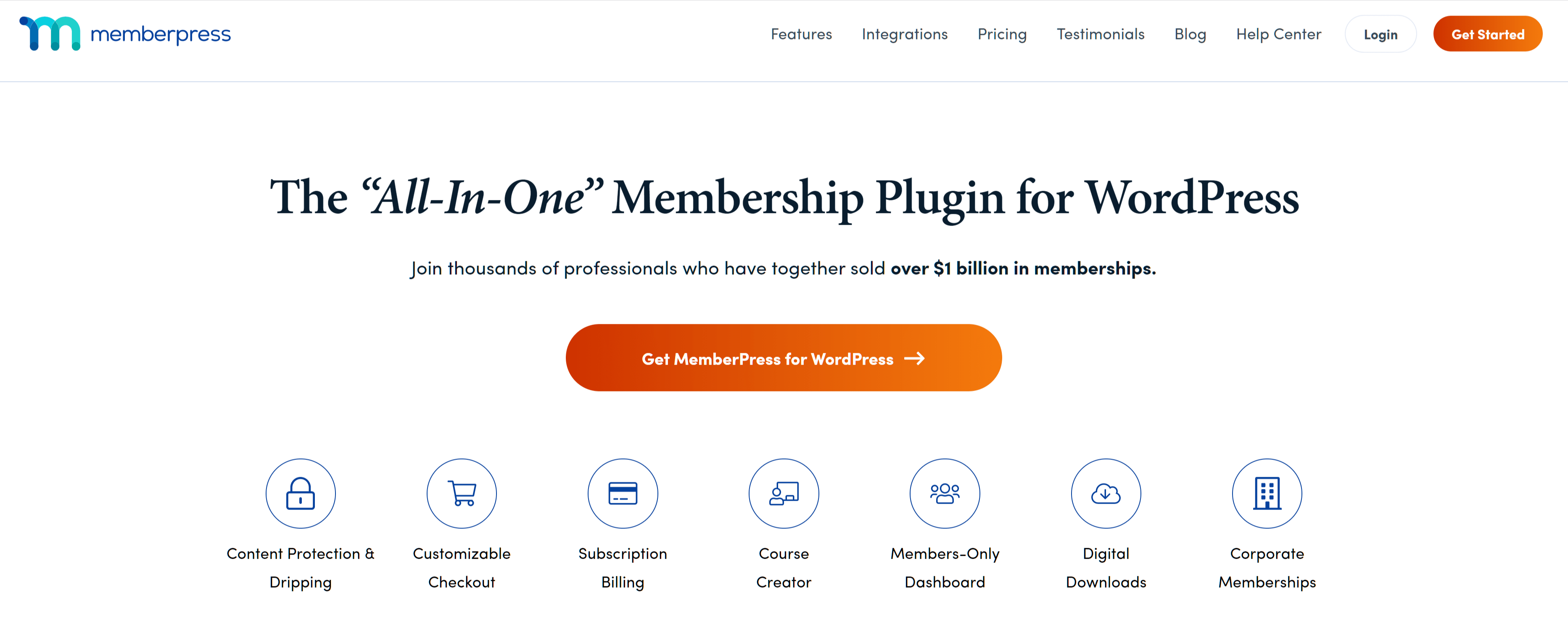
Das „Basic“-Paket umfasst eine Website, eine unbegrenzte Anzahl von Mitgliedern und das Add-on „Kurs-Ersteller“ – es ist also eine gute Wahl, wenn Sie gerade Ihr erstes Online-Geschäft aufbauen.
Sobald Sie sich registriert und Ihren Tarif ausgewählt haben, werden Sie zu einer Herunterladen Seite, wo Sie das Plugin als Zip-Datei herunterladen können. Navigieren Sie dann zur Seite Plugins in Ihrem WordPress-Dashboard und klicken Sie auf Neu hinzufügen. Wählen Sie die MemberPress-Zip-Datei und das Plugin wird installiert.
Der letzte Schritt des Installationsprozesses ist die Aktivierung Ihrer Lizenz durch Eingabe Ihres Lizenzschlüssels. Diese Kombination aus Ziffern und Buchstaben finden Sie auf Ihrem Herunterladen auch die Seite.
Schritt 2: Installieren Sie das MemberPress-Kurs-Add-on
Gehen Sie dann zu MemberPress > Einstellungen > Add-ons in Ihrem WordPress-Dashboard und klicken Sie dann auf "Installieren".
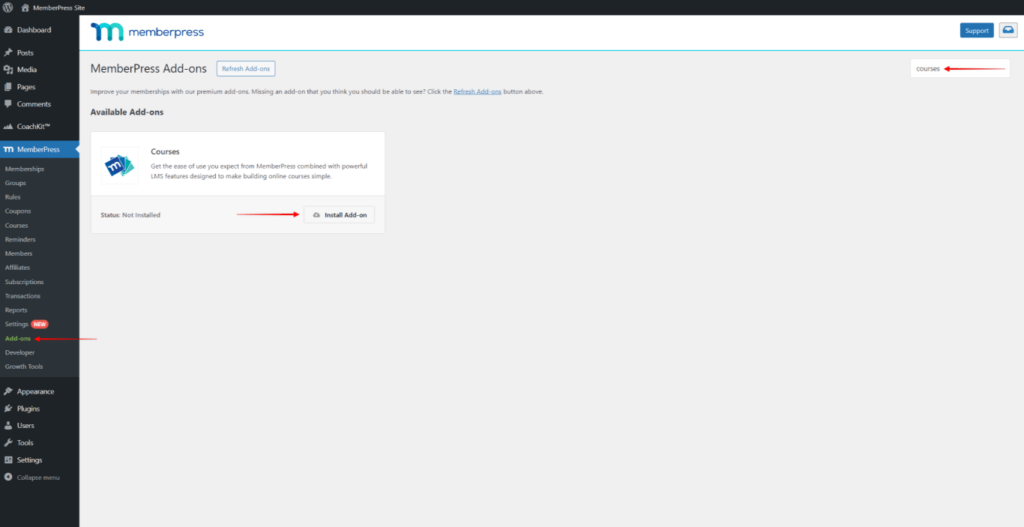
Das Add-on sollte nun auf Ihrer Website aktiviert sein, und Sie können Ihren ersten Musikkurs erstellen.
Schritt 3: Erstellen Sie Ihren ersten Kurs
Bevor Sie Ihren ersten Kurs erstellen, sollten Sie sich etwas Zeit nehmen, um den Titel Ihres Kurses, die Überschriften der Abschnitte und einen Namen für jede Lektion aufzuschreiben.
Sobald alles eingerichtet ist, rufen Sie Ihre neue MP-Kurse > Kurse Seite, und oben sehen Sie die folgenden Schaltflächen:
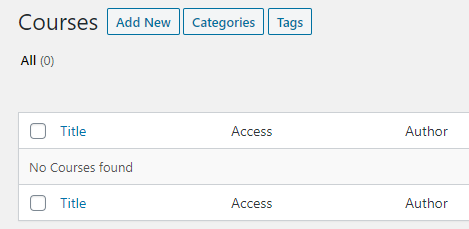
Einfach anklicken Neu hinzufügen um einen neuen Kurs hinzuzufügen.
Kurs Seite
Als Nächstes geben Sie Ihrem Kurs einen Titel und fügen unter dem Titel einen beschreibenden Inhalt hinzu. Dieser Inhalt dient als Übersicht/Beschreibung des Kurses im Frontend.
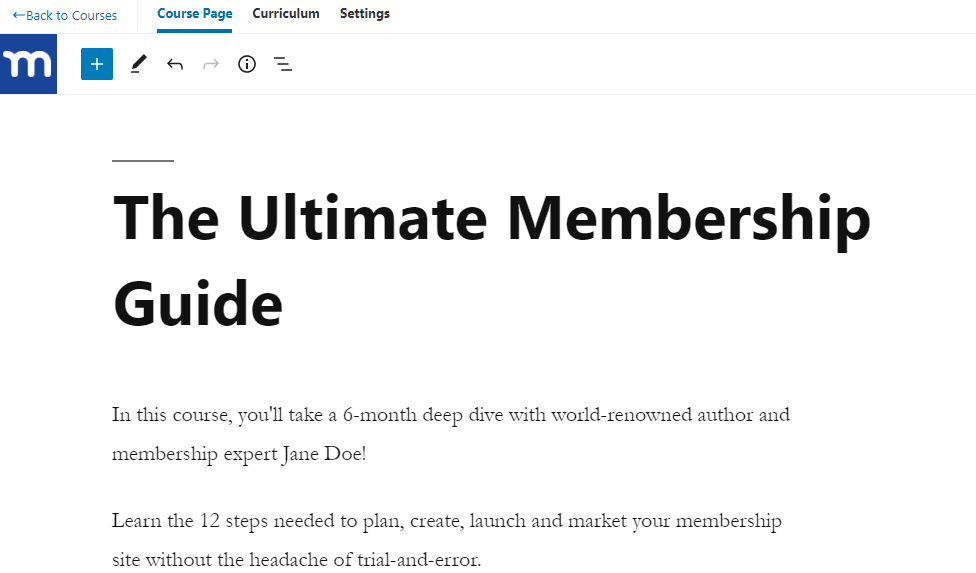
Lehrplan
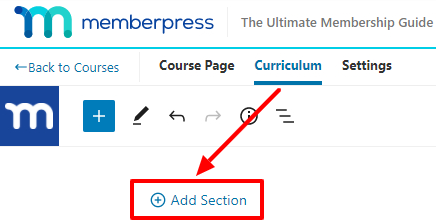
Sobald Sie den Titel und die Beschreibung Ihres Kurses fertiggestellt haben, klicken Sie oben auf die Registerkarte “Lehrplan”, um Ihre Abschnitte und Lektionen hinzuzufügen.
Zunächst sollten Sie einen Abschnitt hinzufügen. Stellen Sie sich Abschnitte als Module vor, mit denen Sie Ihre Lektionen in Gruppen organisieren können.
Im Folgenden finden Sie ein Beispiel dafür, wie Sie Ihre Abschnitte gestalten könnten:
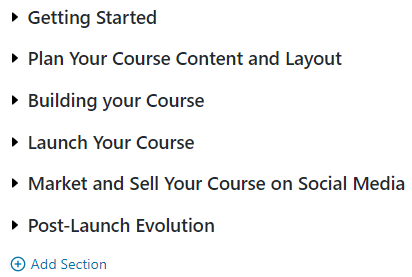
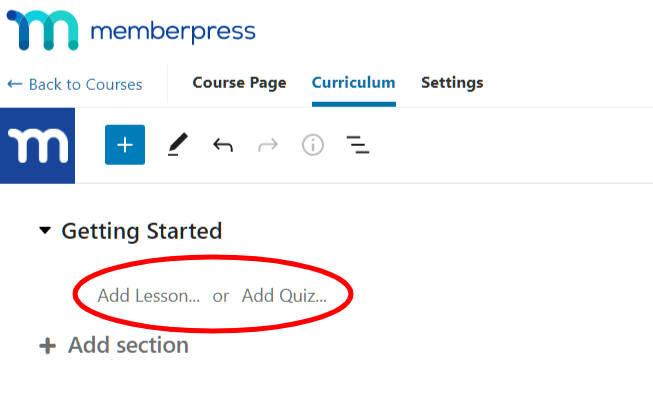
Dann können Sie jeden Abschnitt erweitern, um Lektionen und Tests hinzuzufügen (siehe unten):
Sobald Sie eine Lektion oder ein Quiz erstellt haben, wird diese bzw. dieses in einer Liste auf der rechten Seite der Seite angezeigt:
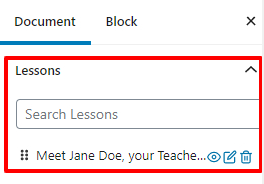
Suchen Sie nach vorhandenen Lektionen und Quizzen und ziehen Sie diese mithilfe des Rastersymbols auf der linken Seite in einen Abschnitt Ihres Kurses. Wenn eine Lektion oder ein Quiz bereits in einem anderen Kurs oder Abschnitt vorhanden ist, wird sie bzw. es an den neuen Speicherort verschoben.
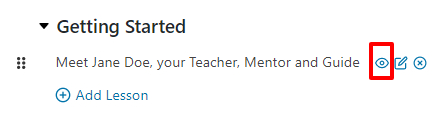
Um eine Lektion oder ein Quiz anzusehen, klicken Sie auf die siehe Schaltfläche daneben. Dadurch wird es zur Ansicht auf dem Frontend in einem neuen Fenster oder einer neuen Registerkarte in Ihrem Browser geöffnet:
Sehen Sie sich unser vollständiges Tutorial-Video zur Erstellung eines Kurses mit MemberPress Courses an:
Erweitern Sie Ihren MemberPress-Kurs zu einer Online-Musikschulplattform mit CoachKit™
Möchten Sie Ihren Online-Musikkurs zu etwas Größerem machen? Erwägen Sie die Umwandlung in eine umfassende Online-Musikschulplattform mit MemberPress CoachKit™:

Dieses leistungsstarke Tool lässt sich nahtlos in MemberPress integrieren und bietet einen erweiterten Rahmen für den Aufbau einer vollwertigen Online-Musikschule.
Mit CoachKit können Sie mühelos mehrere Kurse verwalten, den Fortschritt der Teilnehmer verfolgen und eine strukturierte und interaktive Lernumgebung anbieten.
Das ist der perfekte Weg, um Ihr Musikunterrichtsgeschäft auszubauen und Schülern weltweit ein breiteres Angebot an Unterrichtseinheiten und Materialien anzubieten.
Schritt 4: Wählen Sie die Zahlungsmethoden, die Ihre Mitglieder verwenden können
Als Nächstes müssen Sie eine Zahlungsmethode für die Schüler einrichten. Das bedeutet Überlegung, welche Arten von Zahlungen die sie möglicherweise verwenden möchten. Gehen Sie dazu zu MemberPress > Einstellungen > Zahlungen.
Wenn Sie einige Schüler für den persönlichen Unterricht sehen, möchten diese ihre Mitgliedschaft vielleicht mit Bargeld oder anderen Offline-Methoden bezahlen. In diesem Fall wäre es sinnvoll, die Option Offline-Zahlung von der Option Gateway Menü:
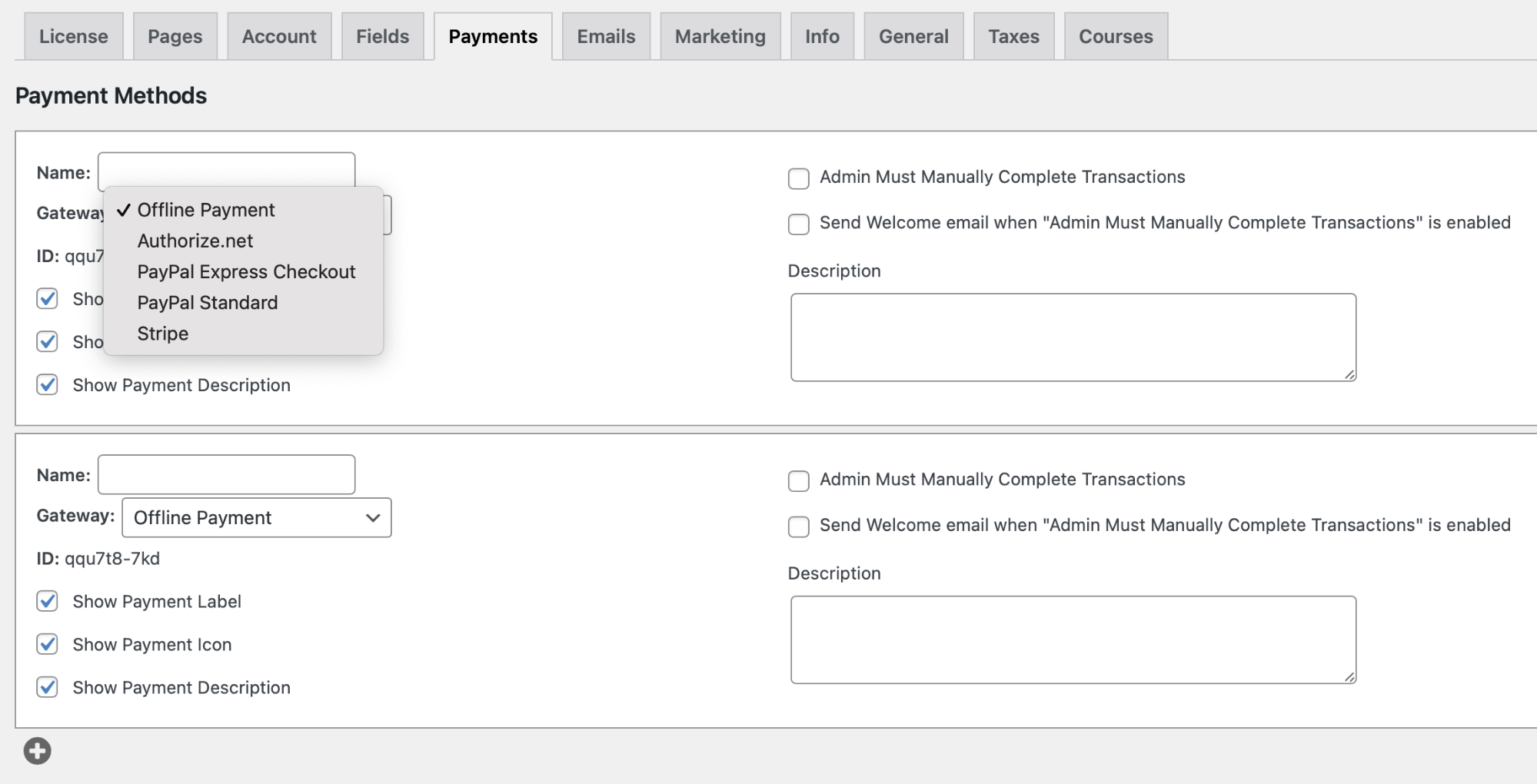
Andere von MemberPress unterstützte Zahlungsportale sind PayPal, Authorize.net und Stripe.
Diese Gateways ermöglichen Ihnen Online-Zahlungen über Kreditkarten und digitale Geldbörsen akzeptieren.
Für jedes Gateway können Sie einen Namen hinzufügen und auswählen, ob das Zahlungssymbol, die Bezeichnung und die Beschreibung angezeigt werden sollen. Sie können auch verlangen, dass ein Administrator Transaktionen manuell abschließt, und eine Willkommens-E-Mail erstellen, die an jedes neue Mitglied gesendet wird.
Schritt 5: Beschreiben und bepreisen Sie Ihre Mitgliedschaftsstufen
Als nächstes können Sie zu Mitgliedschaften > Neu hinzufügen zu erstellen eine Seite für jede Mitgliedsstufe die Sie anbieten möchten.
Im Folgenden finden Sie ein Beispiel dafür, wie Sie Ihre Mitgliedsstufen organisieren könnten:
Basis-Mitgliedschaft
- Zugang zu Notenblättern
- Unbegrenzte Videolektionen
- Eine Live-Lektion pro Monat
Erweiterte Mitgliedschaft
- Zugang zu Notenblättern
- Unbegrenzte Videolektionen
- Zwei Live-Lektionen pro Monat
Premium-Mitgliedschaft
- Zugang zu Notenblättern
- Unbegrenzte Videolektionen
- Vier Live-Lektionen pro Monat
Unabhängig davon, wie Ihr spezifischer Plan aussieht, können Sie hier Text und Bilder in den Hauptteil der Seite einfügen. Dies wird dazu beitragen, Kunden auf die Funktionen der einzelnen Mitgliedschaftsstufen aufmerksam zu machen:
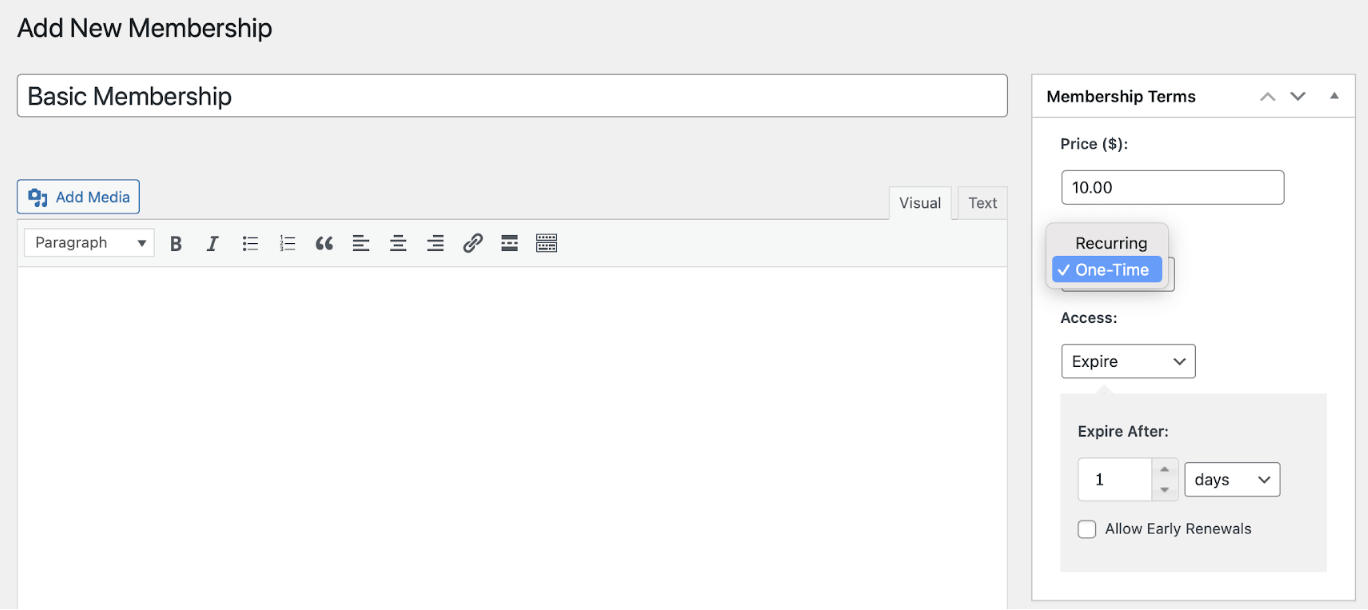
Unter Bedingungen der Mitgliedschaftkönnen Sie den Preis, die Abrechnungsbedingungen und den Zugangszeitraum auswählen, die für diese spezielle Stufe gelten sollen. Dann können Sie im Fenster Optionen für die Mitgliedschaft können Sie Registrierungsdetails auswählen und festlegen, wie die Preisinformationen auf der Seite erscheinen sollen.
Wenn Sie die Anzahl der Personen, die eine bestimmte Art von Mitgliedschaft erwerben können, einschränken möchten, klicken Sie auf das Dropdown-Menü unter Berechtigungen:
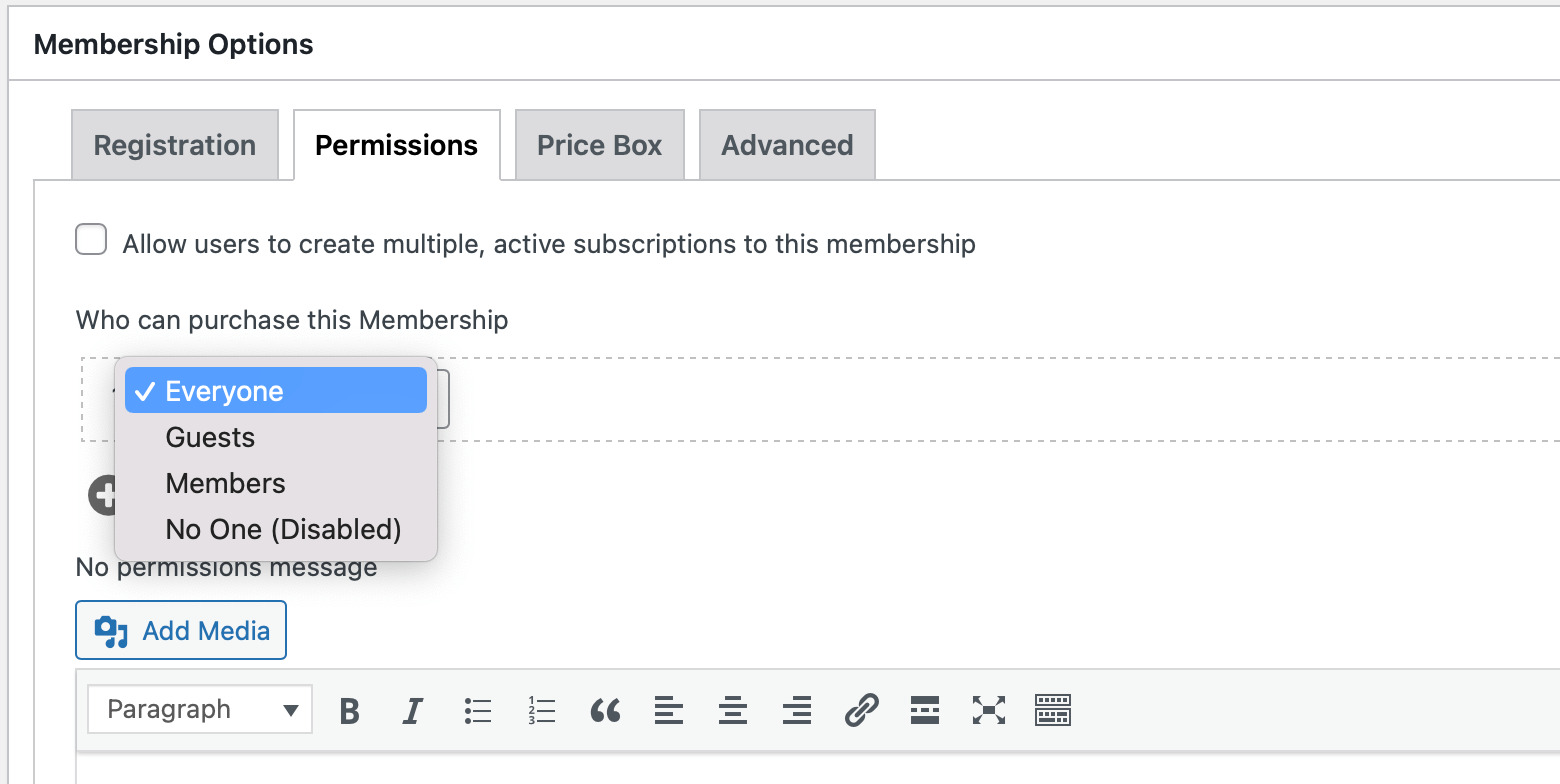
Sie können wählen Alle, Gäste, oder Mitglieder – oder die Kaufoption sogar vollständig deaktivieren.
Schritt 6: Erstellen von Regeln zum Schutz von Inhalten, die nur für Mitglieder bestimmt sind, vor nicht autorisierten Benutzern
Sobald Sie Ihre Inhalte für Mitglieder erstellt haben, werden Sie wahrscheinlich Regeln einführen wollen um sie vor unbefugten Zuschauern zu schützen. Auf diese Weise kann jeder Schüler nur die Inhalte sehen, die für seine Mitgliedsstufe vorgesehen sind.
Unter MemberPress > Regeln > Neu hinzufügenkönnen Sie festlegen, welche Seiten vor nicht angemeldeten Benutzern verborgen werden sollen. Diese können anhand einer bestimmten Kategorie, eines Tags oder anderer Kriterien identifiziert werden.
Mit dem Tropf/Verfall können Sie den Nutzern in bestimmten Abständen Inhalte zur Verfügung stellen (z. B. könnten Sie wöchentliche Musikstunden einrichten):
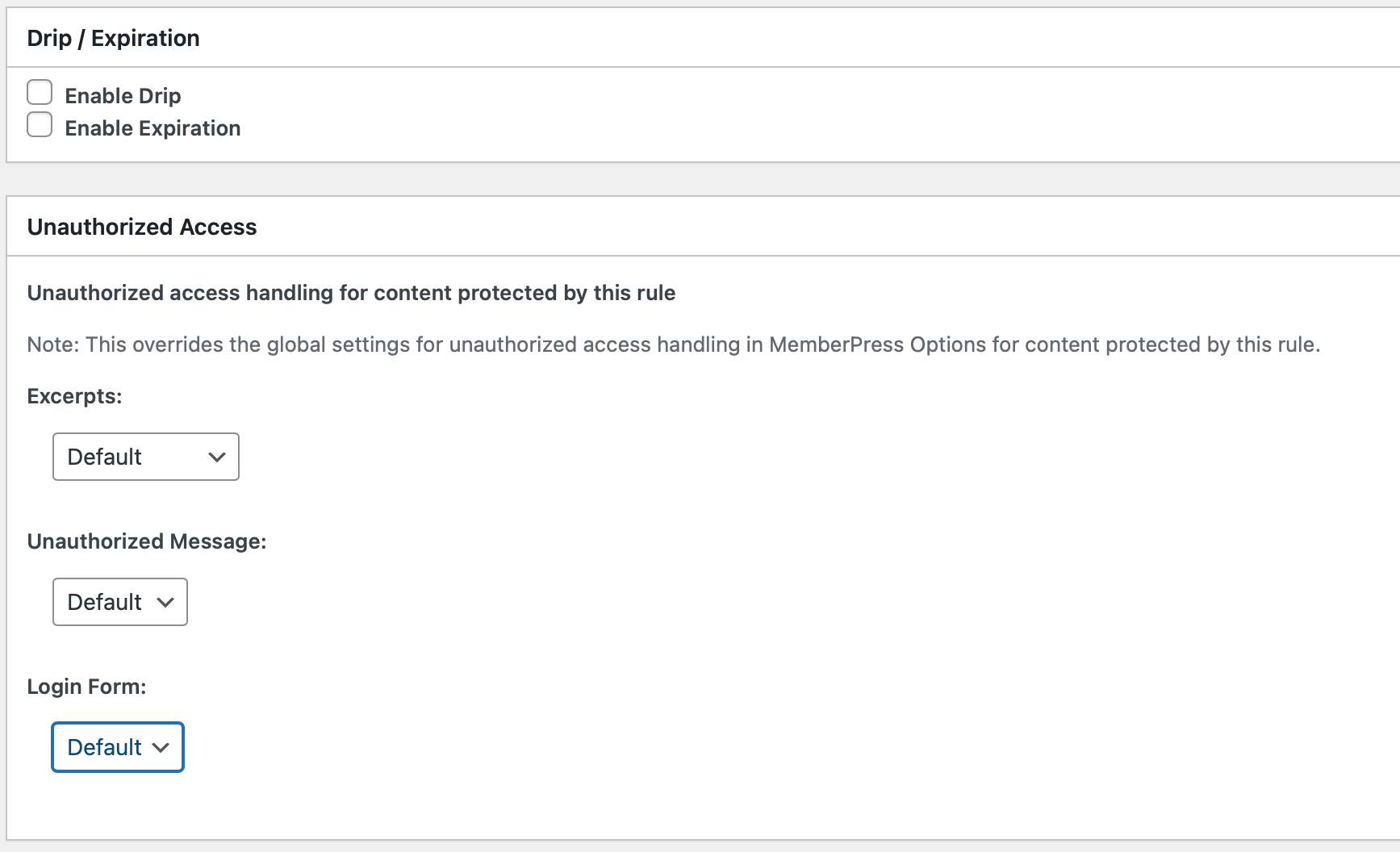
In der Unbefugter Zugriff In diesem Abschnitt können Sie festlegen, wohin nicht autorisierte Benutzer weitergeleitet werden, wenn sie auf Inhalte klicken, auf die sie keinen Zugriff haben.
Wenn ein Besucher beispielsweise versucht, einen Musikkurs aufzurufen, der nur im „Advanced“-Mitgliedschaftsplan verfügbar ist, könnte eine Regel ihn auf die Preisseite weiterleiten, wo er ganz einfach auf die nächste Stufe upgraden kann.
Schritt 7: Entwerfen Sie neue Benutzer- und Anmeldeformulare, um Schülern den Zugang zu Ihrer Website zu ermöglichen.
Das MemberPress-Plugin kommt automatisch mit Anmeldung, Kontound Dankeschön Seiten. Um diese zu bearbeiten, besuchen Sie die Seiten Abschnitt unter MemberPress > Einstellungen und klicken Sie auf bearbeiten:

Sie können dann den WordPress-Blockeditor verwenden, um diese Seiten individuell gestalten wie Sie wollen.
Schlussfolgerung
Monetarisierte Mitgliedschaftsseiten bieten die Möglichkeit, durch Abonnementgebühren neue Einnahmequellen zu erschließen.
Wenn Sie Musikunterricht erteilen, können Inhalte, die nur für Mitglieder zugänglich sind, Ihre persönlichen Schüler unterstützen und Ihnen helfen, ein ganz neues Publikum von Musikliebhabern zu erreichen.
Mit einem Plugin wie MemberPresskönnen Sie noch heute mit dem Aufbau Ihres Online-Musikschulgeschäfts beginnen. Alles, was es braucht, sind fünf Schritte:
- Kaufen und installieren Sie das MemberPress-Plugin.
- Wählen Sie Ihre Zahlungsmethode.
- Beschreiben Sie Ihre Mitgliedsstufen und nennen Sie den Preis.
- Erstellen Sie Regeln zum Schutz von Inhalten, die nur für Mitglieder bestimmt sind.
- Entwerfen Sie neue Benutzer- und Anmeldeformulare.
Haben Sie Fragen zur Gründung einer Online-Musikschule mit MemberPress? Lassen Sie es uns im Kommentarbereich unten wissen!
Wenn Ihnen dieser Artikel gefallen hat, sollten Sie den MemberPress-Blog abonnieren!











 DE
DE  EN
EN  ES
ES  FR
FR  PT
PT 
Wow! Tolles Tutorial für Musiker. Es gibt viele Leute, die Musikkurse erstellen wollen und statt ihrer eigenen Websites einige Plattformen von Dritten verwenden. Diese Anleitung ist sehr hilfreich für diejenigen, die ihre eigene Kursplattform erstellen wollen.
Hallo, toller Artikel! Kurze Frage: Braucht man eine Geschäftslizenz, um diese Art von Abonnement-Musikunterrichtsdienst anzubieten? Ich weiß, dass man als Einzelperson keine braucht, um einfach nur Unterricht zu geben.
Hey Peter 🙂 Das ist eine tolle Frage! Es sieht so aus, als würdest du – egal, ob du Präsenzunterricht oder Online-Unterricht gibst – immer noch als selbstständiger Privatlehrer gelten. Daher sollten die für deinen Wohnort und deine Branche geltenden Vorschriften für Einzelunternehmer auch auf dein Unternehmen zutreffen. Viel Erfolg!!