

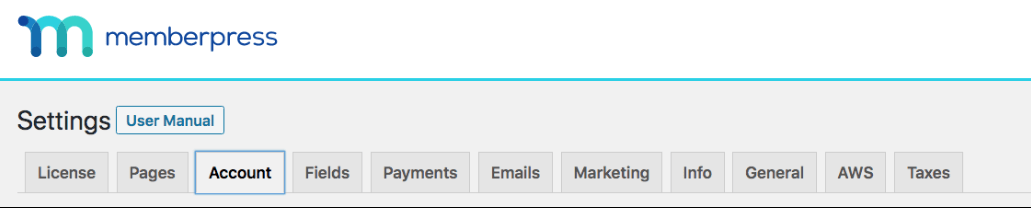
Die Konto Registerkarte in MemberPress Einstellungen wird für die Konfiguration von Mitgliederinformationen verwendet. Im Folgenden finden Sie eine Beschreibung dieser Optionen anhand ihres Titels.
Berechtigungen
Deaktivieren Sie die WordPress-Adminleiste für Mitglieder - Wenn Sie sich bei WordPress anmelden, wird normalerweise ein dünner schwarzer Balken am oberen Rand der Seite angezeigt, über den die Mitglieder auf den Dashboard-Bereich oder ihre Profile zugreifen können. Wenn Sie diese Option aktivieren, wird diese Leiste für Mitglieder ausgeblendet. Beachten Sie, dass Benutzer mit einer Rolle größer als "Abonnent" sie immer noch sehen können. Diese Option kann von anderen Plugins überschrieben werden, die die Anzeige der Leiste erzwingen, wie z. B. BuddyPress.
Halten Sie Mitglieder vom WordPress-Dashboard fern - Wenn Sie diese Einstellung aktivieren, können Benutzer nicht auf den wp-admin Dashboard-Bereich zugreifen. Wenn sie versuchen, auf das Dashboard zuzugreifen, werden sie zu der URL umgeleitet, die Sie für "URL to direct users to after Login" festgelegt haben.
Mitgliedern die Möglichkeit geben, ihre eigenen Abonnements zu kündigen - Wenn Sie diese Option aktivieren, wird auf Ihrer Kontoseite ein Link "kündigen" angezeigt, über den Ihre Nutzer ihre wiederkehrenden Abonnements kündigen können. Dies ist nützlich, um zukünftige Gebühren zu vermeiden. Durch die Kündigung verlieren die Nutzer den Zugang zu Ihren geschützten Inhalten, wenn ihre aktuelle Transaktion/ihr aktuelles Abonnement abläuft, und müssen sich erneut für diese Mitgliedschaft anmelden. Wenn Sie möchten, dass ein Nutzer den Zugang sofort verliert, müssen Sie ihr Abonnement löschen manuell.
Mitglieder können ihr Abonnement unterbrechen und fortsetzen - Stripe, PayPal und Square-Zahlungsgateways unterstützen das Anhalten und Fortsetzen von Abonnements. Wenn Sie diese Option aktivieren, haben die Benutzer Links zu Pause oder Lebenslauf auf deren Kontoseite. Auf diese Weise können Sie Ihren Nutzern ermöglichen, ihr Abonnement jederzeit zu unterbrechen und fortzusetzen. Der Link wird als "pausieren" angezeigt, wenn der Nutzer sein Abonnement noch nicht pausiert hat, oder als "fortsetzen", wenn er es pausiert hat.
Anmeldung
Messgerät für die Passwortstärke – Diese Option verfügt über ein Dropdown-Menü, über das Sie die Passwortstärke in Ihrem Registrierungsformular aktivieren oder deaktivieren und festlegen können, welche Stärke Sie verlangen möchten. Die Auswahlmöglichkeiten sind: “Ausblenden”, „Anzeigen“, „Anzeigen und schwaches Passwort oder stärker verlangen“, „Anzeigen und mittleres Passwort oder stärker verlangen“ oder „Anzeigen und starkes Passwort oder stärker verlangen“. Diese Einstellung kann für die Sicherheit entscheidend sein, da in WordPress Schwachstellen gefunden wurden, die es einem Nutzer mit der Rolle „Abonnent“ ermöglichen, Administratorrechte zu erlangen. Daher ist es unerlässlich, dass Abonnenten sichere Passwörter verwenden, um Hackern den Zugriff zu erschweren. Für die meisten Websites ist die Einstellung „mittleres Passwort oder stärker“ ausreichend.
Deaktivieren Sie das Standard-WordPress-Registrierungsformular – Wenn Sie in den allgemeinen WordPress-Einstellungen die Option “Jeder kann sich registrieren” aktiviert haben, aber nicht möchten, dass sich Nutzer über das WordPress-Registrierungsformular anmelden können, aktivieren Sie diese Option. Sobald diese Option aktiviert ist, wird auf der Registrierungsseite eine Fehlermeldung angezeigt, die das Mitglied darauf hinweist, dass es auf Ihrer eigentlichen Website nach der richtigen Registrierungsseite suchen soll. Erinnern Sie sich anDiese Option hat keine Auswirkungen, wenn "Jeder kann sich registrieren" deaktiviert ist. Die Aktivierung von "Jeder kann sich registrieren" ist NICHT erforderlich, damit MemberPress-Anmeldungen funktionieren.
Aktivieren Sie das Coupon-Feld auf Registrierungsformularen für Mitglieder – Diese Option muss aktiviert sein, wenn Sie möchten, dass Ihre neuen Mitglieder Gutscheine nutzen können. Viele Nutzer möchten das Gutscheinfeld aus einem von zwei Gründen deaktivieren: 1) Um das Anmeldeformular übersichtlicher/einfacher zu gestalten und 2) um Nutzer davon abzuhalten, im Internet nach Gutscheincodes zu suchen. Stellen Sie also sicher, dass Ihre Nutzer wissen: Wenn sie einen Gutschein einlösen möchten (und dieser nicht aktiv im Formular angezeigt wird), können sie ihn der URL der Registrierungsseite hinzufügen, indem sie “?coupon=CODEHERE". Wenn sich Ihre Registrierungsseite beispielsweise unter yoursite.com/register/premiumSie könnten dem Benutzer sagen, dass er diesen Text am Ende der URL hinzufügen muss, um den Gutschein anzuwenden. Es sollte wie folgt aussehen: yoursite.com/register/premium/?coupon=Ihr-Gutschein, wobei Ihr-Coupon ist der gültige Gutscheincode, den Sie ihnen geschickt haben. Das Gutscheinfeld ist standardmäßig ausgeblendet. Sie können einen Codeschnipsel, damit das Gutscheinfeld automatisch erweitert wird.
Mitglieder müssen ihre E-Mail-Adresse als Benutzernamen verwenden. – Dies ist eine großartige Funktion, wenn Sie Ihren Nutzern die Arbeit erleichtern möchten, da sie sich beim Einloggen keinen eigenen Benutzernamen merken müssen. Durch diese Einstellung entfällt zudem ein weiteres Feld im Anmeldeformular, was die Registrierung für Ihre Mitglieder vereinfacht.
Pro-Rate-Abonnementpreise, wenn ein Mitglied ein Upgrade vornimmt - Diese Option funktioniert nur, wenn Sie eine Gruppe Das ist ein Upgrade-Pfad. Wenn diese Option aktiviert ist, wird die Transaktion des Benutzers für das Upgrade anteilig berechnet. Dies funktioniert auch, um Benutzern eine “Gutschrift” für ein Abonnement zu gewähren, falls sie stattdessen ein Downgrade vornehmen möchten – das heißt, wenn das aktuelle Abonnement $10 pro Monat beträgt und sie ein Downgrade vornehmen direkt nach dem Kauf Bei einem Abonnement, das monatlich $5 kostet, haben sie zwei Monate lang Zugang zu diesem günstigeren Abonnement, bevor die nächste Abbuchung in Höhe von $5 erfolgt. Einfach ausgedrückt: Eine Zahlung in Höhe von $10 entspricht zwei Zahlungen in Höhe von $5 (MemberPress berechnet automatisch die Differenz, wenn die Herabstufung zu irgendeinem Zeitpunkt innerhalb des laufenden Abonnements erfolgt).
Deaktivieren Sie die 1-tägige Karenzzeit nach der Anmeldung - Die meisten Zahlungsgateways benötigen zwischen 0 und 24 Stunden, um Zahlungen zu verarbeiten. Mit dieser Einstellung wird sichergestellt, dass Ihre Nutzer sofort nach Abschluss der Registrierung Zugang zu Ihrer Website haben, indem eine temporäre Transaktion in MemberPress erstellt wird. MemberPress überprüft die Kreditkartendaten, bevor eine Nachfrist gewährt wird, um Betrügern vorzubeugen, die gefälschte Kreditkartennummern verwenden, um vorübergehend kostenlosen Zugang zu erhalten. Die Deaktivierung der Karenzzeit bedeutet, dass die Zahlung erst abgeschlossen sein muss, bevor der Nutzer auf den Inhalt zugreifen kann. Wir empfehlen, diese Option aktiviert (nicht markiert) zu lassen, um eine optimale Benutzerfreundlichkeit zu gewährleisten.
Passwortfelder in Registrierungsformularen für Mitglieder deaktivieren - Dadurch werden die Felder Passwort und Passwortbestätigung aus dem Anmeldeformular entfernt, was die Anmeldung für Ihre Mitglieder schneller und einfacher macht. Stattdessen erhalten sie eine E-Mail in ihrem Posteingang mit einem Link, über den sie ihr eigenes Passwort festlegen können.
Verlangt Nutzungsbedingungen auf den Anmeldeformularen für Mitglieder - Mit dieser Option können Sie ein Kontrollkästchen mit einem Link zu Ihren Allgemeinen Geschäftsbedingungen (AGB) anzeigen. Sobald diese Option aktiviert ist, kann sich das Mitglied erst dann auf Ihrer Website anmelden, wenn es das Kästchen markiert hat. Wenn Sie diese Option aktivieren, werden zwei weitere Optionen angezeigt:
- URL zu Ihrer TOS-Seite ist die URL zu der Seite, auf der Sie Ihre AGB für die Mitglieder zum Lesen bereithalten;
- TOS-Kontrollkästchen Titel Dies ist der Text, der neben dem Kontrollkästchen angezeigt wird. Wenn Sie diesen Text lieber als “Anmeldevereinbarung” statt als “Nutzungsbedingungen” bezeichnen möchten, können Sie dies hier festlegen.
Single Page Checkout aktivieren - Standardmäßig ist MemberPress ein 2-stufiger Checkout-Prozess. Aktivieren Sie diese Option, um den Checkout-Prozess auf einen einzigen Schritt zu beschränken. Diese Einstellung ist am vorteilhaftesten für Kreditkartenmethoden wie Stripe und Authorize.net. Bitte beachten Sie, dass nicht alle Zahlungsgateways eine einseitige Kaufabwicklung unterstützen. Mehr Infos
Einseitige Checkout-Rechnung aktivieren - Diese Funktion erstellt eine Rechnung während des Bestellvorgangs und weist Steuern aus, wenn auf Ihrer Website Steuern aktiviert sind.
Verlangt die Annahme der Datenschutzrichtlinie auf den Anmeldeformularen für Mitglieder – Mit dieser Option können Sie ein Kontrollkästchen mit einem Link zu Ihrer Datenschutzerklärung anzeigen, was für die DSGVO und andere gesetzliche Anforderungen wichtig ist. Sobald diese Option aktiviert ist, kann sich ein Mitglied erst dann auf Ihrer Website registrieren, wenn es das Kontrollkästchen angekreuzt hat. Wenn Sie diese Option aktivieren, erscheinen darunter zwei Einträge. Das erste Feld ist die URL zu Ihrer Datenschutzerklärung. Diese URL kann nicht in unseren Einstellungen geändert werden, sondern muss stattdessen auf der Seite „WordPress > Einstellungen > Datenschutz“ festgelegt werden. Das zweite Feld ist der Titel des Kontrollkästchens „Datenschutzerklärung“. Sie können diesen Text nach Belieben ändern, aber Lass die beiden „%“ im Text stehen. Der Text zwischen den beiden „%“-Angaben wird mit Ihrer Datenschutzerklärung verlinkt.
Anmeldung & Abmeldung
WordPress zwingen, die MemberPress-Anmeldeseite zu verwenden - Verwenden Sie diese Option, um die WordPress-Links zu /wp-login.php zu überschreiben und stattdessen die Login-Seite zu verwenden, die Sie für MemberPress angegeben haben. Wenn Sie andere Plugins haben, die ebenfalls ihre eigenen Login-Seiten verwenden, sollten Sie diese Option deaktiviert lassen. Diese Option eignet sich hervorragend für das beliebte BAW Login/Logout-Menü-Plugin.
URL, zu der die Benutzer nach der Anmeldung weitergeleitet werden – In den meisten Fällen werden Sie hier die Profilseite Ihrer Mitglieder angeben wollen. Sollten Sie Ihre Mitglieder jedoch aus irgendeinem Grund nach der Anmeldung auf eine andere Seite weiterleiten wollen, können Sie diese URL hier festlegen. Die URL sollte mit “http://” beginnen (z. B. http://mysite.com/account/). Diese Funktion kann außer Kraft gesetzt werden, wenn Sie im Reiter „Erweitert“ Ihrer Mitgliedschaften benutzerdefinierte Weiterleitungen für die Anmeldung eingerichtet haben.
URL, zu der die Benutzer nach dem Abmelden weitergeleitet werden – Hier können Sie festlegen, wohin Ihre Benutzer weitergeleitet werden sollen, nachdem sie sich von Ihrer Website abgemeldet haben (dies gilt auch für Administratoren). Es gibt verschiedene Möglichkeiten, die Weiterleitung einzurichten. Beispielsweise könnten Sie Nutzer auf eine Seite mit Produkten weiterleiten, deren Absatz Sie steigern möchten, auf eine Seite mit einer Nachricht wie “Vielen Dank für Ihren Besuch auf meiner Website, ich hoffe, wir sehen uns bald wieder!” oder einfach zurück zur Anmeldeseite.
Konto Seite Willkommensnachricht - Verwenden Sie diese Funktion, um jedem Mitglied oben auf seiner Kontoseite eine Nachricht anzuzeigen. Dies ist ein guter Ort, um spezielle Anweisungen oder aktuelle Neuigkeiten mitzuteilen.










 DE
DE  EN
EN  ES
ES  FR
FR  PT
PT 