

MemberPress Quizzes hat gerade ein Update erhalten, das die Art und Weise verändert, wie Sie Quizze erstellen! Die Fragen befinden sich nun in einer gemeinsamen Datenbank. Sie verfassen jede Frage einmal, versehen sie mit einem Tag und können sie dann in jedem Quiz wiederverwenden, zu dem sie gehört.
Man erhält einen echten Überblick über das, was man abgefragt hat, und die Quizze funktionieren wie echte Leistungsnachweise.. Anstelle eines Flickenteppichs aus kopierten Fragen.
Ein gutes Quiz zu erstellen ist einfach. Eine ganze Sammlung davon einheitlich zu gestalten und sicherzustellen, dass sie tatsächlich das prüfen, was man sich davon verspricht, ist schwieriger.
Die neue Fragenbank von ’MemberPress Quizzes“ deckt beides ab.
- Schreibe eine Frage einmal,
- mit einem Tag versehen,
- es überall dort wiederverwenden, wo es hingehört,
- und haben so den Überblick über Ihre gesamte Fragenbibliothek, anstatt raten zu müssen, welche Themen Sie bereits behandelt haben.
Auf diese Weise erstellte Quizze sind effizienter und halten einer genaueren Prüfung besser stand. Sie sind schwerer zu erraten, und man kann leichter erkennen, was genau man gefragt hat und wo noch Lücken bestehen.
Das bedeutet auch, dass eine Frage nicht dort bleiben muss, wo du sie ursprünglich geschrieben hast. Hol dir eine Frage für ein späteres Quiz wieder hervor, um den Stoff aus früheren Modulen kurz aufzufrischen und zu verhindern, dass das Wissen verblasst.
In dieser Anleitung erklären wir Ihnen zunächst, warum dies für Ihre Kurse wichtig ist, und gehen anschließend genau darauf ein, wie es funktioniert:
- Versehen mit Tags,
- Anhängen,
- der neue Block „Fragenbank“,
- Einstellungen zur Randomisierung,
- und was passiert, wenn ein Schüler ein Quiz wiederholt.
Warum „Question Bank“?
1. Die „Kopieren-Einfügen“-Antworten durch Zufallsauswahl eliminieren
Feste Tests weisen eine inhärente Schwachstelle auf: Die Fragen ändern sich nie, und irgendwann kommen Ihre Schüler dahinter. Jemand macht den Test, schreibt die Antworten auf und gibt sie weiter.
Mit der „Fragenbank“ kennzeichnen Sie einen Fragenpool und legen im Quiz fest, wie viele Fragen zufällig ausgewählt werden sollen.
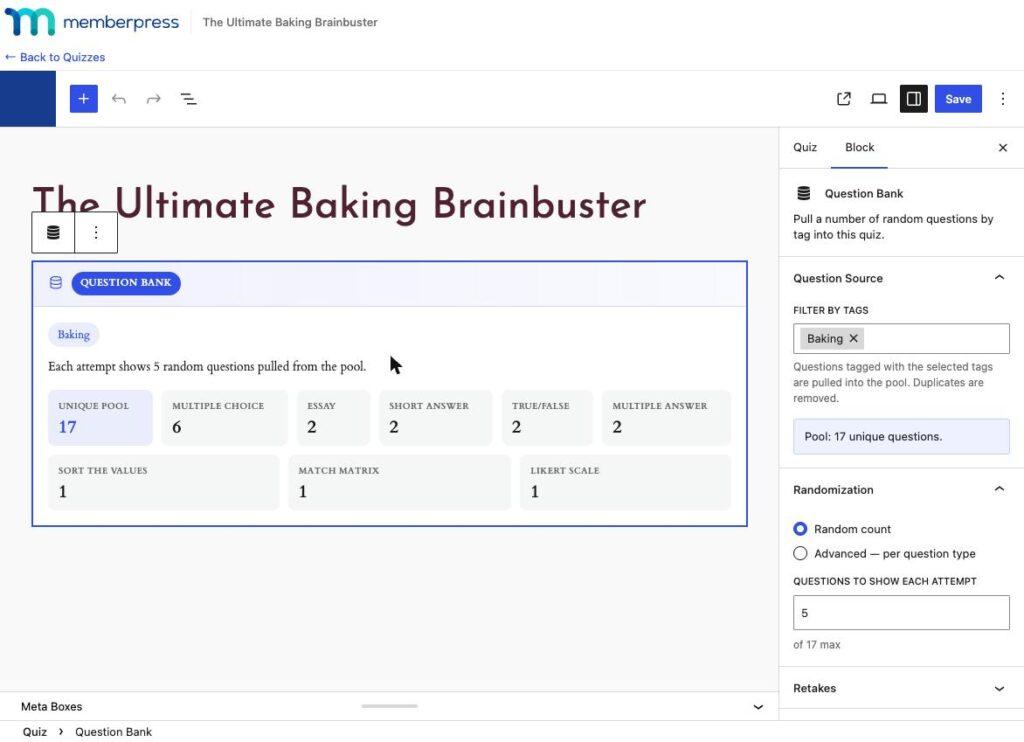
Jeder Schüler erhält seine eigene zufällige Auswahl in einer ihm eigenen zufälligen Reihenfolge. Der Freund, der das Quiz letzte Woche gemacht hat, und der, der es gerade macht, sehen nicht unbedingt dieselben Fragen, sodass der Austausch von Antworten keine Abkürzung mehr darstellt.
2. Machen Sie Ihre Zertifizierungen zu einer lohnenden Investition $$$
Wenn Sie Zertifizierungs-, Compliance- oder Lizenzierungskurse anbieten, ist die Glaubwürdigkeit Ihrer Prüfung das gesamte Produkt.
Ein Quiz, das sich leicht manipulieren lässt, untergräbt den Wert des Zertifikats, für das Sie Geld verlangen. Ein Quiz, bei dem es tatsächlich schwer ist zu schummeln, ist eines, hinter dem Sie stehen können, das Sie entsprechend bepreisen können und auf das Sie verweisen können, wenn ein Kunde fragt, warum Ihre Zertifizierung mehr wert ist als ein kostenloses YouTube-Tutorial.
3. Einmal bearbeiten, überall korrigieren
Wenn eine Frage in drei verschiedenen Zertifizierungskursen vorkam, musste man früher drei separate Kopien davon führen.
Nun fügen Sie dieselbe Frage allen drei Quizzen hinzu. Haben Sie einen Tippfehler entdeckt oder müssen Sie eine Antwort aktualisieren, weil sich die Vorgaben geändert haben? Korrigieren Sie den Fehler an einer Stelle, und er wird überall dort aktualisiert, wo die Frage hinzugefügt wurde.
Gut zu wissen: Frühere Versuche sind geschützt. MemberPress erstellt in dem Moment, in dem ein Schüler eine Frage beantwortet, eine Momentaufnahme dieser Frage.
Wenn Sie diese Frage später bearbeiten, sehen die Schüler, die das Quiz bereits absolviert haben, weiterhin ihre damaligen Antworten. Sie können Ihre Fragen überarbeiten, ohne die Antworthistorie der Teilnehmer zu überschreiben.
4. Weniger Verwaltungsaufwand, mehr Zeit für den Unterricht
Das Erstellen doppelter Fragen in verschiedenen Quizzen verlängert den Bearbeitungsaufwand. Außerdem wird die Fragenliste dadurch mit nahezu identischen Kopien überladen, die Sie verwalten müssen.
Eine einzige mit Tags versehene Frage ersetzt viele andere. Dadurch bleibt Ihre Fragenbibliothek übersichtlich und lässt sich leichter verwalten. Dies entlastet die Datenbank, da MemberPress weniger Kopien derselben Frage speichert.
5. Verhindern Sie das Ausbleichen älterer Materialien
Eine Frage muss nicht unbedingt nur in dem Quiz vorkommen, für das sie erstellt wurde. Versehen Sie sie mit einem Tag, damit sie in späteren Quizzen als Wiederholungsfrage erscheinen kann. Auf diese Weise können Fragen aus Modul eins für die Abschlussprüfung des Kurses wieder aufgegriffen werden.
Schüler behalten den Stoff besser im Gedächtnis, wenn sie mehr als einmal dazu abgefragt werden – und zwar nicht nur in der Woche, in der sie ihn gelernt haben.
Die „Question Bank“-Tour
1. Ein Ort für jede Frage, die du geschrieben hast
Jede Quizfrage, die Sie jetzt verfassen, wird in der Fragenbank gespeichert, unabhängig davon, ob sie derzeit einem Quiz zugeordnet ist oder nicht.
Wenn Sie es dort markieren, steht es für jedes Quiz zur Verfügung – entweder durch direktes Einfügen oder indem ein „Fragenbank“-Block es zufällig auswählt.
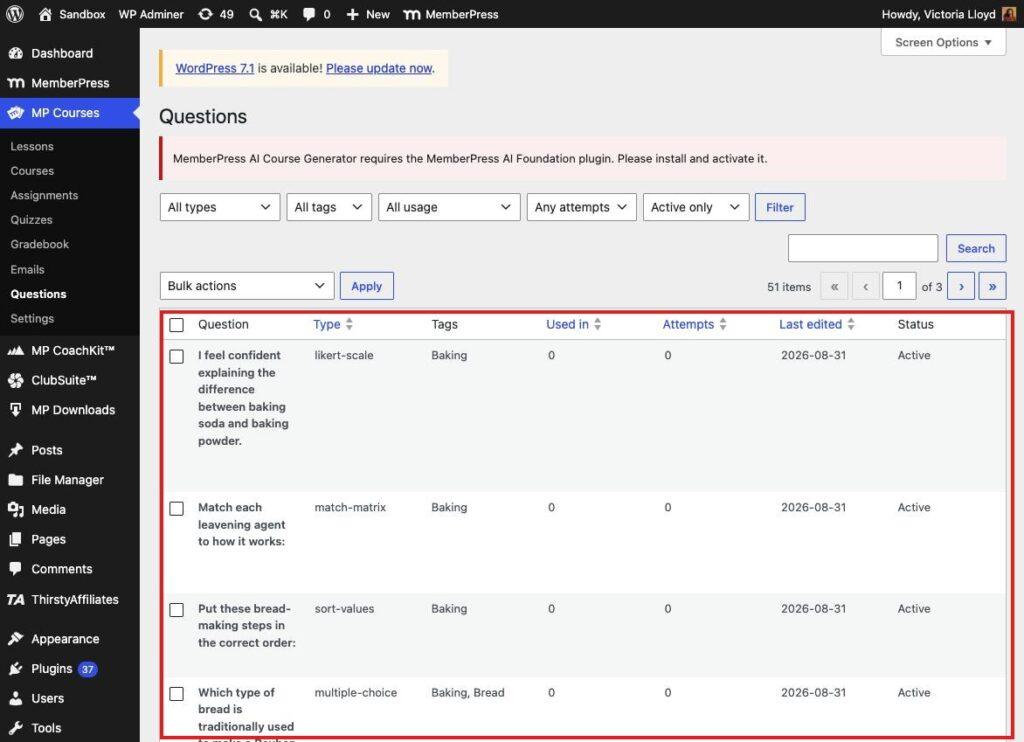
Das ist der Unterschied zwischen einem Haufen fast identischer Quizze und einer echten Bibliothek, die man durchsuchen, mit Tags versehen und als Grundlage nutzen kann.
2. „Anhängen“ vs. „Duplizieren“: Kennen Sie den Unterschied
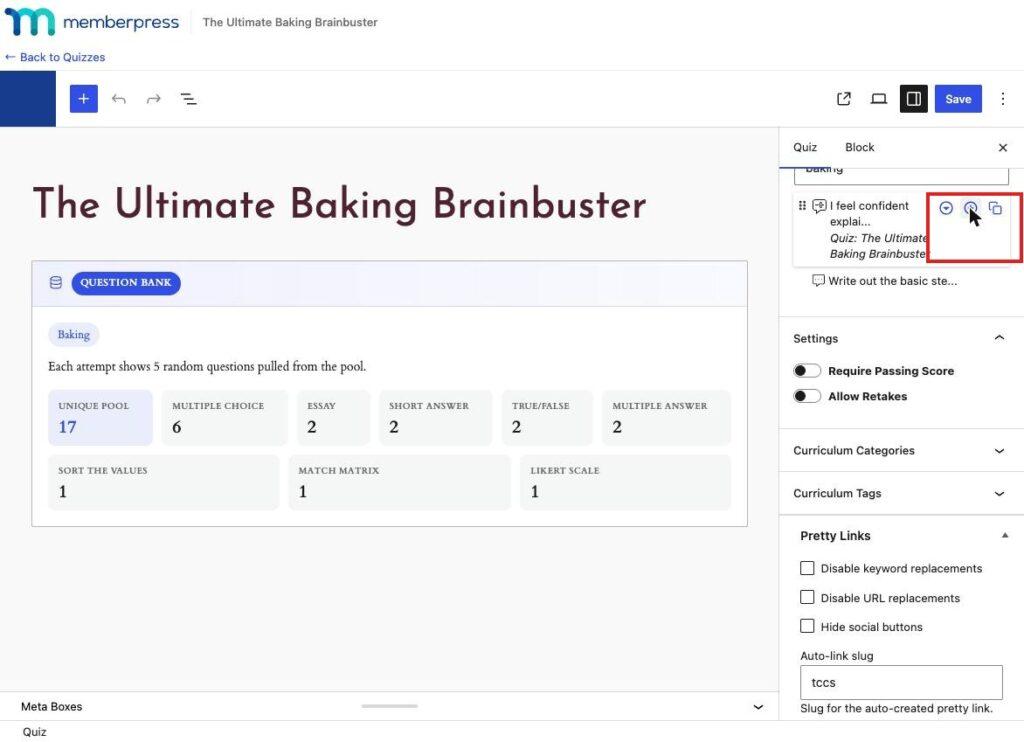
Wenn Sie in einem Quiz eine vorhandene Frage hinzufügen, haben Sie nun zwei verschiedene Möglichkeiten: Anhängen oder Duplizieren Sie.
- Anhängen fügt eine vorhandene Frage zu Ihrem Quiz hinzu. Wenn diese Frage bereits in einem anderen Quiz verwendet wird, verweisen nun beide Quizze auf genau dieselbe Frage und nicht auf separate Kopien davon.
- Duplizieren Sie erstellt eine eigenständige Kopie, die Sie ganz nach Belieben bearbeiten können, ohne das Original an anderer Stelle zu verändern, sodass Sie sie nach Ihren Wünschen bearbeiten können, ohne das Original zu beeinflussen. Beachten Sie jedoch, dass Sie sie auch in Zukunft separat bearbeiten müssen.
3. Fügen Sie einen Fragenbank-Block zu einem beliebigen Quiz hinzu
Neben deinen üblichen festen Fragen kannst du jetzt auch eine Block „Fragenkatalog“ in jedes beliebige Quiz. Wenn kein Tag ausgewählt ist, hat es keine Funktion, daher können Sie es bedenkenlos hinzufügen, während Sie noch überlegen, was darin stehen soll.
Wählen Sie ein Tag (oder mehrere) aus, und der Block zeigt alle Fragen an, die dieses Tag tragen.
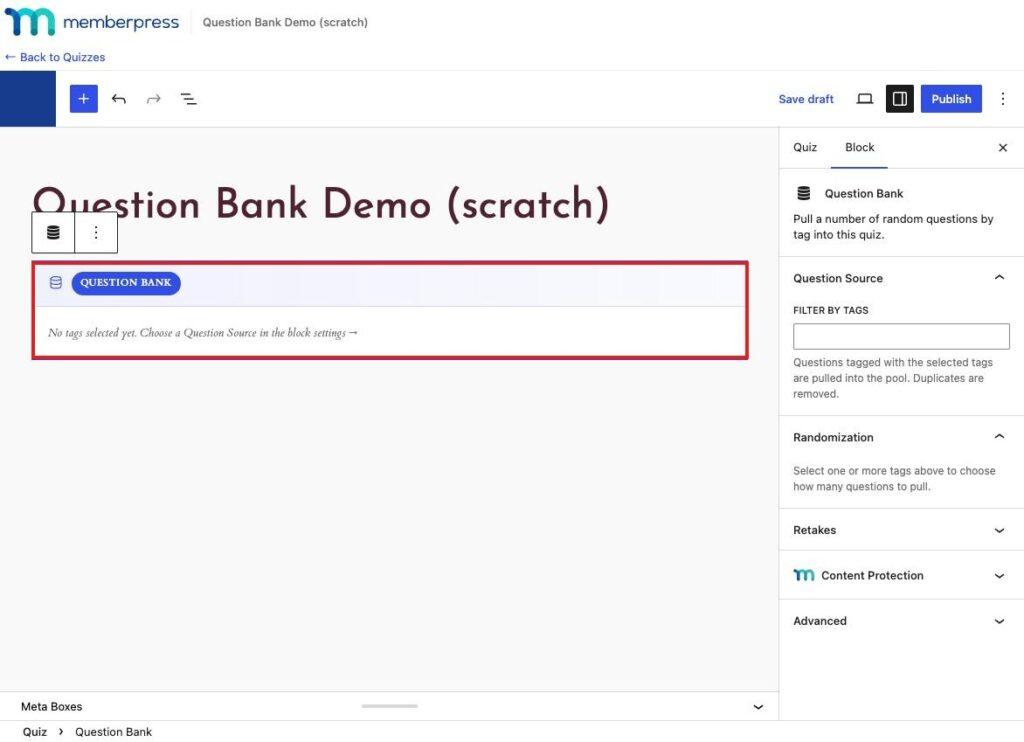
4. Finde heraus, wie viele Fragen dir genau zur Verfügung stehen
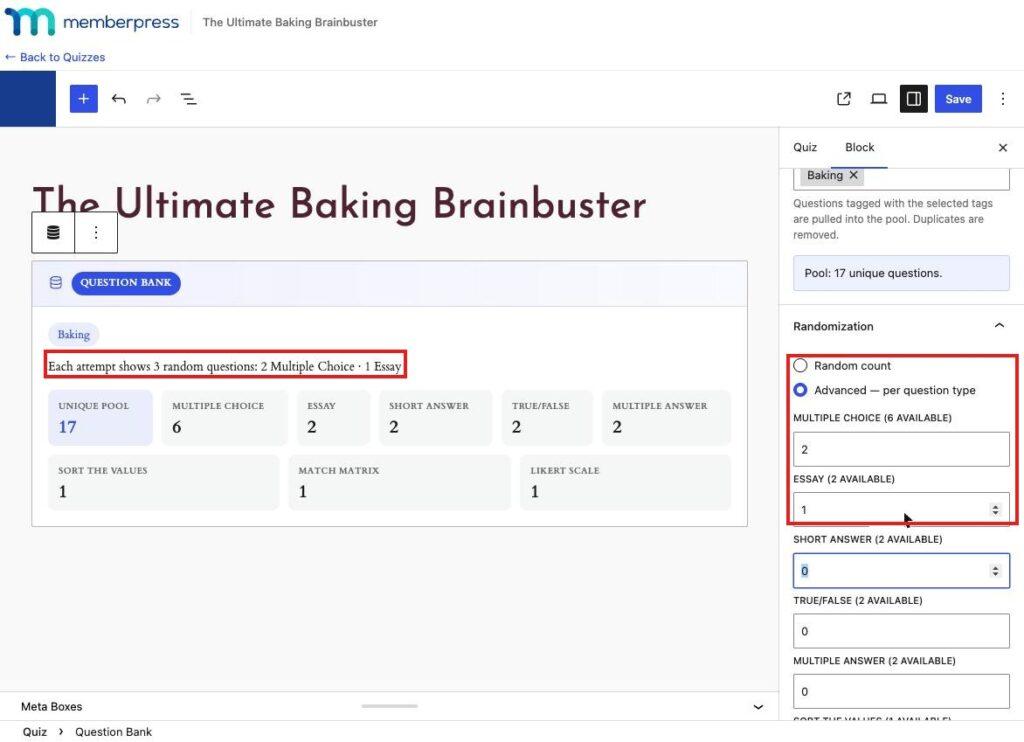
Sobald Sie ein Tag auswählen, zeigt Ihnen der Block Ihre einzigartiger Pool: Wie viele verschiedene Fragen tragen dieses Tag? Sie sind nach Typ aufgeschlüsselt (Richtig/Falsch, Multiple-Choice usw.), damit Sie wissen, womit Sie es zu tun haben.
Bevor Sie also entscheiden, wie viele Fragen Sie pro Schüler auswählen, wissen Sie genau, aus welchem Bestand Sie diese entnehmen.
5. Zufällige Anzahl oder spezifische Auswahl im erweiterten Modus
Standardmäßig wählst du einfach eine Zahl aus, zum Beispiel fünf, und der Block zieht für jeden Schüler fünf zufällige Fragen aus deinem mit Tags versehenen Fragenpool, die in zufälliger Reihenfolge angezeigt werden.
Einfach und für die meisten Quizze völlig ausreichend.
Wenn Sie mehr Kontrolle wünschen, wechseln Sie zu Fortgeschrittene, und Sie können genau festlegen, wie viele Fragen jedes Typs enthalten sein sollen: drei Richtig-Falsch-Fragen, zwei Multiple-Choice-Fragen, eine Frage mit mehreren richtigen Antworten, zwei Lückentexte – ganz nach Belieben.
Jeder Schüler erhält denselben Aufsatz, der jedoch in zufälliger Reihenfolge gemischt ist.
6. Feste Fragen wiederholen sich niemals
Angenommen, Sie haben eine Frage manuell einem Quiz hinzugefügt, und diese Frage trägt zufällig dasselbe Tag, aus dem Ihr „Fragenbank“-Block seine Fragen bezieht. MemberPress erkennt dies und schließt diese Frage automatisch von der zufälligen Auswahl aus, sodass sie niemals zweimal im selben Quiz erscheint.
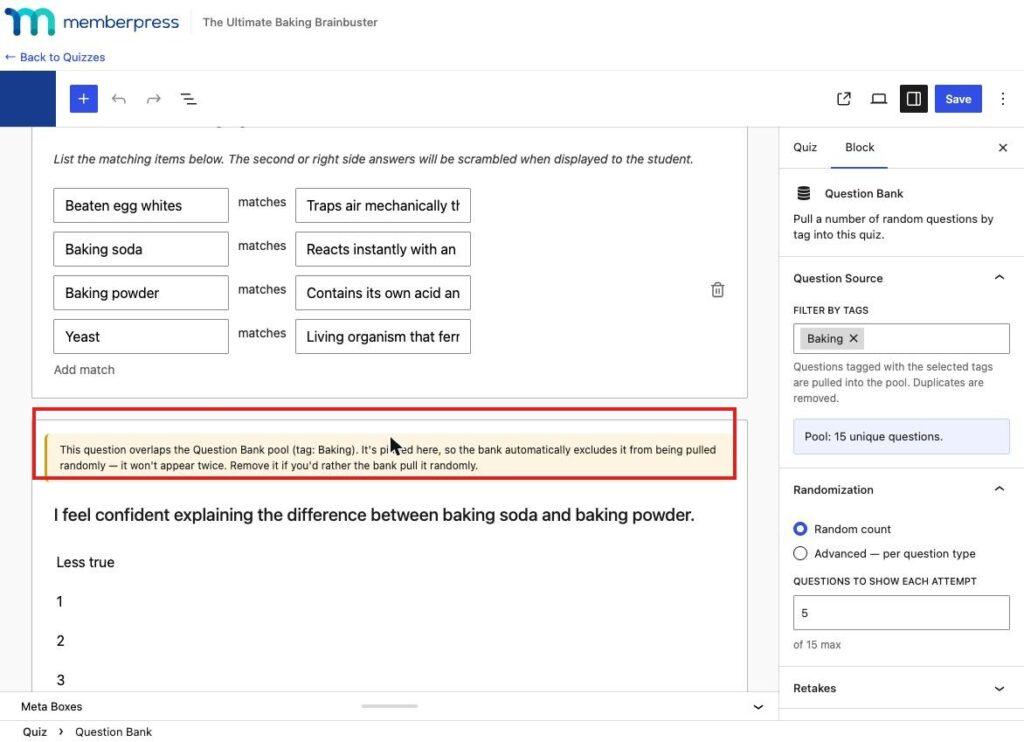
Wenn Sie es vorziehen, dass die Bank die Fragen zufällig auswählt, anstatt sie festzulegen, entfernen Sie den Block einfach aus der Liste der festgelegten Fragen. Pro Quiz ist nur ein „Fragenbank“-Block zulässig, wodurch diese Logik einfach und vorhersehbar bleibt.
7. Jeder Schüler bekommt sein eigenes Set (und darf es behalten)
Sobald ein Schüler das Quiz öffnet, werden seine zufällig ausgewählten Fragen für diesen Durchgang festgelegt und nicht mehr geändert.
Aktualisieren Sie die Seite, verlassen Sie die Seite und kehren Sie zurück – für die Teilnehmer sind es immer noch dieselben Fragen in derselben Reihenfolge. Zwei Schüler, die das Quiz gleichzeitig absolvieren, sehen höchstwahrscheinlich unterschiedliche Fragenreihen, aber jeder von ihnen sieht eine einheitliche Reihenfolge.
Wir haben das bewusst so gestaltet. Eine erneute Zufallsauswahl bei jedem Seitenladevorgang klingt zwar spektakulärer, belastet aber die Datenbank stärker und ist für die Schüler mitten im Test verwirrend.
Wenn man den Test nach dem Öffnen einfriert, bedeutet das, dass das, was die Teilnehmer bei ihrer späteren Überprüfung sehen, genau mit ihren Antworten übereinstimmt – die Fragen sind jedes Mal in derselben Reihenfolge.
8. Legen Sie fest, was bei einer Wiederholungsprüfung geschieht
Wenn Sie bei einem Quiz Wiederholungsversuche zulassen, können Sie nun selbst festlegen, was ein Wiederholungsversuch konkret bedeutet.
Standardmäßig wird bei der Wiederholung eines Quiz, das die Fragenbank nutzt, eine neue Zufallsauswahl aus Ihrem mit Tags versehenen Pool, sodass der Schüler letztendlich ein anderes Quiz erhält und nicht einfach eine Wiederholung des ersten.
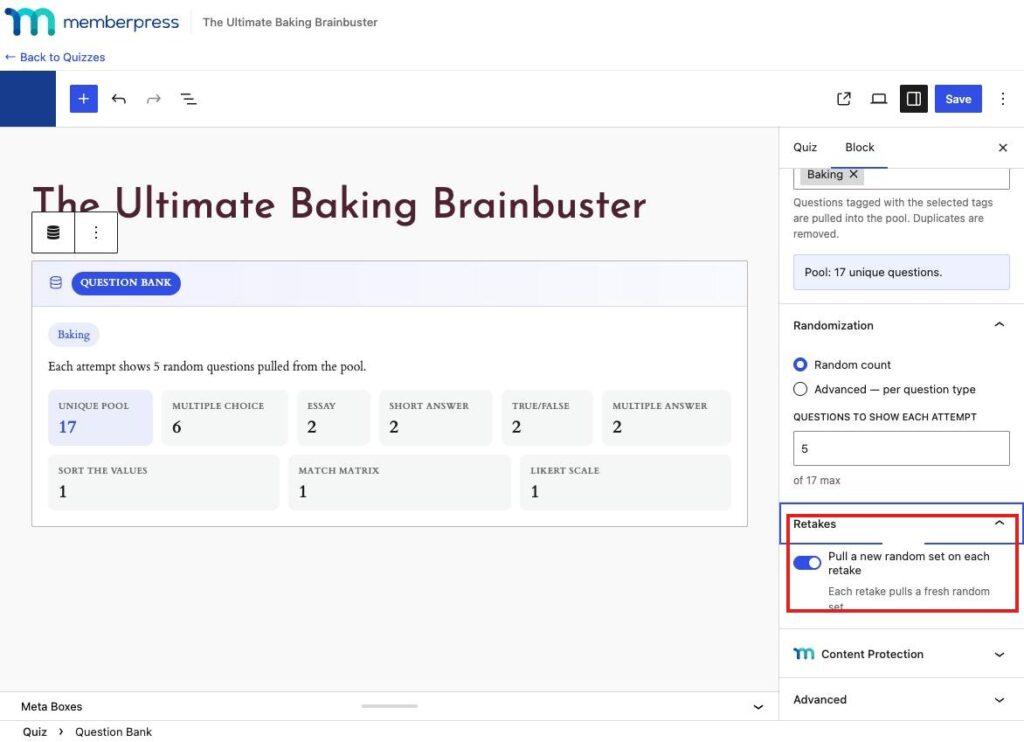
Schaltet man diese Einstellung aus, werden bei einer Wiederholungsprüfung genau dieselben Fragen in derselben Reihenfolge angezeigt wie beim ersten Versuch des Schülers.
So oder so verhalten sich Ihre festen Fragen bei jedem Versuch gleich. Diese Umschaltfunktion wirkt sich nur darauf aus, welche Fragen aus dem Pool ausgewählt werden.
? TIPPS UND TRICKS! So kannst DU die Fragenbank nutzen
Anbieter von Online-Kursen
- Versehen Sie Ihre Fragenbibliothek mit Tags nach Modul oder Thema, damit bei jedem Abschlussquiz des Kurses eine neue, zufällige Auswahl gezogen wird, anstatt dass Sie für jeden Jahrgang ein neues Quiz erstellen müssen.
- Verwenden Sie dieselben Kernfragen sowohl in der Anfänger- als auch in der Fortgeschrittenenversion eines Kurses wieder und bearbeiten Sie sie nur einmal, wenn Ihr Material aktualisiert wird.
- Nehmen Sie einige Fragen aus den ersten Modulen als Wiederholung in ein späteres Quiz auf, damit der Stoff aus Woche eins auch in Woche acht noch abgefragt wird.
Schulungsleiter für Zertifizierung und Compliance
- Erstellen Sie für jedes Zertifizierungsthema einen großen Pool mit gekennzeichneten Fragen, damit keine zwei Kandidaten, die die Prüfung zur gleichen Zeit ablegen, denselben Test zu sehen bekommen.
- Behalten Sie denselben Fragenpool für einen gesamten Zertifizierungszyklus bei und aktualisieren Sie einzelne Fragen, ohne dass bereits abgeschlossene Prüfungsversuche dadurch ungültig werden.
Berufliche Vereinigungen
- Pflegen Sie einen gemeinsamen Fragenkatalog für Fortbildungen, der für mehrere Mitgliedskurse gilt und nach Anrechnungsart oder Themenbereich gekennzeichnet ist.
- Wahren Sie die Integrität der Prüfungen, für die Leistungspunkte vergeben werden, indem Sie sicherstellen, dass die Fragen, über die sich die Mitglieder diesen Monat austauschen, nicht diejenigen sind, die im nächsten Monat gestellt werden.
Unternehmensschulungen und L&D-Teams
- Führen Sie eine einzige, zentral verwaltete Fragenbank für unternehmensweite Compliance-Schulungen, damit bei einer Aktualisierung der Richtlinien die Fragen nur einmal bearbeitet werden müssen, anstatt die Kurse aller Abteilungen einzeln durchsuchen zu müssen.
- Mit den Einstellungen für die Wiederholung können Sie festlegen, ob ein Mitarbeiter, der ein Compliance-Quiz nicht bestanden hat, dieselben Fragen erneut oder einen neu zufällig zusammengestellten Fragenkatalog erhält.
Ihre Quizze sind jetzt noch intelligenter
Mit der Fragenbank werden Ihre Quizfragen zu einer wertvollen Ressource und nicht mehr zu einmaligen Inhalten, die Sie bei jeder Einführung eines neuen Kurses neu erstellen müssen.
Schreiben Sie eine Frage einmal, versehen Sie sie mit einem Tag und verwenden Sie sie überall dort wieder, wo sie passt – und vertrauen Sie darauf, dass eine zufällige, für jeden Schüler individuell zusammengestellte Fragenauswahl Ihre Ergebnisse besser schützt als es ein festes Quiz jemals könnte.
MemberPress Quizzes hat gerade ein Update erhalten, das die Art und Weise, wie Sie Quizze erstellen, grundlegend verändern wird – und es steht bereits für Sie bereit, sofern Sie Quizzes installiert haben.
Bereits bei MemberPress, aber mit einem Plan unterhalb von „Growth“? Auf Wachstum umsteigen um Quizze zu erhalten, inklusive Fragenbank.
Sie nutzen bereits „Growth“ oder „Scale“, haben die Quizze aber noch nicht aktiviert? Gehen Sie zu Ihrem Konto-Dashboard und Aktivieren Sie das Add-on. Die Fragenbank ist vom ersten Tag an enthalten.
Hast du MemberPress noch nicht? Erste Schritte mit MemberPress Growth Und die Fragenbank ist bereits verfügbar, sobald Sie die Quizfunktion aktivieren.

Holen Sie sich MemberPress noch heute!












 DE
DE  EN
EN  ES
ES  FR
FR  PT
PT 
Einen Kommentar hinzufügen