

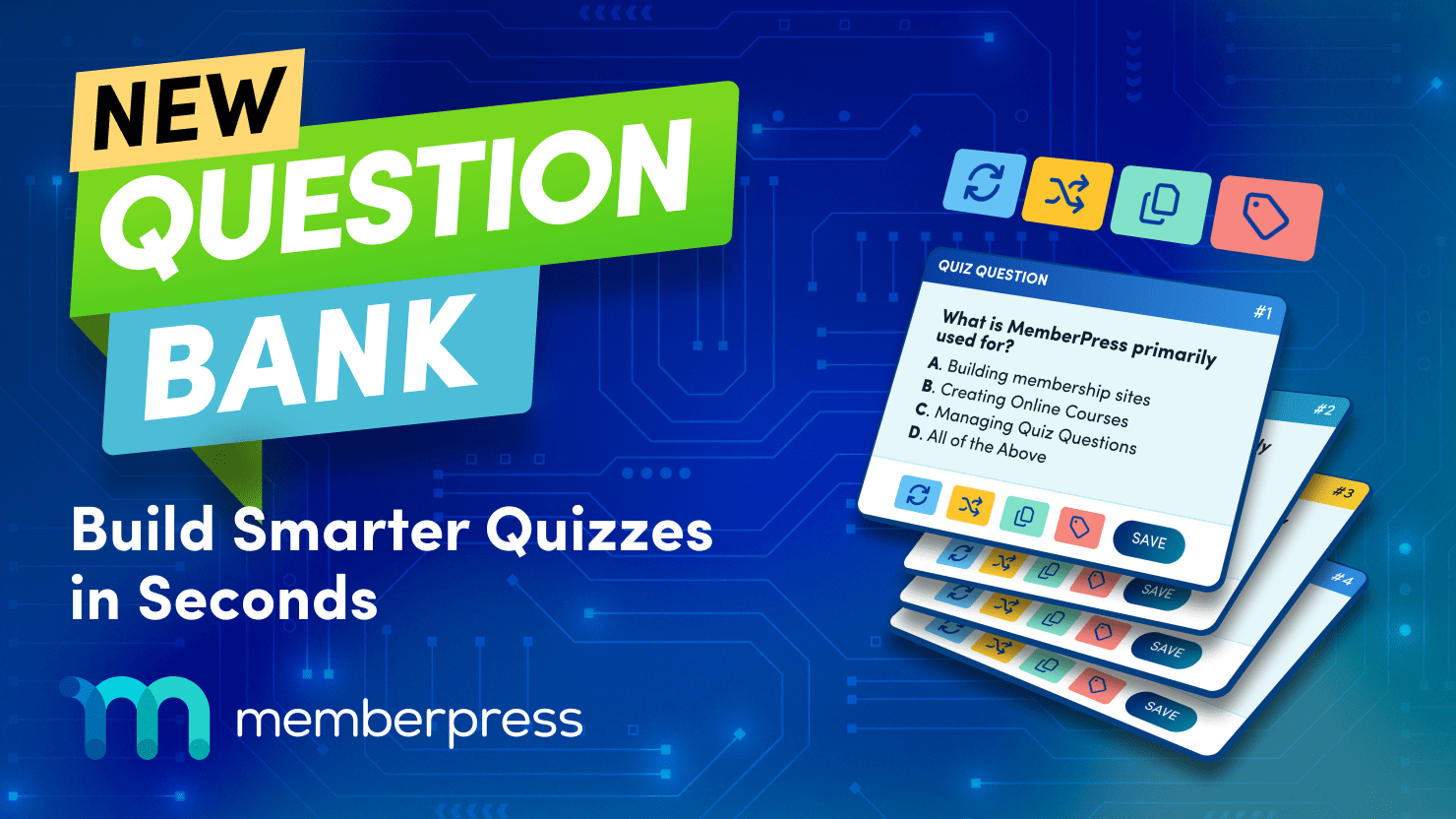
MemberPress Quizzes vient de bénéficier d'une mise à jour qui change la façon dont vous créez vos quiz ! Les questions sont désormais regroupées dans une seule banque partagée. Vous rédigez chaque question une seule fois, vous lui attribuez un tag, puis vous pouvez la réutiliser dans tous les quiz où elle a sa place.
Vous obtenez une vue d'ensemble claire de ce que vous avez demandé, et les quiz fonctionnent comme de véritables évaluations.. Au lieu d'un méli-mélo de questions copiées.
Créer un bon quiz, c'est facile. En revanche, garantir la cohérence de toute une bibliothèque de quiz et s'assurer qu'ils évaluent bien ce que vous pensez qu'ils évaluent, c'est plus difficile.
La nouvelle banque de questions de MemberPress Quizzes répond à ces deux besoins.
- Écrivez une question une seule fois,
- ajoute un tag,
- le réutiliser partout où il a sa place,
- et consultez d'un seul coup d'œil l'ensemble de vos questions, plutôt que d'essayer de deviner celles que vous avez déjà traitées.
Les quiz conçus de cette manière sont plus efficaces et résistent mieux à un examen minutieux. Elles sont plus difficiles à deviner et permettent de voir plus facilement ce que vous avez demandé exactement et où se situent encore les lacunes.
Cela signifie également qu’une question ne doit pas nécessairement rester là où vous l’avez rédigée au départ. Vous pouvez la réutiliser pour un quiz ultérieur afin de faire un petit rappel sur un sujet abordé il y a quelques modules, et ainsi éviter que vos connaissances ne s’estompent.
Dans ce guide pratique, nous allons expliquer en quoi cela est important pour vos cours, puis nous verrons en détail comment cela fonctionne :
- étiquetage,
- en joignant,
- le nouveau bloc « Banque de questions »,
- paramètres de randomisation,
- et que se passe-t-il lorsqu'un élève repasse un quiz ?.
Pourquoi « Question Bank » ?
1. Éliminer les réponses copiées-collées grâce à la randomisation
Les quiz fixes présentent une faille inhérente : les questions ne changent jamais, et vos élèves finiront par s'en rendre compte. Quelqu'un passe le quiz, note les réponses et les transmet à d'autres.
Avec « Question Bank », vous sélectionnez un ensemble de questions et indiquez au quiz combien il doit en choisir au hasard.
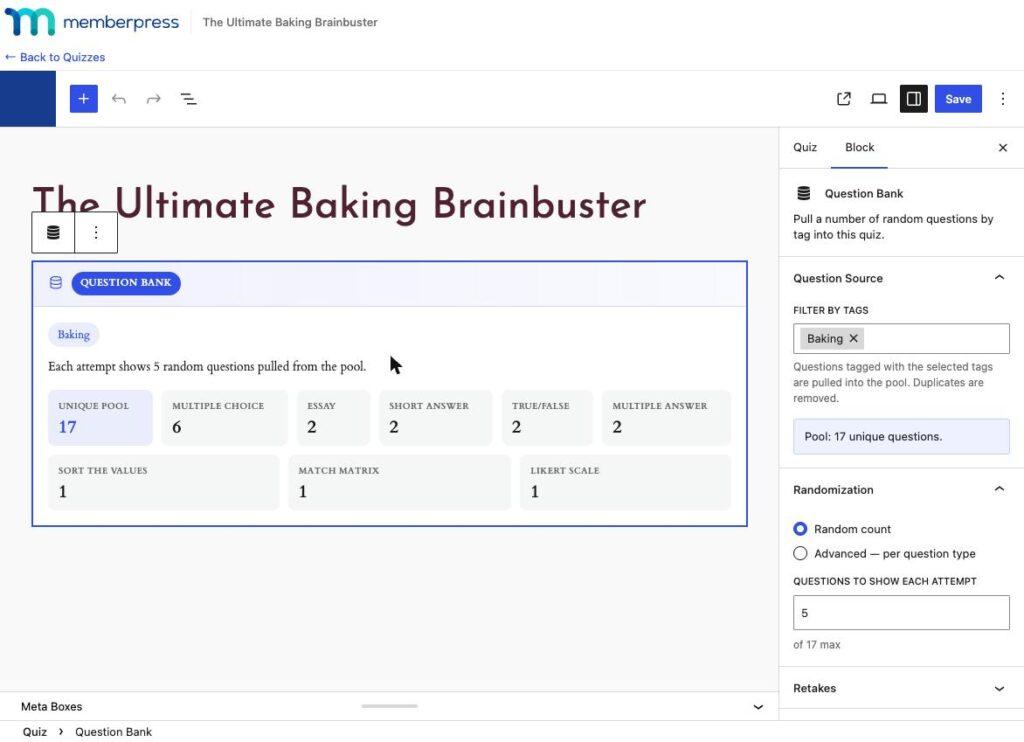
Chaque élève reçoit sa propre sélection aléatoire, dans un ordre aléatoire qui lui est propre. L'ami qui a répondu au quiz la semaine dernière et celui qui y répond en ce moment même ne voient pas forcément les mêmes questions ; échanger des réponses ne constitue donc plus un raccourci.
2. Faites en sorte que vos certifications valent leur prix $$$
Si vous proposez des formations axées sur la certification, la conformité ou l'octroi de licences, la crédibilité de votre examen constitue l'essence même de votre offre.
Un quiz facile à tricher sape la valeur du certificat que vous facturez. Un quiz sur lequel il est réellement difficile de tricher est un produit que vous pouvez défendre, dont vous pouvez fixer le prix en conséquence et que vous pouvez mettre en avant lorsqu’un client vous demande pourquoi votre certification vaut plus qu’un tutoriel gratuit sur YouTube.
3. Modifiez-le une fois, et les modifications s'appliquent partout
Si une question revenait dans trois formations de certification différentes, vous deviez auparavant en conserver trois copies distinctes.
Vous pouvez désormais associer la même question aux trois quiz. Vous avez repéré une faute de frappe ou vous devez mettre à jour une réponse parce que les consignes ont changé ? Il suffit de la corriger à un seul endroit pour qu'elle soit mise à jour partout où elle est associée.
Bon à savoir : Les tentatives précédentes sont protégées. MemberPress capture une image de la question au moment où un élève y répond.
Si vous modifiez cette question par la suite, les élèves qui ont déjà répondu au quiz verront toujours les réponses qu’ils avaient données à ce moment-là. Vous pouvez ainsi peaufiner vos questions sans effacer l’historique des réponses de qui que ce soit.
4. Moins de tâches administratives, plus de temps pour enseigner
La création de questions en double dans différents quiz allonge le temps nécessaire à leur modification. Cela encombre également la liste des questions avec des copies presque identiques que vous devez gérer.
Une seule question dotée d'un balise remplace plusieurs autres. Cela permet de garder votre bibliothèque de questions allégée et plus facile à gérer. Cela réduit la charge sur la base de données, car MemberPress stocke moins de copies d'une même question.
5. Empêcher la décoloration des documents anciens
Une question ne doit pas nécessairement se limiter au quiz pour lequel elle a été rédigée. Ajoutez-lui un tag afin qu’elle puisse réapparaître dans des quiz ultérieurs à titre de révision. Cela permet notamment de réutiliser des questions du module 1 lors de l’examen de fin de cours.
Les élèves retiennent mieux les notions lorsqu'ils sont évalués à plusieurs reprises, et pas seulement la semaine où ils les ont apprises.
La visite guidée de la banque de questions
1. Un espace dédié à chacune de vos questions
Chaque question de quiz que vous rédigez est désormais enregistrée dans la banque de questions, qu'elle soit ou non actuellement associée à un quiz.
Ajoutez-la à cet endroit, et elle sera disponible pour être intégrée à n'importe quel quiz, soit en l'ajoutant directement, soit en laissant un bloc « Banque de questions » la sélectionner au hasard.
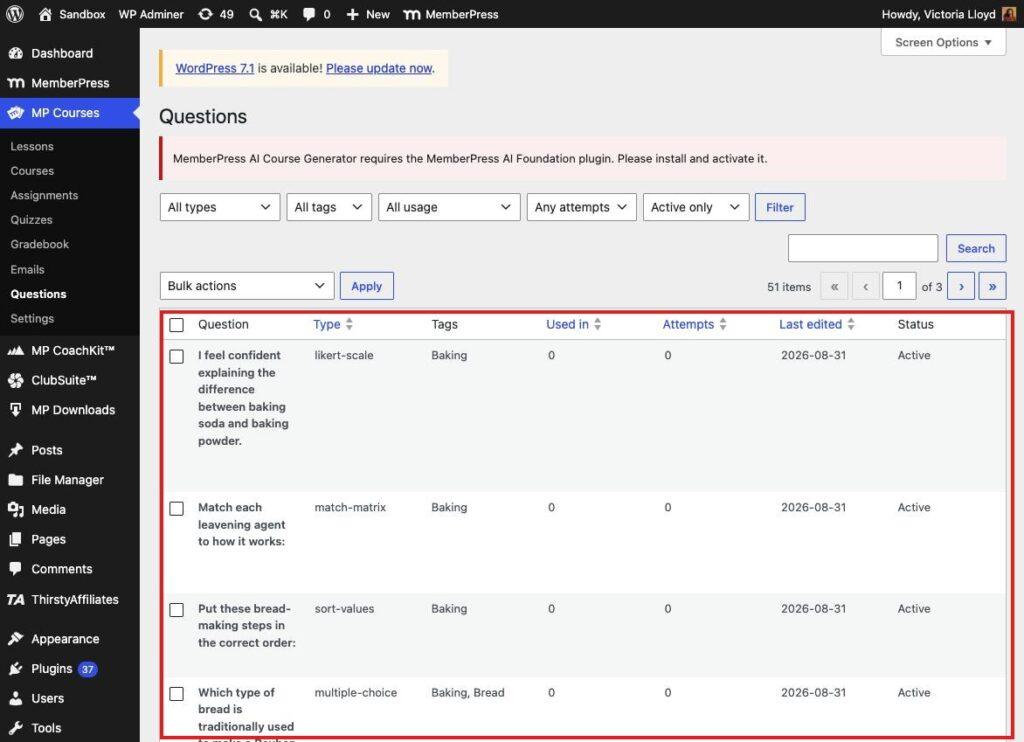
C'est ce qui distingue une simple pile de quiz quasi identiques d'une véritable bibliothèque que l'on peut consulter, étiqueter et utiliser comme base pour créer de nouveaux contenus.
2. « Joindre » ou « dupliquer » : comprenez la différence
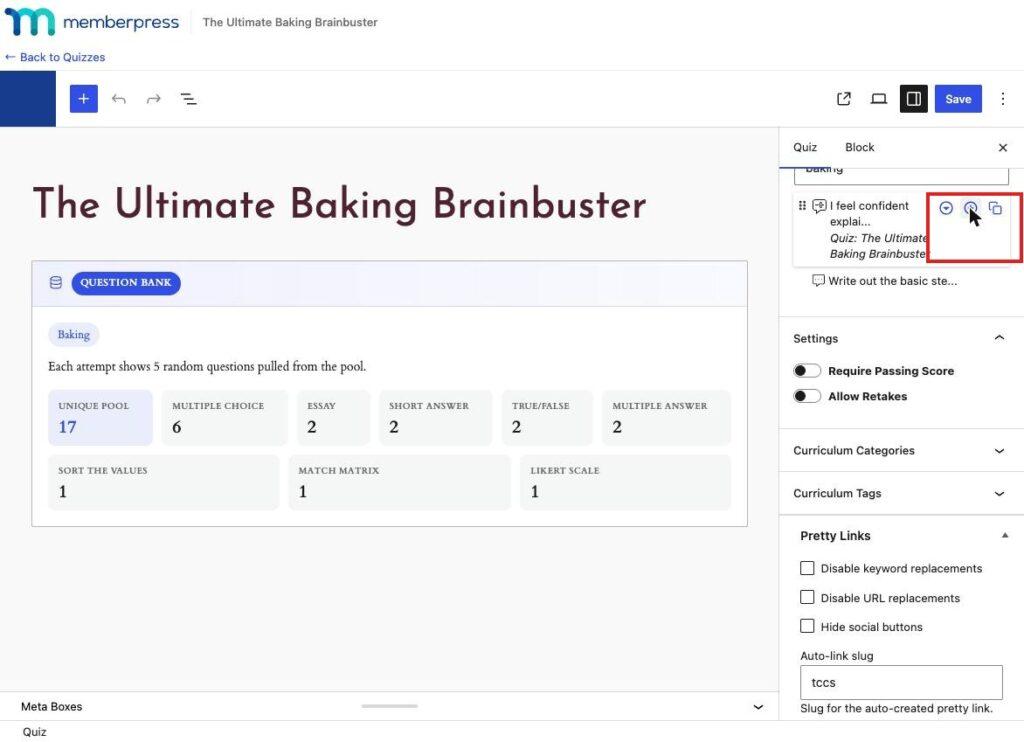
Dans un quiz, lorsque vous ajoutez une question existante, deux options distinctes s'offrent désormais à vous : Joindre ou Duplicata.
- Joindre ajoute une question existante à votre quiz. Si cette question est déjà utilisée dans un autre quiz, les deux quiz renvoient désormais à la même question, et non plus à des copies distinctes de celle-ci.
- Duplicata crée une copie indépendante que vous pouvez modifier à votre guise sans toucher à l'original, ce qui vous permet de l'éditer comme vous le souhaitez sans affecter le fichier d'origine. Sachez toutefois que vous devrez également la modifier séparément à l'avenir.
3. Ajouter un bloc « Banque de questions » à n'importe quel quiz
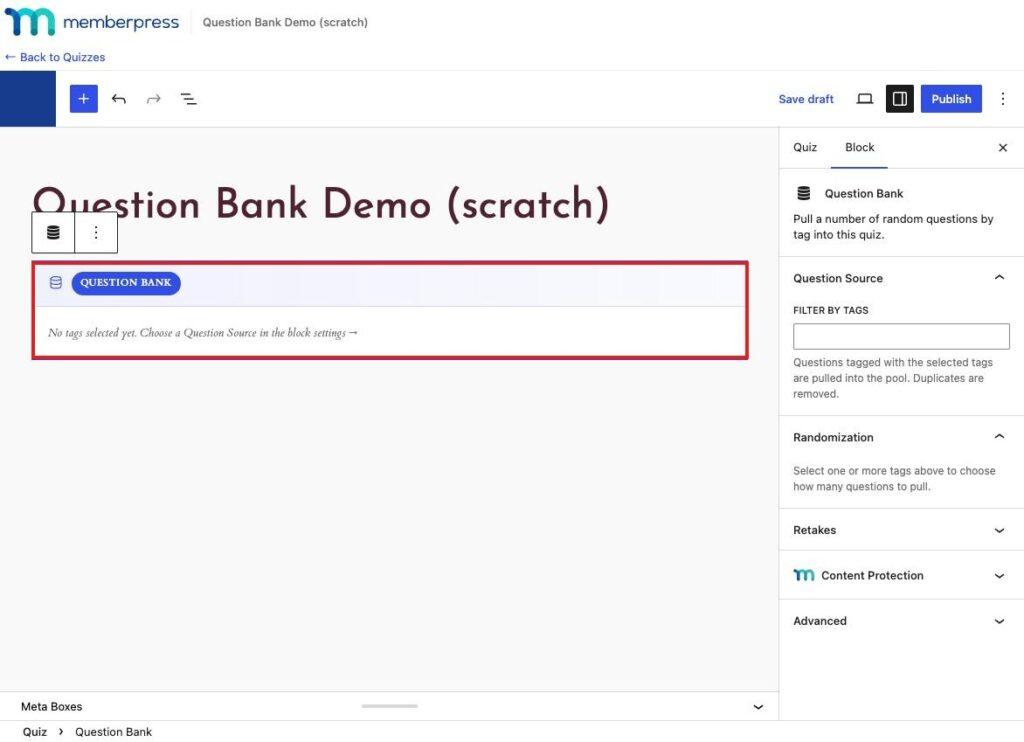
En plus de vos questions habituelles, vous pouvez désormais poser une Bloc « Banque de questions » dans n'importe quel quiz. En soi, si aucune balise n'est sélectionnée, il ne se passe rien ; vous pouvez donc l'ajouter sans crainte pendant que vous réfléchissez encore à ce que vous allez y mettre.
Sélectionnez un tag (ou plusieurs), et le bloc affichera toutes les questions associées à ce tag.
4. Découvrez exactement combien de questions vous avez à votre disposition
Dès que vous sélectionnez une balise, le bloc vous indique votre piscine unique: combien de questions différentes portent ce tag. Elles sont classées par type (vrai/faux, choix multiple, etc.) pour que vous sachiez à quoi vous en tenir.
Ainsi, avant de décider du nombre de questions à sélectionner par élève, vous savez exactement sur quelle base vous vous appuyez.
5. Compter au hasard ou choisir des critères précis grâce au mode avancé
Par défaut, il suffit de choisir un nombre, par exemple cinq, et le module sélectionne cinq questions au hasard parmi celles que vous avez taguées pour chaque élève, qui s'affichent dans un ordre aléatoire.
C'est simple, et ça suffit pour la plupart des quiz.
Si vous souhaitez avoir davantage de contrôle, passez à Avancé, et vous pouvez préciser exactement le nombre de questions de chaque type à inclure : trois questions vrai/faux, deux questions à choix multiples, une question à réponses multiples, deux questions à compléter, ou toute autre combinaison de votre choix.
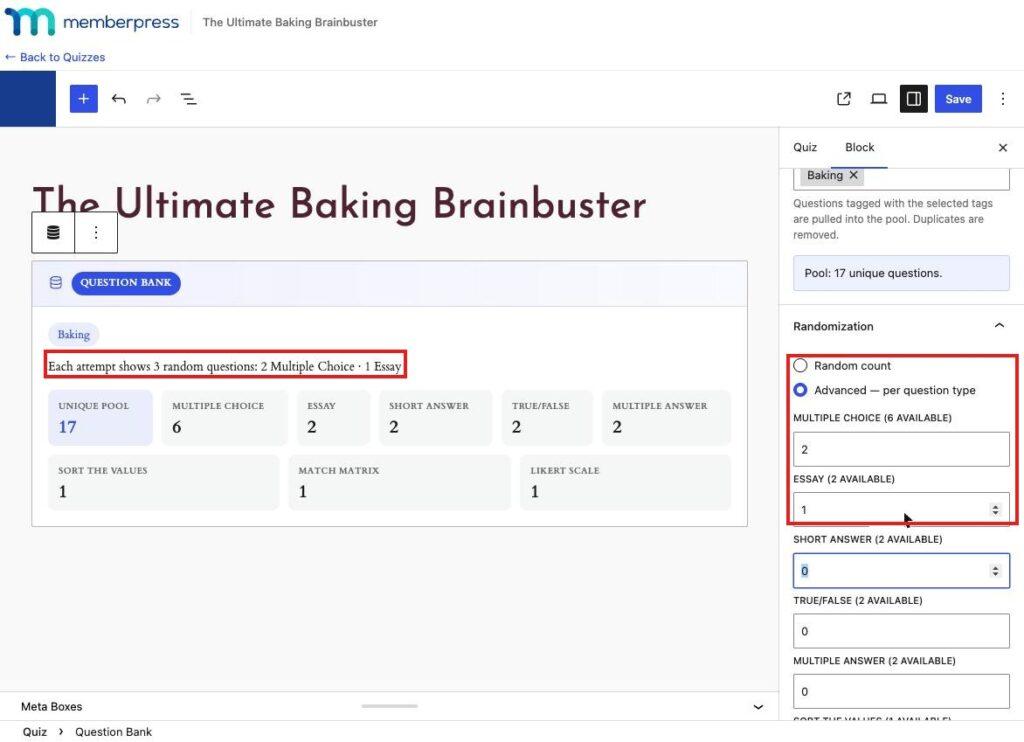
Chaque élève reçoit cette même composition, mais les éléments sont mélangés dans un ordre aléatoire.
6. Les questions fixes ne se répètent jamais
Imaginons que vous ayez manuellement associé une question à un quiz et que celle-ci porte justement la même balise que celle à partir de laquelle votre bloc « Banque de questions » effectue la sélection. MemberPress le détecte et exclut automatiquement cette question du tirage au sort, de sorte qu’elle n’apparaisse jamais deux fois dans le même quiz.
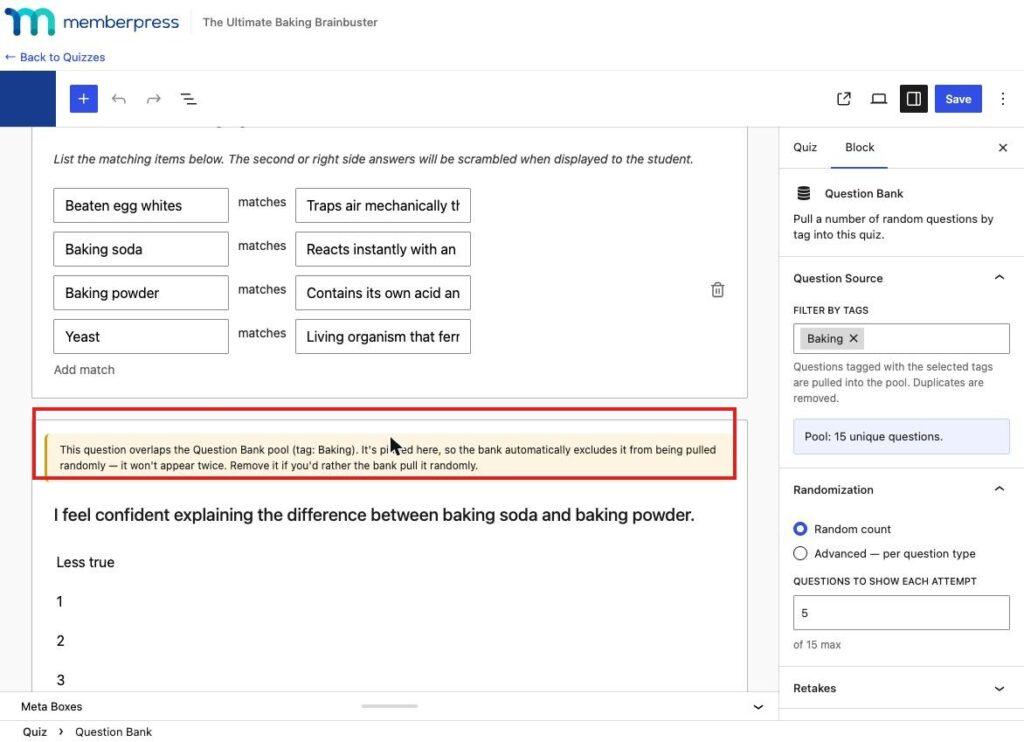
Si vous préférez laisser la banque de questions choisir au hasard plutôt que de conserver un choix fixe, il vous suffit de la retirer de la liste des questions fixes. Un seul bloc « Banque de questions » est autorisé par quiz, ce qui permet de garder cette logique simple et prévisible.
7. Chaque élève dispose de son propre kit (qu'il conserve)
Dès qu'un élève ouvre le quiz, les questions tirées au hasard sont sélectionnées et figées pour cette session.
Actualisez la page, quittez le site puis revenez : pour eux, les questions restent les mêmes et dans le même ordre. Deux élèves passant le quiz en même temps verront très probablement des séries différentes, mais chacun d’entre eux verra une série cohérente.
Nous l'avons conçu ainsi à dessein. Une nouvelle génération aléatoire à chaque chargement de page peut sembler plus spectaculaire, mais cela sollicite davantage votre base de données et peut dérouter un élève en plein quiz.
En verrouillant le questionnaire une fois qu'il a été ouvert, ce qu'ils voient lorsqu'ils tentent de le revoir correspond exactement à ce qu'ils ont répondu, avec les questions dans le même ordre, à chaque fois.
8. Déterminer ce qui se passe en cas de nouvelle tentative
Si vous autorisez les reprises d'un quiz, c'est désormais à vous de définir ce que cela signifie concrètement.
Par défaut, lorsque l'on repasse un quiz utilisant la banque de questions, le système extrait un nouvel ensemble aléatoire à partir de votre liste de questionnaires marqués, afin que l'élève se voie proposer un questionnaire différent plutôt qu'une répétition du premier.
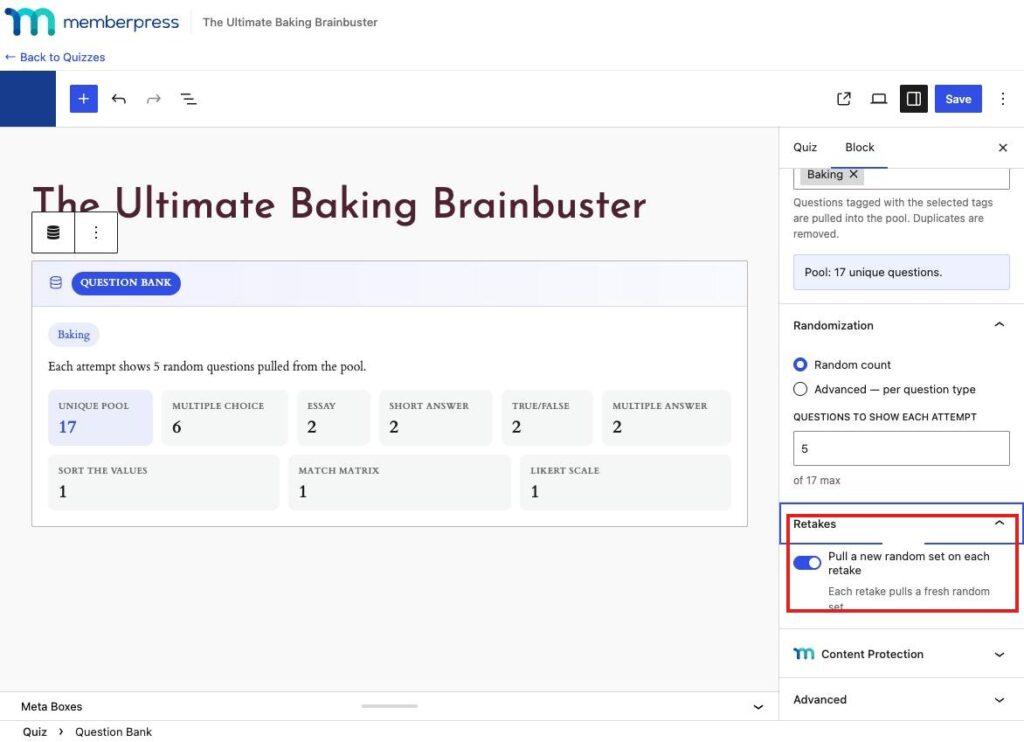
Si vous désactivez ce paramètre, un nouvel essai affiche exactement les mêmes questions, dans le même ordre, que lors de la première tentative de l'élève.
Dans tous les cas, vos questions fixes se comportent de la même manière à chaque tentative. Ce paramètre n'a d'incidence que sur les questions sélectionnées dans le pool.
? IDÉE À RETENIR ! Comment VOUS pouvez utiliser la banque de questions
Créateurs de cours en ligne
- Classifiez vos questions par module ou par thème, puis faites en sorte que chaque quiz de fin de cours propose un nouvel échantillon aléatoire, plutôt que de devoir recréer un quiz pour chaque promotion.
- Réutilisez les mêmes questions fondamentales dans les versions débutant et avancé d'un cours, en les modifiant une seule fois lorsque votre contenu est mis à jour.
- Reprenez quelques questions des premiers modules dans un quiz ultérieur à titre de révision, afin que les connaissances acquises lors de la première semaine soient encore évaluées à la huitième semaine.
Formateurs en certification et conformité
- Constituez un vaste ensemble de questions classées par thème de certification, afin qu'aucun candidat passant l'examen au même moment ne se retrouve face à un questionnaire identique à celui d'un autre candidat.
- Conserver le même ensemble de questions pendant tout un cycle de certification et mettre à jour certaines questions sans invalider les tentatives déjà effectuées par les candidats.
Associations professionnelles
- Gérer une base commune de questions de formation continue pour plusieurs formations destinées aux membres, classées par type de crédit ou par domaine thématique.
- Préservez l'intégrité des examens donnant droit à des crédits en veillant à ce que les questions sur lesquelles les membres échangent leurs notes ce mois-ci ne soient pas celles qui figureront dans l'épreuve du mois prochain.
Formation en entreprise et équipes de formation et de développement
- Disposez d'une base de questions unique et gérée de manière centralisée pour les formations à la conformité à l'échelle de l'entreprise ; ainsi, en cas de mise à jour d'une politique, il suffira de modifier les questions une seule fois, au lieu de devoir passer en revue tous les cours de chaque service.
- Utilisez les paramètres de nouvelle tentative pour déterminer si un salarié ayant échoué à un quiz de conformité verra à nouveau les mêmes questions ou un ensemble de questions nouvellement générées de manière aléatoire.
Vos quiz sont désormais encore plus intelligents
La « Banque de questions » transforme vos questions de quiz en une ressource réutilisable, plutôt qu'en contenu ponctuel que vous devez recréer à chaque fois que vous lancez un nouveau cours.
Rédigez une question une seule fois, attribuez-lui un tag, puis réutilisez-la partout où elle s'applique, et soyez assuré qu'un ensemble de questions aléatoire, propre à chaque élève, protège mieux vos résultats qu'un quiz fixe ne l'a jamais fait.
MemberPress Quizzes vient de bénéficier d'une mise à jour qui va révolutionner la façon dont vous créez vos quiz. Elle est déjà disponible si vous avez installé Quizzes.
Vous êtes déjà sur MemberPress, mais avec un forfait inférieur à « Growth » ? Passer à « Growth » pour obtenir les quiz, banque de questions incluse.
Vous êtes déjà sur le plan « Croissance » ou « Échelle », mais vous n'avez pas encore activé les quiz ? Rendez-vous sur le tableau de bord de votre compte et Activer l'extension. La banque de questions est disponible dès le premier jour.
Vous n'avez pas encore le MemberPress ? Commencez avec MemberPress Growth et la « Banque de questions » sera déjà disponible dès que vous activerez les « Quiz ».

Obtenez MemberPress dès aujourd'hui !












 FR
FR  EN
EN  ES
ES  DE
DE  PT
PT 
Ajouter un commentaire