


Vous avez travaillé dur pour attirer quelqu’un sur votre site, le convertir en membre payant et maintenir son engagement. Puis, un jour, cette personne clique sur Annuler.
On serait tenté de considérer que l'histoire s'arrête là. Mais que se passerait-il si le membre n'était pas mécontent de son abonnement ? Peut-être que le prix ne lui convient plus. Peut-être qu'il n'a pas assez de temps pour en profiter. Ou peut-être qu'il n'y a tout simplement pas encore trouvé suffisamment d'intérêt pour justifier de rester.
Il existe de nombreuses mesures que vous pouvez prendre pour réduire le taux de désabonnement avant qu’un membre n’en arrive là. Mais MemberPress vous offre également un moyen d’agir à ce moment précis, dès qu’une personne clique Annuler.
Avec la MemberPress Annuler la dérogation Grâce à cette extension, vous pouvez remplacer la procédure standard de résiliation par une page personnalisée conçue pour comprendre pourquoi un adhérent souhaite se désabonner et, lorsque cela s'avère pertinent, lui proposer une autre option : une formule moins chère, une réduction, une suspension temporaire ou simplement une brève question pour savoir ce qui n'a pas fonctionné.
Ils peuvent toujours se désabonner. Mais au lieu que la relation prenne fin d’un simple clic, vous disposez d’une dernière chance de leur proposer une offre adaptée, ou au moins d’obtenir une réponse claire sur les raisons de leur départ.
Voici comment fonctionne la fonction « Annuler la dérogation » et comment l'utiliser.
À quoi sert exactement la fonction « MemberPress Cancel Override » ?
Les MemberPress Annuler la dérogation complément modifie ce qui se passe lorsqu'un membre clique sur le Annuler lien dans leur compte.
Sans la fonction « Annuler la dérogation », la procédure est simple :
Le membre clique sur « Annuler » → confirme l'annulation → l'abonnement est résilié.
Lorsque l'option « Annuler la dérogation » est activée, une étape supplémentaire est nécessaire :
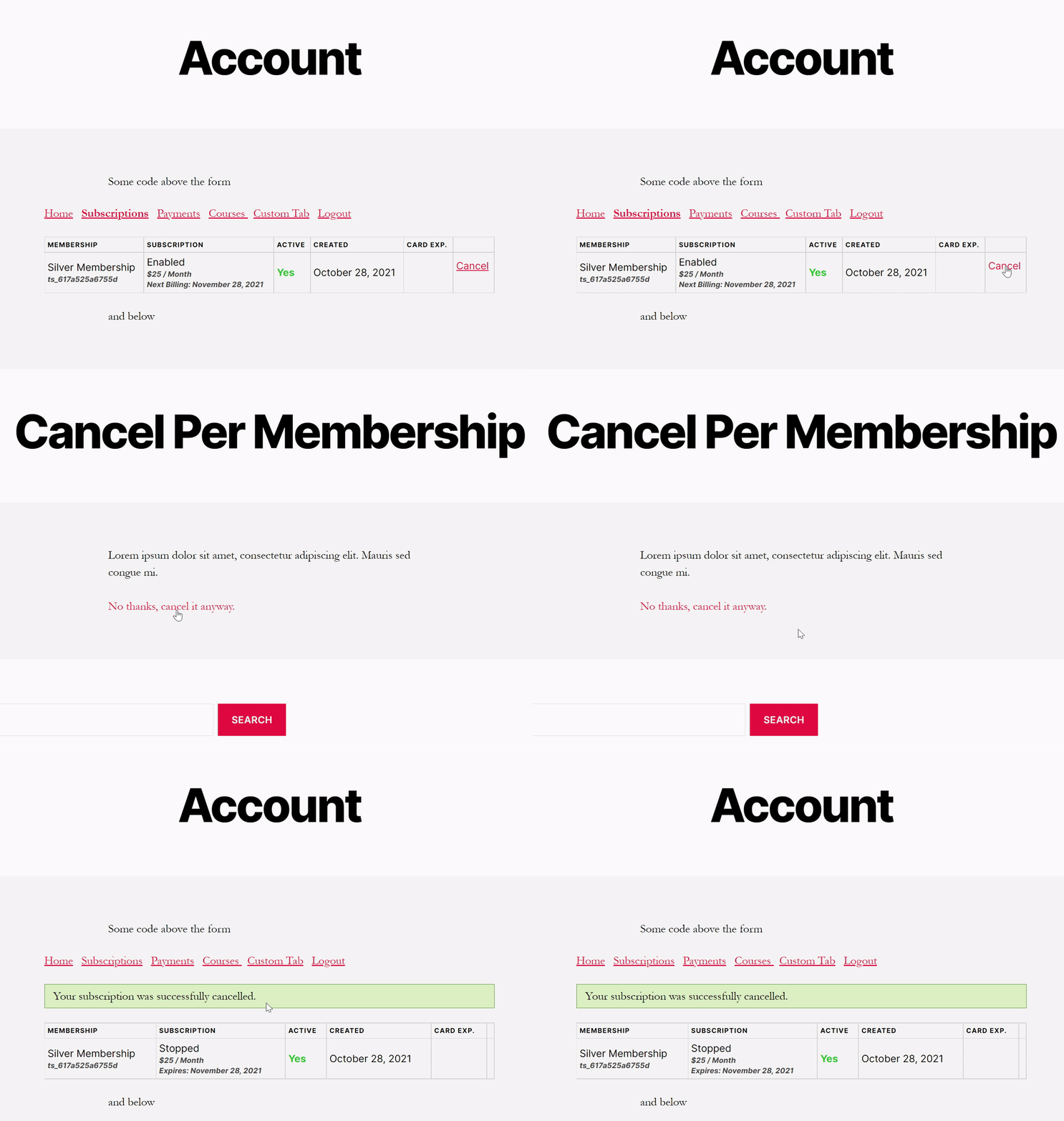
Le membre clique sur « Annuler » → accède à votre page personnalisée → voit votre message ou une autre option → décide s'il souhaite rester ou finaliser l'annulation.
Cette page personnalisée est à votre entière disposition. Vous pouvez l'utiliser pour proposer une autre formule d'abonnement, demander aux utilisateurs pourquoi ils souhaitent partir, leur suggérer une solution mieux adaptée ou leur donner envie de rester.
Et vous n'êtes pas obligé d'utiliser la même page pour tout le monde. MemberPress vous permet de définir une page de résiliation globale ou de créer différentes pages de résiliation personnalisées pour chaque adhésion.
Ainsi, une personne qui quitte votre formule la plus chère pourrait se voir proposer une offre de passage à une formule inférieure totalement différente de celle que vous proposeriez à quelqu’un qui résilie son abonnement d’entrée de gamme.
Une chose importante à savoir : la fonction « Annuler la dérogation » fonctionne avec abonnements récurrents, car ce sont ces abonnements que les membres peuvent résilier pour empêcher tout renouvellement futur.
Cette fonctionnalité n'a pas pour but d'empêcher quelqu'un de partir. Si cette personne souhaite toujours se désinscrire après avoir consulté votre page, elle peut le faire.
Cela vous offre un espace entre “ Je souhaite annuler ” et “ Je m'en vais. ” C'est à vous de décider ce que vous y mettez.
Et ce n’est pas seulement une fonctionnalité qui semble utile en théorie. Warren McPherson, un utilisateur de MemberPress, a également mentionné « Cancel Override » fait partie des fonctionnalités de MemberPress qu'il utilise dans le cadre de son activité d'abonnement.
Que faut-il indiquer sur votre page de contournement de l'annulation ?
Une page « Annuler la désinscription » est plus efficace lorsqu'elle propose aux membres une alternative utile au départ, et non pas simplement un énième argumentaire de vente.
Réfléchissez aux raisons les plus courantes pour lesquelles les utilisateurs résilient leur abonnement, puis concevez votre page en mettant en avant les solutions susceptibles de résoudre concrètement ces problèmes.
Proposer un abonnement à un prix plus avantageux
Il arrive parfois que les membres soient toujours intéressés par ce que vous proposez. Mais ils ne parviennent tout simplement pas à justifier le prix qu’ils paient actuellement.
Si vous proposez plusieurs niveaux d'abonnement, votre page peut orienter ces visiteurs vers une option moins chère plutôt que de les perdre complètement.
Groupes MemberPress permettre d'organiser les abonnements selon des parcours de passage à un forfait supérieur ou inférieur, afin que les abonnés puissent opter pour une formule mieux adaptée à leurs besoins.
Par exemple, un adhérent qui résilie son abonnement « $49/mois » pourrait être bien plus satisfait en conservant un abonnement « $19/mois » offrant moins d'avantages.
Le membre reste abonné, mais avec une formule adaptée à son budget. Il continue à bénéficier des avantages de l'abonnement qui lui tiennent à cœur, et aucune des deux parties n'est obligée de considérer la résiliation comme la seule option possible.
Donnez-leur une raison de rester
Le prix peut également être un problème, même lorsque l'adhérent ne souhaite pas changer de formule.
Dans ce cas, une remise temporaire pourrait les inciter à reconsidérer leur décision.
MemberPress vous permet de Créer des bons de réduction pour les remises en pourcentage ou à montant fixe, y compris celles qui s'appliquent aux abonnements récurrents.
Vous pourriez proposer quelque chose comme :
Séjournez pendant les 3 prochains mois et bénéficiez d'une réduction de 25%.
L'essentiel est d'utiliser les réductions de manière sélective. Si tous les membres apprenaient qu'en cliquant sur Annuler Si cela leur permet automatiquement d'obtenir un meilleur prix, vous risquez d'inciter les gens à résilier leur abonnement dès qu'ils veulent profiter d'une offre.
Réservez ce type d'offre aux situations où il est financièrement intéressant de conserver l'adhésion.
Proposer une autre option aux membres très occupés
Toutes les annulations ne sont pas forcément liées au prix ou à une insatisfaction.
Il arrive parfois que le membre n'utilise tout simplement pas suffisamment son abonnement pour le moment.
Peut-être qu'ils sont débordés au travail, ou qu'ils sont en voyage. Ou peut-être qu'ils en sont à la moitié de votre formation et qu'ils savent déjà qu'ils ne s'y remettront pas avant plusieurs mois.
Si vous autorisez les membres à suspendre leurs abonnements, cette page peut leur rappeler que partir définitivement n'est pas leur seule option.
Un message simple tel que “ Tu préfères faire une pause ? ” C'est peut-être tout ce qu'il faut pour transformer une annulation définitive en une pause temporaire.
Rappelez-leur ce à quoi ils ont toujours accès
Il se peut également que le membre ait oublié le montant inclus dans son abonnement.
Avant de proposer une réduction, essayez d'abord de leur rappeler.
Si votre adhésion comprend cours, a communauté, sessions en direct, ressources téléchargeables, coaching qu'il s'agisse d'appels ou d'autres avantages, cette page présente brièvement ceux que les membres ont souvent tendance à négliger.
Restez concis. Inutile de reproduire l'intégralité de votre page de vente.
Répondez plutôt à une question :
Y a-t-il quelque chose que ce membre s'apprête à abandonner et qui pourrait résoudre la raison pour laquelle il souhaite partir ?
Si c'est le cas, facilitez-leur l'accès à cet endroit.
Demandez-leur pourquoi ils partent
Et parfois, aucune offre ne suffira à les faire changer d'avis. Ce n'est pas grave.
Cette page peut tout de même vous aider à comprendre ce qui s'est passé.
Ajoutez un bref questionnaire de résiliation pour demander aux clients pourquoi ils partent. Proposez quelques options simples, telles que :
- Trop cher
- Je ne m'en sers pas assez
- Je n'ai pas trouvé ce dont j'avais besoin
- Autres
Cela peut mettre en évidence des tendances que vous n'auriez peut-être jamais remarquées autrement.
Ce n'est pas le moment de proposer dix questions obligatoires et un long formulaire de commentaires ; veillez donc à ce que votre enquête de résiliation soit particulièrement simple à remplir. Cliquez ici pour Comment mener une enquête auprès des utilisateurs de votre site réservé aux membres.
Un petit questionnaire que les gens vont jusqu’au bout vaut mieux qu’un long questionnaire qu’ils abandonnent, et même une seule réponse vaut mieux qu’un abandon sans réponse.
Ne compliquez pas la procédure d'annulation plus que nécessaire
La fonction « Annuler la surenchère » sert à proposer une meilleure offre, et non à empêcher la vente.
Votre page peut proposer des alternatives, solliciter des commentaires ou rappeler aux membres ce à quoi ils renoncent.
Mais si quelqu'un a déjà pris sa décision, ils devraient tout de même pouvoir mener à bien l'annulation sans avoir à chercher la prochaine étape.
C'est une bonne pratique à adopter pour tout processus d'annulation. La manière dont vous traitez une personne au moment de son départ détermine l'impression qu'elle gardera de vous et son envie de revenir un jour.
Une page ciblée remplit plusieurs fonctions avec efficacité :
- Précisez clairement l'alternative.
- Expliquez pourquoi ce choix pourrait être plus adapté.
- Veillez à ce que les sondages soient courts et facultatifs.
- Veillez à ce que l'option d'annulation de dernière minute soit facile à trouver.
Une bonne page « Annulation et annulation de la priorité » offre aux abonnés un élément concret à prendre en compte avant de se désabonner, et non une raison de se sentir pris au piège dans un nouveau cycle de facturation.
Comment configurer la fonction « Annulation prioritaire » dans MemberPress
Annuler la dérogation est disponible sur le MemberPress Plans de croissance et d'échelle, et il suffit de quelques étapes pour le faire fonctionner.
1. Installez l'extension « Cancel Override »
Depuis votre tableau de bord WordPress, allez dans MemberPress → Modules complémentaires et trouver Annuler la dérogation.
Cliquez sur Installer le module complémentaire pour l'installer et l'activer.
2. Activer la fonction « Annuler la dérogation »
Aller à MemberPress → Paramètres → Compte puis descendez jusqu'à Annuler les paramètres de remplacement.
Vérifier Activer l'annulation de la dérogation.
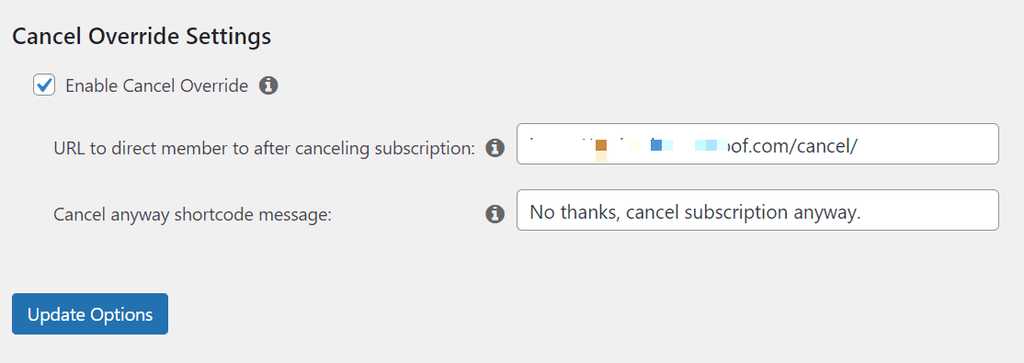
C'est également ici que vous ajouterez, le moment venu, l'URL de la page que les membres devront voir après avoir cliqué sur Annuler.
3. Créer votre page d'annulation
Créez une nouvelle page WordPress dédiée à votre procédure d'annulation.
C'est ici que vous pouvez ajouter l'option que vous avez choisie précédemment : un passage à un forfait inférieur, une réduction, un rappel de suspension, un sondage rapide ou toute autre raison de rester.
Vous devrez également ajouter ce shortcode à la page :
[mepr-annuler-remplacer]
MemberPress utilise ce shortcode pour afficher le message et le lien que les membres peuvent utiliser s'ils souhaitent tout de même poursuivre leur procédure de résiliation.
Si vous souhaitez uniquement afficher le lien d'annulation sans le message qui l'accompagne, utilisez :
[mepr-cancel-override-url]
4. Ajoutez l'URL de votre page d'annulation
Une fois la page prête, revenez à MemberPress → Paramètres → Compte → Annuler les paramètres de dérogation et ajoutez son URL comme Annuler l'URL.
Vous pouvez également personnaliser le message qui s'affiche avec le lien d'annulation définitif.
Enregistrez ensuite vos modifications.
5. Personnaliser l'expérience pour chaque adhérent
Vous n'êtes pas obligé de rediriger tous les membres vers la même page d'annulation.
Si vous souhaitez consulter une offre différente pour un abonnement spécifique, ouvrez cet abonnement et rendez-vous sur Options d'adhésion → Avancé, puis attribuez-lui son propre Annuler l'URL et message.
Cela s'avère particulièrement utile si vous gérez plusieurs niveaux avec des motifs d'annulation différents.
6. Tester l'ensemble du processus d'annulation
Avant de le présenter aux membres, testez-le vous-même.
Parcourez le processus du point de vue du membre et assurez-vous que :
- Les Annuler Ce lien vous redirige vers la bonne page.
- Votre offre ou votre sondage fonctionne.
- Le lien permettant d'annuler définitivement est facile à trouver.
- L'annulation s'effectue correctement.
Pour une explication plus détaillée de chaque paramètre, consultez le guide complet de configuration de la fonction « MemberPress Cancel Override » ci-dessous.
Votre page d'annulation peut vous indiquer ce qu'il faut corriger ensuite
Toutes les annulations ne se soldent pas par la décision d'un adhérent de rester.
Mais une annulation peut tout de même vous apporter quelque chose de précieux : une explication.
Au fil du temps, les réponses que vous recueillez ici peuvent mettre en évidence des tendances difficiles à repérer lorsque les membres disparaissent tout simplement.
Si “ trop cher ” si ce problème revient sans cesse, par exemple, il pourrait être utile de revoir votre tarifs d'adhésion. Cela ne signifie pas pour autant que votre prix soit trop élevé. Il se peut que les membres aient l'impression que le prix n'est pas à la hauteur de ce qu'ils reçoivent, ou que votre niveaux pourrait ne pas offrir suffisamment de souplesse.
Si les membres disent régulièrement “ Je ne m'en sers pas assez ”,” examinez de plus près votre engagement des membres. Les membres se connectent-ils, publient-ils du contenu, participent-ils aux discussions ou profitent-ils des avantages pour lesquels ils se sont inscrits ?
Sinon, le problème peut apparaître bien avant qu'ils n'en arrivent là.
Et si vous entendez des choses comme “ Je ne savais pas par où commencer ” ou “ Je n'ai pas trouvé ce dont j'avais besoin ”,” votre intégration des membres Ce processus mériterait peut-être qu'on s'y attarde.
Vous constaterez peut-être même que certains membres quittent la communauté simplement parce qu’ils ont atteint l’objectif pour lequel ils s’étaient inscrits. Dans ce cas, la question est de savoir comment définir une prochaine étape plus claire qui leur donne une raison de rester membres.
L'important n'est pas de réagir à chaque réponse en modifiant votre adhésion.
Recherchez les répétitions.
Lorsqu’une même raison revient sans cesse, cela vous indique où les membres rencontrent des difficultés et vous donne l’occasion de résoudre le problème pour tous ceux qui viendront après eux.
Ainsi, même lorsque l’option « Annuler la dérogation » ne s’active pas Annuler en Rester, cela peut vous aider à remédier aux raisons qui pousseraient le prochain membre à cliquer sur ce bouton.
Avant qu'un autre membre ne clique sur « Annuler »
La prochaine fois qu'un membre cliquera sur Annuler, ne laissez pas passer cette occasion.
Si vous utilisez déjà MemberPress, installez le Annuler la dérogation complément, créez une page d'annulation simple et partez d'un objectif clair : proposer une option mieux adaptée ou demander à l'utilisateur pourquoi il souhaite partir.
Testez ensuite vous-même le parcours avant d'y faire passer les membres.
Pas besoin qu’elle soit sophistiquée pour être utile. Une page de résiliation bien conçue peut donner à certains membres une raison de rester, tout en vous permettant de tirer des enseignements de ceux qui décident de partir.
Vous n'utilisez pas encore MemberPress ? Obtenir MemberPress et commencez à créer un site réservé aux membres qui vous offre davantage de contrôle sur l'expérience des membres.

Obtenez MemberPress dès aujourd'hui !
Commencez à être payé pour le contenu que vous créez.










 FR
 EN
 ES
 DE
 PT

Ajouter un commentaire