


Você se esforçou muito para atrair alguém, transformá-lo em um membro pagante e mantê-lo engajado. Então, um dia, ele clica Cancelar.
É tentador ver isso como o fim da história. Mas e se o associado não estiver insatisfeito com a sua assinatura? Talvez o preço não seja mais adequado para ele. Talvez ele não tenha tempo suficiente para aproveitá-la. Ou talvez ele simplesmente ainda não tenha encontrado valor suficiente para justificar a permanência.
Há muitas coisas que você pode fazer para reduzir a rotatividade antes que um membro chegue a esse ponto. Mas o MemberPress também oferece uma maneira de lidar com o próprio momento, exatamente quando alguém clica Cancelar.
Com o MemberPress Cancelar substituição Com esse complemento, você pode substituir a etapa padrão de cancelamento por uma página personalizada, criada para descobrir por que um assinante está cancelando a assinatura e, quando for o caso, oferecer a ele outra opção: um plano mais barato, um desconto, uma pausa ou apenas uma pergunta rápida sobre o que deu errado.
Eles ainda podem cancelar. Mas, em vez de o relacionamento terminar com um único clique, você tem mais uma chance de apresentar a oferta certa ou, pelo menos, obter uma resposta direta sobre o motivo pelo qual eles estão indo embora.
Veja a seguir como funciona o “Cancel Override” e como utilizá-lo.
O que a função “MemberPress Cancel Override” realmente faz?
O MemberPress Cancelar substituição complemento altera o que acontece quando um membro clica no Cancelar link na conta deles.
Sem a opção “Cancelar substituição”, o processo é simples:
O membro clica em “Cancelar” → confirma o cancelamento → a assinatura é cancelada.
Com a opção “Anular cancelamento” ativada, há uma etapa adicional:
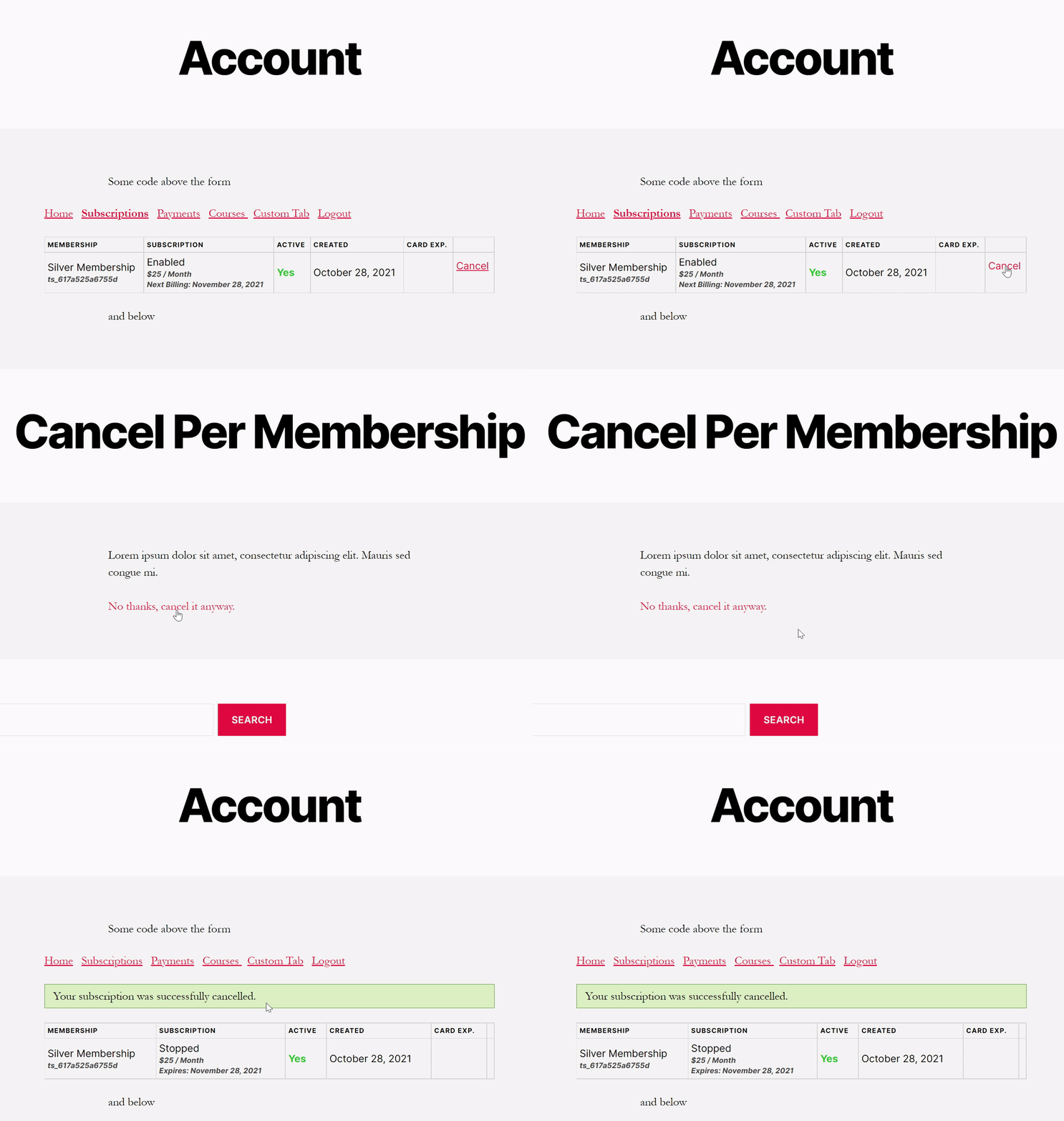
O membro clica em “Cancelar” → é direcionado para sua página personalizada → vê sua mensagem ou a alternativa → decide se fica ou conclui o cancelamento.
Essa página personalizada está à sua disposição. Você pode usá-la para oferecer uma opção diferente de assinatura, perguntar por que eles estão saindo, indicar uma solução mais adequada ou fazer com que permanecer pareça a melhor opção.
E você não precisa usar a mesma página para todos. O MemberPress permite definir uma página de cancelamento global ou criar diferentes páginas de substituição de cancelamento para assinaturas individuais.
Portanto, alguém que esteja deixando seu plano de nível mais alto poderia receber uma oferta de mudança para um plano inferior totalmente diferente daquela que você apresentaria a alguém que estivesse cancelando sua assinatura básica.
É importante saber o seguinte: o “Cancel Override” funciona com assinaturas recorrentes, já que essas são as assinaturas que os membros podem cancelar para impedir renovações futuras.
Esse recurso não existe para impedir que alguém saia. Se a pessoa ainda quiser cancelar depois de ver sua página, ela poderá fazê-lo.
O que isso proporciona é um espaço entre “Quero cancelar” e “Vou embora.” O que você colocar depende de você.
E isso não é apenas um recurso que parece útil na teoria. Warren McPherson, um usuário do MemberPress, também mencionado O “Cancel Override” é um dos recursos do MemberPress que ele utiliza em seu negócio de assinaturas.
O que você deve colocar na sua página de anulação de cancelamento?
Uma página de cancelamento de cancelamento funciona melhor quando oferece aos membros uma alternativa útil em vez de simplesmente sair, e não apenas mais um argumento de venda.
Pense nos motivos mais comuns pelos quais as pessoas cancelam sua assinatura e, em seguida, elabore sua página com base nas opções que realmente poderiam resolver esses problemas.
Ofereça uma assinatura com preço mais acessível
Às vezes, os membros ainda têm interesse no que você oferece. Eles simplesmente não conseguem justificar o preço que estão pagando atualmente.
Se você tiver vários níveis de assinatura, sua página pode indicar a eles uma opção mais barata, em vez de perdê-los completamente.
Grupos MemberPress permitem organizar as assinaturas em planos de upgrade e downgrade, para que os assinantes possam mudar para um plano que melhor atenda às suas necessidades.
Por exemplo, um associado que cancele um plano $49/mês talvez fique muito mais satisfeito se mantiver um plano $19/mês, com menos benefícios.
O associado continua na assinatura, mas com um plano que se adapta ao que ele pode pagar. Ele ainda pode usar os benefícios da assinatura que são importantes para ele, e nenhuma das partes precisa considerar o cancelamento como a única opção.
Dê a eles um motivo para ficarem
O preço também pode ser o problema, mesmo quando o associado não deseja um plano diferente.
Nesse caso, um desconto temporário poderia fazê-los repensar a decisão.
O MemberPress permite que você criar cupons para descontos percentuais ou de valor fixo, incluindo descontos aplicáveis a assinaturas recorrentes.
Você poderia sugerir algo como:
Hospede-se nos próximos 3 meses e ganhe um desconto de 25%.
O importante é usar os descontos de forma seletiva. Se todos os membros descobrirem que, ao clicar Cancelar Se isso automaticamente lhes garantir um preço melhor, você pode acabar incentivando as pessoas a cancelarem sempre que quiserem uma promoção.
Reserve esse tipo de oferta para situações em que faça sentido financeiro manter a assinatura.
Ofereça outra opção aos membros ocupados
Nem todo cancelamento tem a ver com preço ou insatisfação.
Às vezes, o associado simplesmente não está aproveitando a assinatura o suficiente no momento.
Talvez estejam muito ocupados no trabalho ou estejam viajando. Ou talvez já estejam na metade do seu curso e já saibam que não vão voltar a estudá-lo por alguns meses.
Se você permitir que os membros suspender suas assinaturas, a página pode lembrá-los de que sair de vez não é a única opção que têm.
Uma mensagem simples como “Que tal dar uma pausa?” talvez seja o suficiente para transformar um cancelamento definitivo em uma pausa temporária.
Lembre a eles do que ainda têm à disposição
Também é possível que o assinante tenha esquecido o que está incluído na sua assinatura.
Antes de oferecer um desconto, tente lembrá-los.
Se a sua assinatura incluir cursos, a comunidade, sessões ao vivo, recursos para download, treinamento chamadas ou outros benefícios, esta página pode destacar resumidamente aqueles que os membros costumam deixar passar despercebidos.
Mantenha o foco. Você não precisa reproduzir toda a sua página de vendas.
Em vez disso, responda a uma pergunta:
Será que há algo que esse membro está prestes a abrir mão e que poderia resolver o motivo pelo qual ele quer sair?
Se for o caso, facilite o caminho para que eles cheguem lá.
Pergunte por que estão saindo
E, às vezes, não há nenhuma oferta que os faça mudar de ideia. Tudo bem.
Esta página ainda pode ajudar você a entender o que aconteceu.
Adicione uma breve pesquisa de cancelamento perguntando por que eles estão cancelando. Algumas opções simples, como:
- Muito caro
- Não estou usando o suficiente
- Não consegui encontrar o que precisava
- Outros
Pode revelar padrões que, de outra forma, você talvez nunca percebesse.
Este não é o momento para dez perguntas obrigatórias e um formulário de feedback extenso; portanto, faça com que sua pesquisa de cancelamento seja particularmente fácil de preencher. Confira aqui para Como fazer uma pesquisa com os usuários do seu site de assinaturas.
Uma pesquisa curta que as pessoas realmente respondem até o fim é melhor do que uma longa que elas abandonam, e até mesmo uma única resposta vale mais do que um abandono sem resposta.
Não torne o cancelamento mais complicado do que precisa ser
A opção “Cancelar a substituição” existe para apresentar uma oferta melhor, não para impedir a saída.
Sua página pode apresentar alternativas, solicitar feedback ou lembrar aos membros do que eles estão abrindo mão.
Mas se alguém já tomou uma decisão, eles ainda deveriam conseguir concluir o cancelamento sem precisar procurar a próxima etapa.
Essa é uma boa prática para qualquer processo de cancelamento. A maneira como você trata alguém no momento da saída determina a impressão que essa pessoa leva consigo e se ela consideraria voltar algum dia.
Uma página focada se destaca em alguns aspectos:
- Deixe clara a alternativa.
- Explique por que essa opção pode ser mais adequada.
- Faça com que qualquer pesquisa seja curta e opcional.
- Deixe a opção de cancelamento definitivo em um local de fácil acesso.
Uma boa página de “Anulação do cancelamento” oferece aos membros algo concreto para ponderarem antes de saírem, e não um motivo para se sentirem presos a mais um ciclo de cobrança.
Como configurar a substituição de cancelamento no MemberPress
Cancelar substituição está disponível no MemberPress Planos de crescimento e escala, e basta seguir algumas etapas para colocá-lo em funcionamento.
1. Instale o complemento “Cancel Override”
No painel do WordPress, vá para MemberPress → Complementos e encontrar Cancelar substituição.
Clique em Instalar o complemento para instalá-lo e ativá-lo.
2. Ativar a substituição do cancelamento
Ir para MemberPress → Configurações → Conta e role a página para baixo até Cancelar configurações de substituição.
Verificar Ativar Cancel Override.
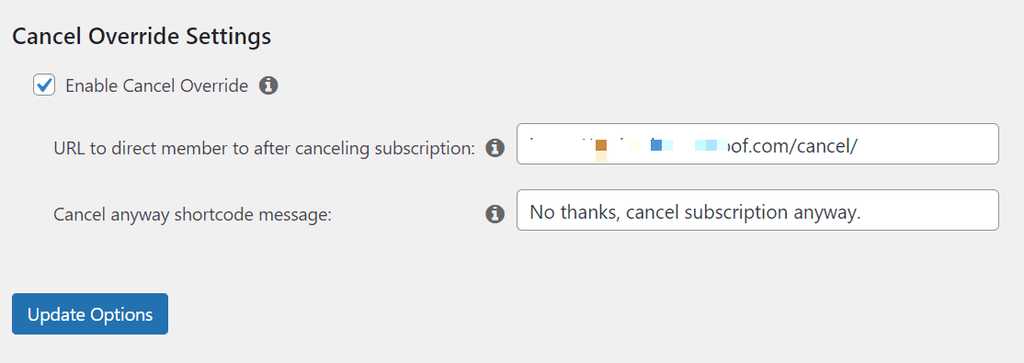
É aqui também que você irá, eventualmente, inserir a URL da página que os membros deverão ver após clicar Cancelar.
3. Crie sua página de cancelamento
Crie uma nova página no WordPress para sua experiência de cancelamento.
É aqui que você pode adicionar a alternativa que escolheu anteriormente: um plano inferior, um desconto, um lembrete de pausa, uma pesquisa rápida ou outro motivo para continuar.
Você também precisará adicionar este shortcode à página:
[mepr-cancelar-substituição]
O MemberPress usa o código de atalho para exibir a mensagem e o link que os membros podem usar caso ainda queiram prosseguir com o cancelamento.
Se você quiser exibir apenas o link de cancelamento, sem a mensagem que o acompanha, use:
[mepr-cancelar-substituição-de-URL]
4. Adicione a URL da sua página de cancelamento
Quando a página estiver pronta, volte para MemberPress → Configurações → Conta → Cancelar configurações de substituição e adicione a URL dele como seu Cancelar URL.
Você também pode personalizar a mensagem que aparece junto com o link final de cancelamento.
Em seguida, salve as alterações.
5. Personalizar a experiência para cada associado
Você não precisa direcionar todos os membros para a mesma página de cancelamento.
Se você quiser uma oferta diferente para uma assinatura específica, abra essa assinatura e acesse Opções de assinatura → Avançado, e então atribua a ele seu próprio Cancelar URL e mensagem.
Isso é especialmente útil se você administrar várias camadas com motivos diferentes para cancelamento.
6. Teste todo o fluxo de cancelamento
Antes de apresentar a proposta aos membros, teste-a você mesmo.
Navegue pelo processo na perspectiva do membro e certifique-se de que:
- O Cancelar O link leva você à página correta.
- Sua oferta ou pesquisa funciona.
- O link para o cancelamento definitivo é fácil de encontrar.
- O cancelamento foi concluído com sucesso.
Para obter orientações mais detalhadas sobre cada configuração, consulte o guia completo de configuração do MemberPress Cancel Override abaixo.
Sua página de cancelamento pode indicar o que você deve corrigir em seguida
Nem todo cancelamento termina com o associado decidindo ficar.
Mas um cancelamento ainda pode lhe trazer algo valioso: uma explicação.
Com o tempo, as respostas que você coletar aqui podem revelar padrões que são difíceis de identificar quando os membros simplesmente desaparecem.
Se “muito caro” se isso continuar acontecendo, por exemplo, talvez valha a pena rever sua preços da assinatura. Isso não significa automaticamente que seu preço esteja alto demais. Os membros podem achar que o preço não corresponde ao que estão recebendo, ou que seu preço atual níveis pode não oferecer flexibilidade suficiente.
Se os membros costumam dizer “Não uso isso o suficiente,” dê uma olhada mais de perto no seu engajamento dos associados. Os membros estão fazendo login, preenchendo o conteúdo, participando de discussões ou aproveitando os benefícios pelos quais se inscreveram?
Caso contrário, o problema pode começar muito antes de chegarem a esse ponto.
E se você estiver ouvindo coisas como “Eu não sabia por onde começar” ou “Não consegui encontrar o que precisava,” seu integração de membros Esse processo talvez precise de um pouco de atenção.
Você pode até perceber que os membros estão saindo simplesmente porque já concluíram o objetivo pelo qual se inscreveram. Nesse caso, a questão passa a ser: como você pode definir um próximo passo mais claro que lhes dê um motivo para continuarem como membros?.
A questão não é reagir a cada resposta individual alterando sua assinatura.
Procure por repetições.
Quando o mesmo motivo aparece repetidamente, isso indica onde os membros estão tendo dificuldades e lhe dá a oportunidade de resolver o problema para todos que vierem depois deles.
Portanto, mesmo quando a opção “Cancelar substituição” não é ativada Cancelar em Ficar, isso pode ajudar você a resolver os motivos que levariam o próximo membro a clicar nesse botão.
Antes que outro membro clique em “Cancelar”
Da próxima vez que um membro clicar Cancelar, não deixe esse momento passar em vão.
Se você já estiver usando o MemberPress, instale o Cancelar substituição complemento, crie uma página simples de cancelamento e comece com um objetivo claro: oferecer uma opção mais adequada ou perguntar por que o usuário está saindo.
Então, teste você mesmo o fluxo antes de encaminhar os membros por ele.
Não precisa ser algo elaborado para ser útil. Uma página de cancelamento bem elaborada pode dar a alguns membros um motivo para permanecerem, ao mesmo tempo em que lhe permite aprender algo com aqueles que decidem sair.
Ainda não está usando o MemberPress? Obter MemberPress e comece a criar um site de assinaturas com mais controle sobre a experiência dos membros.

Obtenha o MemberPress hoje mesmo!
Comece a ser pago pelo conteúdo que você cria.










 PT
 EN
 ES
 FR
 DE

Adicionar um comentário