

Actuellement, lorsque les utilisateurs souhaitent annuler leurs abonnements récurrents, ils doivent cocher la case Permettre aux membres d'annuler leurs propres abonnements dans le cadre de l'option MemberPress > Compte onglet. Une fois cette case cochée, les utilisateurs peuvent résilier leurs abonnements dans le Compte > Abonnements en cliquant sur le lien Annuler et en le confirmant dans la fenêtre contextuelle. En outre, le module complémentaire MemberPress Cancel Override vous permet de rediriger les utilisateurs vers une autre page lorsqu'ils cliquent sur le lien Annuler dans l'onglet Compte > Abonnements section. Vous pouvez ainsi proposer des offres spéciales à vos clients ou leur demander de répondre à des enquêtes avant de résilier leur abonnement.
Veuillez noter qu'étant donné que vous ne pouvez annuler que les abonnements récurrents, ce module complémentaire ne fonctionne qu'avec les abonnements récurrents.
Tutoriel vidéo
Installation du module complémentaire de neutralisation des annulations
Pour installer ce module complémentaire, naviguez vers WordPress Tableau de bord > MemberPress > Modules complémentairestrouvez le module complémentaire et cliquez sur l'icône Installer le module complémentaire bouton. Cela téléchargera et installera automatiquement le module complémentaire.
Vous pouvez également télécharger et installer le module complémentaire Cancel Override en cliquant sur le lien de téléchargement suivant cette page.
Activation de la neutralisation des annulations
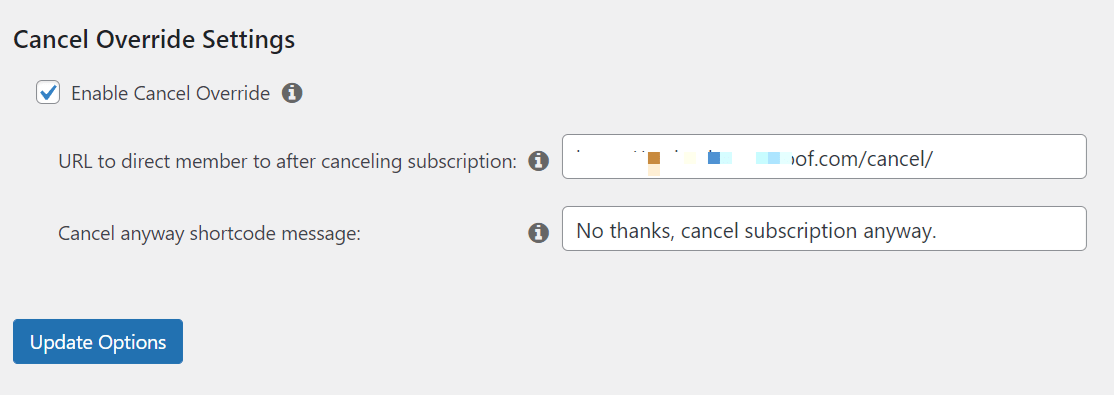
La première étape pour définir une URL d'annulation est d'aller sur MemberPress > Paramètres > CompteFaites défiler vers le bas jusqu'à la rubrique Annuler la section Paramètres d'annulationet vérifier le Activer l'annulation de la dérogation option.
Création d'une page d'annulation
L'étape suivante consiste à créer une nouvelle page Annuler ou à sélectionner une page existante. Cette page doit contenir le shortcode suivant :
[mepr-cancel-override]Ce code court sera remplacé par le lien et le message d'annulation figurant dans vos paramètres. En option, vous pouvez utiliser le shortcode qui n'affichera que le lien, sans le message :
[mepr-cancel-override-url]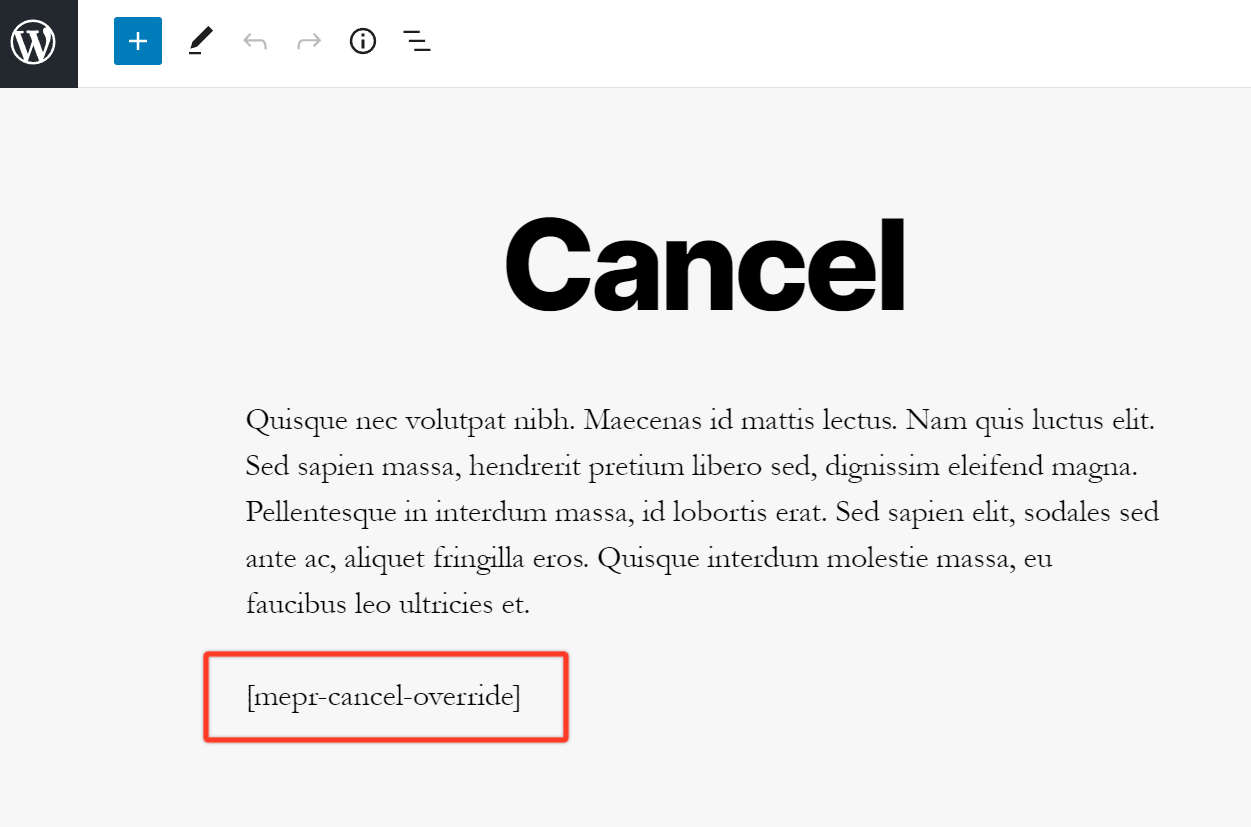
Configuration de l'URL d'annulation globale
Après cela, allez dans la section MemberPress > Paramètres > Compte saisissez l'URL de la page d'annulation de l'étape précédente et modifiez éventuellement le message qui s'affichera en tant que texte du lien. Veillez à cliquer sur le bouton Mettre à jour les options pour enregistrer les modifications.
Configuration de l'URL d'annulation de l'adhésion
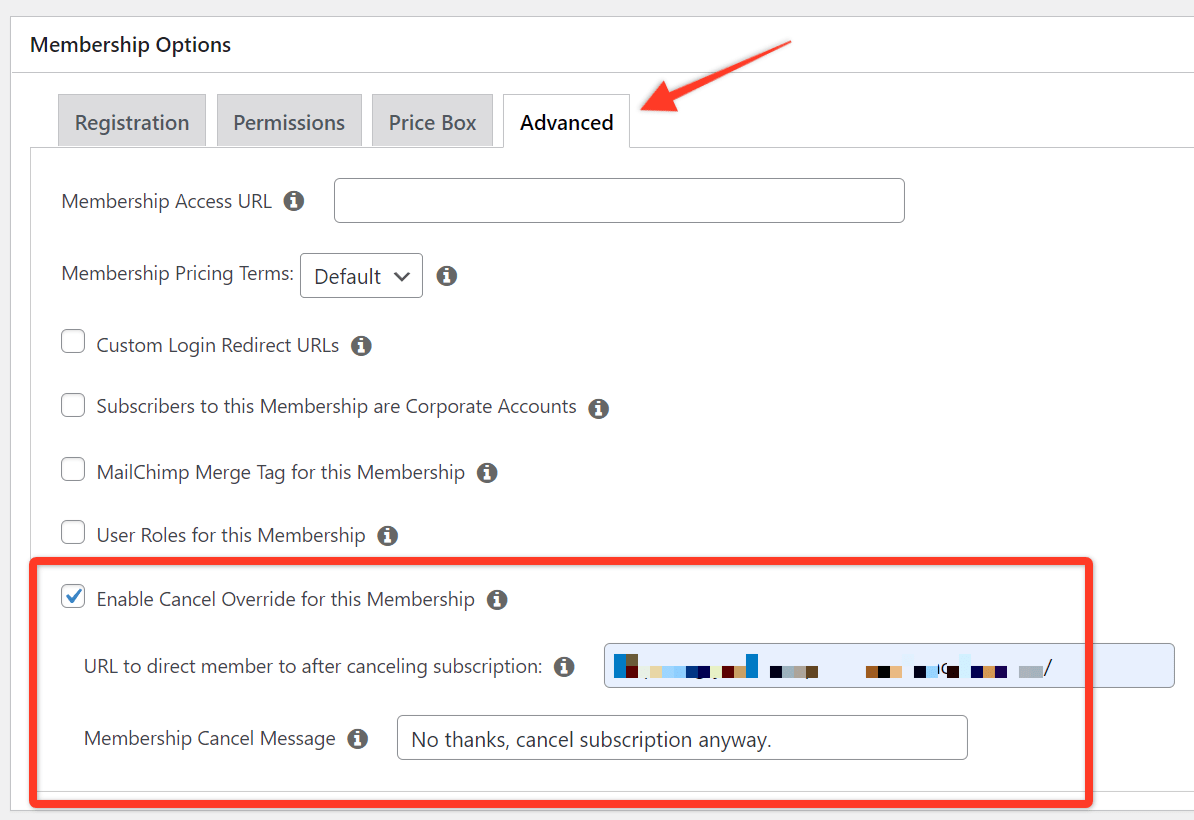
Cette étape est facultative, mais c'est la meilleure option si vous souhaitez soit remplacer les paramètres globaux pour un abonnement spécifique, soit désactiver les paramètres globaux de remplacement en cas d'annulation et configurer un lien d'annulation pour un abonnement spécifique.
Pour définir l'annulation d'une adhésion, ouvrez la page d'édition de l'adhésion dans la section MemberPress > Adhésions faites défiler la page jusqu'à Options d'adhésion et cliquez sur l'onglet Avancé. Vous verrez les mêmes paramètres requis que sur la page des paramètres globaux. Saisissez ensuite l'URL vers laquelle les utilisateurs seront redirigés lorsqu'ils cliqueront sur le bouton Annuler. N'oubliez pas que vous pouvez définir la page d'annulation pour chaque adhésion séparément, de sorte que l'URL d'annulation soit différente de l'URL d'annulation globale. Vous pouvez également modifier le message d'annulation par défaut.
Annulation de l'abonnement
Lorsque l'utilisateur clique sur le bouton Annuler de la page Compte, il est redirigé vers la page définie dans les paramètres globaux ou, le cas échéant, dans les paramètres d'adhésion. Il peut alors cliquer sur le lien généré par les paramètres d'annulation. Une fois ce lien cliqué, il sera redirigé vers l'onglet Abonnement de la page Compte. Un message indiquera que l'abonnement a été annulé avec succès.
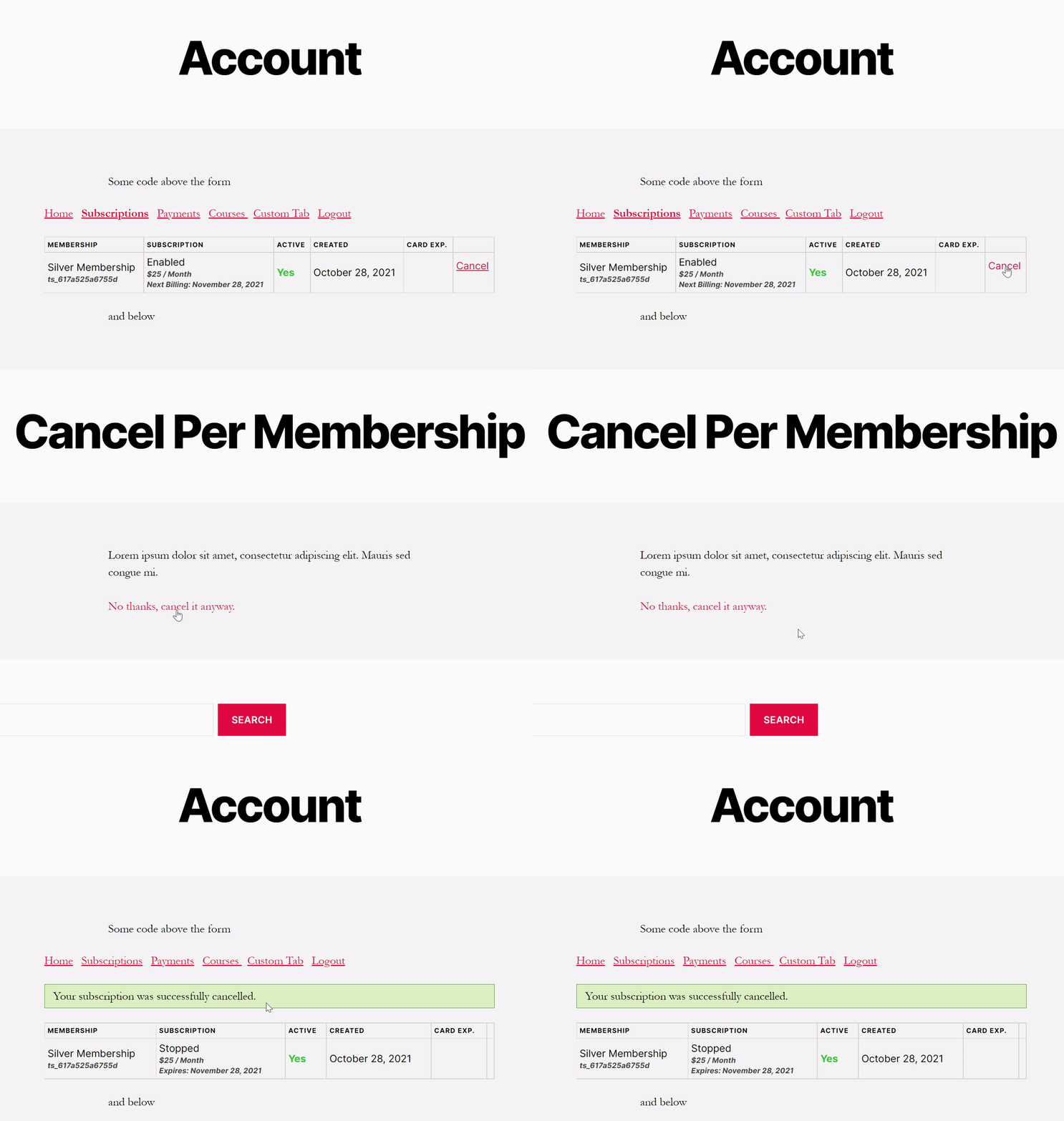
Et voilà ! Vous devriez désormais pouvoir rediriger les utilisateurs vers une page personnalisée avant qu'ils ne puissent se désabonner !
Je ne comprends plus rien ; aidez-moi !
Envoyez-nous un courriel à partir de notre page de soutien si vous avez besoin d'une aide supplémentaire concernant ce module complémentaire.










 FR
FR  EN
EN  ES
ES  DE
DE  PT
PT 