

Similaire à ajouter des leçons ou des devoirsVous pouvez ajouter un nombre illimité de Quiz MemberPress aux cours MemberPress.
Ce document vous montrera comment concevoir des quiz MemberPress, les ajouter à vos cours et les gérer.
Quiz sur la conception de MemberPress
L'éditeur de quiz de MemberPress est basé sur des blocs (Gutenberg). Cela signifie que vous pouvez concevoir des quiz en fonction de vos besoins comme n'importe quel autre article WordPress.
De plus, les questionnaires sont accompagnés d'un MemberPress bloc quiz pour chaque type de question :
- Choix multiple
- Question à réponses multiples
- Question vrai/faux
- Réponse courte
- Essai
- Remplir les blancs
- Trier les valeurs
- Matrice de correspondance
- Échelle de Likert
Outre les blocs de types de questions, l'outil d'insertion de blocs propose le Bloc « Banque de questions ». Au lieu d'ajouter une seule question, ce bloc intègre un ensemble de questions choisies au hasard dans le quiz.
Par conséquent, dans l'éditeur de quiz, vous pouvez concevoir des quiz en combinant n'importe quel bloc Gutenberg avec les blocs de questions de MemberPress :
- Accédez à l'éditeur de quiz.
- Cliquez sur le bouton + icône ou le inséreur de blocs pour accéder aux blocs.
- Trouver un bloc dont vous avez besoin, et cliquez dessus pour ajouter le bloc au contenu de votre quiz.
- Ensuite, modifiez et personnaliser chaque bloc à l'aide des paramètres spécifiques au bloc.
- Cliquez sur Économiser pour enregistrer les modifications.
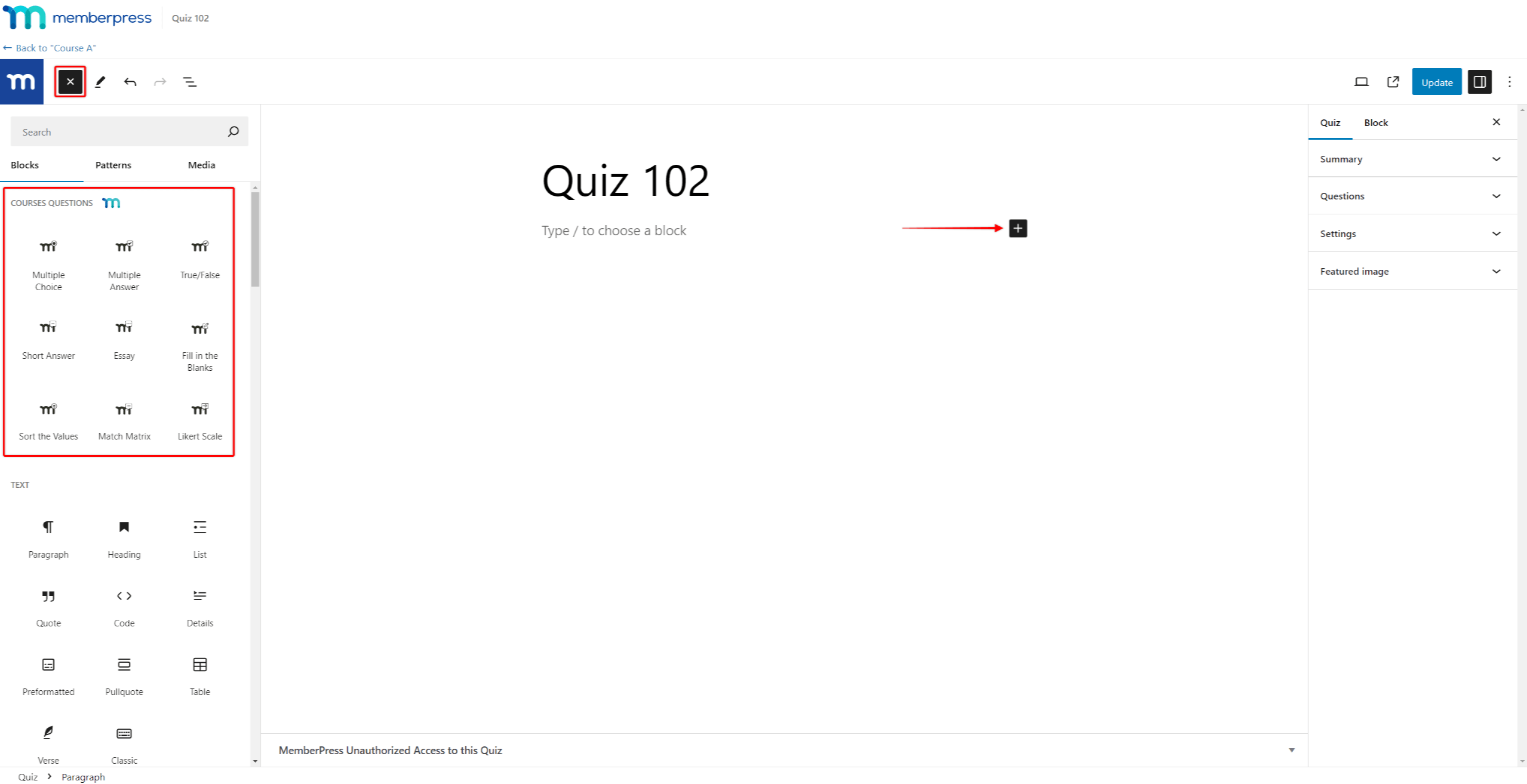
L'éditeur de quiz propose également la Questions panneau situé dans la barre latérale de droite. Ce panneau répertorie toutes les questions créées sur votre site web. Vous pouvez effectuer une recherche dans la liste et réutiliser n'importe quelle question existante dans le quiz que vous êtes en train de modifier.
Paramètres d'achèvement du questionnaire
Chaque quiz MemberPress est accompagné de paramètres supplémentaires dans l'éditeur de quiz, y compris les paramètres suivants paramètres d'achèvement du quiz. Vous pouvez utiliser ces paramètres pour définir les critères que les étudiants doivent remplir pour compléter le quiz.
Ici, vous pouvez poser toute question nécessaire, fixer le note minimale de passage, autoriser les repriseset fixer une limite de temps.
Questions obligatoires
Lorsque vous définissez une question comme obligatoire, vous empêchez les étudiants de la sauter. Par conséquent, les étudiants ne pourront pas soumettre le quiz sans avoir répondu à toutes les questions obligatoires :
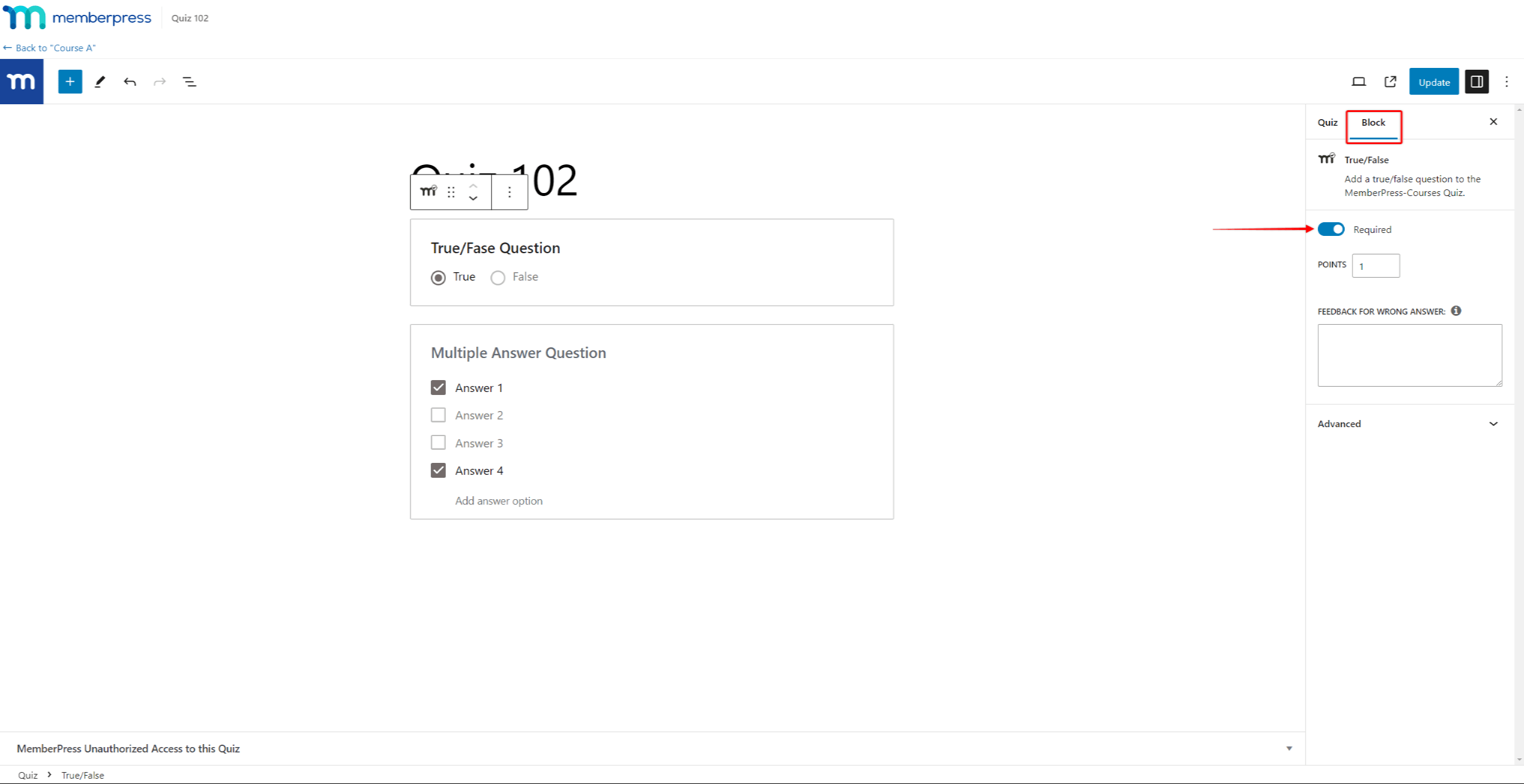
- Cliquez sur la question du quiz bloc.
- Sous les paramètres spécifiques au bloc, activer l'option obligatoire.
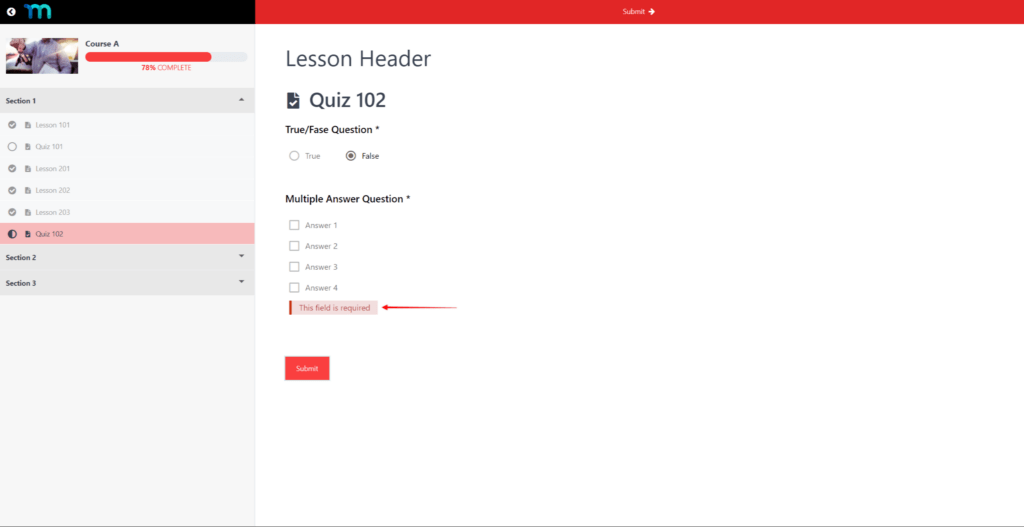
Lorsque les étudiants tentent de soumettre le quiz sans répondre aux questions requises, MemberPress affiche un message indiquant les questions nécessitant une réponse.
Les quiz chronométrés constituent une exception. Lorsque le temps est écoulé, MemberPress envoie le quiz même si certaines questions obligatoires restent sans réponse.
Exiger la note de passage
Si vous prévoyez d'utiliser des quiz pour évaluer les connaissances de vos élèves, vous pouvez définir la note minimale requise pour réussir le quiz.
Pour définir la note minimale de passage pour un quiz spécifique, veuillez suivre les étapes suivantes :
- Commencer la rédaction le quiz.
- Dans le panneau de droite de l'éditeur de quiz, élargir le Paramètres option.
- Basculer sur Exiger la note de passage. L'activation de cette option permet d'ajouter un champ supplémentaire pour spécifier le score requis.
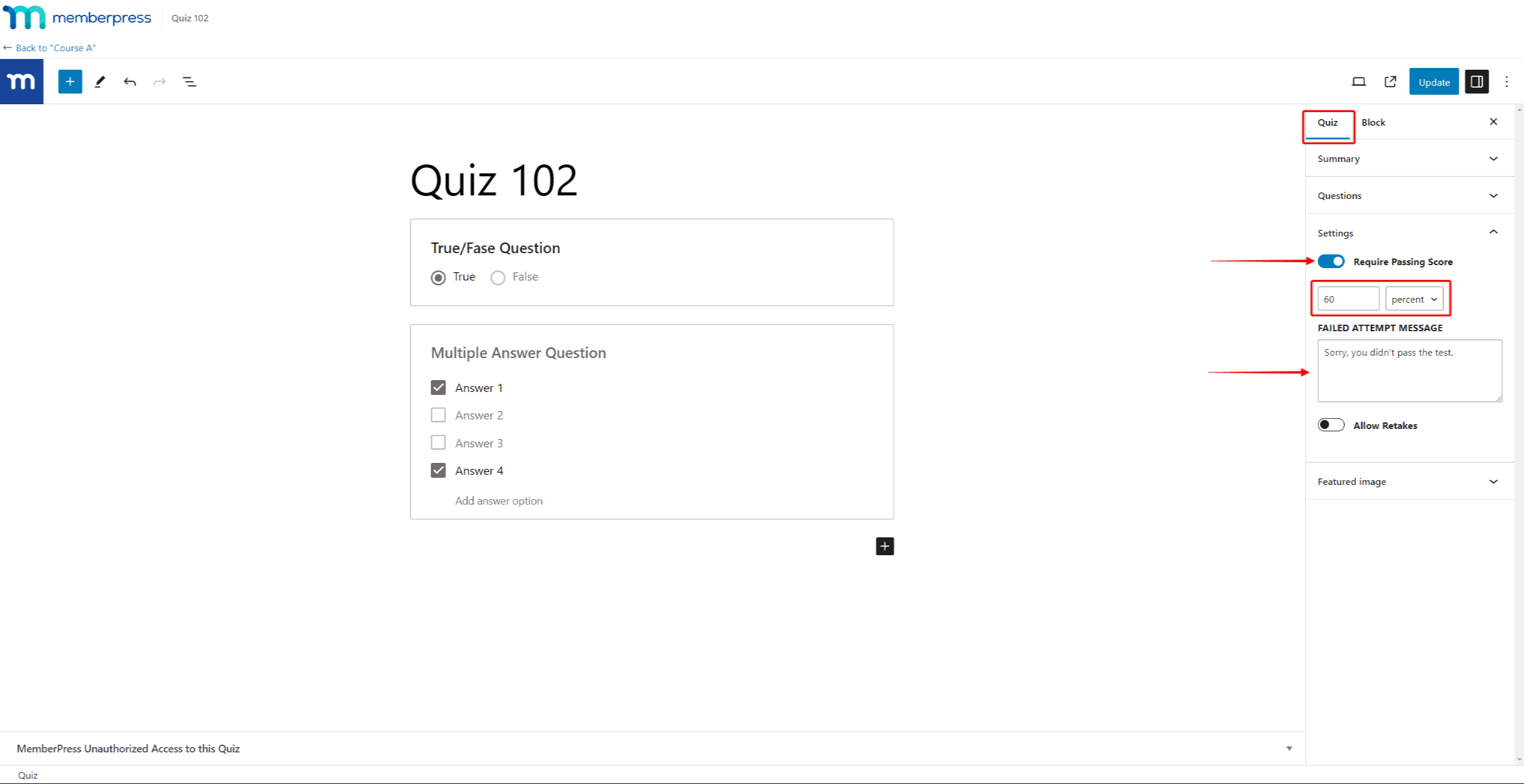
- Spécifier le score nécessaire dans le premier champ.
- À côté du champ de valeur, choisissez si ce nombre est Pourcentage ou la quantité de questions attribuées Points.
- Vous pouvez également ajouter l'élément Message d'échec de la tentative qui s'affichera si l'élève n'atteint pas le score de passage.
Autoriser les reprises
Lorsqu'un étudiant soumet des réponses à un questionnaire, celles-ci sont stockées dans MemberPress en tant que tentative de questionnaire. Par défaut, les étudiants n'ont droit qu'à une seule tentative pour chaque questionnaire.
Par conséquent, dans les cas où une note de passage est fixée, les étudiants qui échouent seront empêchés de passer à l'étape suivante.
Vous pouvez modifier cette situation en autorisant les reprises du test :
- Commencer la rédaction le quiz.
- Dans le panneau de droite de l'éditeur de quiz, élargir le Paramètres option.
- Basculer sur Autoriser les reprises. L'activation de cette option ajoutera deux sous-paramètres.
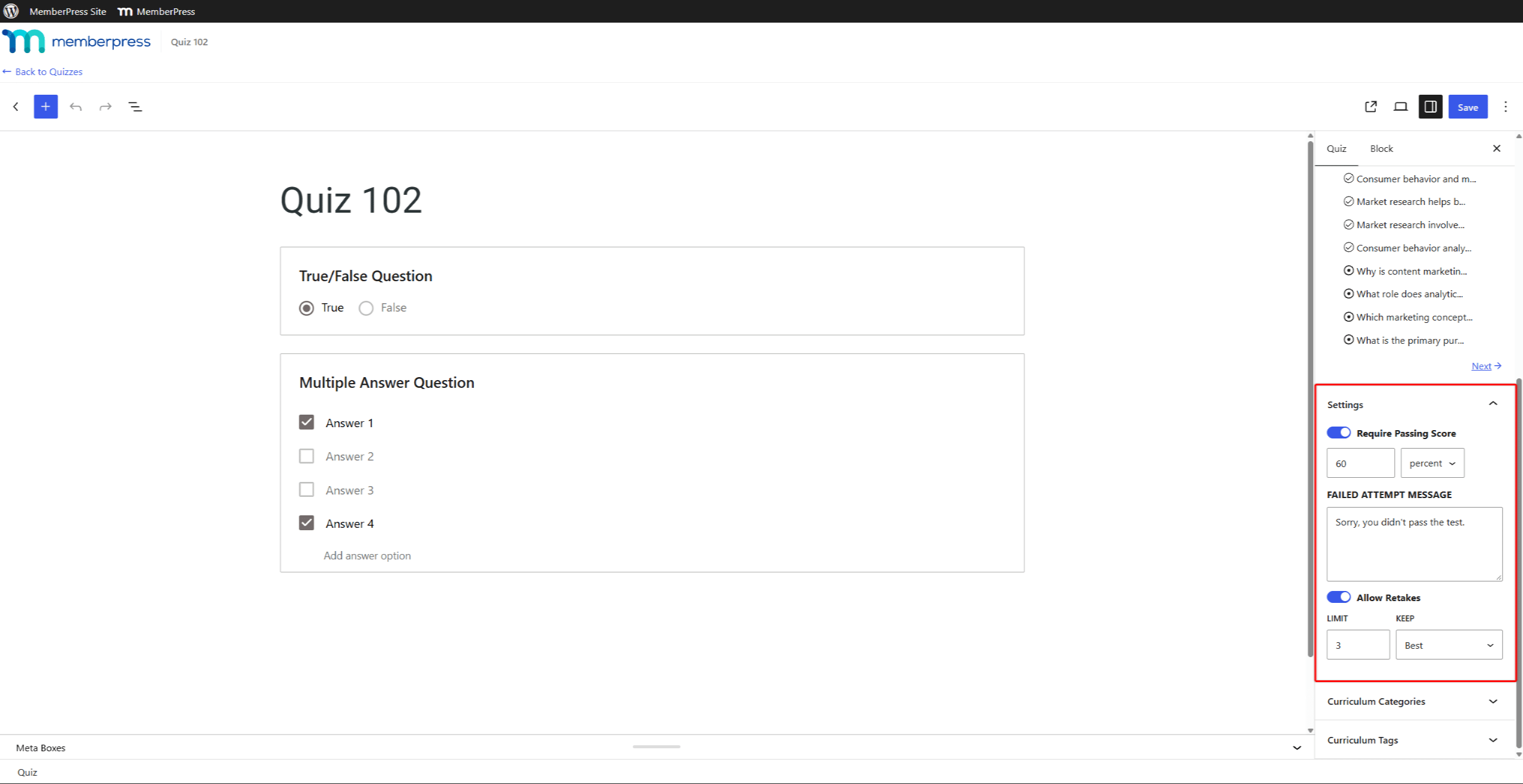
- Dans le cadre de la LIMITE champ, définir combien de reprises sont autorisées pour le quiz.
- A partir de la CONSERVER Dans le menu déroulant, choisissez quelle tentative sera prise en compte pour la note :
- Le meilleur: c'est l'essai ayant obtenu le meilleur score qui est pris en compte ;
- Dernières nouvelles: c'est la dernière tentative qui compte.
MemberPress enregistre toutes les tentatives, quelle que soit l'option choisie. Vous pouvez consulter les résultats de chaque élève historique des tentatives de quiz à tout moment.
Lorsque les nouvelles tentatives sont activées, les étudiants peuvent repasser un quiz auquel ils ont échoué. Un étudiant qui atteint la limite de nouvelles tentatives sans avoir obtenu la note minimale requise ne peut plus avancer dans le cours. Pour lui donner une nouvelle chance, supprimez l'une de ses tentatives. Utilisez la page « Tentatives de quiz » ou le carnet de notes. Vous pouvez également réinitialiser les tentatives de quiz de l'étudiant, mais cela supprime toutes leurs tentatives pour ce quiz.
Les reprises comportent toujours les mêmes questions que celles auxquelles l'étudiant a répondu lors de sa première tentative. La seule exception concerne les quiz utilisant le Bloc « Banque de questions ». Par défaut, chaque nouvelle tentative de ces quiz génère un nouvel ensemble aléatoire de questions. Vous pouvez désactiver ce comportement dans les paramètres du bloc « Banque de questions ». Actualiser la page pendant une nouvelle tentative ne modifiera pas les questions sélectionnées.
Délai
Vous pouvez limiter le temps dont disposent les élèves pour répondre au quiz. Une fois le temps écoulé, MemberPress envoie automatiquement les réponses.
Pour définir une limite de temps pour le quiz, procédez comme suit :
- Commencez à modifier le quiz.
- Dans le panneau de droite de votre éditeur de quiz, développez la section Paramètres option.
- Sous Délai, saisissez le procès-verbal dans le PROCÈS-VERBAL champ et les secondes dans le SECONDES domaine.
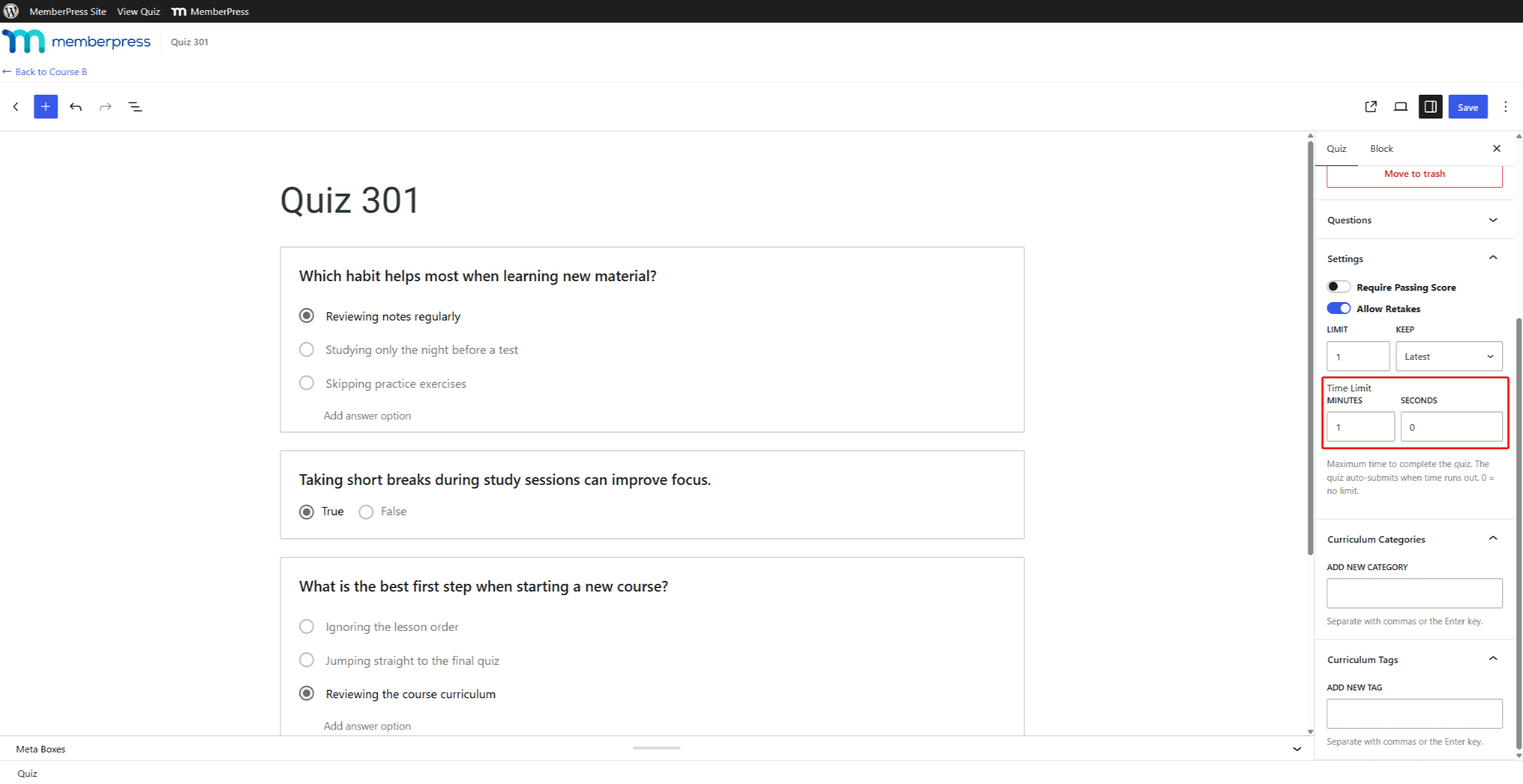
Pour supprimer la limite de temps, définissez les deux champs sur 0. En savoir plus sur définir une limite de temps pour un quiz.
Ajouter des questionnaires MemberPress aux cours
MemberPress Les quiz peuvent être ajoutés aux cours par le biais du programme de cours. Ici, vous devez ajouter votre quiz à une section du cours, puis ajouter le contenu du quiz :
- Naviguez jusqu'à Tableau de bord > Cours MP > Cours et recherchez le cours auquel vous souhaitez ajouter un quiz.
- Survolez le nom du cours et cliquez sur Editer pour ouvrir l'éditeur de cours.
- Ensuite, cliquez sur le bouton Programme d'études Développez l'onglet sectionet cliquez sur le bouton Ajouter un quiz option.
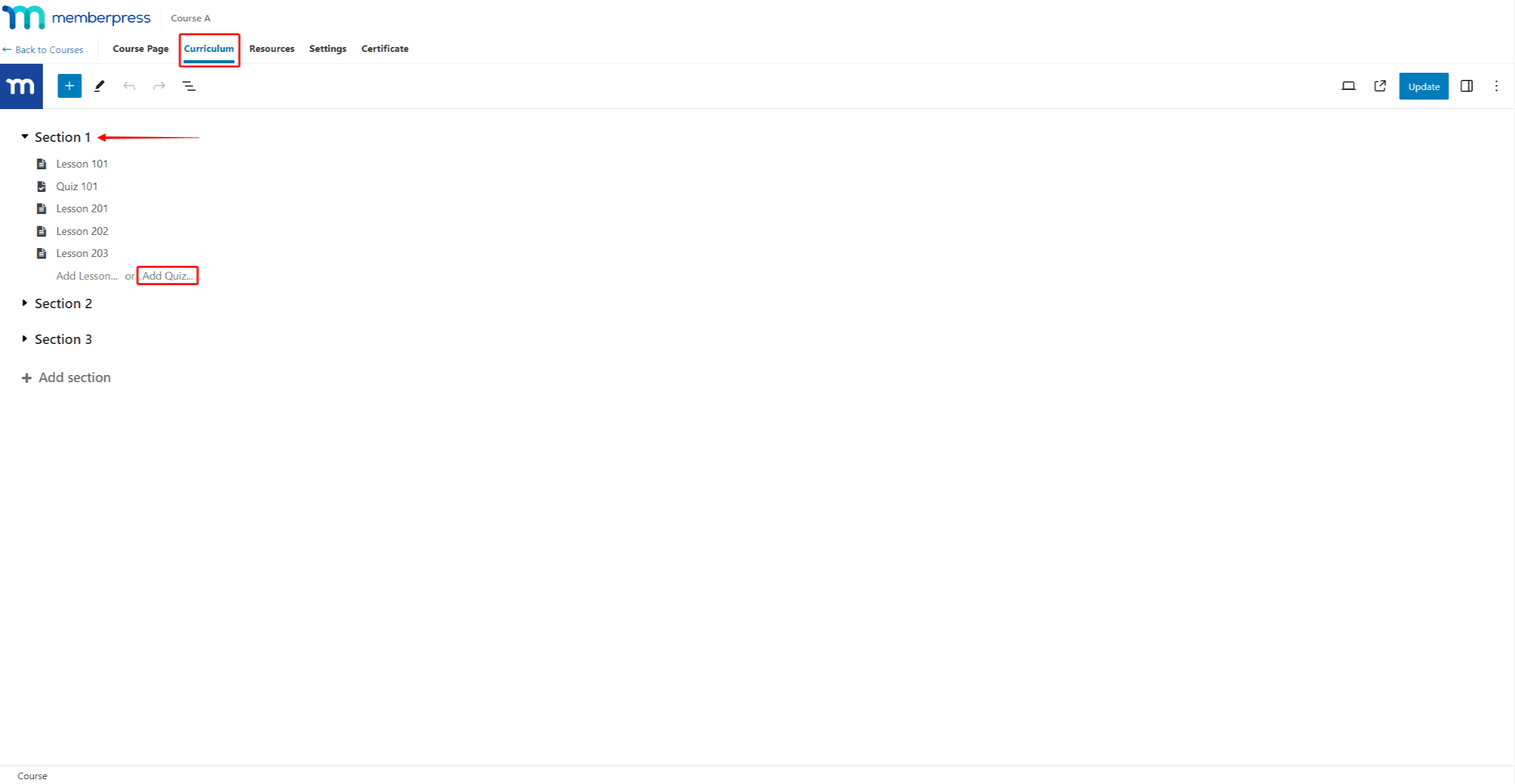
- Ensuite, nommez votre quiz.
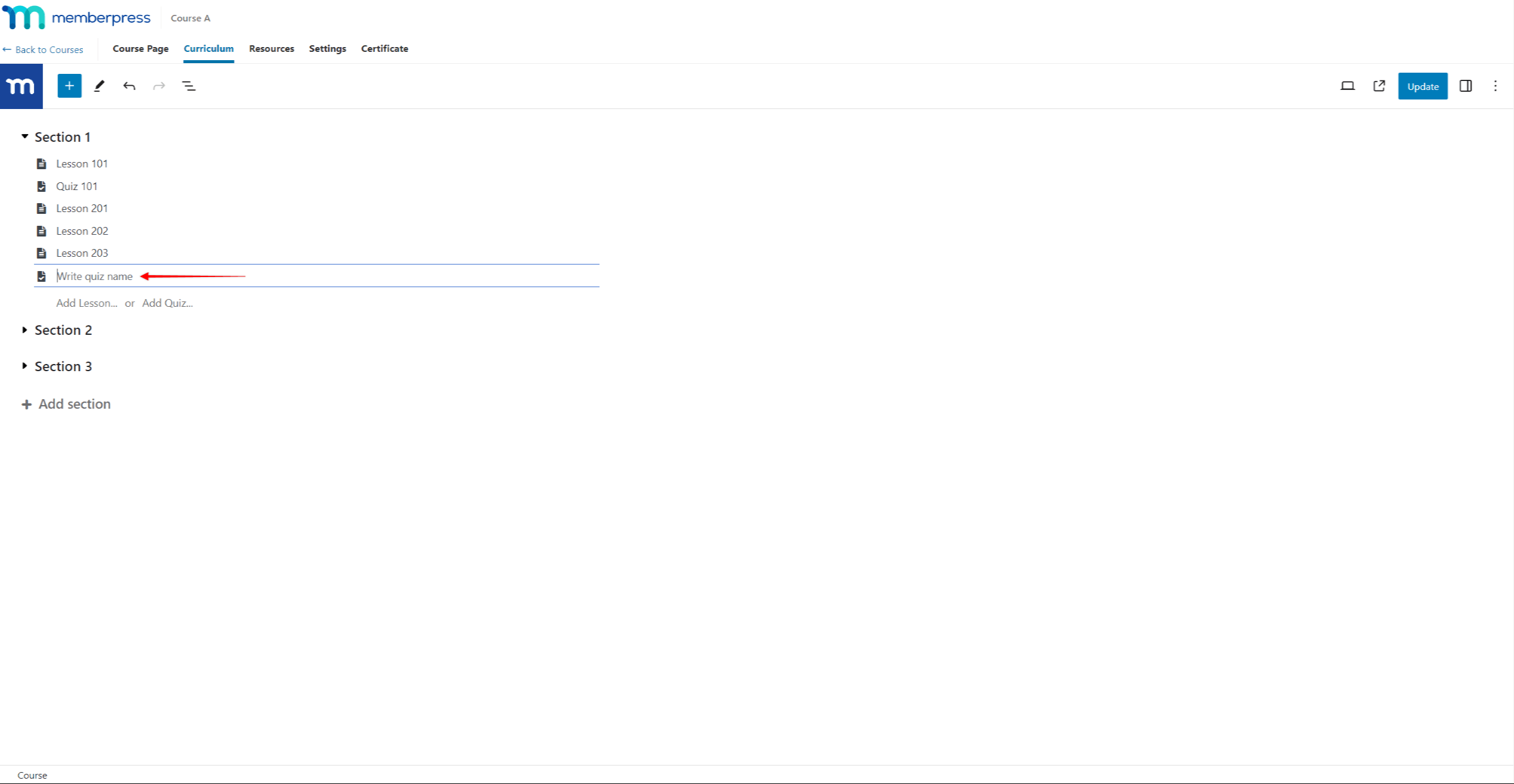
- Survolez le nom du quiz et cliquez sur le bouton icône d'édition pour lancer l'éditeur Quiz.
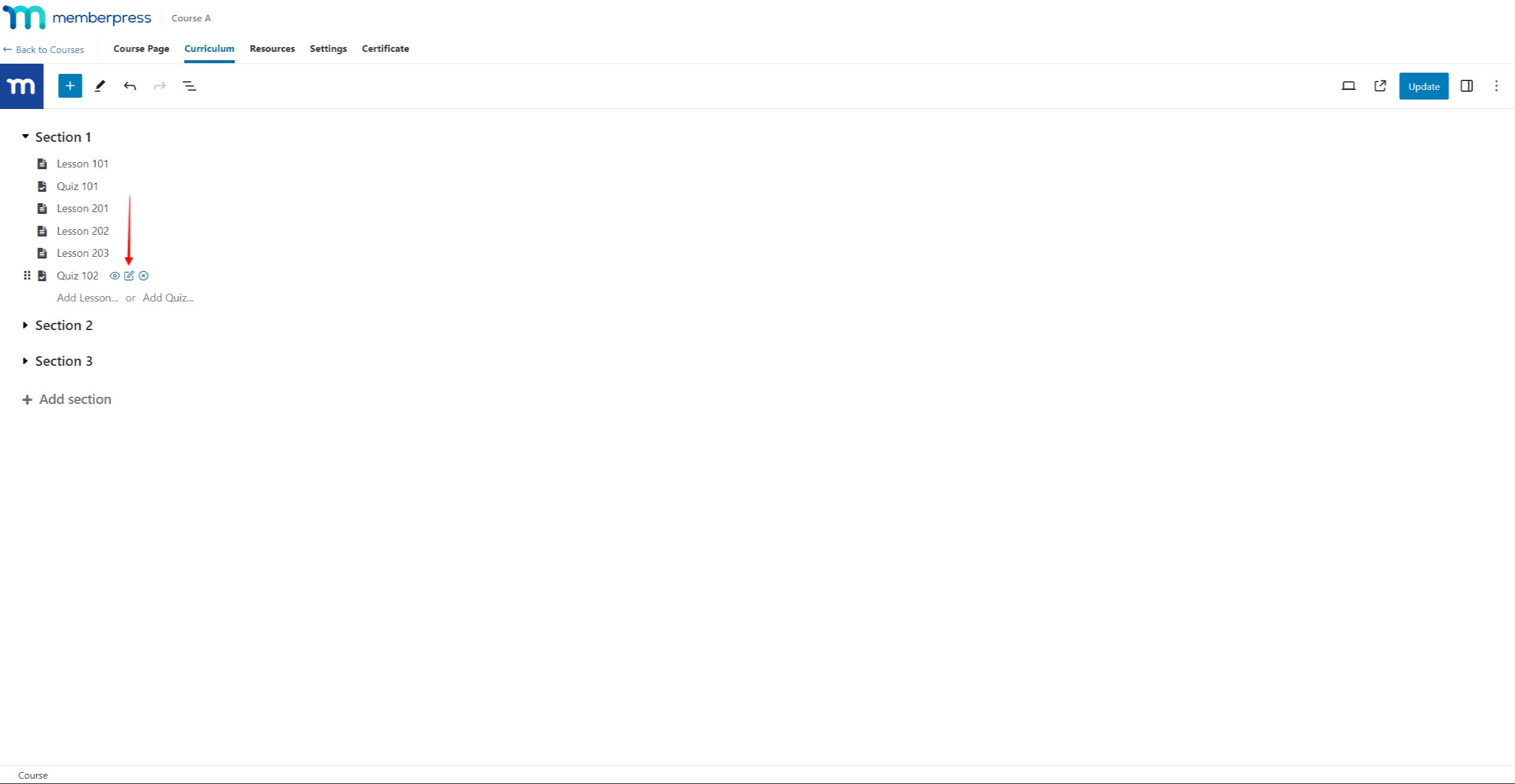
- Créez votre quiz et cliquez sur le bouton Économiser à l'intérieur du Éditeur de quiz pour enregistrer votre quiz. Le quiz sera alors ajouté à votre cours. Une fois enregistré, vous pouvez retourner dans l'éditeur de cours.
- Cliquez sur le bouton Économiser à l'intérieur du Rédacteur du cours pour enregistrer les modifications apportées au cours.










 FR
FR  EN
EN  ES
ES  DE
DE  PT
PT 