

Les cours MemberPress peuvent exiger des élèves qu'ils s'impliquent dans une leçon avant de la valider. Vous pouvez définir une durée minimale pour une leçon, exiger des élèves qu'ils regardent les vidéos de la leçon, ou les deux.
Ce document explique le fonctionnement des conditions de participation aux cours et la manière de les configurer. Il décrit également ce que voient les élèves lorsqu'une condition est active.
Conditions préalables
Les exigences en matière de participation aux cours font partie de la MemberPress Cours complémentaires. Elles sont disponibles dans la version 1.7.0 et les versions ultérieures de MemberPress Courses.
Fonctionnement des critères d'engagement en cours
Chaque leçon comporte deux activités facultatives :
- Durée minimale d'un cours: l'élève doit consacrer un temps déterminé à cette leçon ;
- Visionnage de vidéos: l'élève doit regarder les vidéos intégrées à la leçon.
Ces deux conditions sont désactivées par défaut. Vous pouvez activer l'une d'entre elles ou les deux pour n'importe quelle leçon. Si les deux sont activées, l'élève doit remplir ces deux conditions avant de pouvoir terminer la leçon.
Tant qu'une exigence est active, la leçon Remplir et continuer Le bouton reste verrouillé. MemberPress le déverrouille dès que l'élève a rempli toutes les conditions de la leçon.
Ces exigences incitent les élèves à consacrer du temps au contenu des cours. Elles mesurent le temps passé sur la page et la durée de lecture des vidéos, et non la compréhension. Pour évaluer ce que les élèves ont appris, ajouter un quiz au cours.
Les utilisateurs autorisés à modifier la leçon, tels que les administrateurs, ne sont soumis à aucune de ces deux conditions. Pour voir une leçon telle que les élèves la voient, connectez-vous avec un compte d'élève.
Définir une durée minimale pour une leçon
Le temps minimum n'est comptabilisé que tant que la leçon est ouverte dans l'onglet actif du navigateur de l'élève. Le chronomètre s'arrête lorsque l'élève passe à un autre onglet ou à une autre fenêtre, minimise le navigateur ou quitte la leçon. Il reprend à partir du même moment lorsque l'élève revient.
Le temps que l'élève a déjà consacré à la leçon est conservé, même s'il quitte la leçon et y revient quelques jours plus tard. La réinitialisation de la progression de l'élève dans le cours efface ces données.
Pour définir une durée minimale pour un cours :
- Ouvrez l'éditeur de leçons via le programme de formation. Vous pouvez également vous rendre sur Tableau de bord > Cours MP > Leçons puis cliquez sur le titre de la leçon.
- Dans la barre latérale de droite, cliquez sur le Leçon et descendez jusqu'à l'onglet Paramètres de la leçon panneau.
- Sous Durée minimale d'un cours, saisissez le procès-verbal dans le min champ et les secondes dans le sec domaine.
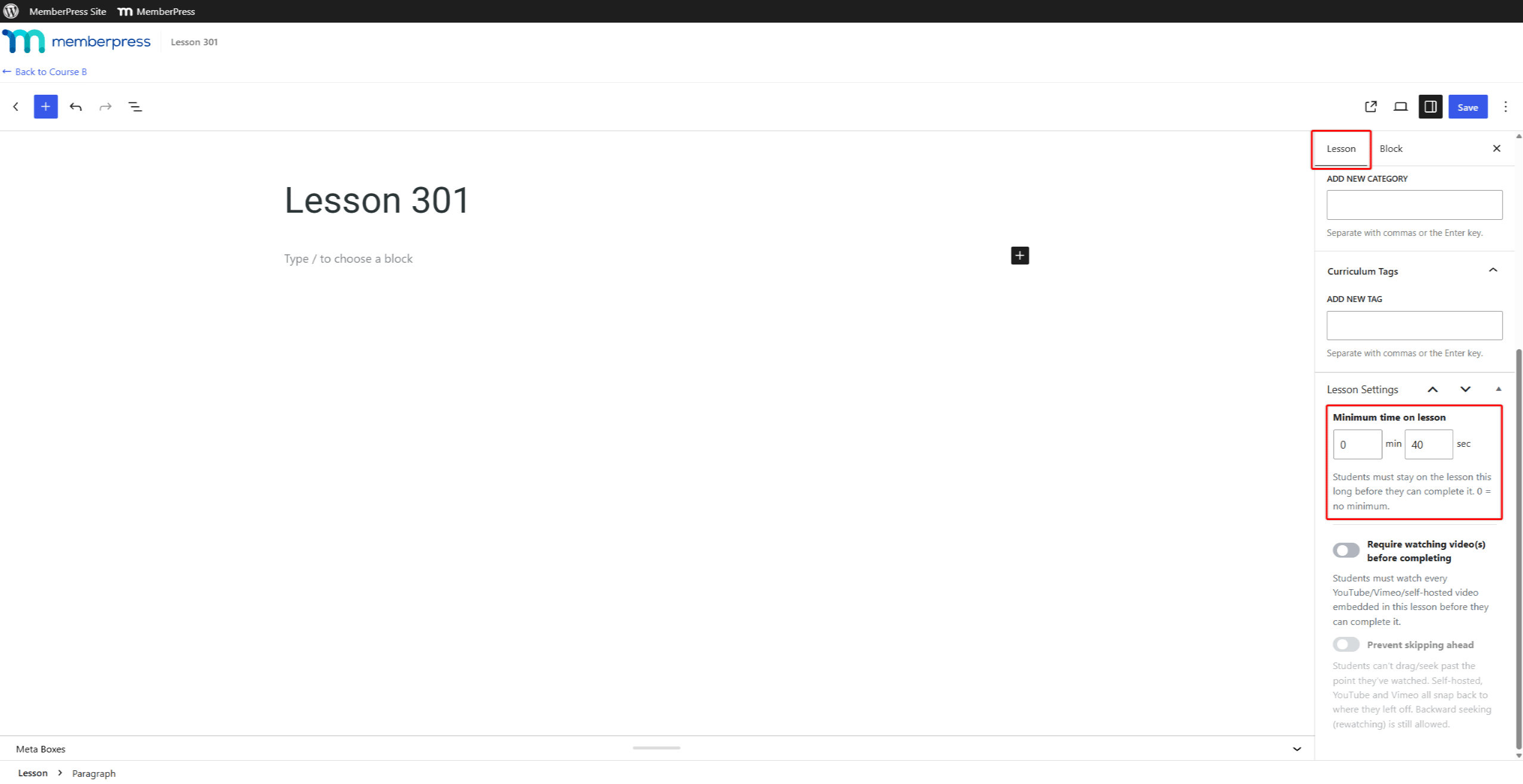
- Cliquez sur Économiser. Si la leçon est encore à l'état de brouillon, cliquez sur Publier ou Sauvegarder le projet au lieu de cela.
Pour supprimer la durée minimale, définissez les deux champs sur 0.
Obliger les élèves à regarder les vidéos des cours
Lorsque cette condition est activée, l'étudiant doit visionner toutes les vidéos prises en charge dans la leçon. Cette condition prend en charge les sources vidéo suivantes :
- vidéos YouTube intégrées à la leçon ;
- Vidéos Vimeo intégrées à la leçon ;
- Vidéos hébergées sur un serveur propre ajoutées à l'aide du Vidéo bloc.
Cette exigence ne tient pas compte d'autres sources, telles que les vidéos intégrées provenant de VideoPress ou de TikTok, les liens vidéo simples et les iframes personnalisées.
Un étudiant doit regarder au moins 90% de chaque vidéo. Il peut regarder les différentes parties dans n'importe quel ordre. Passer directement à une partie ultérieure ne permet pas de considérer la partie sautée comme ayant été visionnée. Le simple fait d'arriver à la fin de la vidéo ne suffit pas.
L'option Empêcher de passer directement à la suite La mise en place de ces repères empêche les élèves d'aller au-delà du moment qu'ils ont déjà visionné. Si un élève fait glisser la vidéo vers l'avant, celle-ci revient à ce moment précis. Les élèves peuvent toutefois revenir en arrière pour revoir les parties précédentes.
Pour obliger les élèves à regarder les vidéos des cours :
- Ouvrez l'éditeur de leçon, puis faites défiler vers le bas jusqu'à la section Paramètres de la leçon panneau dans le Leçon tabulation.
- Basculer sur le Il est obligatoire de regarder une ou plusieurs vidéos avant de terminer option.
- Si vous le souhaitez, activez l'option Empêcher de passer directement à la suite option. Cette option n'est disponible qu'après avoir activé l'exigence relative à la vidéo.
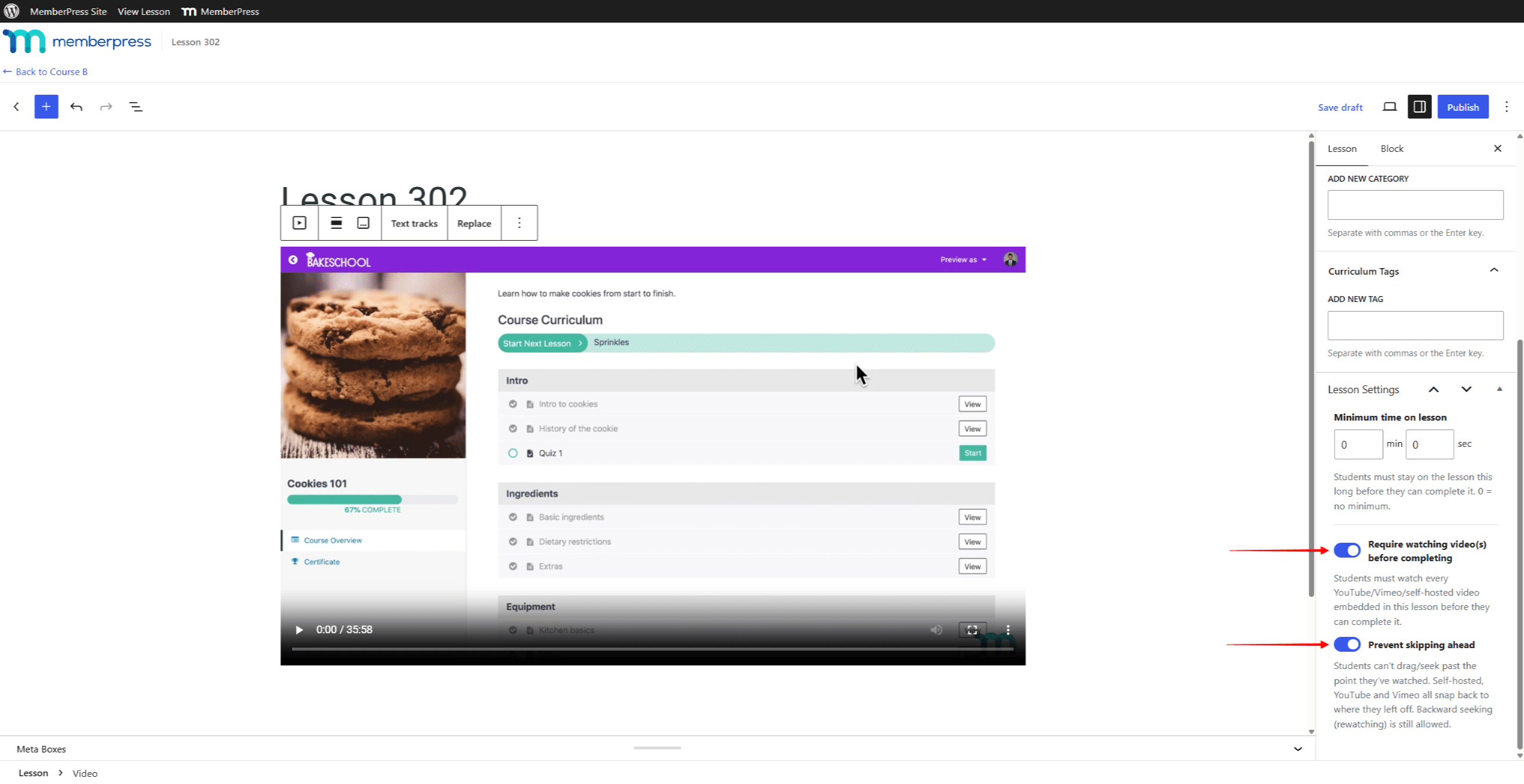
- Cliquez sur Économiser.
La désactivation de l'exigence relative à la vidéo désactive également la Empêcher de passer directement à la suite option.
Afficher ou masquer le compte à rebours de la leçon
Par défaut, les cours dont la durée minimale est définie affichent un compte à rebours en temps réel pour les élèves. Le Afficher le compte à rebours de la leçon Les paramètres du cours permettent de définir ce compte à rebours pour toutes les leçons d'un cours.
Le fait de masquer le compte à rebours ne modifie que ce que voient les élèves. Ceux-ci doivent tout de même consacrer le temps requis à chaque leçon avant de la valider.
Pour masquer le compte à rebours de la leçon :
- Naviguez jusqu'à Tableau de bord > Cours MP > Cours, puis ouvrez le cours.
- Cliquez sur le bouton Paramètres onglet, puis désactivez l'option Afficher le compte à rebours de la leçon option.
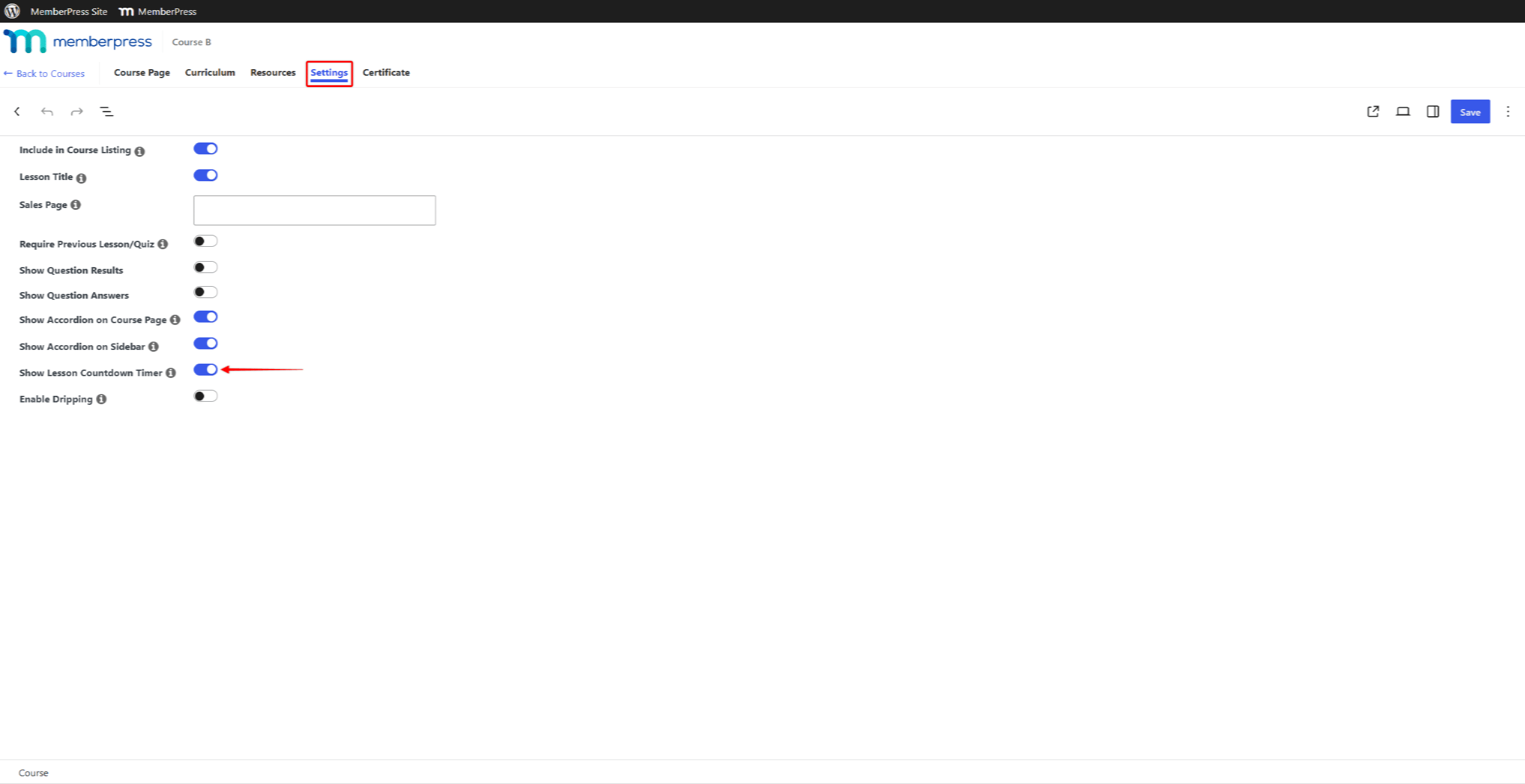
- Cliquez sur Économiser.
Ce paramètre n'a aucune incidence sur limites de temps pour les quiz. Les minuteurs de quiz restent visibles, que cette option soit activée ou désactivée.
Ce que voient les élèves
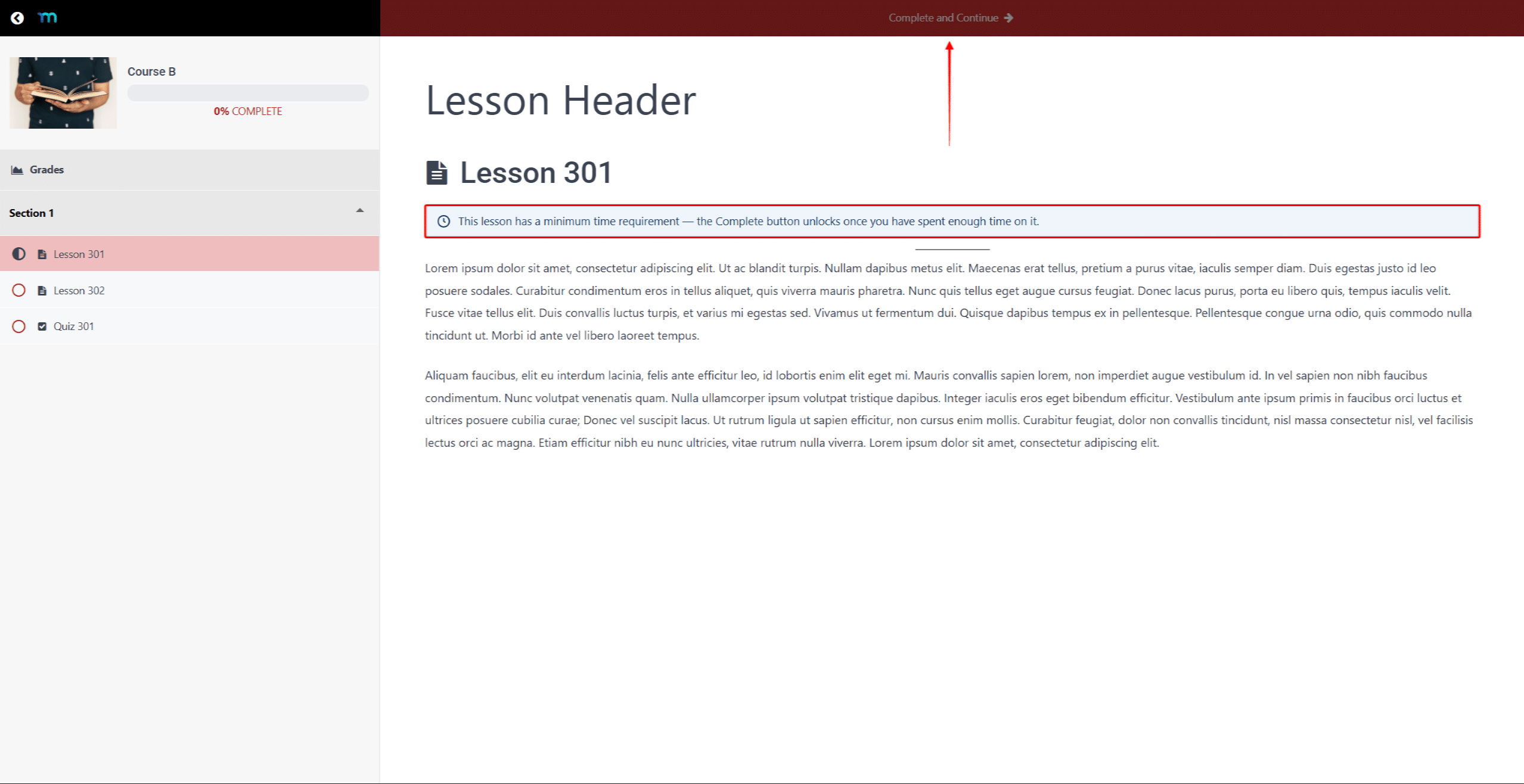
Lorsqu'une leçon comporte une durée minimale, une notification située au-dessus du contenu de la leçon indique la durée requise. La Remplir et continuer Le bouton affiche un compte à rebours à la place de son libellé habituel. Une fois le temps écoulé, un message le confirme et le bouton se déverrouille.
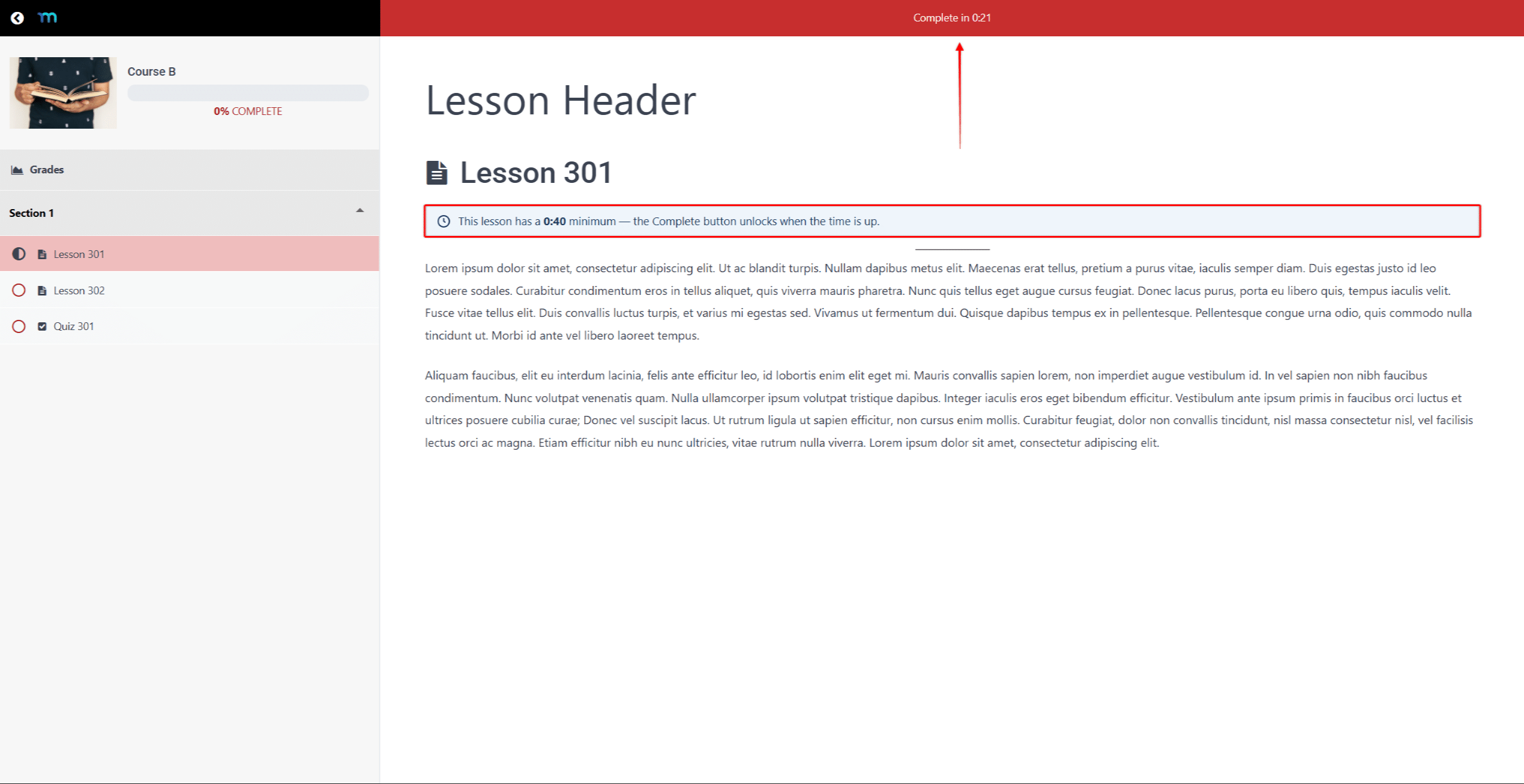
Lorsque le compte à rebours est masqué, la notification indique que la leçon a une durée minimale sans préciser cette durée. Le bouton reste grisé jusqu'à ce que l'élève ait consacré suffisamment de temps à la leçon.
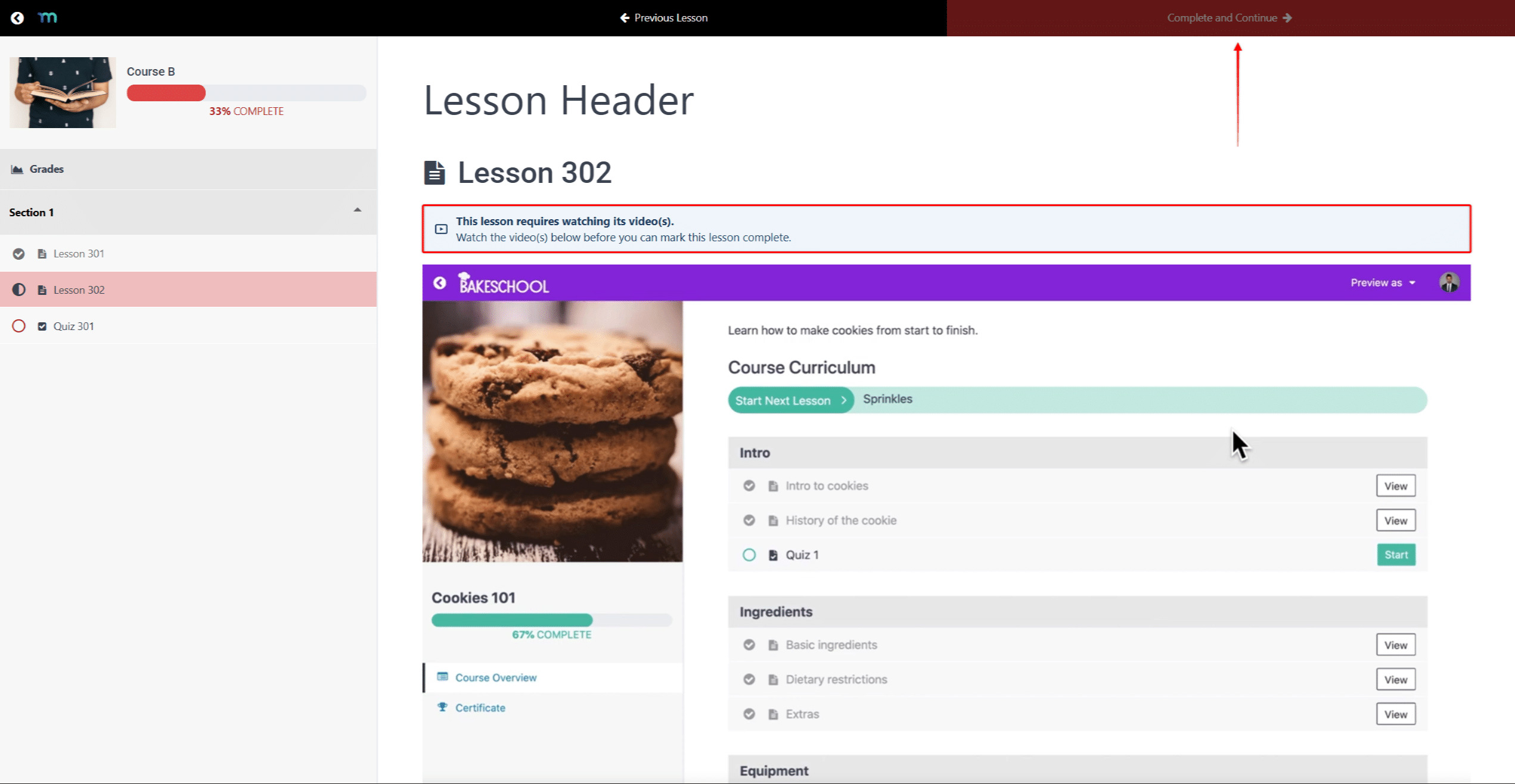
Une leçon comportant une exigence vidéo affiche un message invitant l'élève à regarder les vidéos de la leçon. Le bouton reste grisé tant que l'élève n'a pas regardé toutes les vidéos prévues. Le message confirme ensuite que l'élève a bien regardé les vidéos.
Comment les exigences s'articulent avec les autres paramètres du cours
Les critères d'engagement liés aux leçons s'articulent avec d'autres paramètres et actions du cours.
Requérir la leçon/le questionnaire précédent(e)
Les Requérir la leçon/le questionnaire précédent(e) La configuration du cours oblige les étudiants à terminer chaque élément du cours avant de passer au suivant. Une leçon comportant des conditions d'engagement n'est considérée comme terminée que lorsque l'étudiant les a remplies. Jusqu'à ce moment-là, l'élément suivant du cours reste verrouillé.
Réinitialisation de la progression dans le cours
La réinitialisation de la progression d'un étudiant dans un cours efface également ses données d'activité pour chaque leçon du cours. Après la réinitialisation, l'étudiant doit à nouveau remplir les conditions requises pour chaque leçon. Découvrez comment gérer la progression des étudiants dans les cours MemberPress.









 FR
 EN
 ES
 DE
 PT
