

Os cursos do MemberPress podem exigir que os alunos interajam com uma aula antes de concluí-la. Você pode definir um tempo mínimo para uma aula, exigir que os alunos assistam aos vídeos da aula ou ambos.
Este documento explica como funcionam os requisitos de participação nas aulas e como configurá-los. Ele também descreve o que os alunos veem enquanto um requisito está ativo.
Pré-requisitos
Os requisitos de participação nas aulas fazem parte do Complemento dos cursos MemberPress. Estão disponíveis na versão 1.7.0 e posteriores do MemberPress Courses.
Como funcionam os requisitos de participação nas aulas
Cada aula tem dois requisitos opcionais de participação:
- Tempo mínimo por aula: o aluno deve dedicar um tempo determinado à aula;
- Assistindo a vídeos: o aluno deve assistir aos vídeos incorporados à aula.
Ambos os requisitos estão desativados por padrão. Você pode ativar um deles ou os dois para qualquer lição. Quando ambos estiverem ativados, o aluno deverá cumprir os dois requisitos antes de concluir a lição.
Enquanto um requisito estiver ativo, a aula Preencher e continuar O botão permanece bloqueado. O MemberPress o desbloqueia assim que o aluno cumprir todos os requisitos da aula.
Esses requisitos incentivam os alunos a dedicar tempo ao conteúdo da aula. Eles medem o tempo gasto na página e a reprodução de vídeos, e não a compreensão. Para avaliar o que os alunos aprenderam, adicionar um questionário ao curso.
Os usuários que podem editar a aula, como os administradores, não precisam cumprir esses dois requisitos. Para ver a aula da mesma forma que os alunos a veem, faça login com uma conta de aluno.
Definindo uma duração mínima para uma aula
O tempo mínimo é contabilizado apenas enquanto a aula estiver aberta na aba ativa do navegador do aluno. O cronômetro é pausado quando o aluno alterna para outra aba ou janela, minimiza o navegador ou sai da aula. Ele retoma a contagem a partir do mesmo ponto quando o aluno retorna.
O tempo que o aluno já dedicou à aula permanece registrado, mesmo que ele saia e retorne dias depois. Ao zerar o progresso do aluno no curso, esses dados são apagados.
Para definir uma duração mínima para uma aula:
- Abra o editor de aulas por meio do programa do curso. Você também pode acessar Painel de controle > Cursos MP > Lições e clique no título da aula.
- Na barra lateral direita, clique no Lição e role para baixo até a guia Configurações da aula painel.
- Abaixo de Tempo mínimo por aula, insira a ata no min campo e os segundos no seg campo.
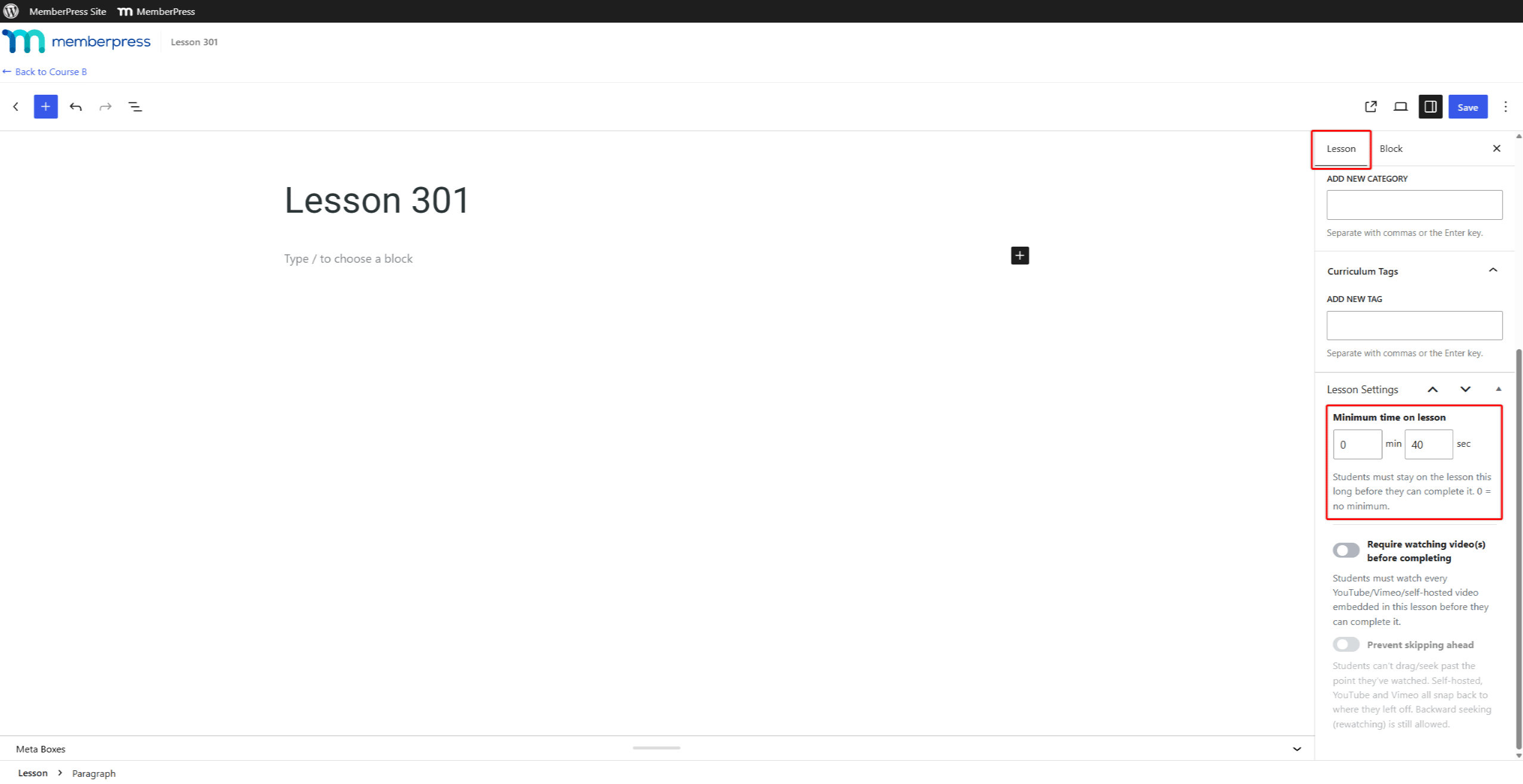
- Clique em Salvar. Se a aula ainda estiver em rascunho, clique em Publicar ou Salvar rascunho Em vez disso.
Para remover o tempo mínimo, defina ambos os campos como 0.
Exigir que os alunos assistam aos vídeos das aulas
Com esse requisito ativado, o aluno deve assistir a todos os vídeos compatíveis da aula. O requisito é compatível com as seguintes fontes de vídeo:
- Vídeos do YouTube incorporados à aula;
- Vídeos do Vimeo incorporados à aula;
- Vídeos hospedados no próprio servidor adicionados com o Vídeo bloco.
Essa exigência não leva em conta outras fontes, como vídeos incorporados do VideoPress ou do TikTok, links diretos para vídeos e iframes personalizados.
O aluno precisa assistir a pelo menos 90% de cada vídeo. Ele pode assistir às partes em qualquer ordem. Pular para um ponto posterior não faz com que a parte pulada seja considerada assistida. Chegar ao final do vídeo, por si só, não é suficiente.
O opcional Evite pular adiante A configuração impede que os alunos avancem além do ponto que já assistiram. Se um aluno arrastar o vídeo para frente, ele volta para esse ponto. Os alunos ainda podem voltar e assistir novamente às partes anteriores.
Para exigir que os alunos assistam aos vídeos das aulas:
- Abra o editor de aulas e role a página até o Configurações da aula painel no Lição guia.
- Ative o botão É necessário assistir a um ou mais vídeos antes de concluir opção.
- Opcionalmente, ative o Evite pular adiante opção. Essa opção só fica disponível depois que você ativar o requisito de vídeo.
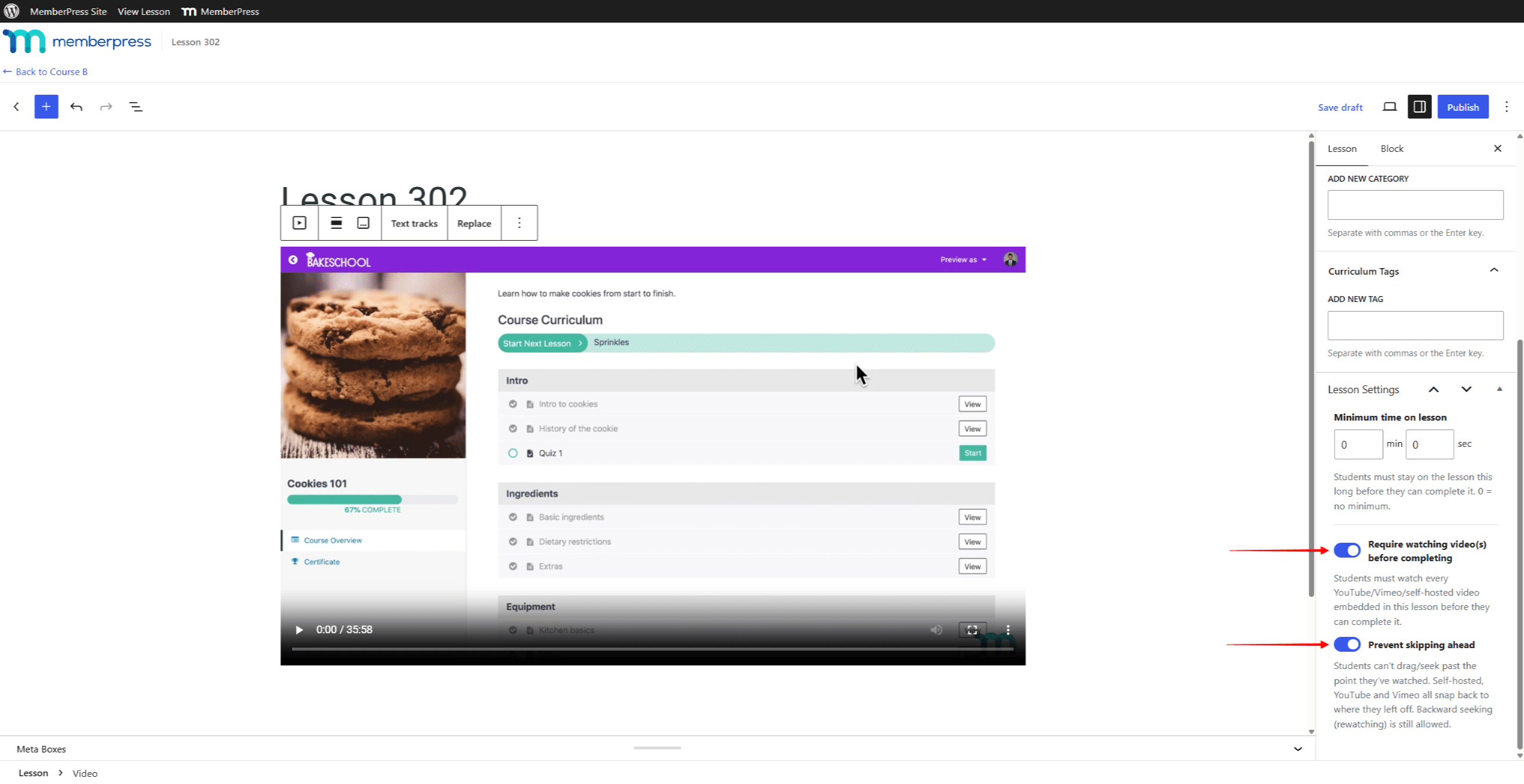
- Clique em Salvar.
Desativar a exigência de vídeo também desativa o Evite pular adiante opção.
Exibir ou ocultar a contagem regressiva da aula
Por padrão, as aulas com duração mínima exibem uma contagem regressiva em tempo real para os alunos. O Mostrar o cronômetro de contagem regressiva da aula A configuração do curso controla essa contagem regressiva para todas as aulas de um curso.
O fato de ocultar a contagem regressiva altera apenas o que os alunos veem. Os alunos ainda precisam dedicar o tempo exigido a cada lição antes de concluí-la.
Para ocultar a contagem regressiva da aula:
- Navegue até Painel de controle > Cursos MP > Cursos, e abra o curso.
- Clique no botão Configurações aba e desative a opção Mostrar o cronômetro de contagem regressiva da aula opção.
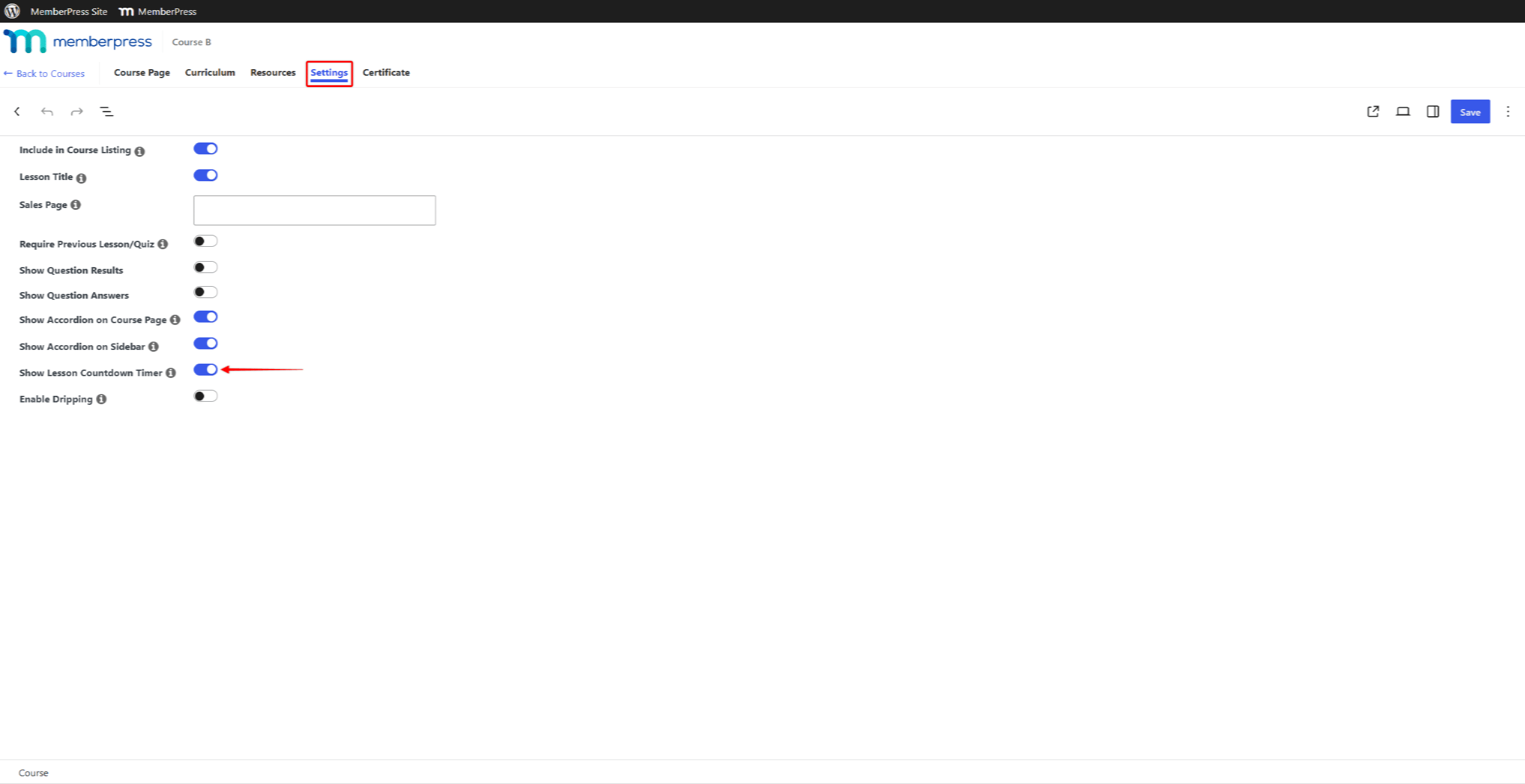
- Clique em Salvar.
Essa configuração não afeta limites de tempo dos questionários. Os cronômetros dos questionários permanecem visíveis, independentemente de a configuração estar ativada ou desativada.
O que os alunos veem
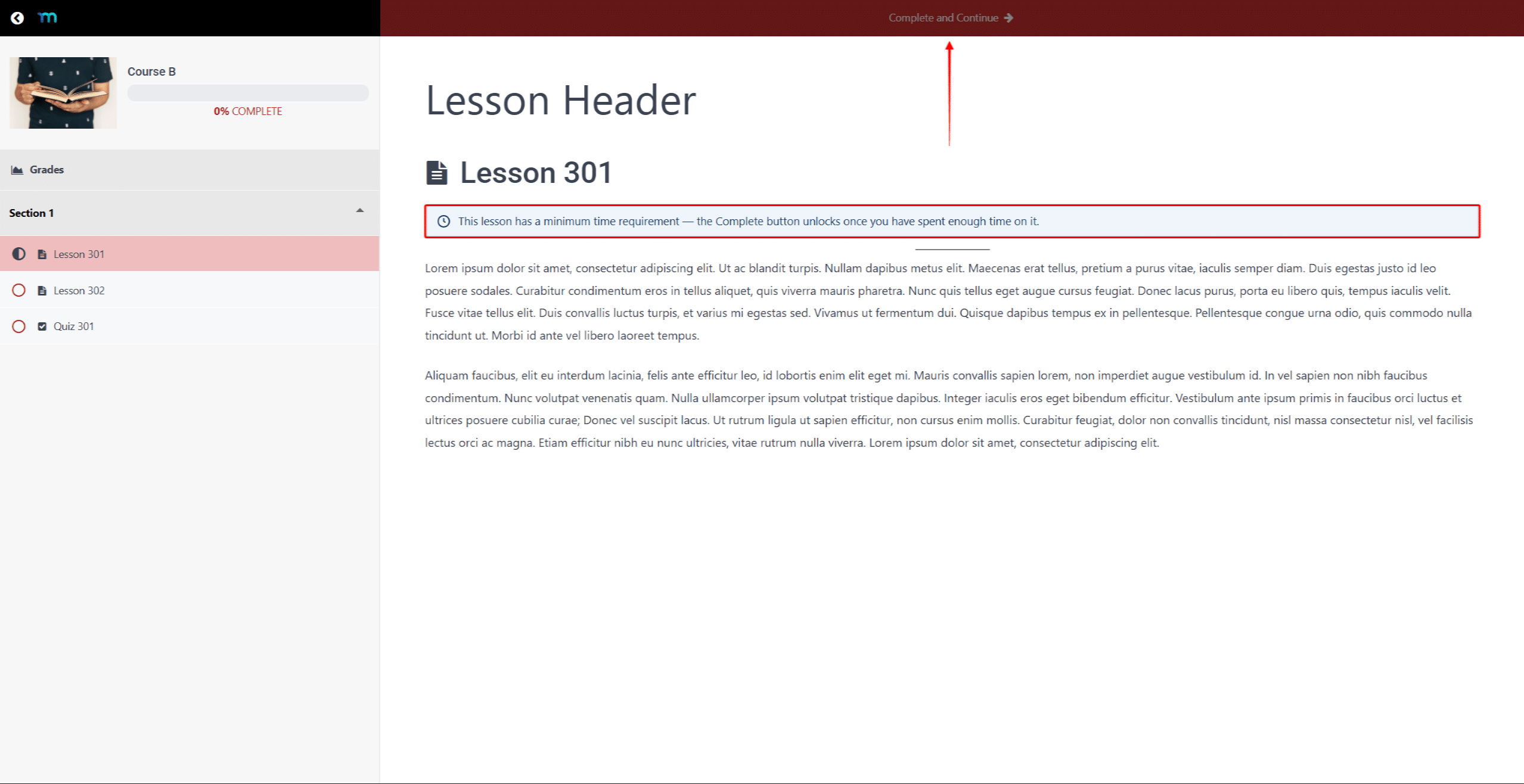
Quando uma aula tem uma duração mínima, um aviso acima do conteúdo da aula indica o tempo necessário. O Preencher e continuar O botão exibe uma contagem regressiva em vez do texto habitual. Quando o tempo acabar, uma mensagem confirma isso e o botão é desbloqueado.
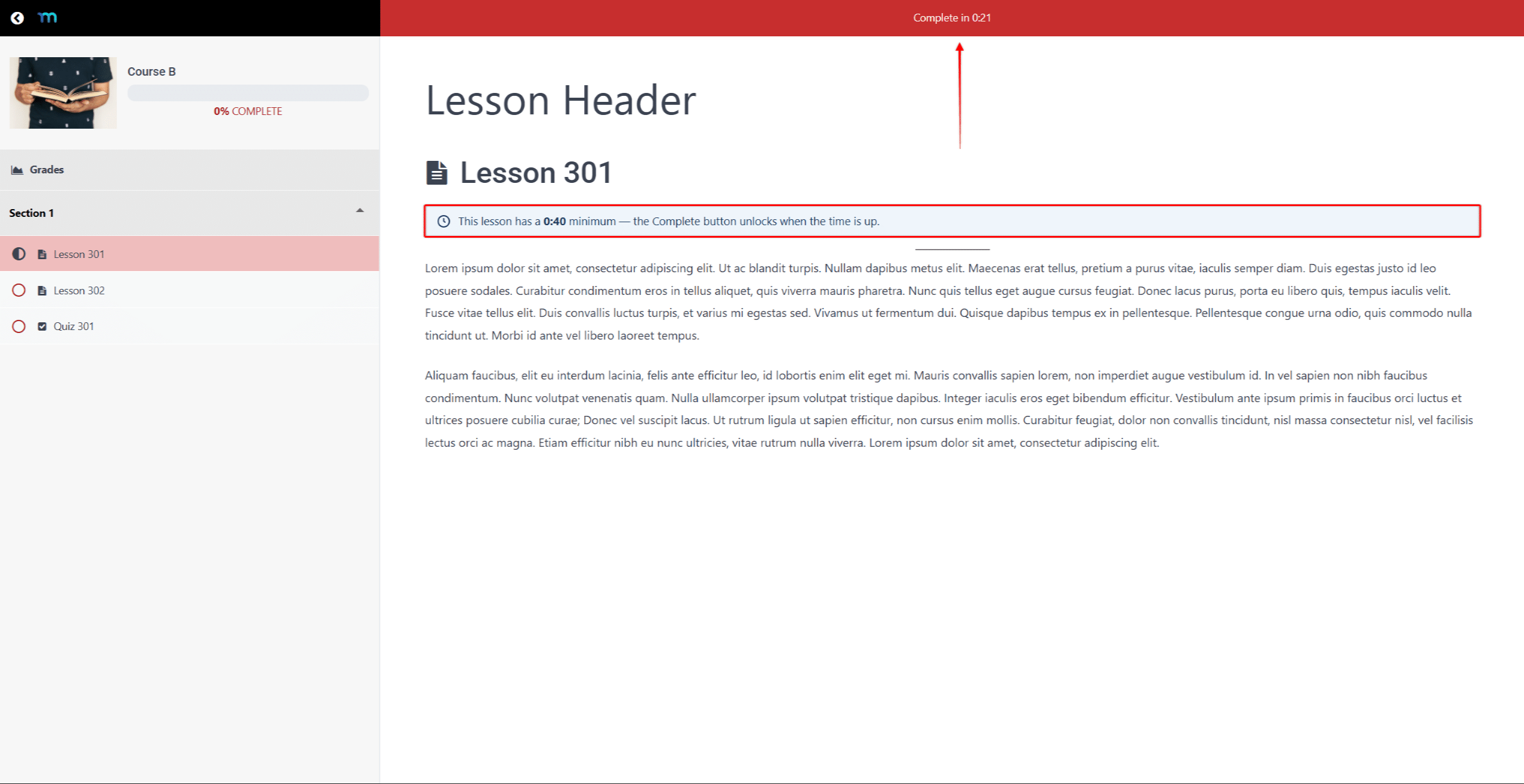
Com a contagem regressiva oculta, o aviso informa que a aula tem uma duração mínima, sem exibir o tempo. O botão permanece desativado até que o aluno dedique tempo suficiente à aula.
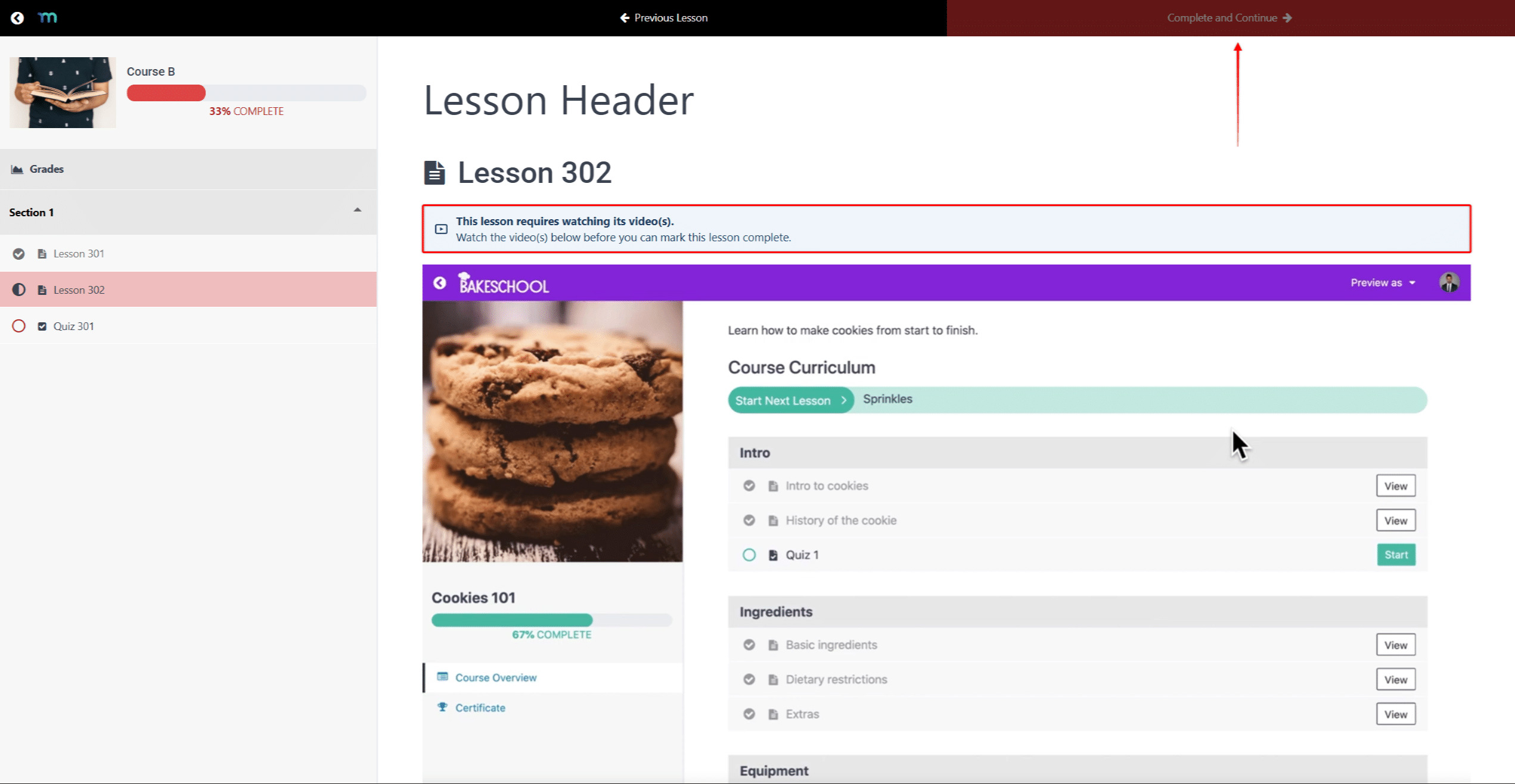
Uma aula com a exigência de assistir a vídeos exibe um aviso solicitando que o aluno assista aos vídeos da aula. O botão permanece desativado até que o aluno assista a todos os vídeos disponíveis. Em seguida, o aviso confirma que o aluno assistiu aos vídeos.
Como os requisitos se relacionam com outras configurações do curso
Os requisitos de participação nas aulas atuam em conjunto com outras configurações e ações do curso.
Exigir lição/questionário anterior
O Exigir lição/questionário anterior A configuração do curso faz com que os alunos concluam cada item do curso antes de passarem para o próximo. Uma lição com requisitos de participação só é considerada concluída depois que o aluno os cumpre. Até então, o próximo item do curso permanece bloqueado.
Redefinir o andamento do curso
Ao zerar o progresso de um aluno no curso, os registros de participação dele em todas as aulas do curso também são apagados. Após o zeramento, o aluno deverá cumprir novamente os requisitos de cada aula. Saiba como gerenciar o progresso dos alunos nos cursos MemberPress.








 PT
 EN
 ES
 FR
 DE
