

Bei MemberPress-Kursen kann von den Lernenden verlangt werden, sich mit einer Lektion auseinanderzusetzen, bevor sie diese abschließen. Sie können eine Mindestdauer für eine Lektion festlegen, von den Lernenden verlangen, dass sie sich die Videos zur Lektion ansehen, oder beides.
In diesem Dokument wird erläutert, wie die Anforderungen an die Teilnahme am Unterricht funktionieren und wie man sie einrichtet. Außerdem wird beschrieben, was die Schüler sehen, wenn eine Anforderung aktiv ist.
Voraussetzungen
Die Anforderungen an die aktive Teilnahme am Unterricht sind Teil der MemberPress Kurse Zusatzmodul. Sie sind in MemberPress Courses ab Version 1.7.0 verfügbar.
So funktionieren die Anforderungen an die Teilnahme am Unterricht
Jede Lektion umfasst zwei optionale Aufgaben zur aktiven Teilnahme:
- Mindestdauer einer Unterrichtsstunde: Der Schüler muss eine bestimmte Zeit für die Lektion aufwenden;
- Videos anschauen: Der Schüler muss sich die in die Lektion eingebetteten Videos ansehen.
Beide Anforderungen sind standardmäßig deaktiviert. Sie können für jede Lektion eine oder beide Anforderungen aktivieren. Sind beide aktiviert, muss der Lernende beide erfüllen, bevor er die Lektion abschließen kann.
Solange eine Anforderung aktiv ist, wird die Lektion Ausfüllen und fortfahren Die Schaltfläche bleibt gesperrt. MemberPress entsperrt sie, sobald der Schüler alle Anforderungen der Lektion erfüllt hat.
Diese Anforderungen regen die Schüler dazu an, sich intensiv mit den Unterrichtsinhalten auseinanderzusetzen. Sie messen die Verweildauer auf der Seite und die Wiedergabezeit der Videos, nicht jedoch das Verständnis. Um zu überprüfen, was die Schüler gelernt haben, Ein Quiz zum Kurs hinzufügen.
Benutzer, die die Lektion bearbeiten können, wie z. B. Administratoren, sind von beiden Anforderungen ausgenommen. Um eine Lektion so zu sehen, wie sie den Schülern angezeigt wird, melden Sie sich mit einem Schülerkonto an.
Festlegen einer Mindestdauer für eine Lektion
Die Mindestdauer wird nur gezählt, solange die Lektion im aktiven Browser-Tab des Teilnehmers geöffnet ist. Der Timer wird angehalten, wenn der Teilnehmer zu einem anderen Tab oder Fenster wechselt, den Browser minimiert oder die Lektion verlässt. Er läuft ab demselben Zeitpunkt weiter, wenn der Teilnehmer zurückkehrt.
Die Zeit, die der Schüler bereits für die Lektion aufgewendet hat, bleibt gespeichert, auch wenn er die Lektion verlässt und erst Tage später zurückkehrt. Durch das Zurücksetzen des Kursfortschritts des Schülers wird dieser gelöscht.
So legen Sie eine Mindestdauer für eine Lektion fest:
- Öffnen Sie den Lektionseditor über den Lehrplan. Sie können auch zu folgender Seite navigieren: Dashboard > MP-Kurse > Lektionen und klicken Sie auf den Titel der Lektion.
- Klicken Sie in der rechten Seitenleiste auf die Lektion und blättern Sie nach unten zur Registerkarte Einstellungen für den Unterricht Tafel.
- Unter Mindestdauer einer Unterrichtsstunde, tragen Sie das Protokoll in das min Feld und die Sekunden im Sek. Feld.
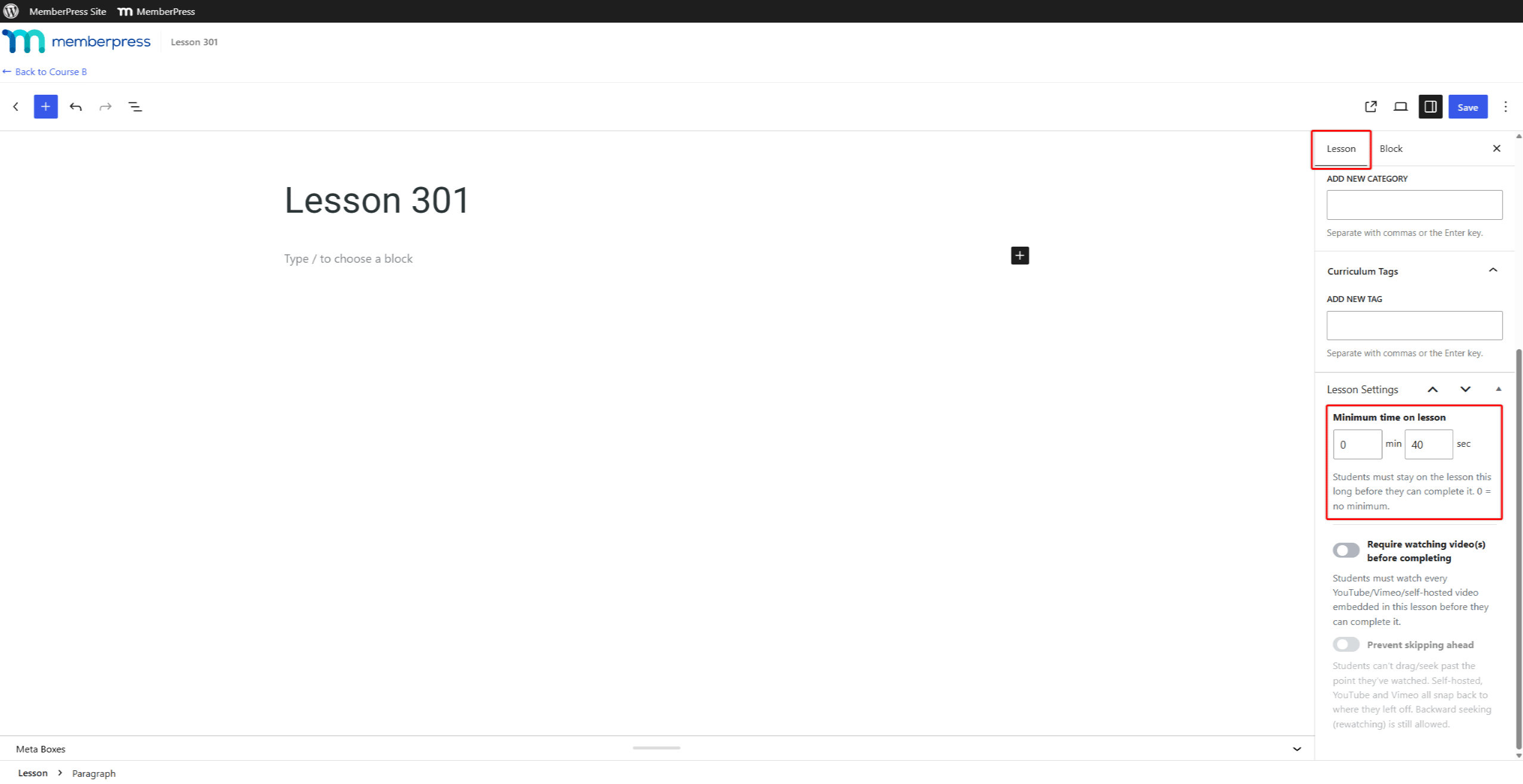
- Klicken Sie auf Speichern Sie. Wenn die Lektion noch ein Entwurf ist, klicken Sie auf veröffentlichen. oder Entwurf speichern stattdessen.
Um die Mindestdauer zu entfernen, setzen Sie beide Felder auf 0.
Schüler dazu verpflichten, Unterrichtsvideos anzusehen
Wenn diese Anforderung aktiviert ist, muss der Schüler jedes unterstützte Video in der Lektion ansehen. Die Anforderung unterstützt folgende Videoquellen:
- In die Lektion eingebettete YouTube-Videos;
- In die Lektion eingebettete Vimeo-Videos;
- Selbst gehostete Videos, die mit dem Video Block.
Diese Anforderung berücksichtigt keine anderen Quellen wie beispielsweise Einbettungen von VideoPress oder TikTok, einfache Videolinks und benutzerdefinierte Iframes.
Ein Schüler muss von jedem Video mindestens 90% ansehen. Die einzelnen Abschnitte können in beliebiger Reihenfolge angesehen werden. Wenn man zu einem späteren Punkt springt, gilt der übersprungene Abschnitt nicht als angesehen. Es reicht nicht aus, lediglich das Ende des Videos zu erreichen.
Die optionale Das Überspringen verhindern Durch das Setzen von Markierungen wird verhindert, dass die Schüler über die bereits angesehene Stelle hinausspulen. Wenn ein Schüler das Video nach vorne spult, springt es wieder zu dieser Stelle zurück. Die Schüler können jedoch weiterhin zurückspringen und sich frühere Abschnitte erneut ansehen.
So legen Sie fest, dass die Schüler die Unterrichtsvideos ansehen müssen:
- Öffnen Sie den Lektionseditor und scrollen Sie nach unten zum Einstellungen für den Unterricht Feld im Lektion tab.
- Schalten Sie die Vor dem Abschluss müssen Video(s) angesehen werden Option.
- Optional können Sie die Option Das Überspringen verhindern Option. Diese Option steht erst zur Verfügung, nachdem Sie die Videoanforderung aktiviert haben.
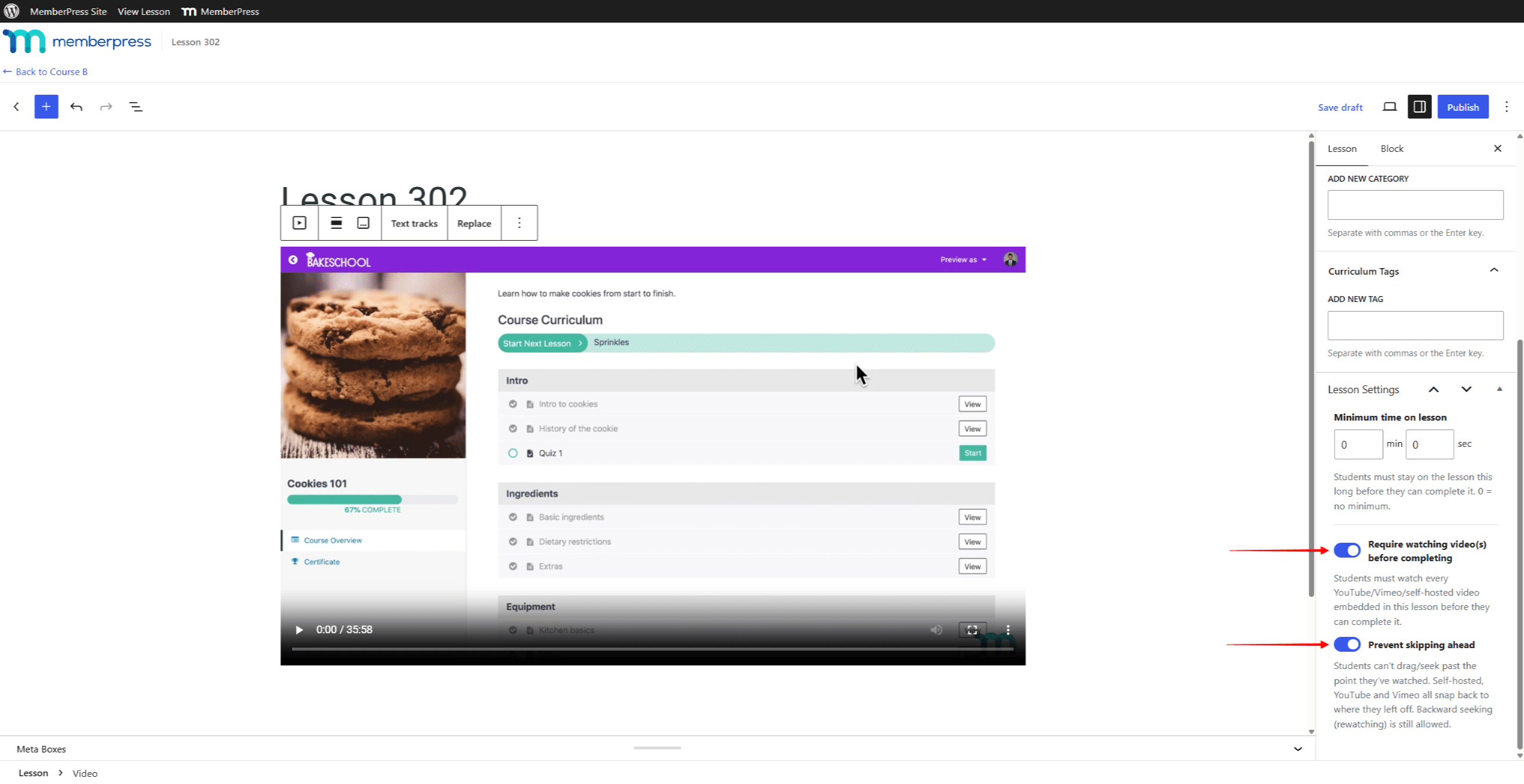
- Klicken Sie auf Speichern Sie.
Durch das Deaktivieren der Videoanforderung wird auch die Das Überspringen verhindern Option.
Anzeigen oder Ausblenden des Countdowns für die Lektion
Standardmäßig wird den Schülern bei Lektionen mit einer Mindestdauer ein Live-Countdown angezeigt. Der Countdown-Timer für die Lektion anzeigen Die Kurseinstellungen steuern diesen Countdown für alle Lektionen eines Kurses.
Das Ausblenden des Countdowns wirkt sich nur darauf aus, was die Schüler sehen. Die Schüler müssen weiterhin die vorgeschriebene Zeit für jede Lektion aufwenden, bevor sie diese abschließen können.
So blenden Sie den Countdown für die Lektion aus:
- Navigieren Sie zu Dashboard > MP-Kurse > Kurse, und öffnen Sie den Kurs.
- Klicken Sie auf die Einstellungen Registerkarte und deaktivieren Sie die Countdown-Timer für die Lektion anzeigen Option.
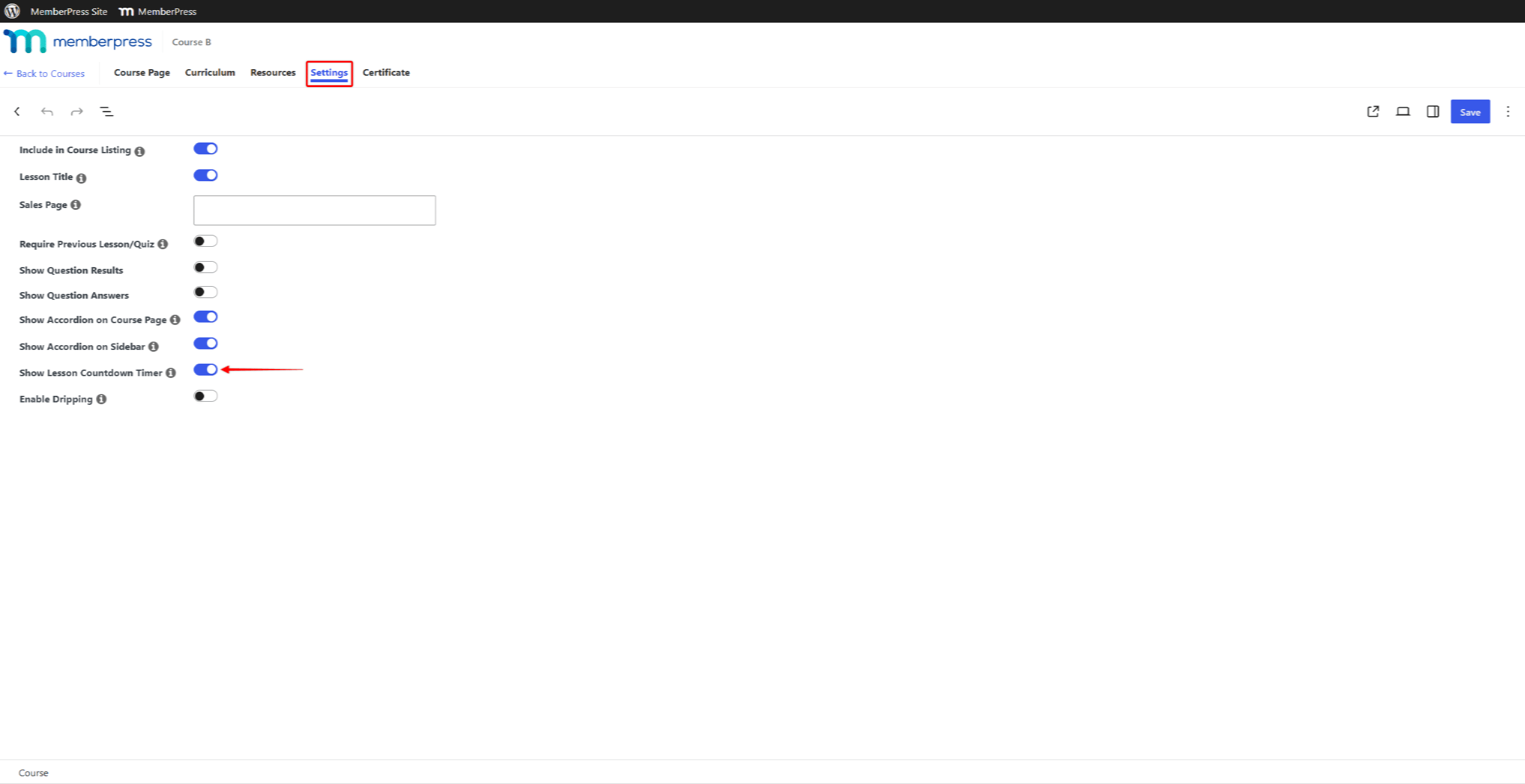
- Klicken Sie auf Speichern Sie.
Diese Einstellung hat keine Auswirkungen auf Zeitlimits für Quizfragen. Die Quiz-Timer bleiben sichtbar, unabhängig davon, ob die Einstellung aktiviert oder deaktiviert ist.
Was die Schüler sehen
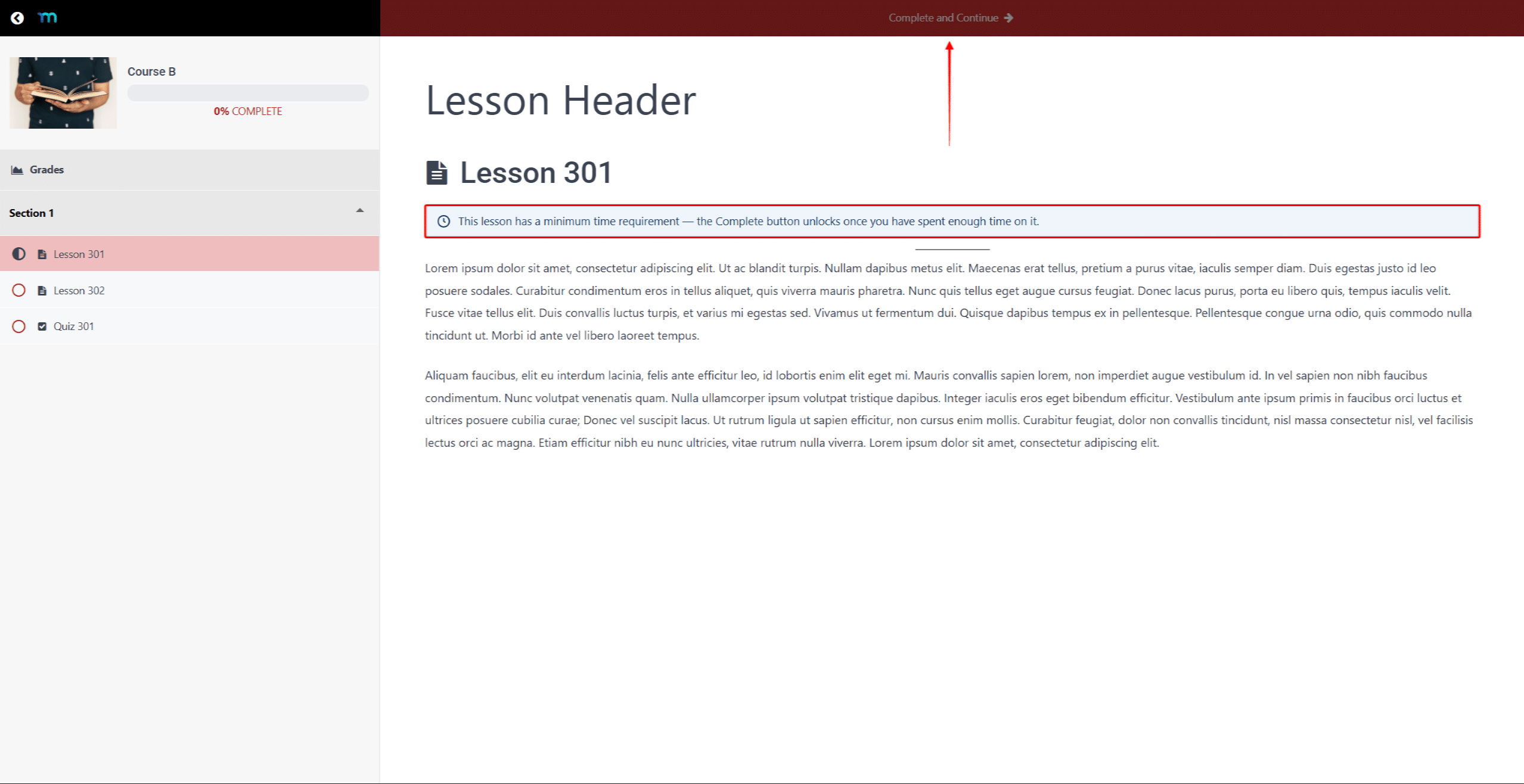
Wenn für eine Lektion eine Mindestdauer festgelegt ist, wird die erforderliche Zeit in einem Hinweis über dem Lektionsinhalt angezeigt. Der Ausfüllen und fortfahren Die Schaltfläche zeigt anstelle ihrer üblichen Beschriftung einen Countdown an. Sobald die Zeit abgelaufen ist, wird dies durch eine Meldung bestätigt, und die Schaltfläche wird freigeschaltet.
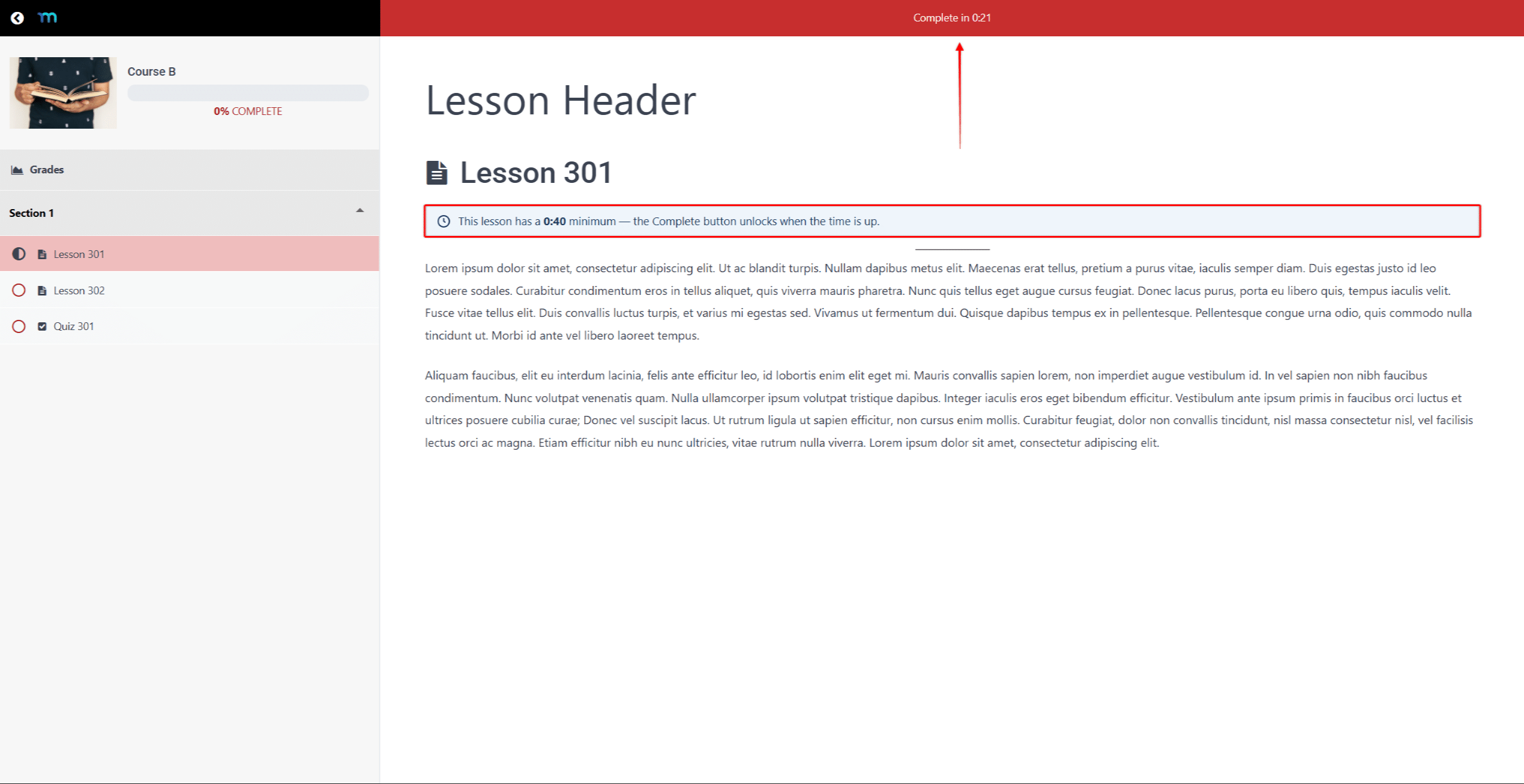
Wenn der Countdown ausgeblendet ist, wird in der Meldung angegeben, dass die Lektion eine Mindestdauer hat, ohne dass die Zeit angezeigt wird. Die Schaltfläche erscheint ausgegraut, bis der Schüler genügend Zeit mit der Lektion verbracht hat.
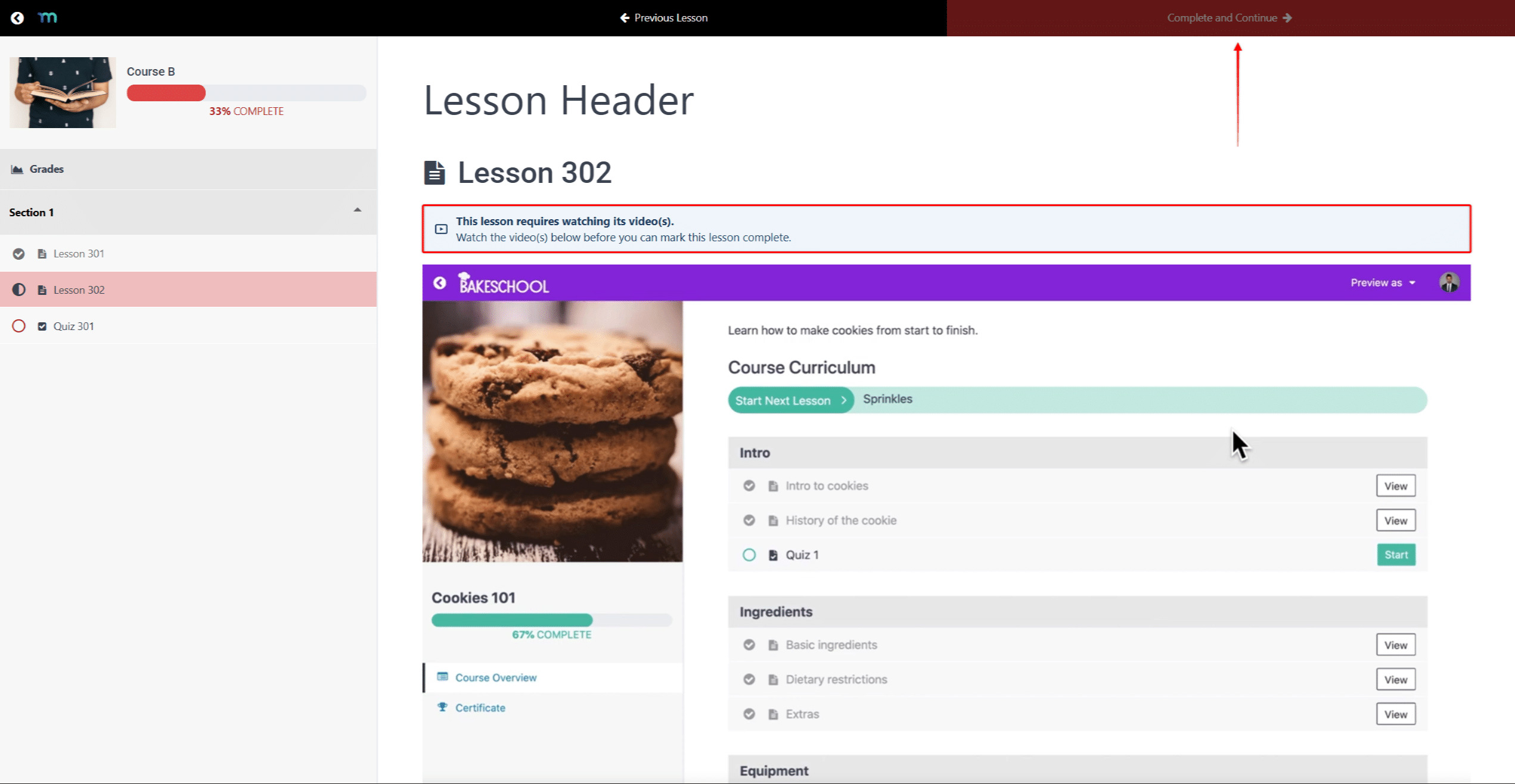
Bei einer Lektion mit Videoanforderung wird ein Hinweis angezeigt, in dem der Lernende aufgefordert wird, sich die Lektionsvideos anzusehen. Die Schaltfläche bleibt deaktiviert, bis der Lernende alle unterstützten Videos angesehen hat. Der Hinweis bestätigt anschließend, dass der Lernende die Videos angesehen hat.
Wie sich die Anforderungen auf andere Kurs-Einstellungen auswirken
Die Anforderungen an die Teilnahme an den Lektionen wirken zusammen mit anderen Kurseinstellungen und Maßnahmen.
Vorherige Lektion/Quiz anfordern
Die Vorherige Lektion/Quiz anfordern Bei dieser Kurskonfiguration müssen die Teilnehmer jeden Kursabschnitt abschließen, bevor sie zum nächsten übergehen können. Eine Lektion mit Teilnahmekriterien gilt erst dann als abgeschlossen, wenn der Teilnehmer diese erfüllt hat. Bis dahin bleibt der nächste Abschnitt des Kurses gesperrt.
Kursfortschritt zurücksetzen
Durch das Zurücksetzen des Kursfortschritts eines Teilnehmers werden auch dessen Teilnahmeaufzeichnungen für jede Lektion des Kurses gelöscht. Nach dem Zurücksetzen muss der Teilnehmer die Anforderungen jeder Lektion erneut erfüllen. Erfahren Sie, wie Sie den Lernfortschritt der Studierenden in MemberPress-Kursen verwalten.









 DE
 EN
 ES
 FR
 PT
