

Sobald Sie MemberPress-Kurse einrichten und Ihre Kurse erstellenkönnen Sie beginnen sich einschreibende Studenten in Ihrer Lernplattform. Darüber hinaus ermöglichen Ihnen die MemberPress-Kurse, den Lernfortschritt Ihrer Lernenden zu verfolgen und Ihre Kurse zu verwalten. Dieses Dokument enthält detaillierte Informationen zum Betrieb einer Online-Lernplattform mit MemberPress-Kursen und zur effektiven Nachverfolgung des Lernfortschritts Ihrer Lernenden.
MemberPress-Kurse verwalten
Sie können Ihre Kurse jederzeit einfach aktualisieren, indem Sie die Kursinformationen und Verwaltung Ihrer Kursinhalte.
Sie können Ihre Kurselemente (Lektionen, Tests und Aufgaben) in Ihrem Lehrplaneditor verwalten. Alternativ können Sie auf Ihre Kursinhalte auch über die entsprechenden Seiten für Lektionen, Tests und Aufgaben zugreifen.
Bearbeiten von Abschnitten und Kurselementen über den Lehrplan
Sie können bearbeiten eine beliebige Lektion, ein Quiz oder eine Aufgabe über den Lehrplan, indem Sie die folgenden Schritte ausführen:
- Navigieren Sie zum Lehrplan Registerkarte und den Abschnitt erweitern wo sich der Kurseintrag befindet.
- Bewegen Sie den Mauszeiger über die Lektion, das Quiz oder die Aufgabe die Sie bearbeiten möchten, um zusätzliche Optionen anzuzeigen.
- Klicken Sie auf die bearbeiten (die Option Bleistift Symbol), um den Kurseintrag zu bearbeiten.
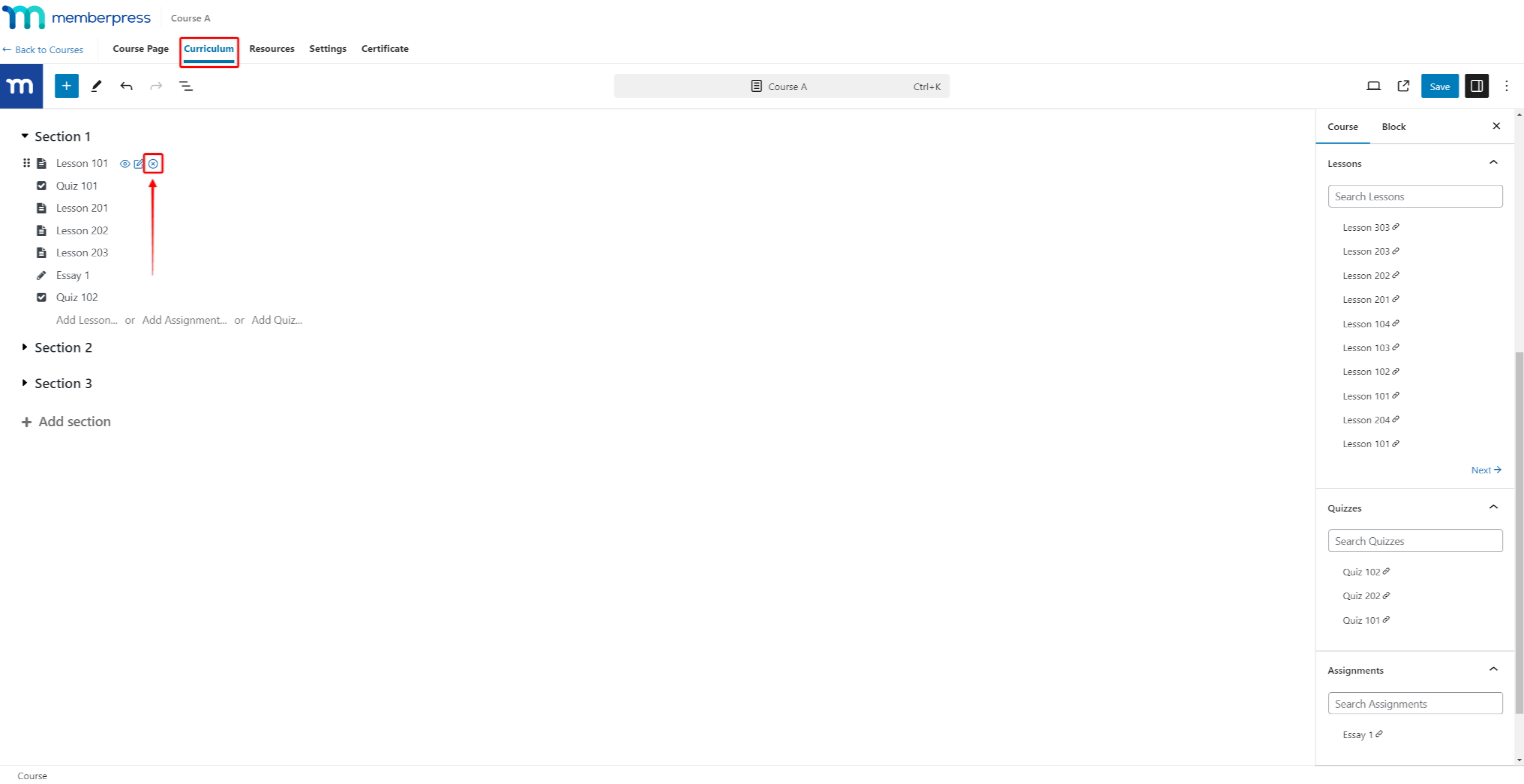
- Klicken Sie auf die Update um die Änderungen am Lehrplan zu speichern.
Sie können Quizze jederzeit bearbeiten, auch nachdem Ihre Schüler sie abgegeben haben. Ändern Sie Fragen, fügen Sie neue hinzu oder entfernen Sie alte. Sie können das Quiz speichern, ohne die bisherigen Versuche zu löschen. Die bisherigen Versuche der Schüler werden immer angezeigt. Fragen, wie sie bei der Einreichung gestellt wurden.
Andererseits können Aufgaben nur so lange uneingeschränkt bearbeitet werden, bis der erste Studierende sie eingereicht hat. Nach der ersten Einreichung müssen Sie alle vorhandenen Einreichungen löschen, bevor Sie eine Aufgabe bearbeiten können. Wenn Sie versuchen, eine solche Aufgabe zu bearbeiten, fordert MemberPress Sie auf, das Löschen der Einreichungen zu bestätigen.
Um den Abschnitt zu bearbeiten, klicken Sie auf den Abschnittsnamen und den Abschnitt umbenennen.
Abschnitte und Kurselemente verschieben
Außerdem können Sie die Reihenfolge der Abschnitte und Kursbausteine ändern oder einen Baustein in einen anderen Abschnitt verschieben:
- Bewegen Sie den Mauszeiger über den Abschnitt oder ein Kursobjekt die Sie verschieben möchten. Das Sechs-Punkte-Symbol erscheint auf der linken Seite des betreffenden Abschnitts oder Elements.
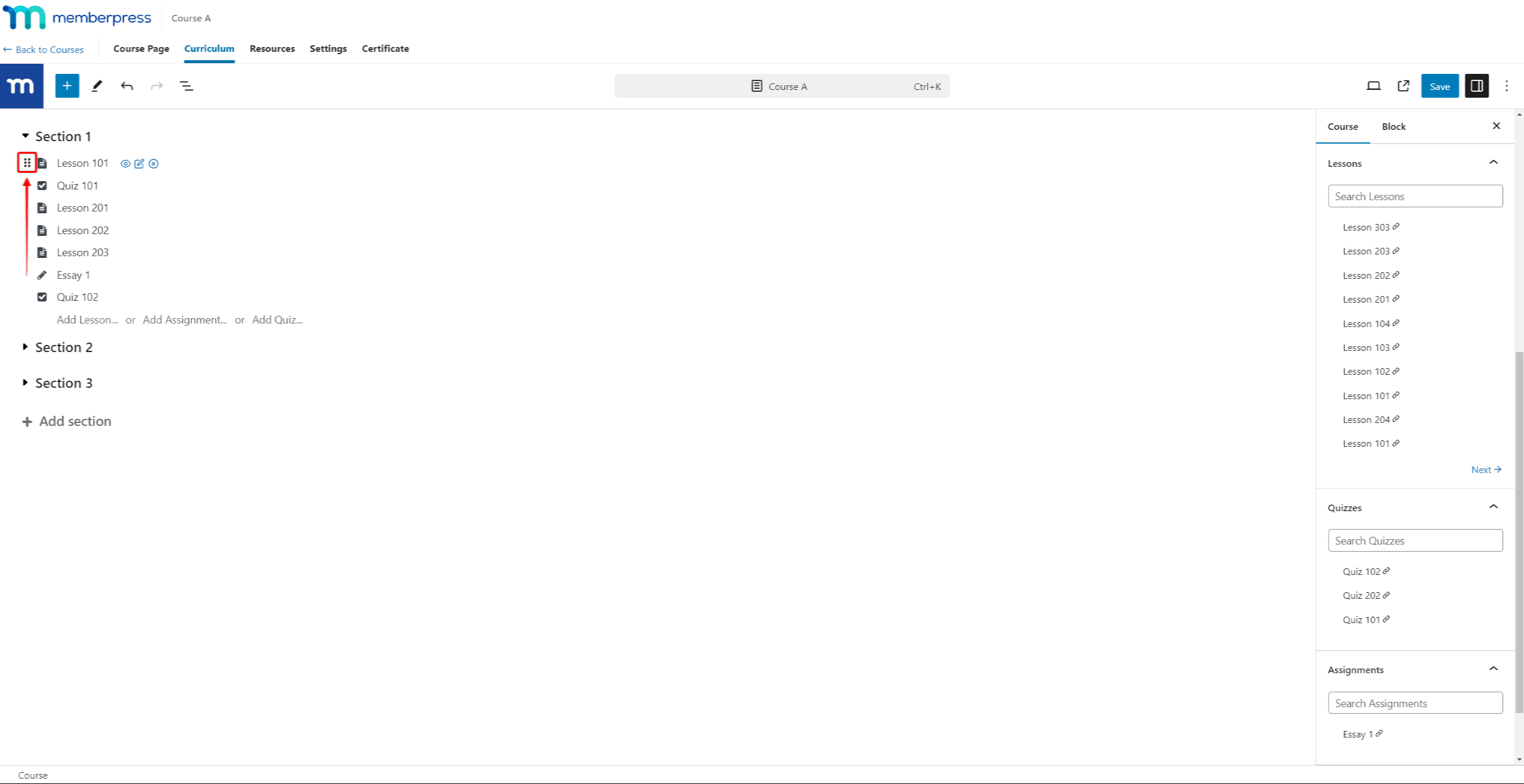
- Klicken und halten Sie das Sechs-Punkte-Symbol.
- Ziehen Sie das Element auf die neue Position.
- Freigabe das Sechs-Punkte-Symbol.
Entfernen von Abschnitten und Kurselementen aus dem Lehrplan
Ähnlich wie bei der Bearbeitung können Sie entfernen eine beliebige Lektion, ein Quiz oder eine Aufgabe aus dem Lehrplan.
Um ein Kursobjekt zu entfernen, bewegen Sie den Mauszeiger über den Artikel in den Lehrplaneditor und klicken Sie auf die Schaltfläche entfernen Option (Symbol x).
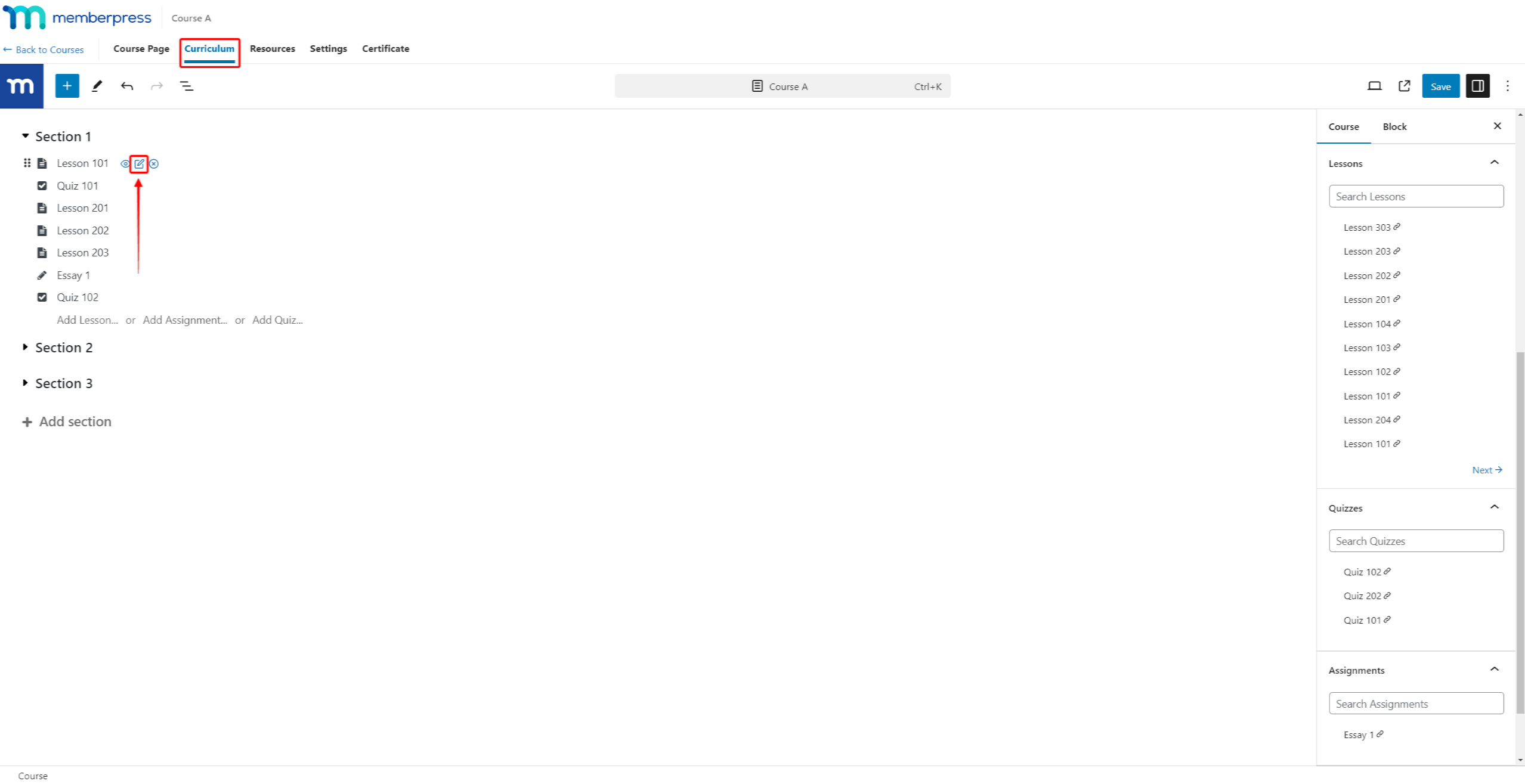
An ein beliebiges Inhaltselement dauerhaft löschenmit dem Mauszeiger über in der Seitenleiste des Curriculum-Editors. Klicken Sie dann auf das Feld Mülleimer-Symbol (Löschen), die erscheinen werden.
An einen Abschnitt löschen aus dem Lehrplan, fahren Sie mit dem Mauszeiger über den Namen des Abschnitts und klicken Sie auf die Mülleimer-Symbol (Löschen).
Verwaltung von Kursinhalten außerhalb des Lehrplans
Kursinhalte können sein erstellt, bearbeitet, in der Vorschau angezeigt und gelöscht wie jeder andere WordPress-Beitrag. Außerhalb des Curriculum-Editors können Sie auf Ihre Kurselemente über die entsprechenden Seiten zugreifen und sie verwalten.
Um auf eine von Ihnen erstellte Lektion zuzugreifen und sie zu verwalten, navigieren Sie zur Seite Seite Lektionen (Dashboard > MP-Kurse > Lektionen). Bewegen Sie den Mauszeiger über eine Lektion, um die Bearbeiten, Papierkorb, und Siehe Optionen. Darüber hinaus können Sie Duplizieren Sie Ihre Lektionen hier.
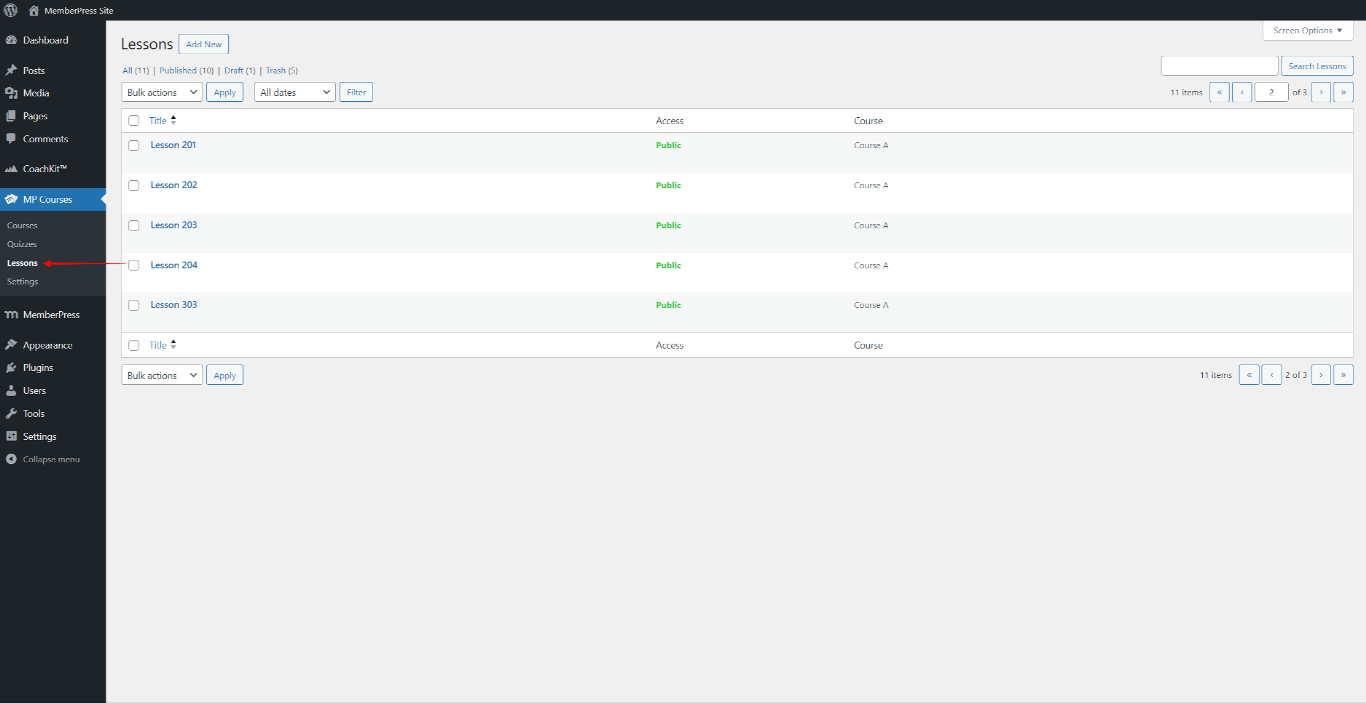
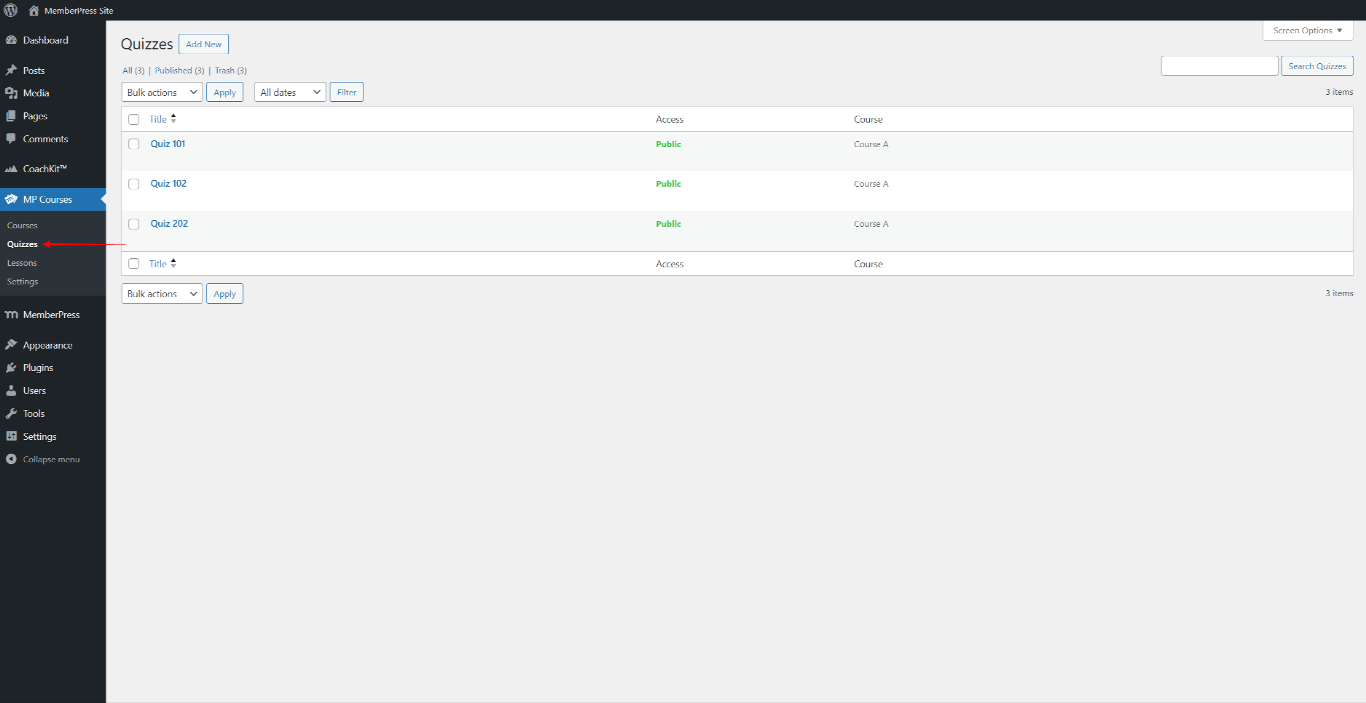
Außerdem werden alle Ihre Quizze auf Ihrer Website verfügbar sein. Seite Quizze unter Dashboard > MP-Kurse > Quizzes. Quizze haben Bearbeiten, Papierkorb und Ansicht Optionen.
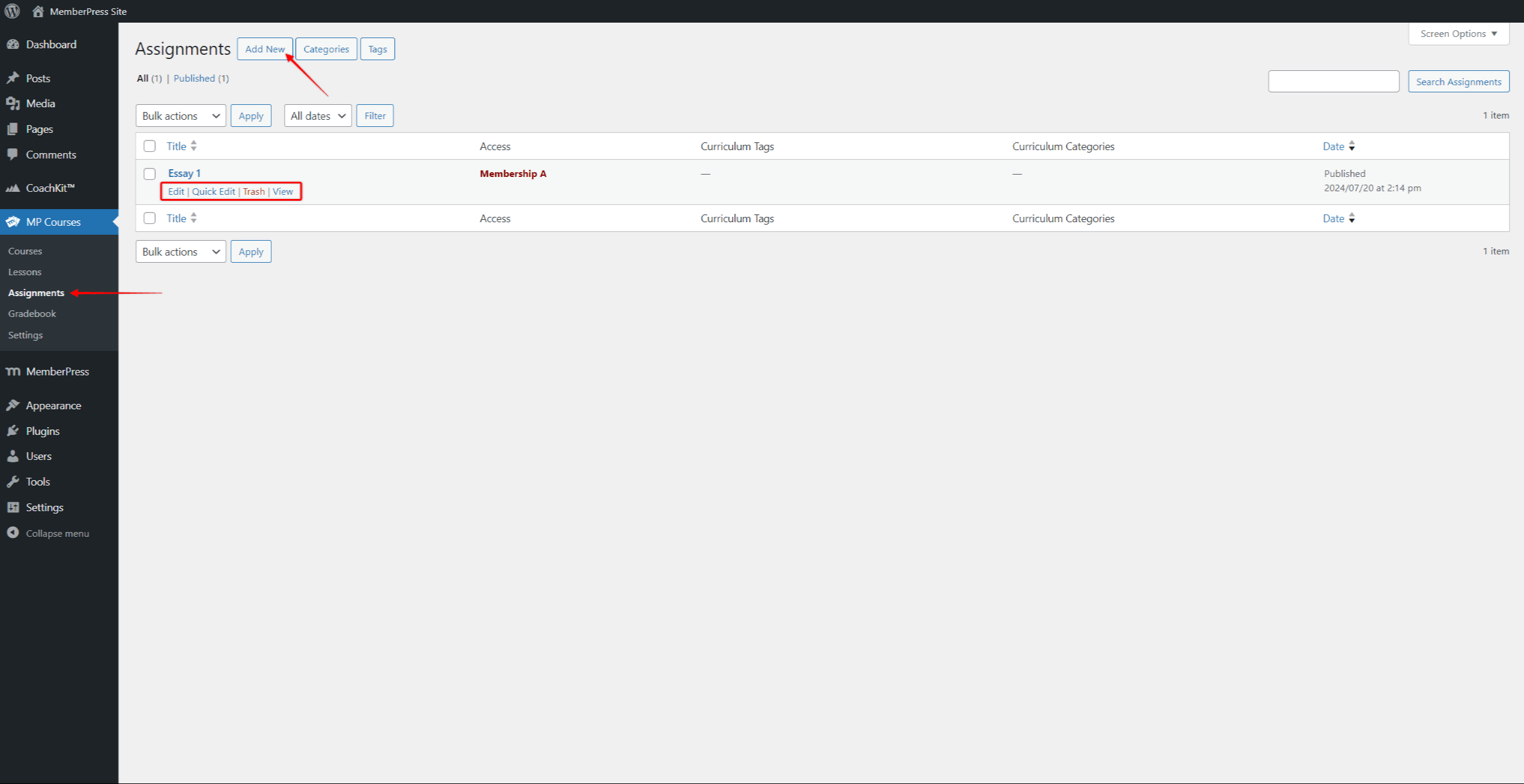
Ebenso werden alle Ihre Aufgaben auf Ihrem Seite Zuweisungen unter Dashboard > MP-Kurse > Zuweisungen. Die Zuweisungen werden auch mit dem Bearbeiten, Papierkorb, und Siehe Optionen.
Tropfende Kurse
Schutz von Kursinhalten Durch die Einrichtung des Veröffentlichungsplans können Sie die Lernerfahrungen und Lernwege Ihrer Teilnehmer steuern. Sie können Ihre Kurse anbieten Abschnitt für Abschnitt oder Artikel für Artikel unter Verwendung der eingebaute Bahntropfen.
Die eingebaute Tropffunktion kann in regelmäßigen Abständen tropfen. Einstellung tropft nach Sektionenwerden alle Kurselemente (Lektionen, Tests und Aufgaben) innerhalb jedes Abschnitts getropft. Dripping nach Artikel löscht die Kurselemente nacheinander in der Reihenfolge, die im Studienplan festgelegt ist.
Außerdem können Sie Tropfstrecken mit MemberPress-Regeln. Damit können Sie unregelmäßige Tropfintervalle und eine feinere Steuerung des Tropfens verwenden. Hier müssen Sie für jeden Abschnitt und jedes Element eine eigene Regel festlegen.
So stellen Sie sicher, dass Ihre Schüler keine Kursinhalte auslassen. Außerdem können auf diese Weise Gruppen von Lernenden dem gleichen Zeitplan und der gleichen Reihenfolge des Lernens folgen.
Das Abtropfen kann auch dazu dienen, Prüfungszeiten zu begrenzen und Zeit zu gewinnen für Benotung von Studenten. Bei Bedarf können auch Lernpausen (z. B. Ferien) eingeplant werden.
Studentische Fortschritte
Wenn Sie eine Lernplattform betreiben, möchten Sie sicherlich den Lernfortschritt Ihrer Teilnehmer verfolgen. Der Kursfortschritt der Teilnehmer ist in deren Benutzerprofilen einsehbar.
Sie können die Liste aller für einen bestimmten Kurs eingeschriebenen Studenten überprüfen:
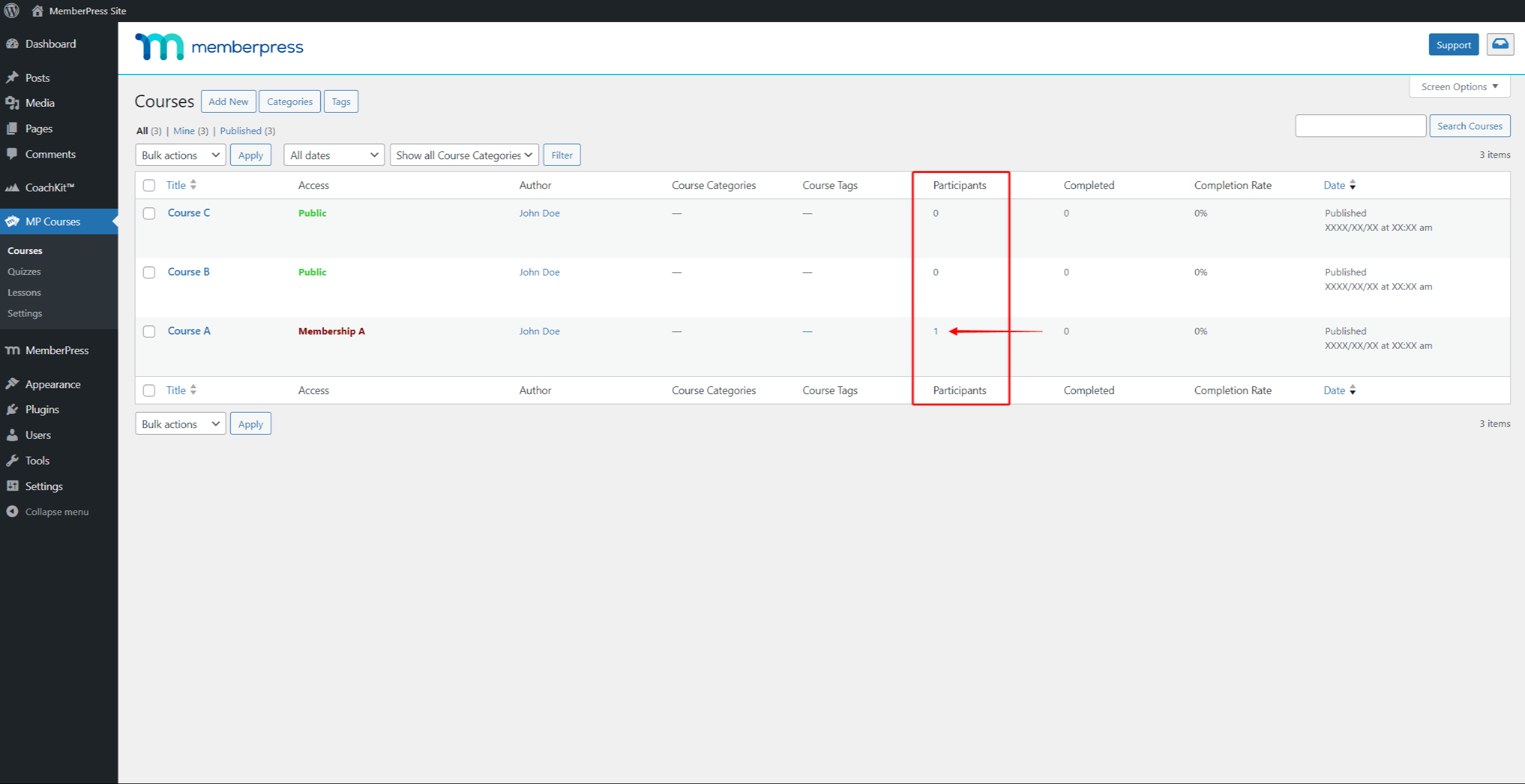
- Navigieren Sie zu Dashboard > MP-Kurse > Kurse und suchen Sie den Kurs, den Sie prüfen möchten.
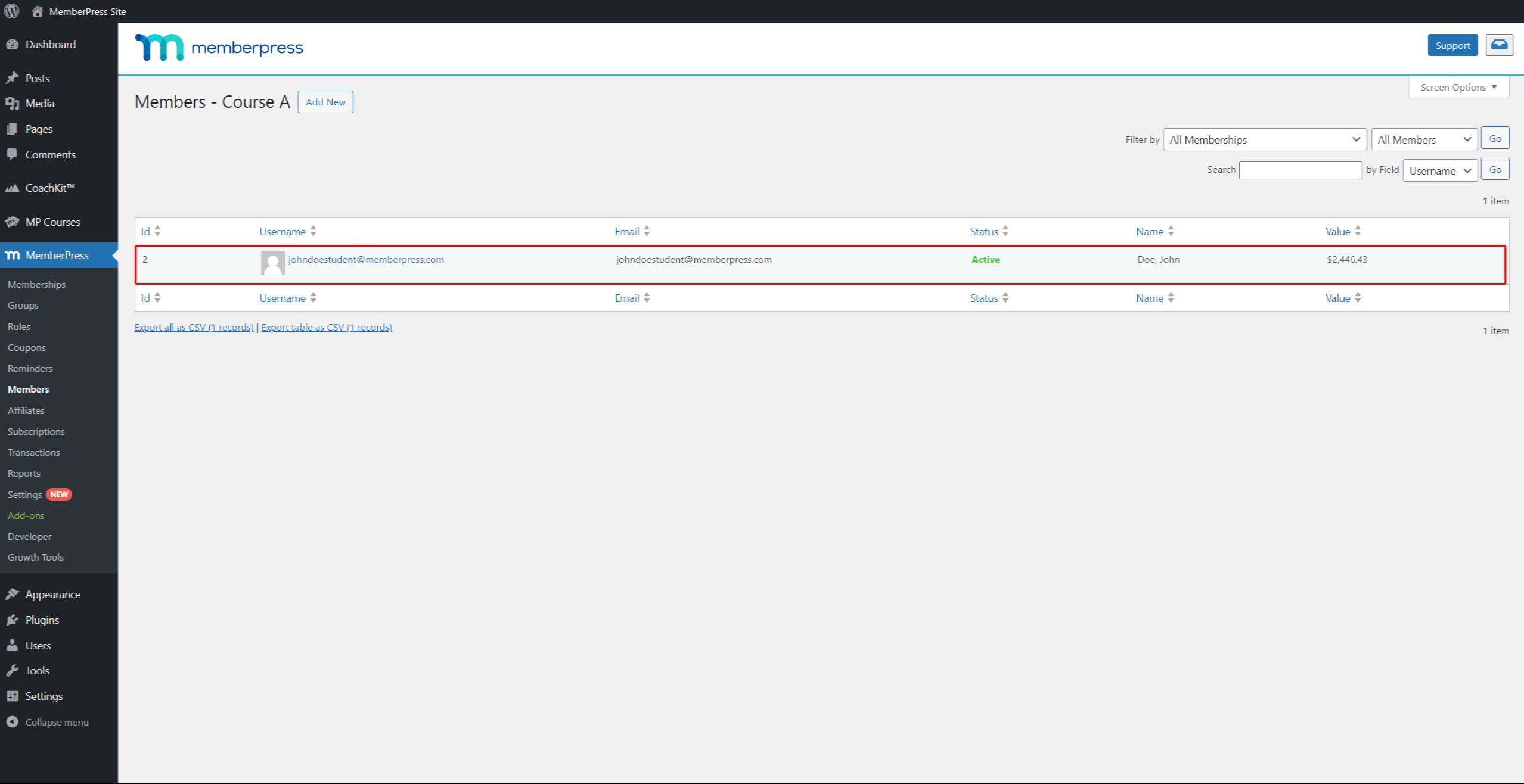
- Die Teilnehmer column shows how many students have completed at least one lesson, quiz or assignment in the course. Students who can access the course but haven’t completed anything yet aren’t counted. Click the number to open the course’s student list on the Mitglieder Seite.
- In der Liste, Klicken Sie auf den Benutzernamen des Schülers, auf dessen Benutzerprofil Sie zugreifen möchten.
Alternativ können Sie den Studenten in der Benutzerliste suchen unter Dashboard > Benutzer Seite. Wenn Sie den Benutzer in der Liste gefunden haben, bewegen Sie den Mauszeiger über den Benutzer und klicken Sie auf bearbeiten um auf das Profil des Benutzers zuzugreifen.
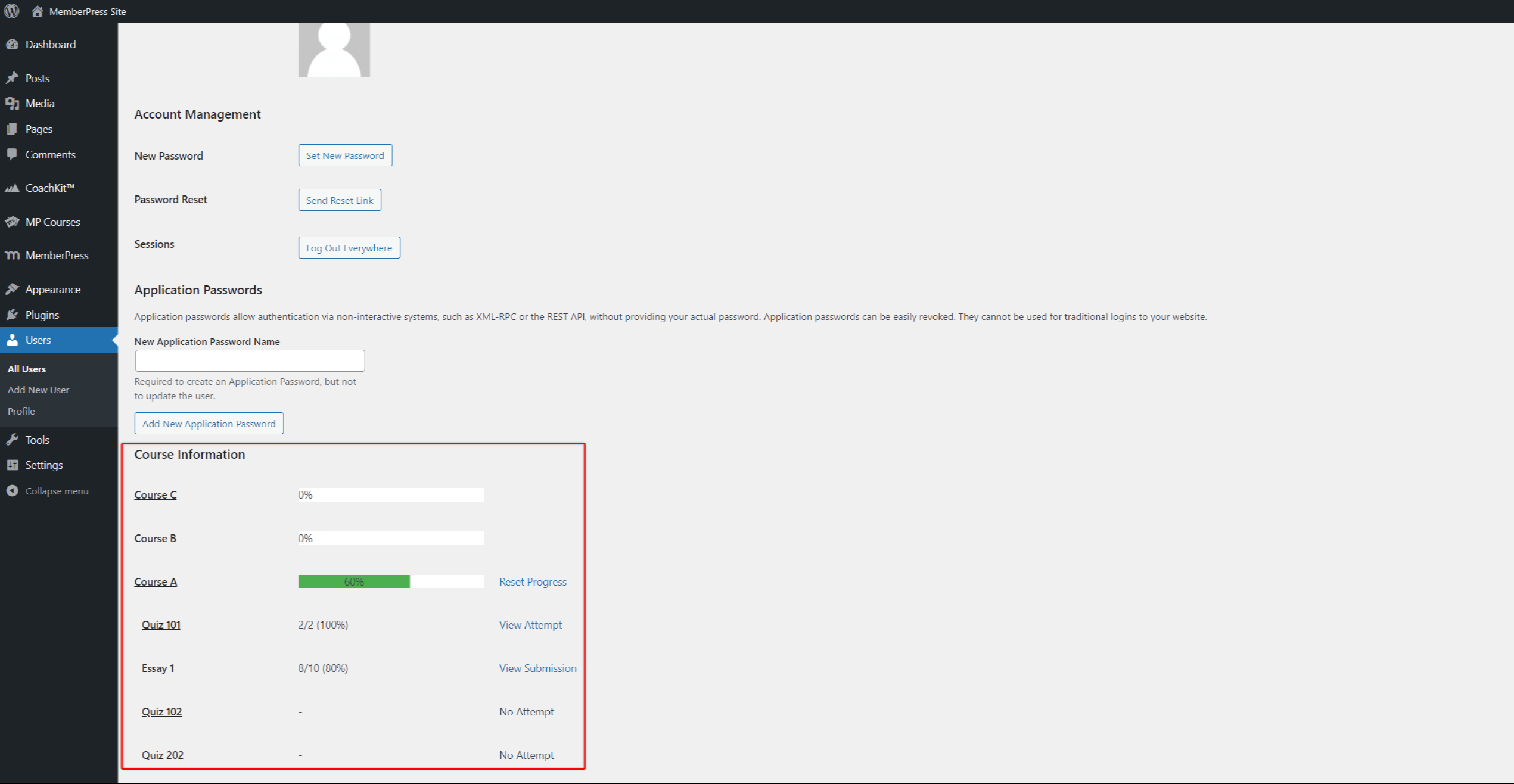
Wenn Sie auf das Benutzerprofil des Schülers/der Schülerin zugreifen, blättern Sie nach unten, bis Sie das Feld Informationen zum Kurs Abschnitt. Hier finden Sie den Fortschritt des Schülers für alle Kurse auf Ihrer Website:
Lernfortschritt des Schülers zurücksetzen
Sie können den Kursfortschritt eines Teilnehmers auch im Benutzerprofil zurücksetzen. Um dies für einen beliebigen Kurs zu tun, den der Benutzer begonnen hat, klicken Sie auf die Schaltfläche Fortschritt zurücksetzen Link neben dem Kursnamen.
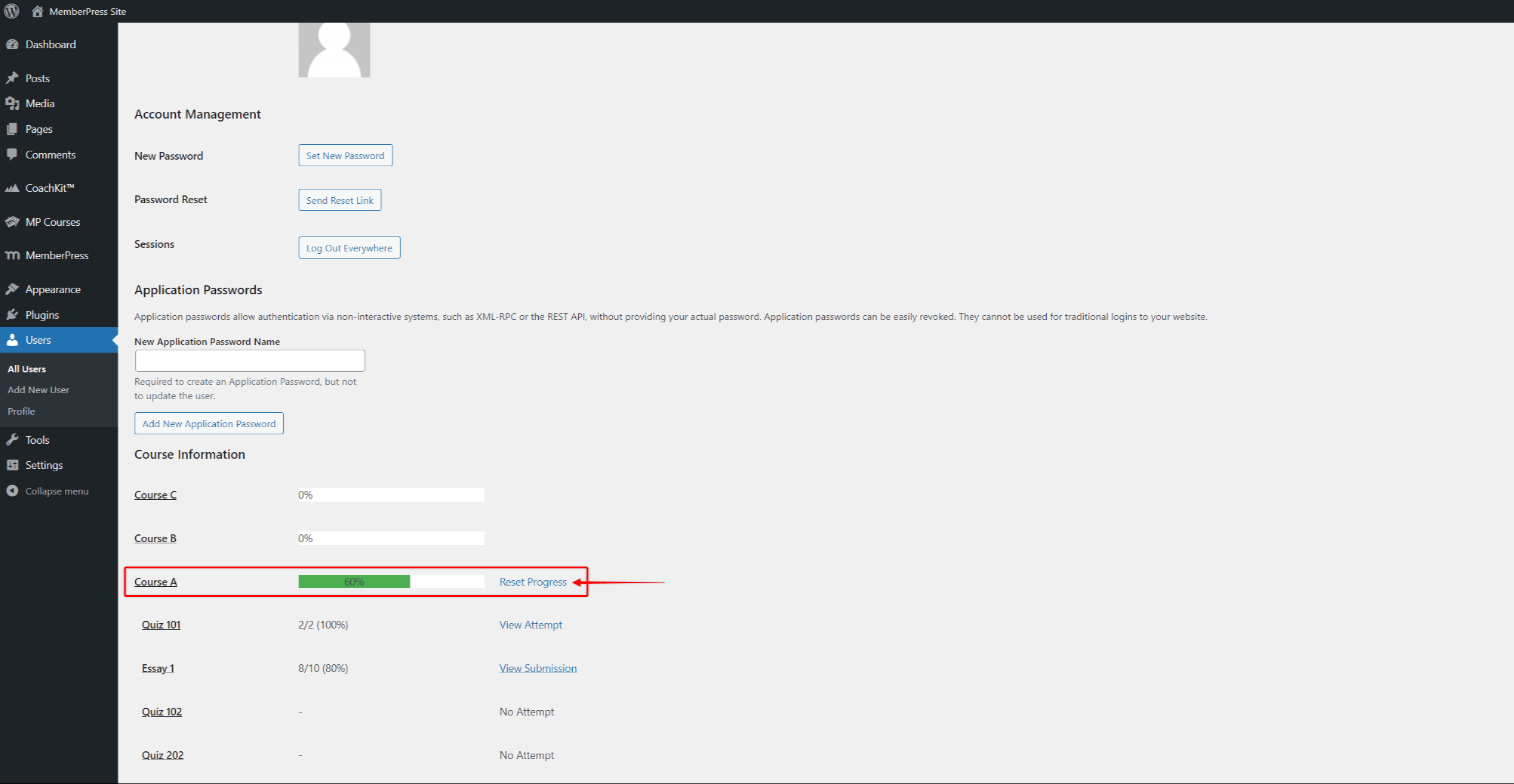
Durch das Zurücksetzen des Kursfortschritts der Studierenden werden deren Fortschritte in dem jeweiligen Kurs dauerhaft gelöscht. Wenn die Studierenden den Kurs das nächste Mal aufrufen, müssen sie ihn daher von Anfang an erneut absolvieren.
Verfolgung der Schülerfortschritte
Sie können die Antworten der Studierenden auf Quizfragen und die eingereichten Aufgaben in einer Vorschau anzeigen, bearbeiten und einsehen, indem Sie auf den Lehrplan des jeweiligen Kurses zugreifen.
Um auf die Seiten „Quizversuche“ oder „Eingereichte Aufgaben“ zuzugreifen, gehen Sie wie folgt vor:
- Navigieren Sie zu Dashboard > MP-Kurse > Kurse.
- Suchen Sie den Kurs, den Sie verwalten möchten, und klicken Sie auf die Schaltfläche bearbeiten Link unter dem Kursnamen. Dadurch wird der Kurseditor geöffnet.
- Klicken Sie auf das Registerkarte "Lehrplan.
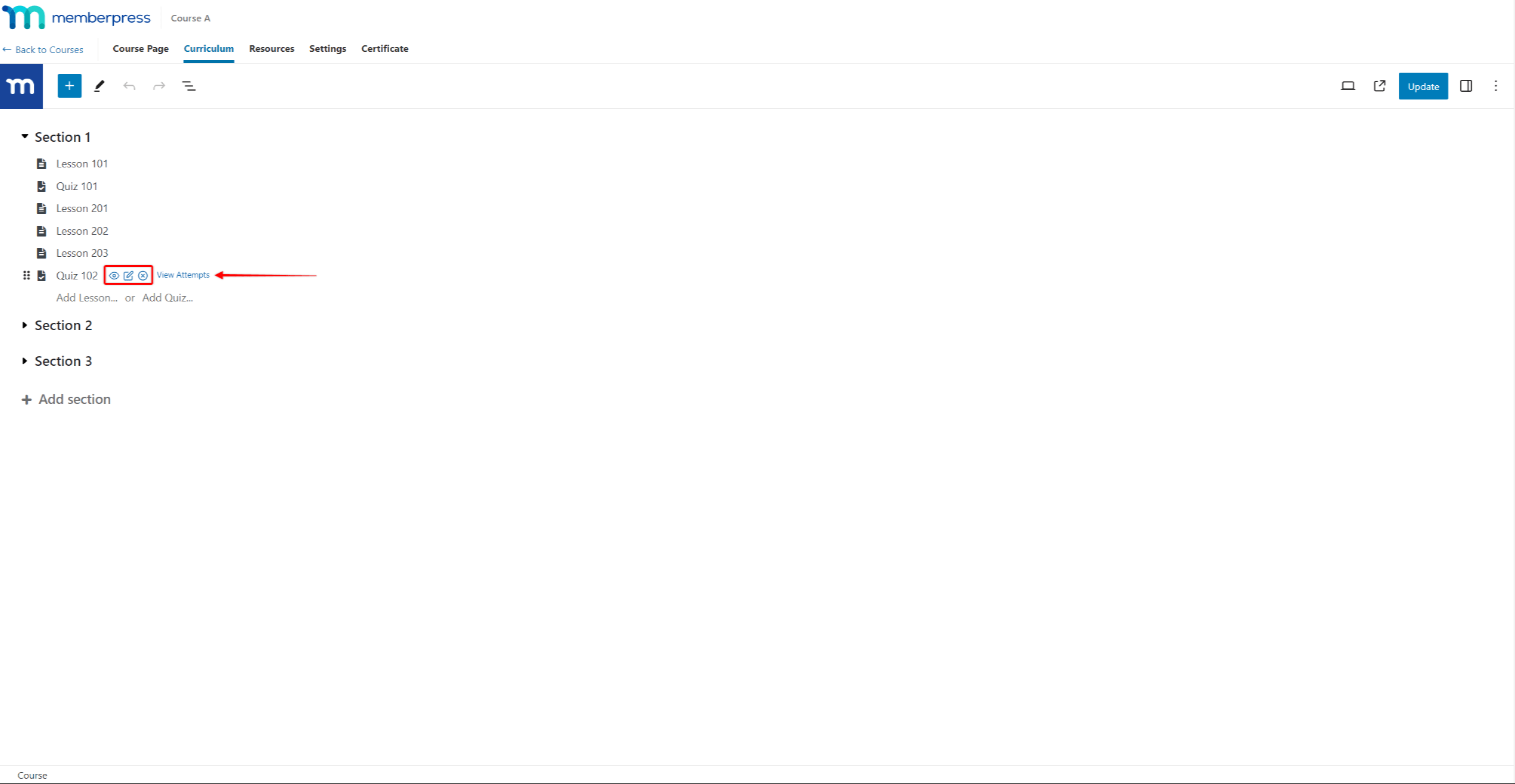
- Bewegen Sie den Mauszeiger über den Namen des Quiz oder der Aufgabe Zugang zu ihren Options.
- Klicken Sie auf die Versuche anzeigen für Ihre Quizsendungen oder die Einreichungen ansehen Link für Ihre Aufgaben.
Verfolgung von Quizzen
Wenn ein Schüler seine Antworten auf ein Quiz einreicht, wird dies als Quizversuch. Jeder Quizversuch wird zum Fortschritt des Schülers hinzugefügt. Wenn Wiederholungsversuche erlaubt sind, speichert MemberPress jeden Versuch. Erfahren Sie, wie Wiederholungsprüfungen und Versuchsverlauf Arbeit.
Außerdem können Sie die Quizversuche für jeden Schüler überprüfen und zurücksetzen.
Quiz-Versuche
Über den Lehrplan des Kurses können Sie auf die Quizversuche der Studierenden für jedes beliebige Quiz zugreifen. Die Versuche anzeigen Link neben jedem Quiz öffnet die Quiz-Versuche Seite für dieses spezielle Quiz.
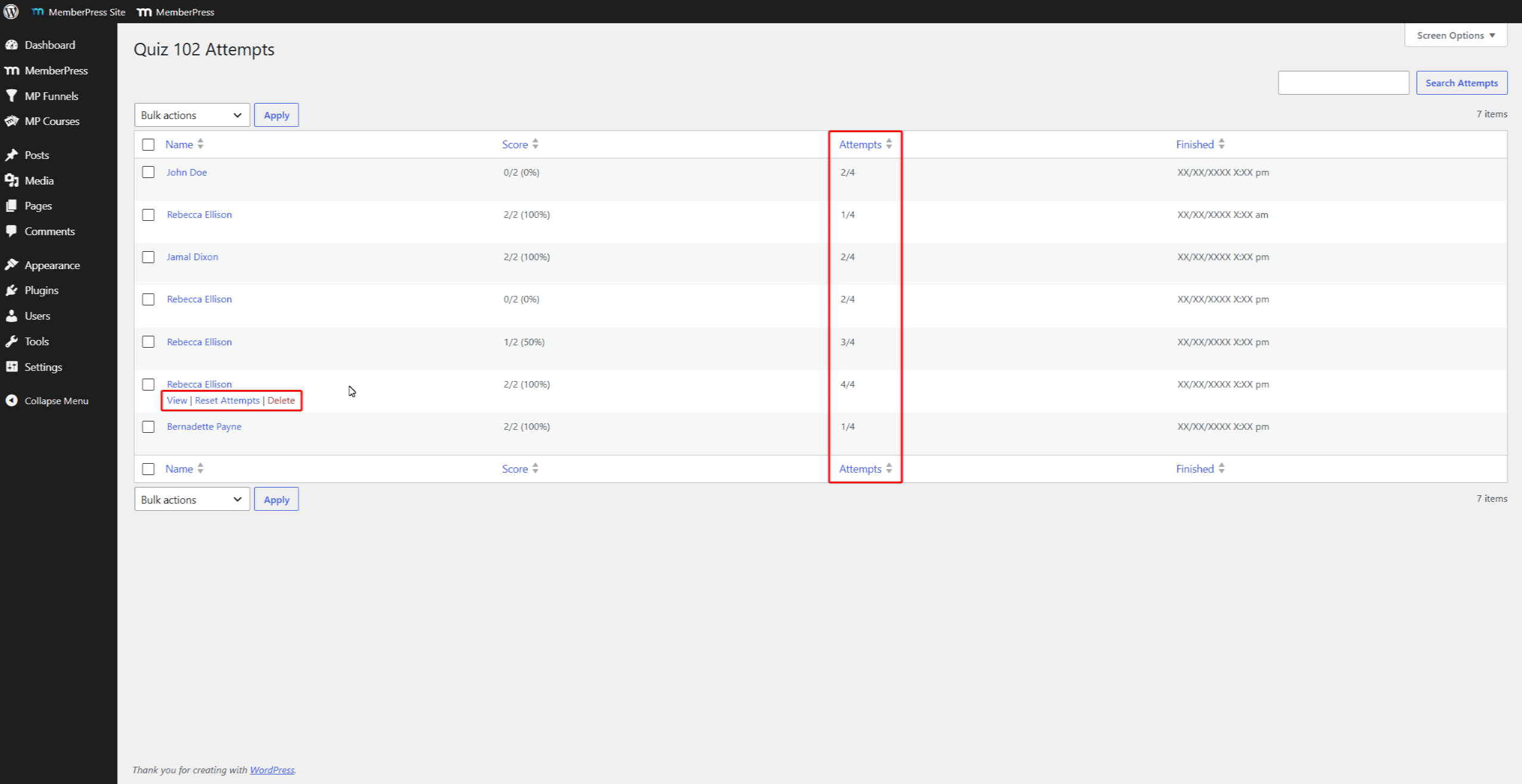
Auf der Seite „Quizversuche“ werden alle eingereichten Versuche aufgelistet, wobei jeder Versuch eine eigene Zeile einnimmt. Die Versuche In dieser Spalte wird die Anzahl der Versuche im Verhältnis zur Gesamtzahl der zulässigen Versuche angezeigt. Zum Beispiel:, “2/4” Dies ist der zweite von vier möglichen Versuchen.
Studentenantworten ansehen
Auf der Seite „Durchläufe“ des Quiz können Sie die Antworten jedes Teilnehmers einsehen, der das Quiz abgegeben hat:
- Zugriff auf die Quiz-Versuche Seite des jeweiligen Quiz.
- Suchen Sie den Versuch des Schülers in der Liste.
- Führen Sie den Mauszeiger über den Namen des Schülers und klicken Sie auf die Siehe Link.
- Daraufhin erscheint ein Popup-Fenster, in dem die Antworten des Schülers auf das Quiz angezeigt werden.
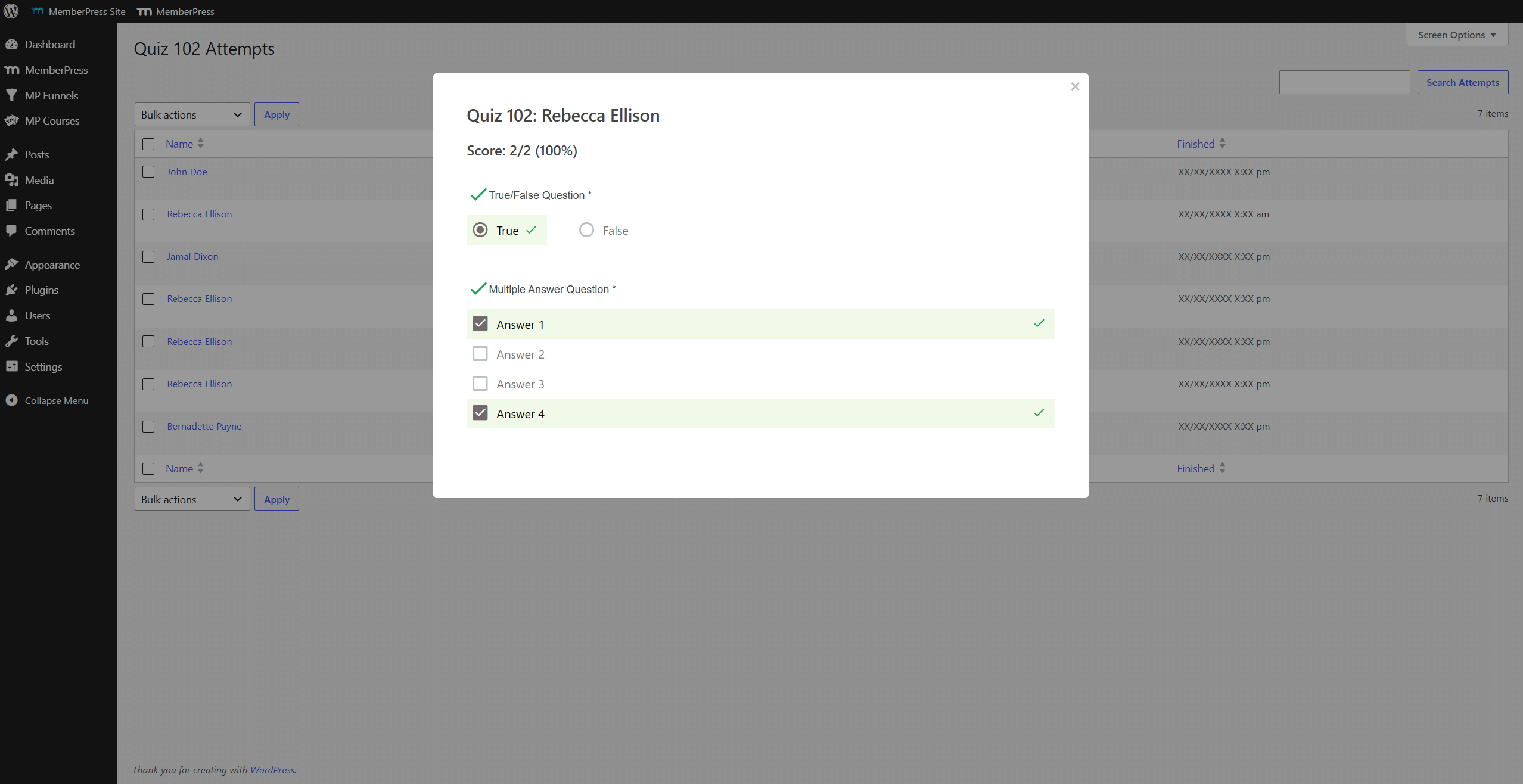
Nachdem die Studierenden ein Quiz abgegeben haben, können sie ihre Antworten und Ergebnisse auf der Quizseite einsehen. Die Studierenden können ihre abgegebenen Antworten nicht mehr ändern. Außerdem werden die Fragen bei der Überprüfung immer so angezeigt, wie sie zum Zeitpunkt der Abgabe erschienen sind. Daher hat eine spätere Bearbeitung der Quizfragen keine Auswirkungen auf bereits abgegebene Antworten.
Quizversuche zurücksetzen
Wie bereits erwähnt, kann es vorkommen, dass ein Schüler das Limit für die Anzahl der Quizversuche erreicht hat, ohne die erforderliche Punktzahl zum Bestehen zu erreichen. In diesem Fall wird der Schüler daran gehindert, weiterzukommen.
Um dem Schüler eine weitere Chance zu geben, löschen Sie einen einzelnen Versuch. Um dem Schüler zu ermöglichen, das Quiz von vorne zu beginnen, setzen Sie alle seine Versuche zurück:
- Zugriff auf die Quiz-Versuche Seite des Quiz, die den Schüler blockiert.
- Führen Sie den Mauszeiger über den Namen des Schülers und klicken Sie auf die Reset-Versuche Link.
- Klicken Sie auf OK zur Bestätigung.
Um nur einen Versuch zu entfernen, bewegen Sie den Mauszeiger über diesen Versuch und klicken Sie darauf. Löschen Stattdessen erhält der Schüler einen Wiederholungsversuch gutgeschrieben, und der Rest seines Versuchsverlaufs bleibt erhalten.
Auf Seiten mit dem Zusatzmodul „Kurs-Notenbuch“ können Sie außerdem Versuche aus dem Verlauf der Versuche im Notenbuch.
Verfolgung von Zuweisungen
Wenn Sie Aktivieren Sie das Add-on Assignments auf Ihrer Website, können Sie Zuweisungen verwalten ähnlich wie bei Quizzes.
Ähnlich wie bei den Quizversuchen können Sie auch auf die eingereichten Aufgaben der Schüler zugreifen:
- Rufen Sie den Kurs auf Lehrplan Herausgeber
- Bewegen Sie den Mauszeiger über die Aufgabe und klicken Sie auf das Symbol Einreichungen ansehen Link.
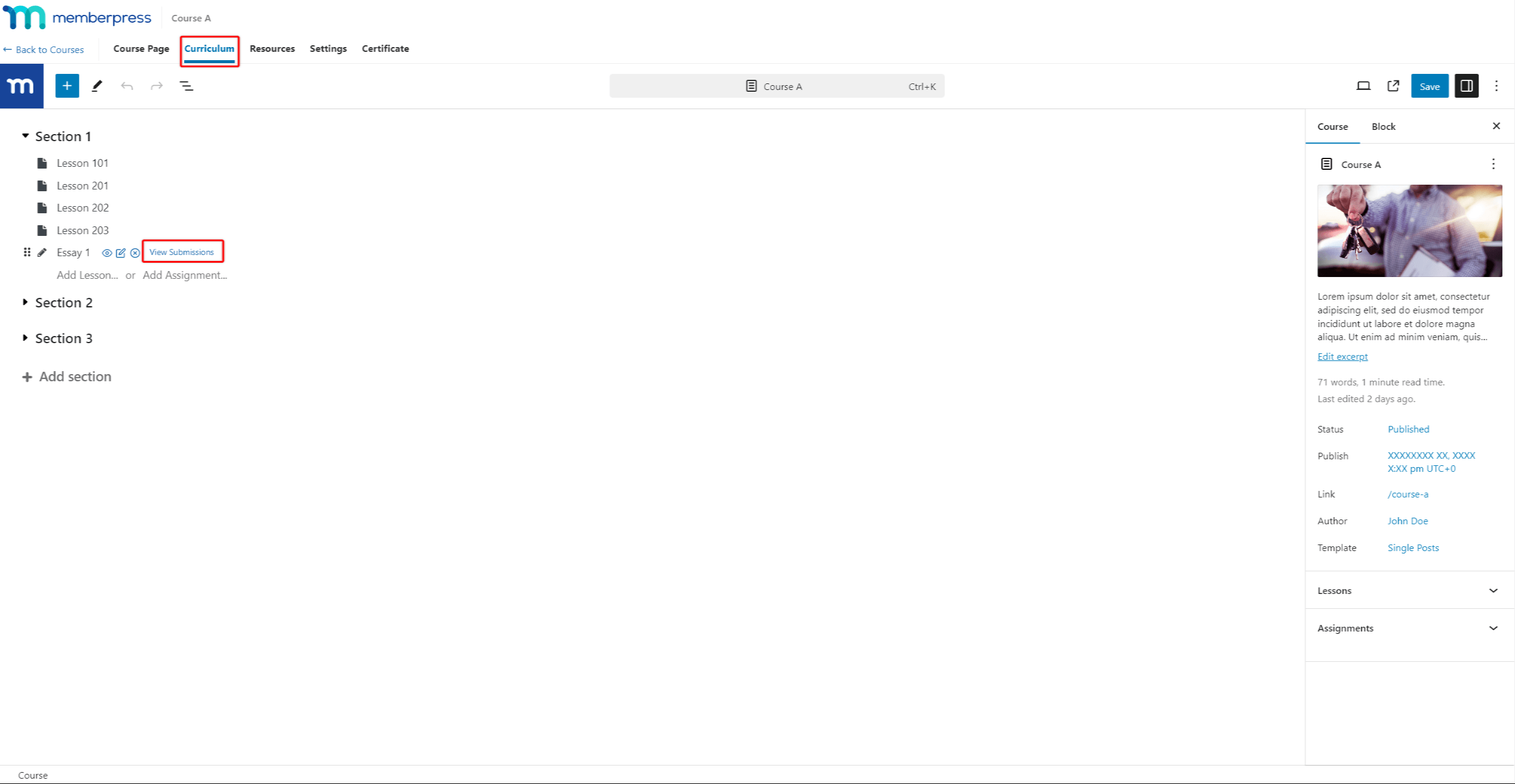
- Suchen Sie den Namen des jeweiligen Schülers in der Liste. Bewegen Sie anschließend den Mauszeiger über den Namen des Schülers und klicken Sie auf die Siehe Link.
Um einem Schüler zu ermöglichen, eine Aufgabe neu zu beginnen, klicken Sie auf Einreichungen zurücksetzen Stattdessen werden dadurch alle Einsendungen des Teilnehmers für diese Aufgabe endgültig gelöscht.
Benotung von Quizfragen und Aufgaben
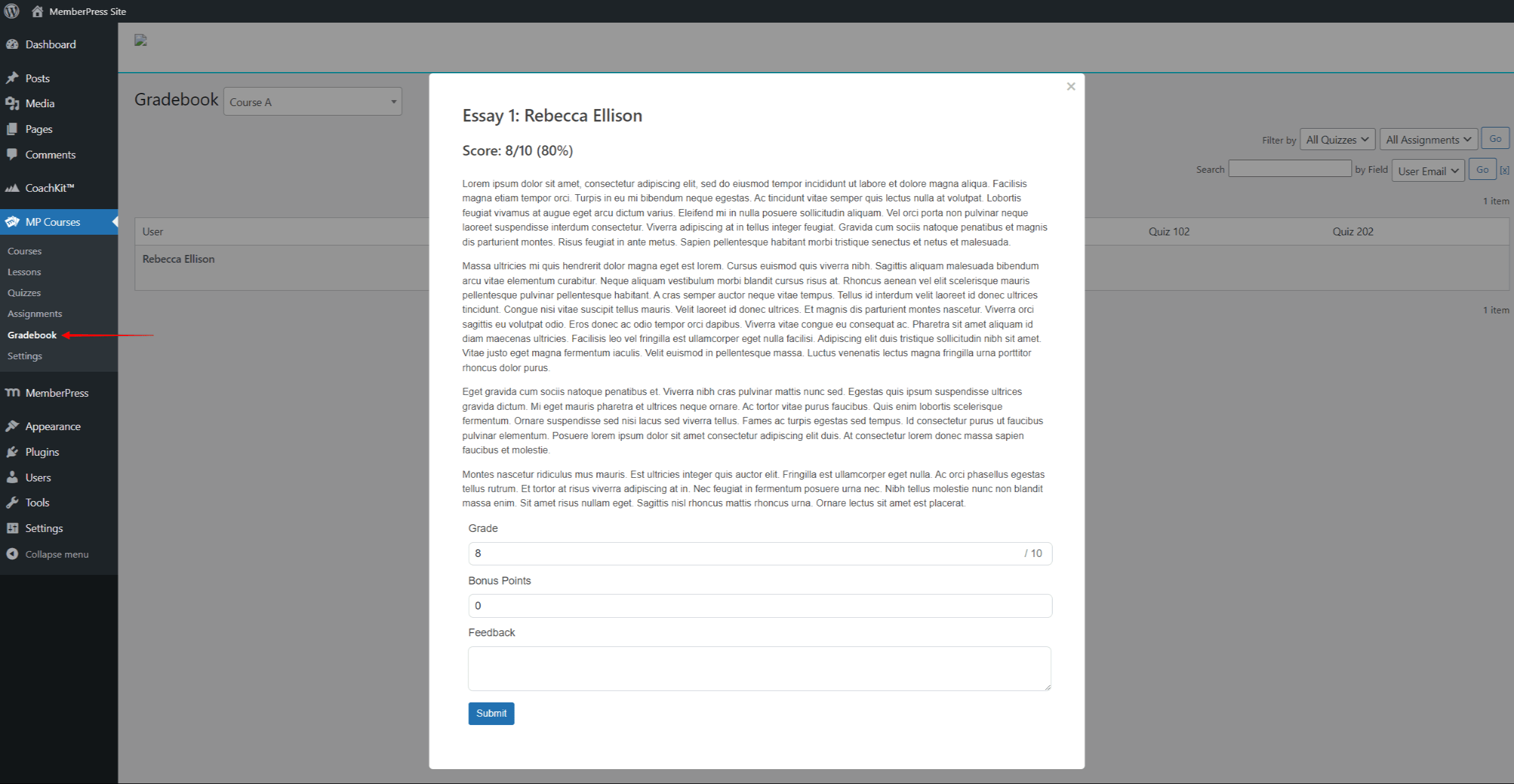
Außerdem, wenn die MemberPress Notenbuch-Zusatzmodul aktiviert ist, können Sie eine Vorschau der eingereichten Quizantworten und Aufgaben in der Kurs-Notenbuch. Mit diesem Add-on können Sie auch Benotung von Tests und Aufgaben.










 DE
DE  EN
EN  ES
ES  FR
FR  PT
PT 