

Semelhante a adicionar lições ou tarefasvocê pode adicionar um número ilimitado de Testes do MemberPress para cursos MemberPress.
Este documento mostrará como criar questionários do MemberPress, adicioná-los aos seus cursos e gerenciá-los.
Criando questionários do MemberPress
O editor de quiz do MemberPress é baseado em blocos (Gutenberg). Isso significa que você pode criar questionários de acordo com suas necessidades, como qualquer outro post do WordPress.
Além disso, os testes vêm com um Bloco de teste MemberPress para cada tipo de pergunta:
- Múltipla escolha
- Pergunta de resposta múltipla
- Pergunta verdadeiro/falso
- Resposta curta
- Ensaio
- Preencha os espaços em branco
- Classificar os valores
- Matriz de correspondência
- Escala Likert
Além dos blocos de tipos de questões, o inseridor de blocos oferece o Bloco de banco de questões. Em vez de adicionar uma única pergunta, este bloco insere um conjunto de perguntas aleatórias no questionário.
Portanto, no editor de questionários, você pode criar questionários combinando qualquer bloco do Gutenberg com os blocos de perguntas do questionário do MemberPress:
- Acesse o editor de questionário.
- Clique no botão + ícone ou o insersor de blocos para acessar blocos.
- Localizar um bloco você precisa, e clique nele para adicionar o bloco para o conteúdo de seu questionário.
- Em seguida, edite e personalizar cada bloco usando as configurações específicas do bloco.
- Clique em Salvar para salvar as alterações.
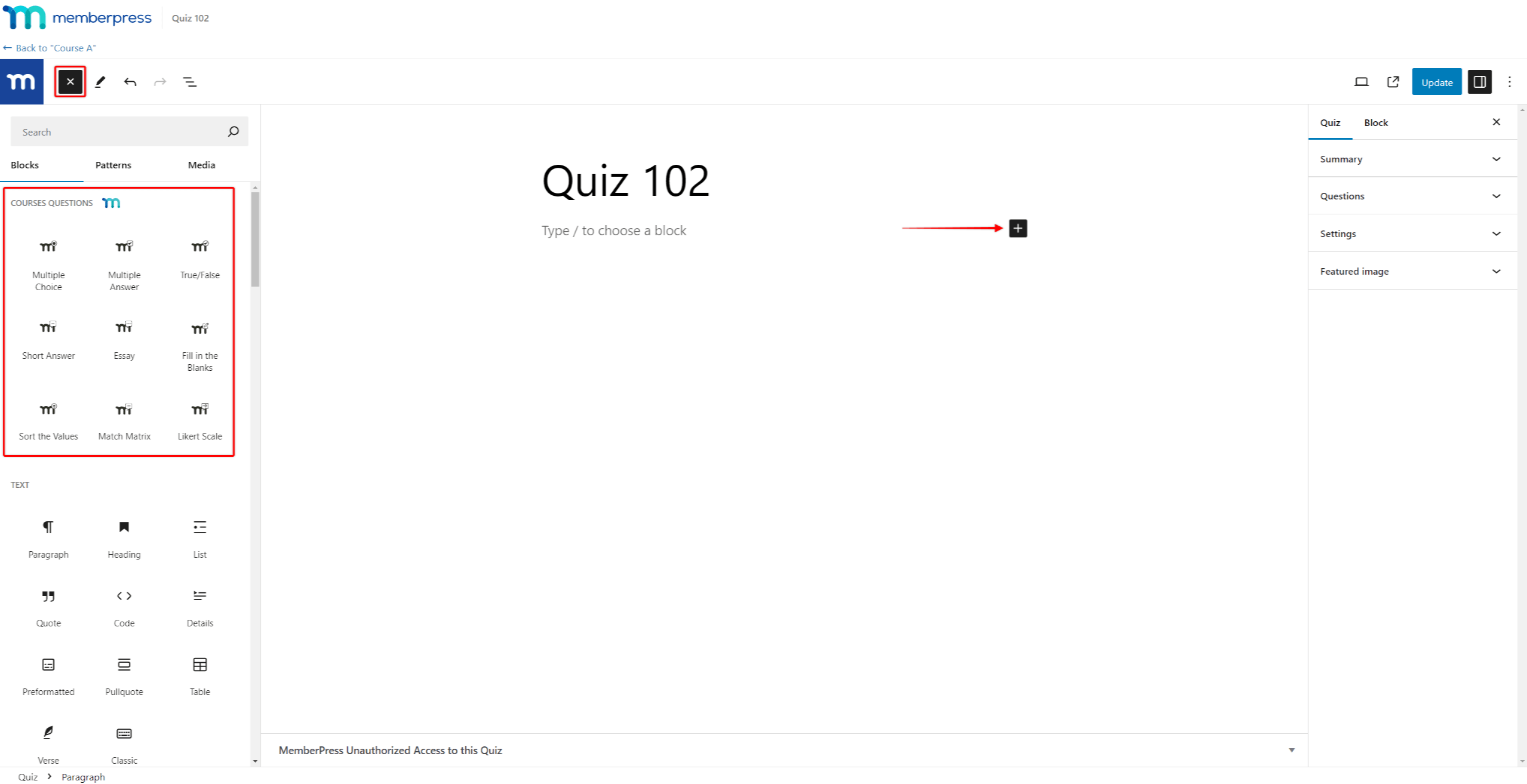
O editor de questionários também oferece o Perguntas painel na barra lateral direita. Esse painel exibe todas as perguntas criadas no seu site. Você pode pesquisar na lista e reutilizar qualquer pergunta existente no questionário que você está editando.
Configurações de conclusão do questionário
Cada questionário do MemberPress vem com configurações adicionais de postagem dentro do editor de questionários, incluindo Configurações de conclusão do questionário. Você pode usar essas configurações para definir os critérios que os alunos devem cumprir para concluir o teste.
Aqui, você pode definir qualquer pergunta conforme necessário, defina o pontuação mínima para aprovação, permitir repetiçõese definir um prazo.
Perguntas obrigatórias
Quando você define uma pergunta como obrigatória, isso impede que os alunos a ignorem. Portanto, os alunos não poderão enviar o questionário sem responder a todas as perguntas obrigatórias:
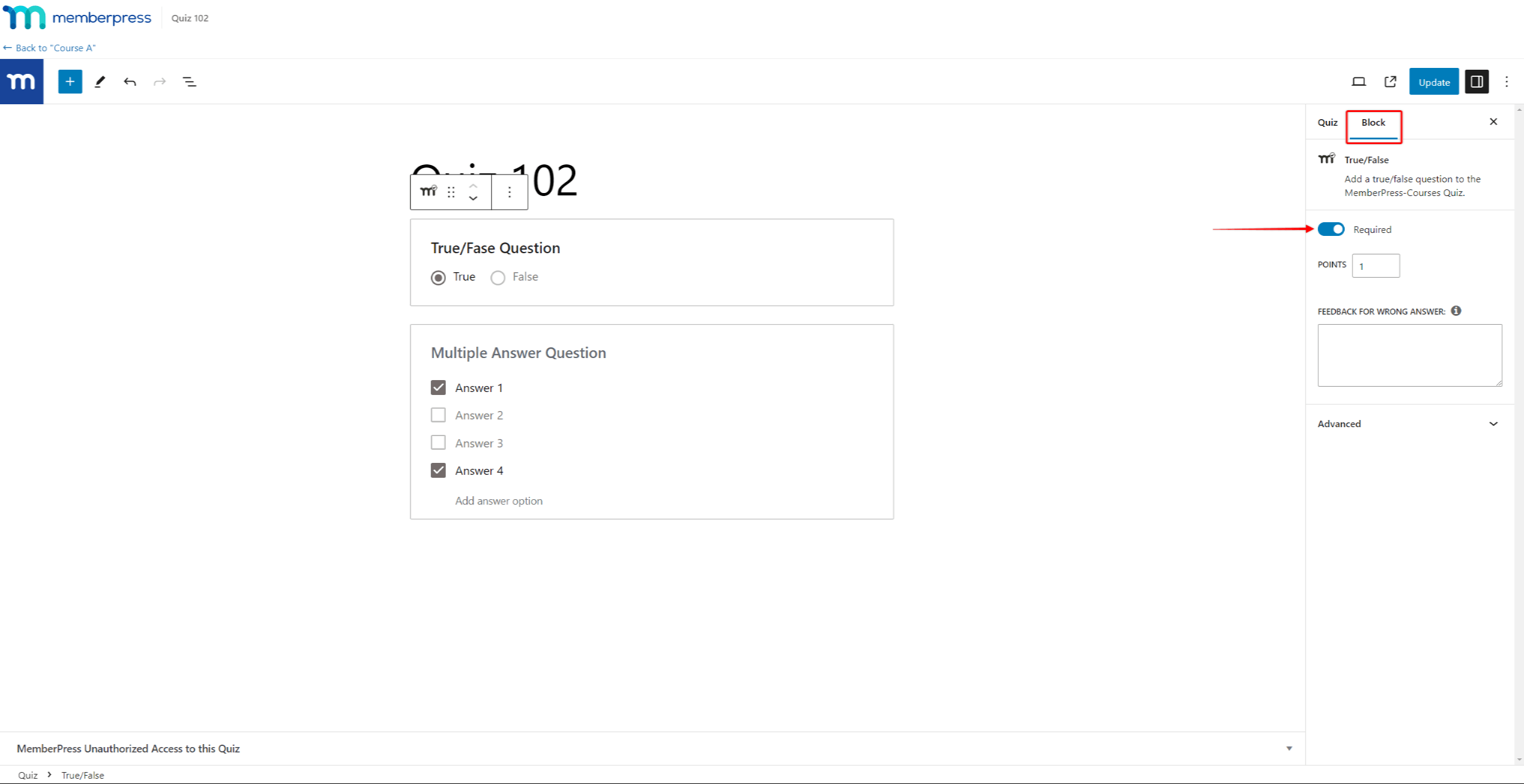
- Clique na pergunta do questionário bloco.
- Nas configurações específicas do bloco, ativar a opção Required.
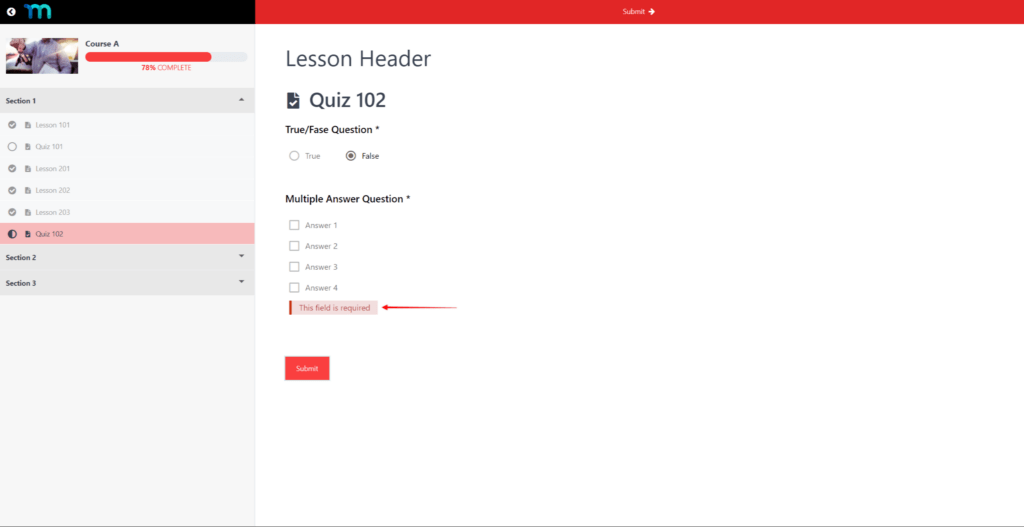
Quando os alunos tentarem enviar o questionário sem responder às perguntas obrigatórias, o MemberPress exibirá uma mensagem indicando as perguntas que precisam ser respondidas.
Os questionários com limite de tempo são uma exceção. Quando o tempo acaba, o MemberPress envia o questionário mesmo que as perguntas obrigatórias não tenham respostas.
Exigência de pontuação para aprovação
Se você pretende usar questionários para avaliar o conhecimento dos seus alunos, talvez seja uma boa ideia definir a nota mínima para aprovação no questionário.
Para definir a pontuação mínima de aprovação para um questionário específico, siga estas etapas:
- Iniciar a edição o questionário.
- No painel do lado direito de seu editor de quiz, expandir o Configurações opção.
- Ativar Exigência de pontuação para aprovação. Ao ativar essa opção, você terá um campo adicional para especificar a pontuação necessária.
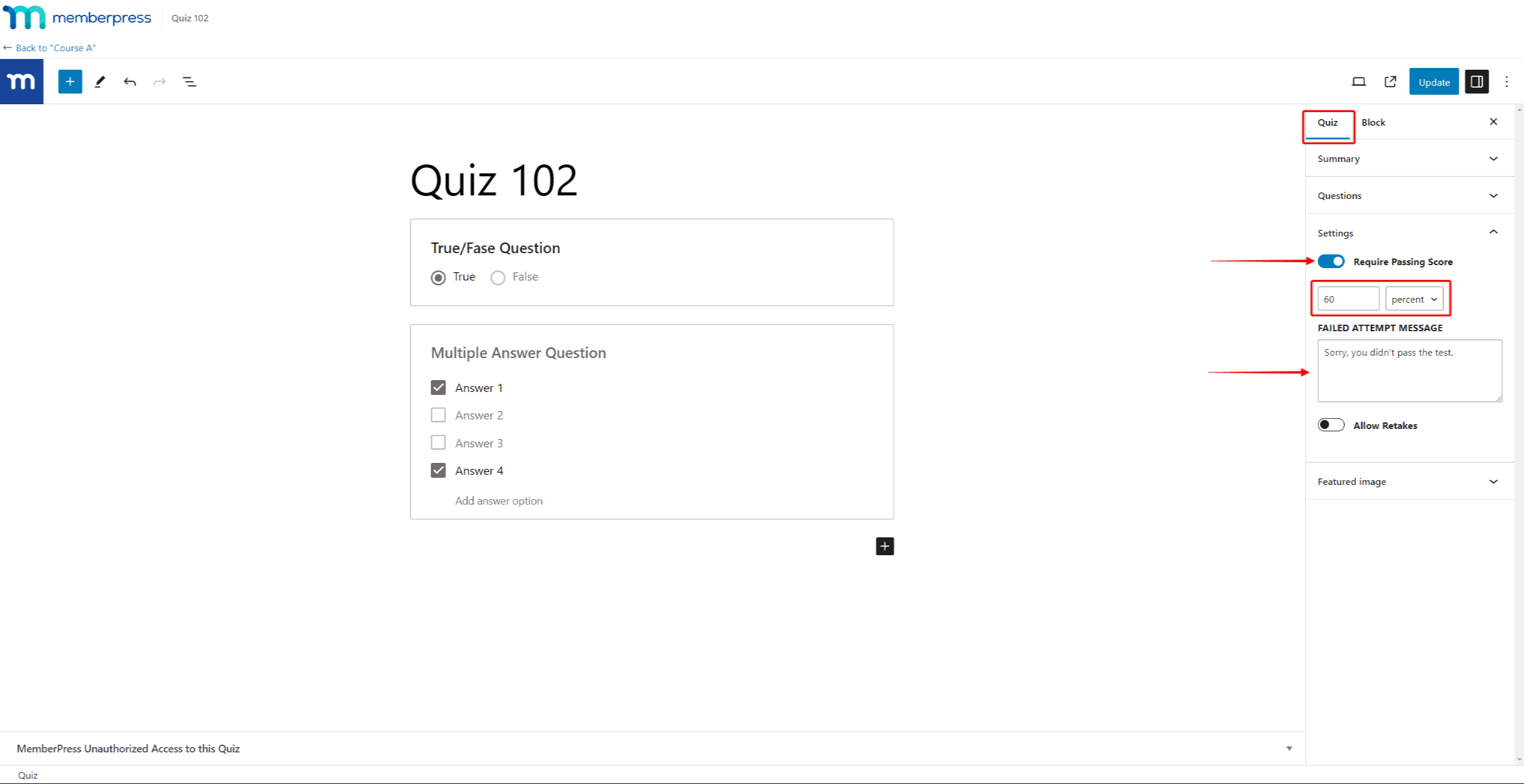
- Especifique a pontuação necessária no primeiro campo.
- Ao lado do campo de valor, escolha se esse número é Porcentagem ou a quantidade de perguntas atribuídas Pontos.
- Além disso, você pode adicionar o Mensagem de tentativa fracassada que será mostrado se um aluno não atingir a pontuação de aprovação.
Permitir repetições
Quando um aluno envia respostas a um questionário, isso é armazenado no MemberPress como uma tentativa de questionário. Por padrão, os alunos têm direito a apenas uma tentativa de questionário para cada questionário.
Portanto, nos casos em que for definida uma pontuação de aprovação, os alunos reprovados serão impedidos de passar para a próxima etapa.
Você pode alterar isso permitindo que o questionário seja repetido:
- Iniciar a edição o questionário.
- No painel do lado direito de seu editor de quiz, expandir o Configurações opção.
- Ativar Permitir repetições. A ativação dessa opção adicionará duas subconfigurações.
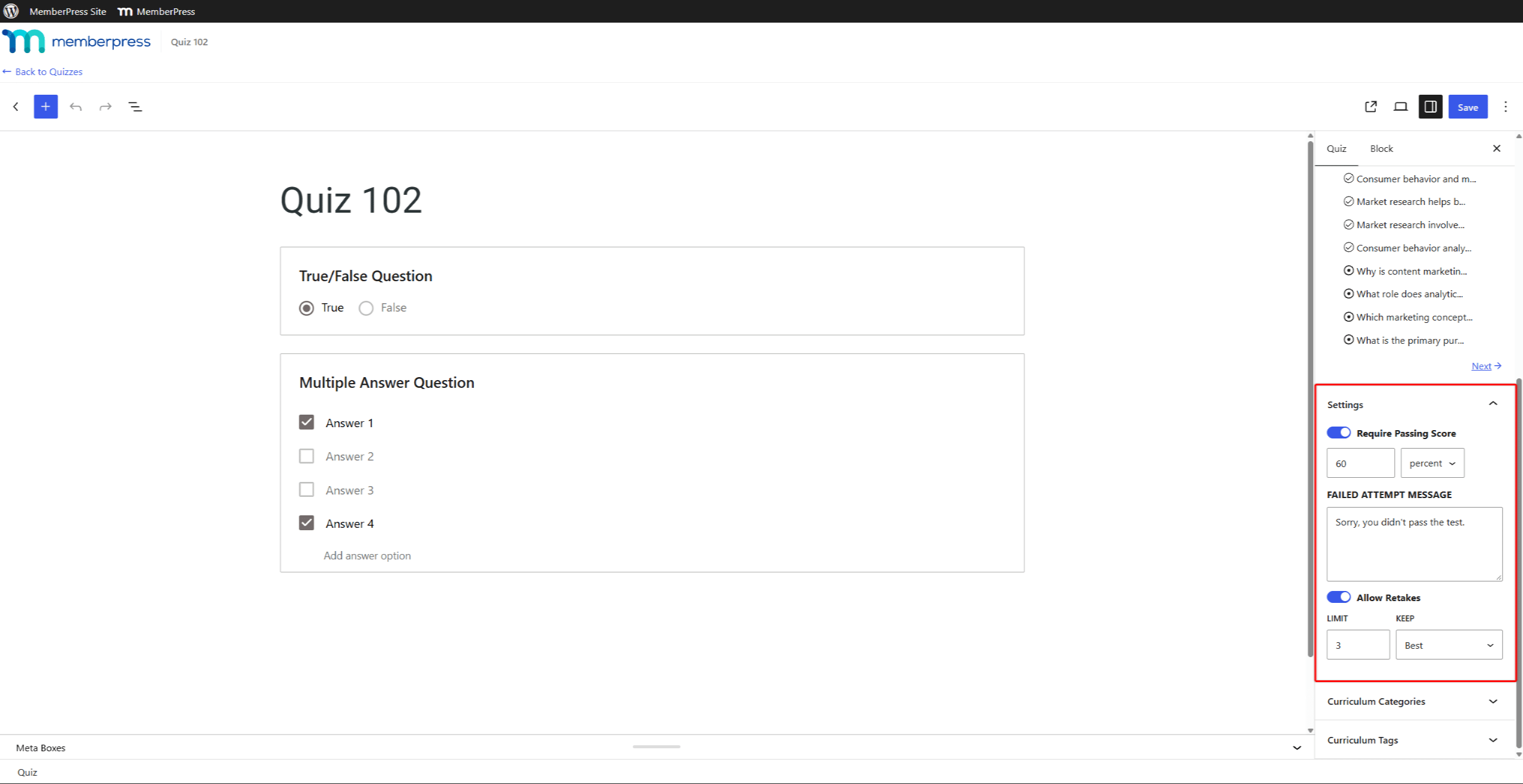
- No LIMITE campo, defina Quantas repetições são permitidas para o questionário.
- Do MANTER No menu suspenso, escolha qual tentativa conta para a nota:
- Melhor: conta a tentativa com a maior pontuação;
- Mais recentes: o que vale é a tentativa mais recente.
O MemberPress registra todas as tentativas, independentemente da opção escolhida. Você pode conferir as tentativas de cada aluno histórico de tentativas no questionário a qualquer momento.
Com a opção de repetição ativada, os alunos podem refazer um questionário no qual foram reprovados. Um aluno que atingir o limite de repetições sem ter obtido nota de aprovação não poderá avançar. Para dar ao aluno mais uma chance, exclua uma de suas tentativas. Use a página “Tentativas do questionário” ou o Caderno de notas. Você também pode redefinir as tentativas de teste do aluno, mas isso apaga todas as tentativas deles no questionário.
Nas repetições, sempre são apresentadas as mesmas questões que o aluno viu na primeira tentativa. A única exceção são os questionários que utilizam o Bloco de banco de questões. Por padrão, cada nova tentativa desses questionários gera um novo conjunto aleatório de perguntas. É possível desativar esse comportamento nas configurações do bloco “Banco de perguntas”. Atualizar a página durante uma nova tentativa não alterará as perguntas exibidas.
Prazo
Você pode definir um limite de tempo para que os alunos concluam o questionário. Quando o tempo acabar, o MemberPress envia o questionário automaticamente.
Para definir um limite de tempo para o questionário, siga estas etapas:
- Comece a editar o questionário.
- No painel à direita do editor de questionários, expanda o Configurações opção.
- Abaixo de Prazo, insira a ata no ATA campo e os segundos no SEGUNDOS campo.
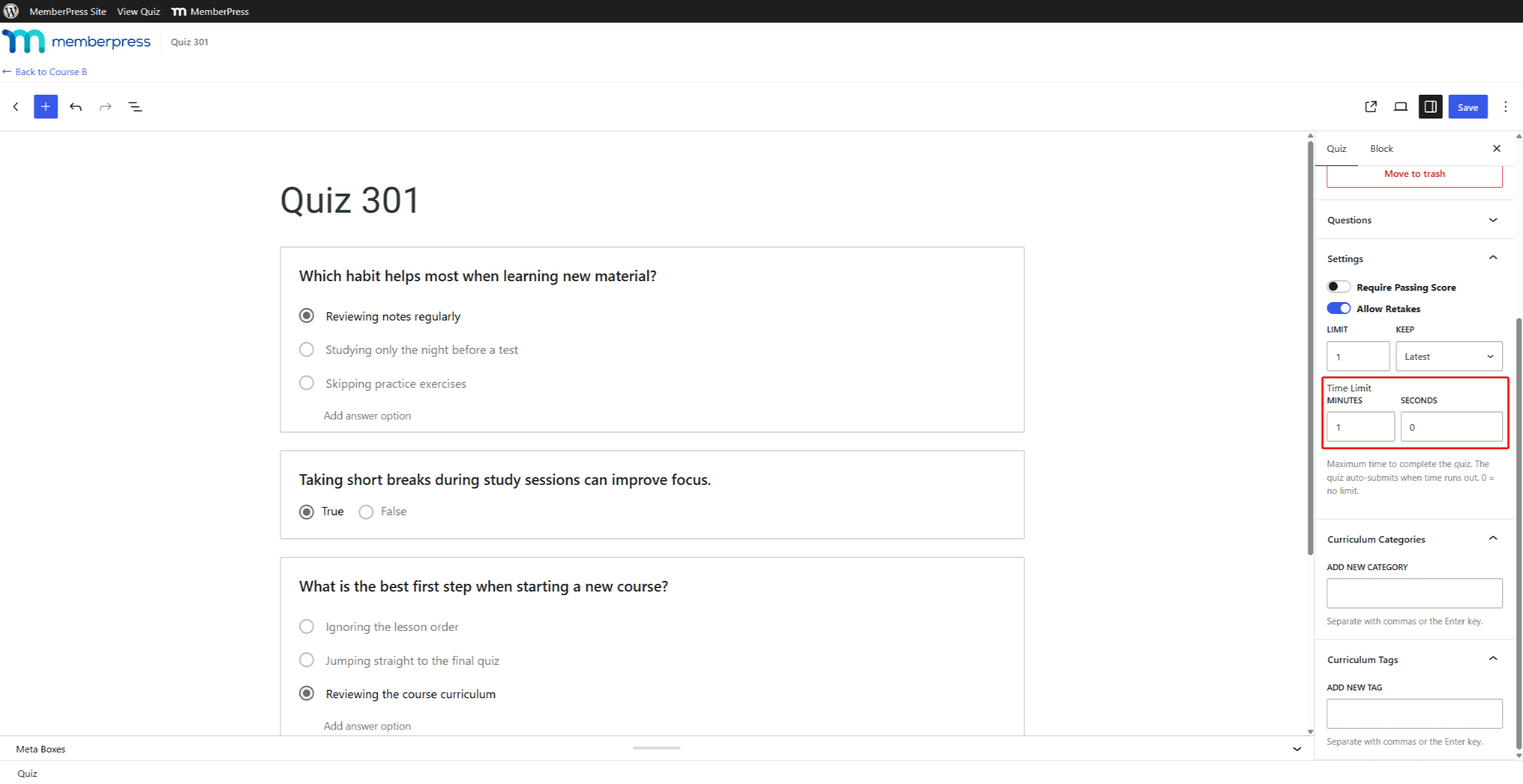
Para remover o limite de tempo, defina ambos os campos como 0. Saiba mais sobre definir um limite de tempo para um questionário.
Adicionar questionários do MemberPress aos cursos
MemberPress Os testes podem ser adicionados aos cursos por meio do Currículo do curso. Aqui, é necessário adicionar o questionário a uma seção do curso e, em seguida, adicionar o conteúdo do questionário:
- Navegue até Painel de controle > Cursos MP > Cursos e localize o curso ao qual você deseja adicionar um questionário.
- Passe o mouse sobre o nome do curso e clique em Editar para abrir o editor de cursos.
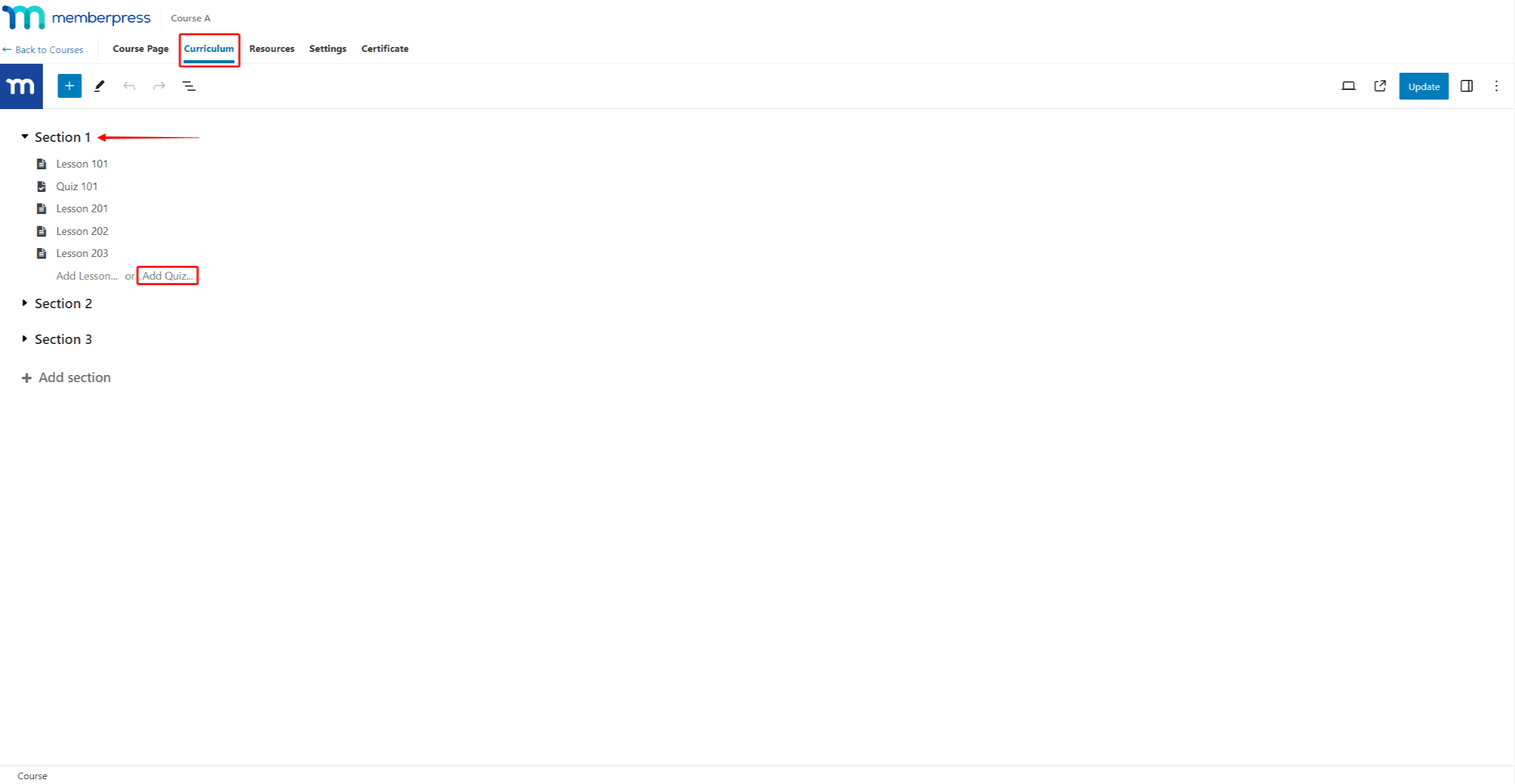
- Em seguida, clique no botão Currículo expanda a guia seçãoe clique no botão Adicionar questionário opção.
- Em seguida, nomeie seu questionário.
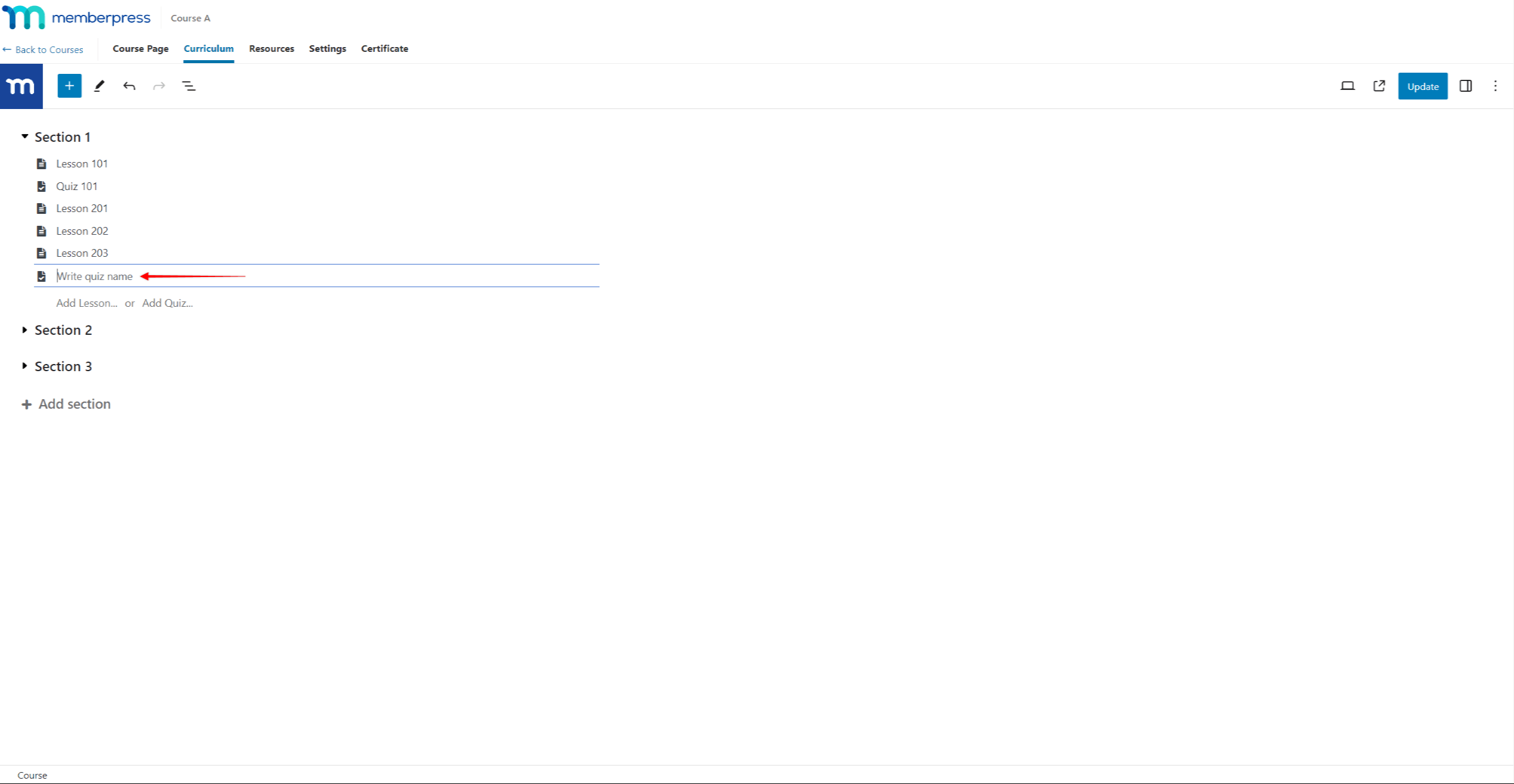
- Passe o mouse sobre o nome do questionário e clique no ícone ícone de edição para iniciar o editor do Quiz.
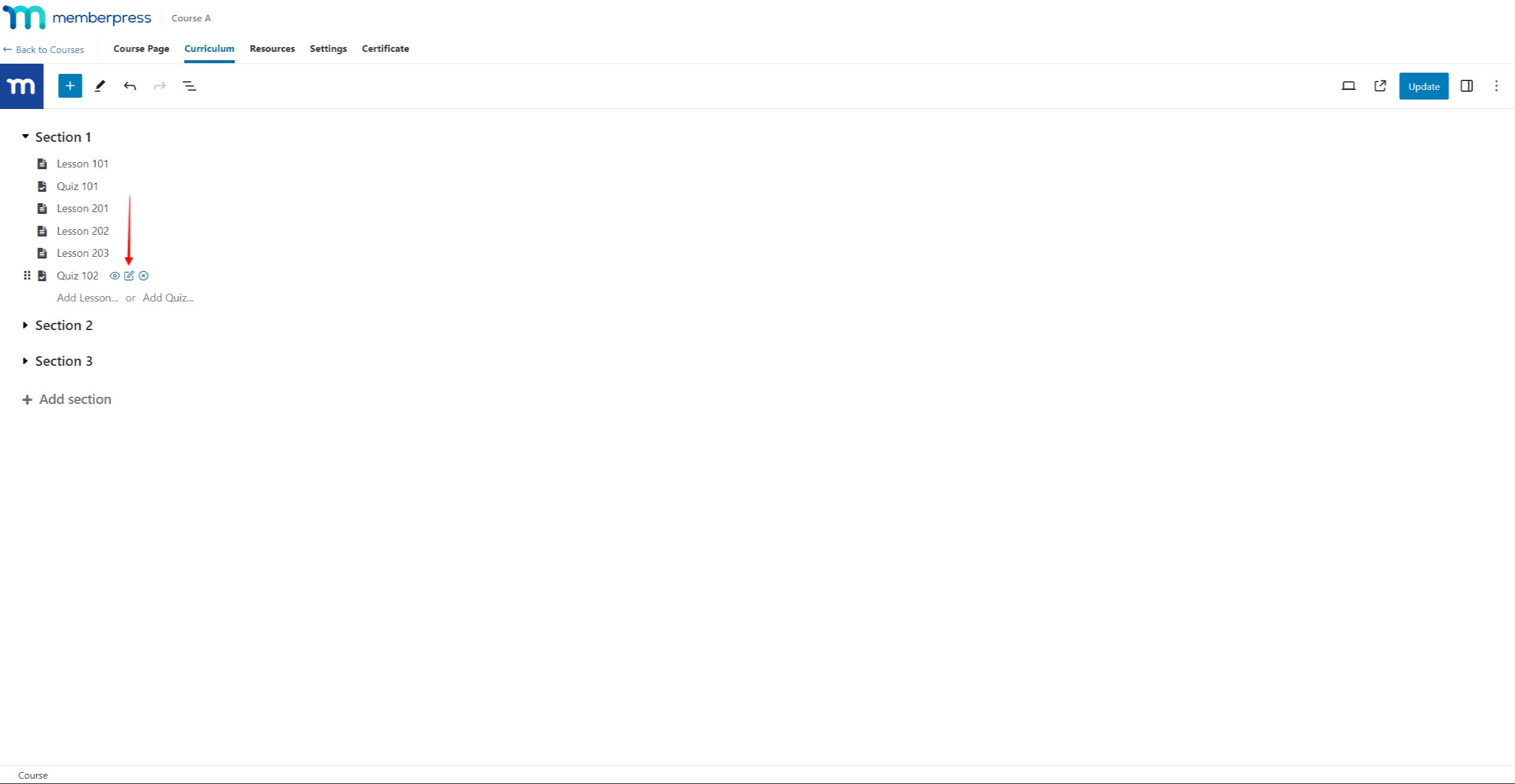
- Crie seu questionário e clique no botão Salvar dentro do botão Editor de questionários para salvar o questionário. O teste será adicionado ao seu curso. Depois de salvo, você poderá voltar ao editor do curso.
- Clique no botão Salvar dentro do botão Editor do curso para salvar as alterações no curso.










 PT
PT  EN
EN  ES
ES  FR
FR  DE
DE 