

O limite de tempo de um questionário define quanto tempo os alunos têm para concluí-lo. Quando o tempo acabar, o MemberPress envia o questionário automaticamente.
Este documento explica como funciona o limite de tempo de um questionário e como configurá-lo. Ele também descreve o que os alunos veem durante um questionário cronometrado.
Pré-requisitos
Os limites de tempo dos questionários exigem que o Complemento dos cursos MemberPress e o Complemento Quizzes do curso. Eles estão disponíveis nos Questionários do Curso a partir da versão 1.4.0.
Como funciona o limite de tempo de um quiz
O limite de tempo se aplica a cada tentativa do questionário. O cronômetro começa a contar quando o aluno inicia o questionário. Nesse momento, o MemberPress define um prazo fixo para a tentativa.
Como o prazo é fixo, o relógio continua correndo quando o aluno sai da página do questionário. Após a atualização da página, o cronômetro exibe o tempo restante correto.
Os limites de tempo dos questionários estão desativados por padrão. Um limite de tempo de 0 minutos e 0 segundos significa que o questionário não tem limite.
O limite de tempo de um quiz funciona de maneira diferente de um tempo mínimo por aula. O cronômetro da aula é pausado quando o aluno sai da aula. O cronômetro do questionário nunca é pausado.
Definindo um limite de tempo para o questionário
Para definir um limite de tempo para um questionário:
- Abra o editor de questionários pelo programa do curso. Você também pode acessar Painel de controle > Cursos MP > Testes e clique no título do questionário.
- Na barra lateral direita, expanda o Configurações painel.
- Abaixo de Prazo, insira a ata no ATA campo e os segundos no SEGUNDOS campo.
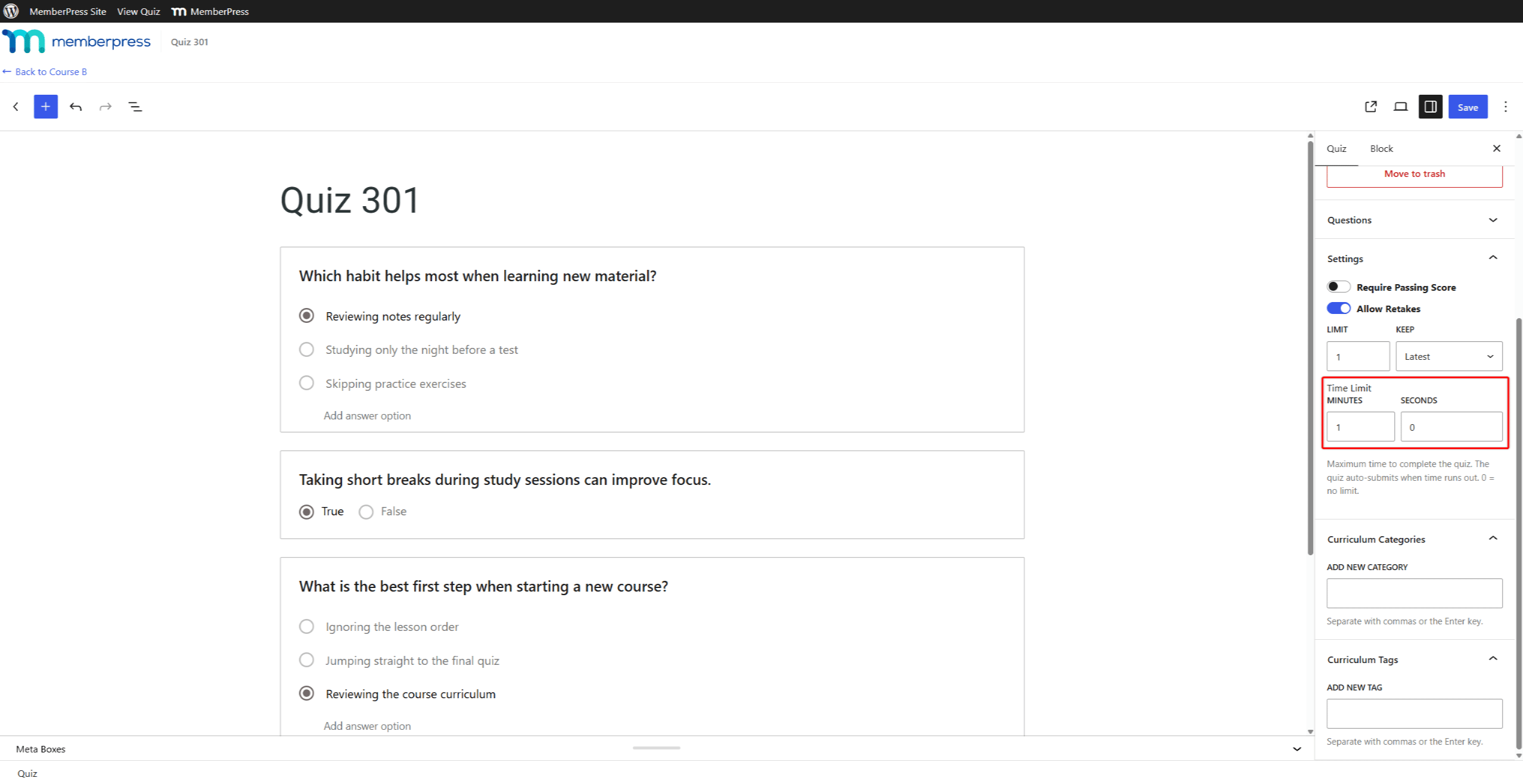
- Clique em Salvar. Se o questionário ainda estiver em rascunho, clique em Publicar ou Salvar rascunho Em vez disso.
Para remover o limite de tempo, defina ambos os campos como 0.
O que os alunos veem
Durante um questionário cronometrado, uma barra na parte superior da página mostra o tempo restante. O título da aba do navegador também exibe essa informação.
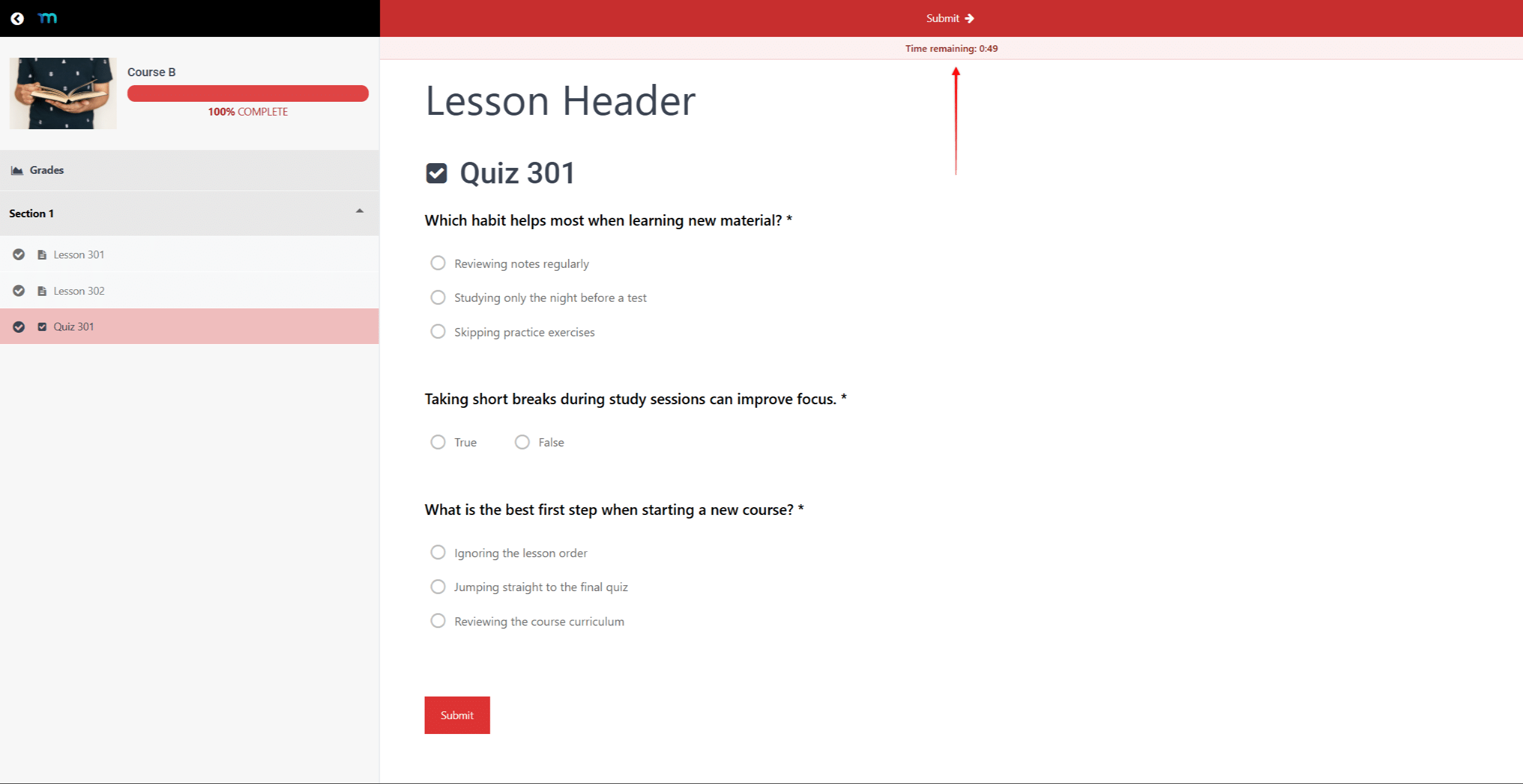
Os alunos podem enviar o questionário a qualquer momento antes que o tempo acabe.
Quando o tempo acabar
O MemberPress salva as respostas automaticamente enquanto o aluno responde ao questionário. Ele salva uma resposta quando o aluno seleciona uma opção ou digita algo em um campo.
Quando o cronômetro chega a zero, o MemberPress envia o questionário e corrige as respostas salvas. Isso também ocorre quando algumas questões obrigatórias não têm respostas. O aluno então visualiza os resultados do questionário. As alterações feitas após o término do tempo não são consideradas.
Um aluno pode sair do questionário e retornar após o prazo final. Nesse caso, o MemberPress envia a tentativa com as respostas salvas até aquele momento.
Prazos e novas tentativas
Se o questionário permite repetições, cada nova tentativa começa com o tempo total disponível. Saiba mais sobre repetições de testes e histórico de tentativas.
O Mostrar o cronômetro de contagem regressiva da aula A configuração do curso oculta apenas as contagens regressivas das aulas. Ela não oculta o cronômetro do questionário.









 PT
 EN
 ES
 FR
 DE
