

La limite de temps d'un quiz détermine le temps dont disposent les élèves pour le réaliser. Une fois le temps écoulé, MemberPress envoie automatiquement le quiz.
Ce document explique le fonctionnement de la limite de temps d'un quiz et comment la configurer. Il décrit également ce que voient les élèves lors d'un quiz chronométré.
Conditions préalables
Les limites de temps des quiz imposent que MemberPress Cours complémentaires et le Complément d'information sur les questionnaires de cours. Elles sont disponibles dans la version 1.4.0 et les versions ultérieures de « Course Quizzes ».
Comment fonctionne la limite de temps d'un quiz ?
La limite de temps s'applique à chaque tentative de quiz. Le chronomètre démarre dès que l'élève lance le quiz. À ce moment-là, MemberPress fixe une heure limite pour cette tentative.
Le délai étant fixe, le chronomètre continue de tourner lorsque l'élève quitte la page du quiz. Une fois la page rechargée, le chronomètre affiche le temps restant correct.
Par défaut, les limites de temps des quiz sont désactivées. Une limite de temps de 0 minute et 0 seconde signifie que le quiz n'a pas de limite de temps.
La limite de temps d'un quiz fonctionne différemment de celle d'un durée minimale d'un cours. Le chronomètre d'une leçon s'arrête lorsque l'élève quitte la leçon. Le chronomètre d'un quiz ne s'arrête jamais.
Définir une limite de temps pour un quiz
Pour définir une limite de temps pour un quiz :
- Ouvrez l'éditeur de quiz via le programme de formation. Vous pouvez également vous rendre sur Tableau de bord > Cours MP > Quiz puis cliquez sur le titre du quiz.
- Dans la barre latérale de droite, développez la section Paramètres panneau.
- Sous Délai, saisissez le procès-verbal dans le PROCÈS-VERBAL champ et les secondes dans le SECONDES domaine.
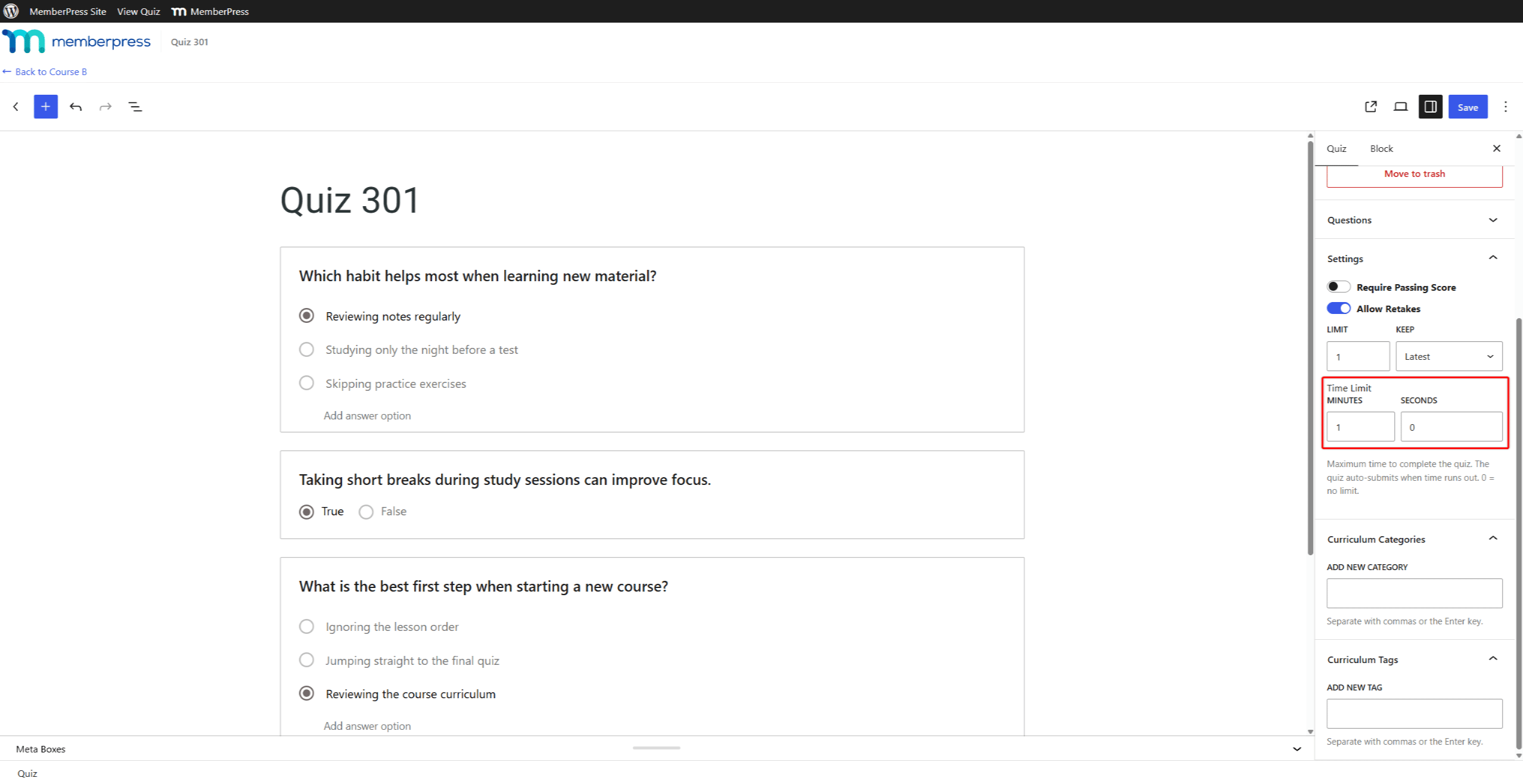
- Cliquez sur Économiser. Si le quiz est encore à l'état de brouillon, cliquez sur Publier ou Sauvegarder le projet au lieu de cela.
Pour supprimer la limite de temps, définissez les deux champs sur 0.
Ce que voient les élèves
Lors d'un quiz chronométré, une barre située en haut de la page indique le temps restant. Le titre de l'onglet du navigateur l'affiche également.
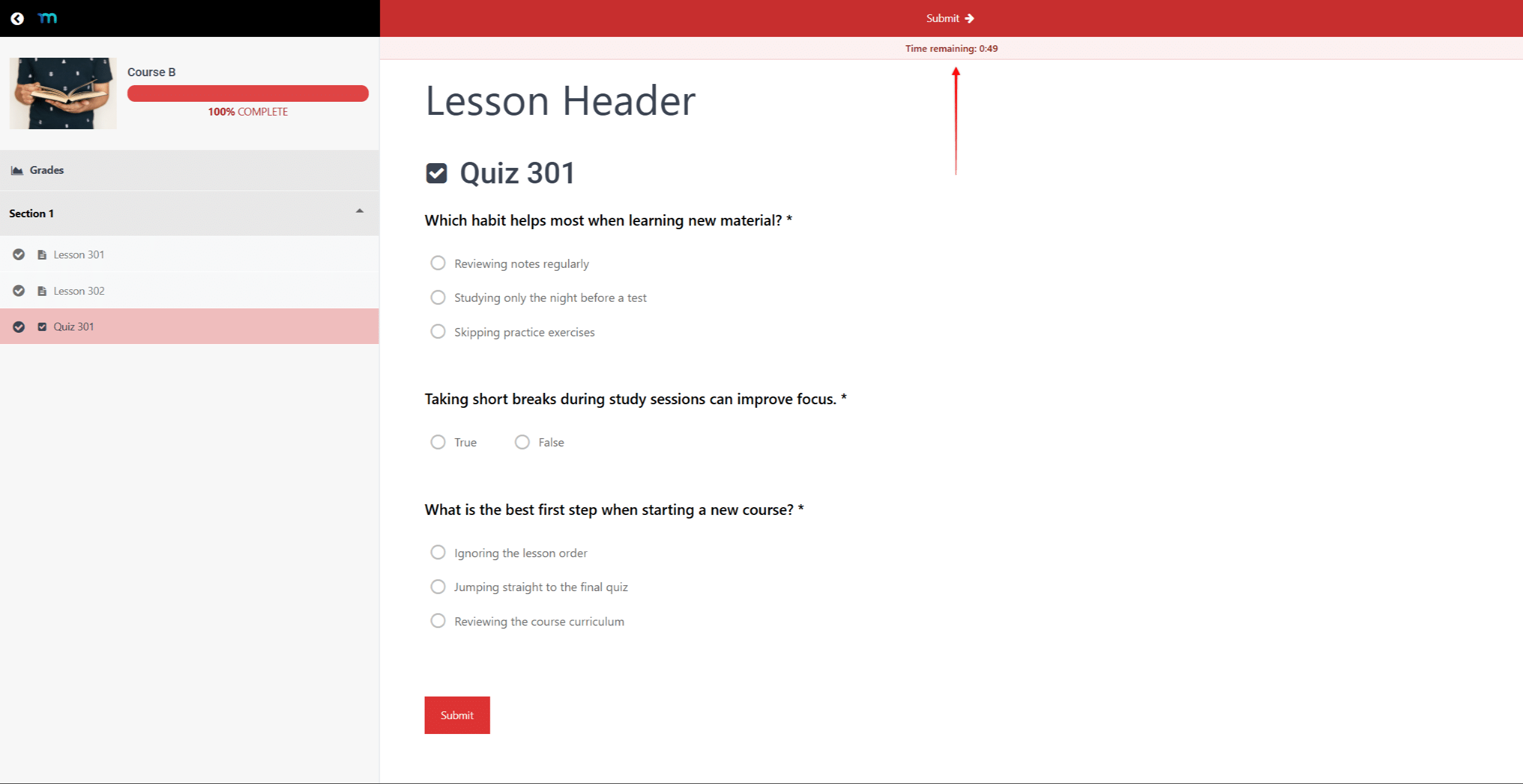
Les élèves peuvent rendre leur quiz à tout moment avant la fin du temps imparti.
Quand le temps est compté
MemberPress enregistre automatiquement les réponses pendant que l'élève répond au quiz. Une réponse est enregistrée dès que l'élève sélectionne une option ou saisit du texte dans un champ.
Lorsque le chronomètre arrive à zéro, MemberPress envoie le quiz et note les réponses enregistrées. Cela se produit également lorsque certaines questions obligatoires restent sans réponse. L'étudiant peut alors consulter les résultats du quiz. Les modifications apportées après la fin du temps imparti ne sont pas prises en compte.
Un étudiant peut quitter le quiz et y revenir après la date limite. Dans ce cas, MemberPress envoie la réponse avec les réponses enregistrées jusqu’à ce moment-là.
Délais et reprises
Si le quiz autorise les reprises, chaque nouvelle tentative commence avec le temps imparti au complet. En savoir plus sur Nouvelles tentatives de quiz et historique des tentatives.
Les Afficher le compte à rebours de la leçon Le paramètre « Course setting » masque uniquement les comptes à rebours des leçons. Il ne masque pas le chronomètre des quiz.









 FR
 EN
 ES
 DE
 PT
