

La fonction de « repassage » des quiz permet aux étudiants de passer un quiz des cours MemberPress plusieurs fois. MemberPress enregistre chaque tentative et n'en prend en compte qu'une seule pour la note finale de l'étudiant.
Ce document explique le fonctionnement des nouvelles tentatives de quiz et de l'historique des tentatives. Il aborde les paramètres relatifs aux nouvelles tentatives, ce que voient les élèves, ainsi que la manière de consulter ou de supprimer des tentatives.
Exigences
Les reprises de quiz et l'historique des tentatives utilisent les modules complémentaires suivants :
- Cours MemberPress, activé et configuré;
- Quiz du cours MemberPress, à créer des quiz pour vos cours;
- Cahier de notes du cours MemberPress, pour noter les tentatives et consulter l'historique des tentatives dans le cahier de notes du cours.
L'historique des tentatives nécessite les versions 1.6.0 de « MemberPress Courses », 1.3.0 de « MemberPress Course Quizzes » et 1.3.0 ou une version ultérieure de « MemberPress Course Gradebook ».
Fonctionnement des nouvelles tentatives de quiz et de l'historique des tentatives
Une « tentative de quiz » correspond à une soumission du quiz. Par défaut, chaque élève ne peut soumettre un quiz qu'une seule fois.
Lorsque la fonction de nouvelle tentative est activée, l'élève peut repasser le quiz, dans la limite du nombre de tentatives autorisées. MemberPress enregistre chaque tentative sous forme d'un enregistrement distinct, avec ses propres réponses et son propre score.
Avant la mise en place de l'historique des tentatives, les cours MemberPress enregistraient une seule tentative par étudiant et par quiz. Chaque nouvelle tentative remplaçait le résultat précédent.
Les CONSERVER Ce paramètre détermine quelle tentative est prise en compte pour la note. MemberPress applique ce paramètre à chaque fois qu'il affiche la note. Ainsi, toutes les tentatives restent disponibles, quelle que soit l'option choisie.
Configuration des nouvelles tentatives de quiz
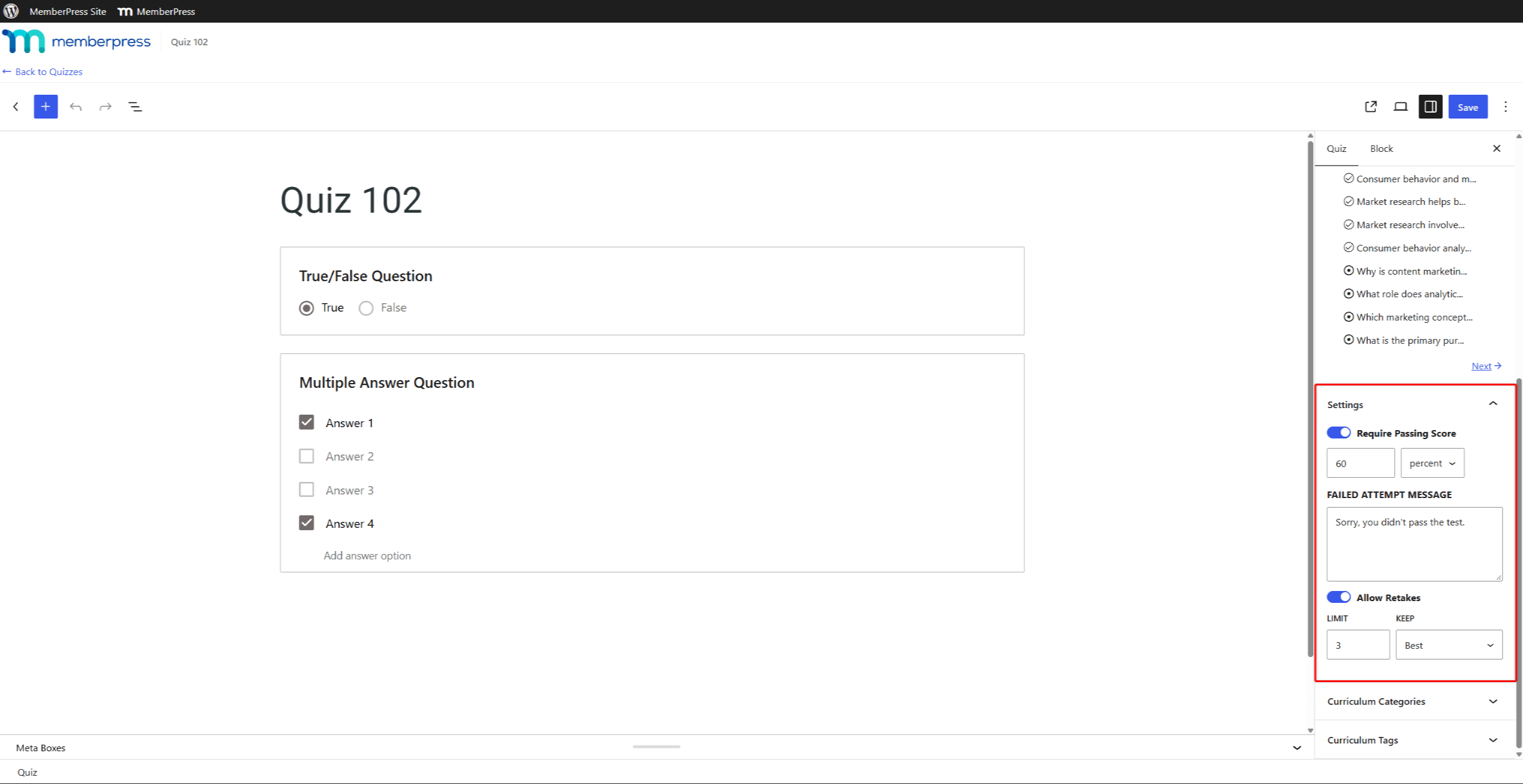
Chaque quiz dispose de ses propres paramètres de repassage dans le Paramètres panneau de la barre latérale de l'éditeur de quiz. Pour les activer, suivez les étapes suivantes : autoriser la reprise des quiz.
Les paramètres de reprise comprennent :
- Autoriser les reprises: permet de repasser le quiz. Cette option est désactivée par défaut ;
- LIMITE: définit le nombre de tentatives supplémentaires dont dispose un étudiant après sa première tentative. La valeur par défaut est 1 ;
- CONSERVER: permet de sélectionner la tentative qui sera prise en compte pour la note. Choisissez Dernières nouvelles (par défaut) ou Le meilleur.
Par exemple, une limite de 3 donne à chaque élève quatre tentatives au total : la première tentative et trois reprises.
Ce que voient les élèves
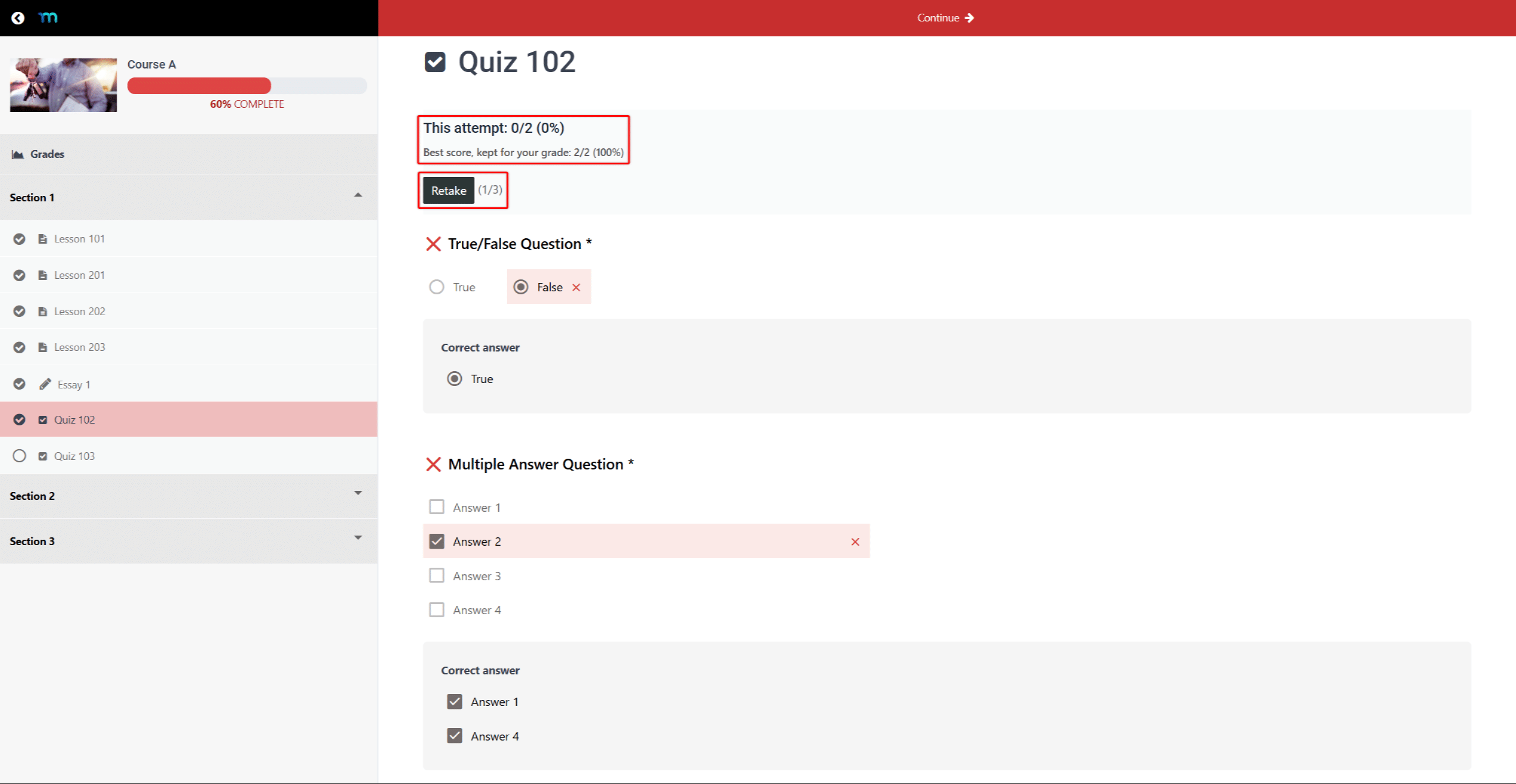
Une fois le quiz validé, l'élève voit le résultat, le Refaire l'examen bouton et un compteur de reprises. Le compteur indique le nombre de reprises déjà effectuées par rapport au nombre maximal autorisé. Par exemple, “ (1/3) ” signifie que l'étudiant a utilisé l'une de ses trois chances de repasser l'examen.
Cliquer Refaire l'examen ouvre une nouvelle tentative vierge. La page de résultats affiche toujours la tentative la plus récente.
Dans les quiz avec CONSERVER réglé sur Le meilleur, un résultat inférieur obtenu lors d'un nouvel examen ne remplace pas le meilleur résultat. Dans ce cas, le résultat affiche deux notes :
- “ Cette tentative : ”: le score obtenu lors de la dernière tentative ;
- “ Meilleur résultat, pris en compte pour ta note : ”: la note qui compte pour la note finale.
Lorsque la dernière tentative est également la meilleure, le résultat affiche un seul “ Score : ” ligne.
Si le quiz exige une note minimale pour être validé, un nouvel essai infructueux n'affiche pas le message indiquant l'échec, car la meilleure note obtenue reste suffisante pour la validation.
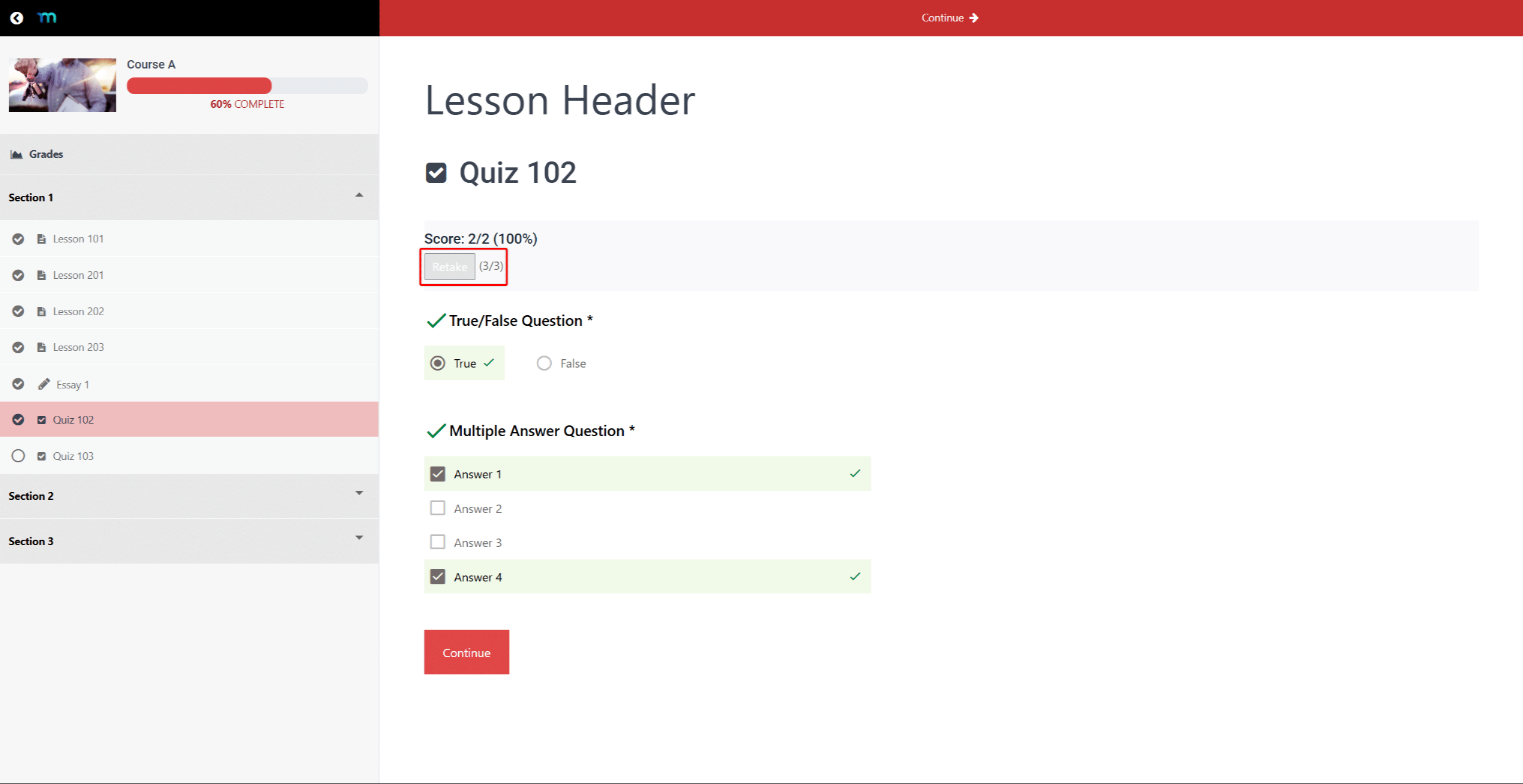
Une fois que l'étudiant a utilisé toutes ses chances de rattrapage, MemberPress désactive le Refaire l'examen bouton. Le compteur affiche la limite maximale, par exemple “ (3/3) ”.
Les tentatives de suppression Cette section explique comment accorder à l'élève une nouvelle chance de repasser l'examen.
Comment MemberPress choisit la tentative qui compte
Les CONSERVER Ce paramètre détermine quelle tentative est prise en compte pour la note :
- Dernières nouvelles: c'est la dernière tentative soumise qui est prise en compte, même si son score est inférieur ;
- Le meilleur: c'est la tentative ayant obtenu le pourcentage le plus élevé qui est prise en compte. Si deux tentatives ont obtenu le même score, c'est la plus récente qui est prise en compte.
Examen des réponses des élèves
MemberPress propose deux interfaces pour consulter les réponses aux quiz. Si le module complémentaire « Carnet de notes du cours » n'est pas installé, vous utilisez la page « Réponses aux quiz ». Si ce module est activé, vous consultez et notez les réponses dans le « Carnet de notes ».
Page « Tentatives de quiz »
La page « Tentatives de quiz » répertorie toutes les tentatives soumises pour un quiz donné. Elle fait également partie de suivi des progrès des élèves dans les cours MemberPress. Si le module complémentaire « Carnet de notes » est activé, les étapes ci-dessous ouvrent alors le Carnet de notes, avec une vue filtrée sur le quiz.
Pour ouvrir la page « Tentatives de quiz », procédez comme suit :
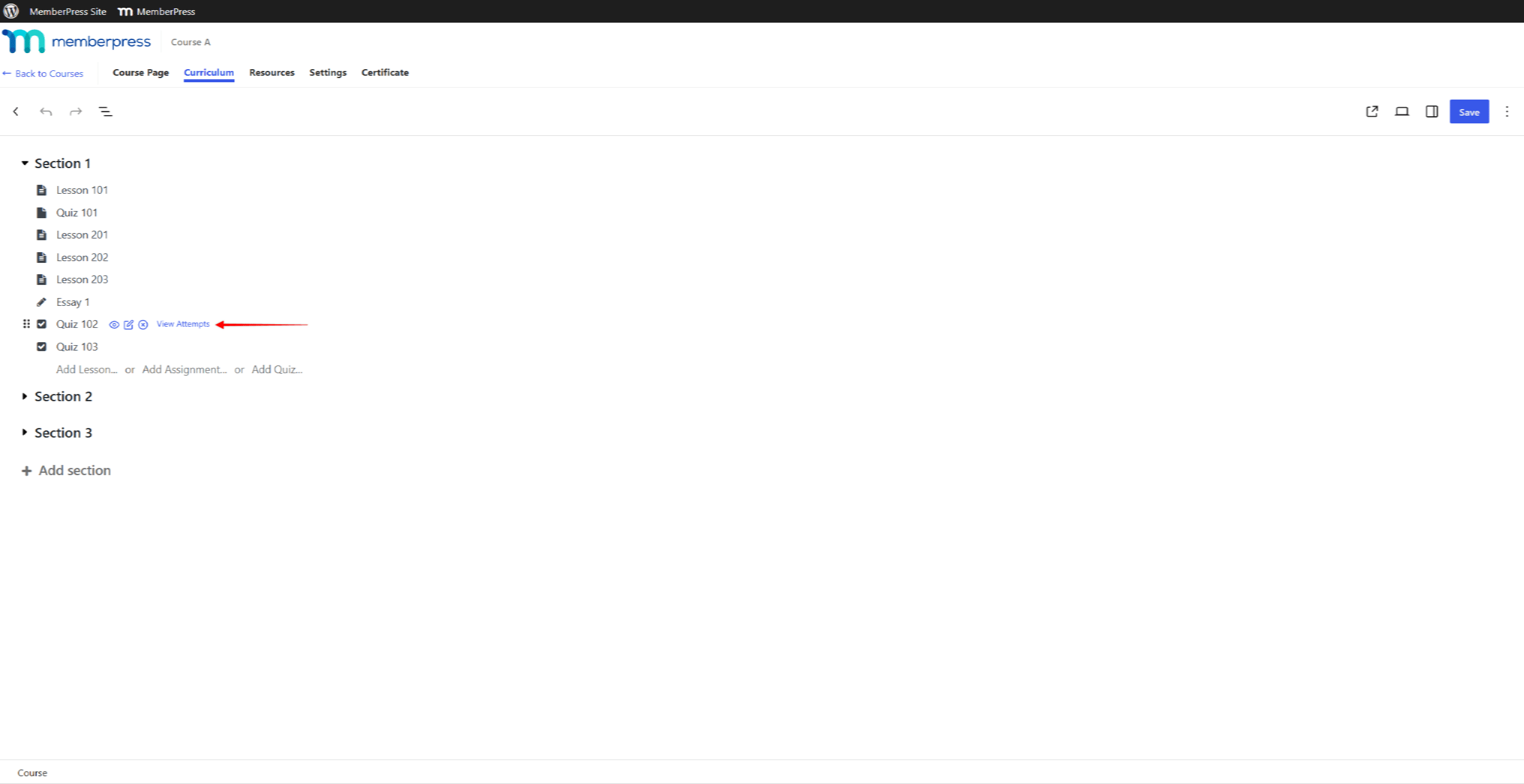
- Naviguez jusqu'à Tableau de bord > Cours MP > Cours, puis ouvrez le cours pour le modifier.
- Cliquez sur le bouton Programme d'études tabulation.
- Passez la souris sur le quiz, puis cliquez Voir les tentatives.
La page affiche une ligne par tentative, avec le Nom, Score, Tentativeset Terminé colonnes. Le Tentatives Cette colonne indique le nombre de tentatives effectuées par rapport au nombre total de tentatives autorisées. Par exemple, “ 2/4 ” Il s'agit de la deuxième des quatre tentatives possibles.
Passez la souris sur une ligne pour afficher le Voir, Tentatives de réinitialisationet Supprimer actions. Voir affiche les réponses de l'étudiant pour cette tentative. La page « Tentatives de quiz » ne comporte pas de champs de notation.
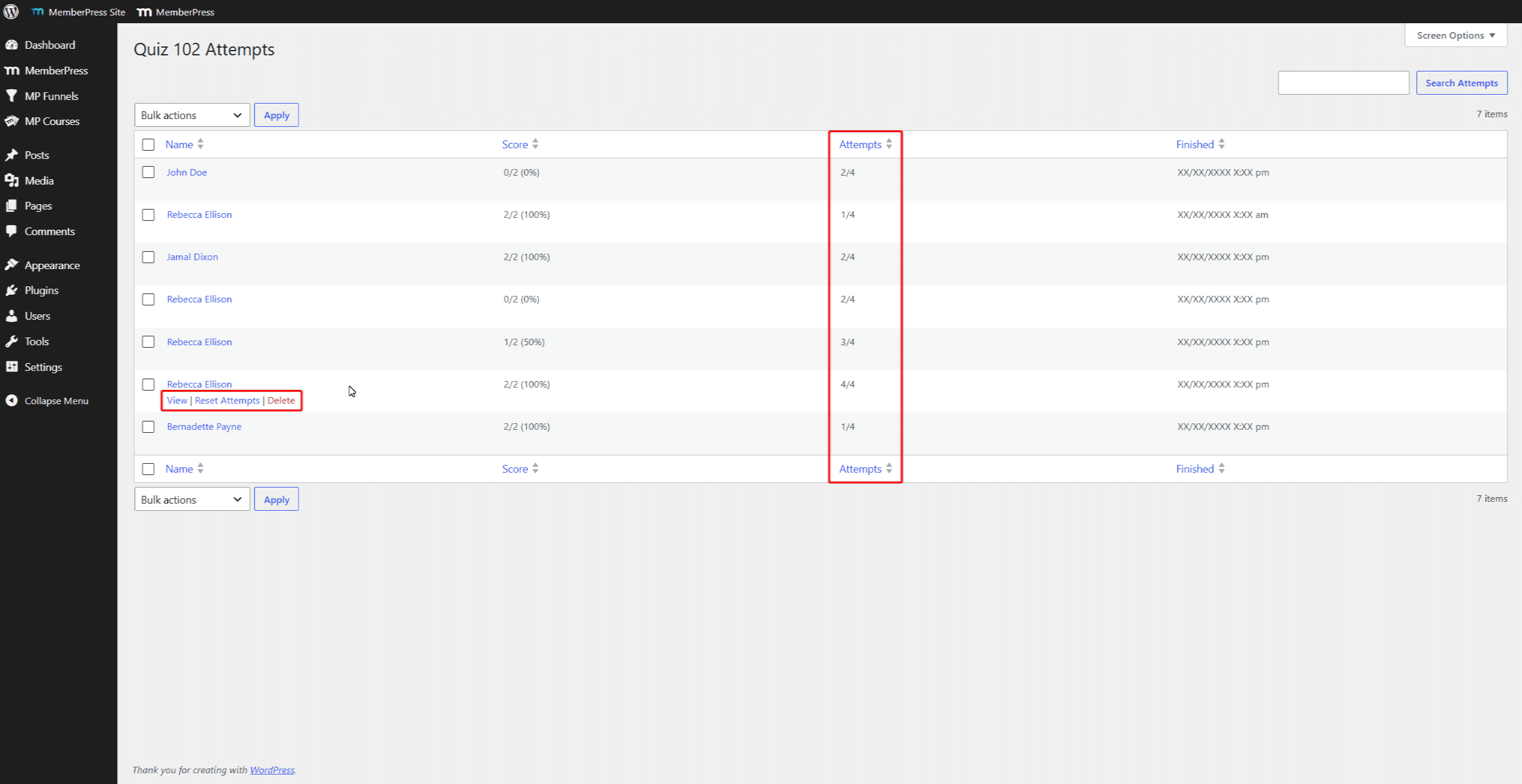
Historique des tentatives dans le carnet de notes
Dans le carnet de notes, chaque cellule de quiz affiche la note de la tentative prise en compte. Lorsqu'un élève a effectué plusieurs tentatives, un badge numérique apparaît à côté de la note. Ce badge indique le nombre de tentatives effectuées par l'élève.
Pour consulter l'historique des tentatives d'un étudiant, procédez comme suit :
- Naviguez jusqu'à Tableau de bord > Cours MP > Carnet de notes, puis sélectionnez le cours.
- Cliquez sur le badge numérique situé à côté de la note obtenue par l'élève au quiz.
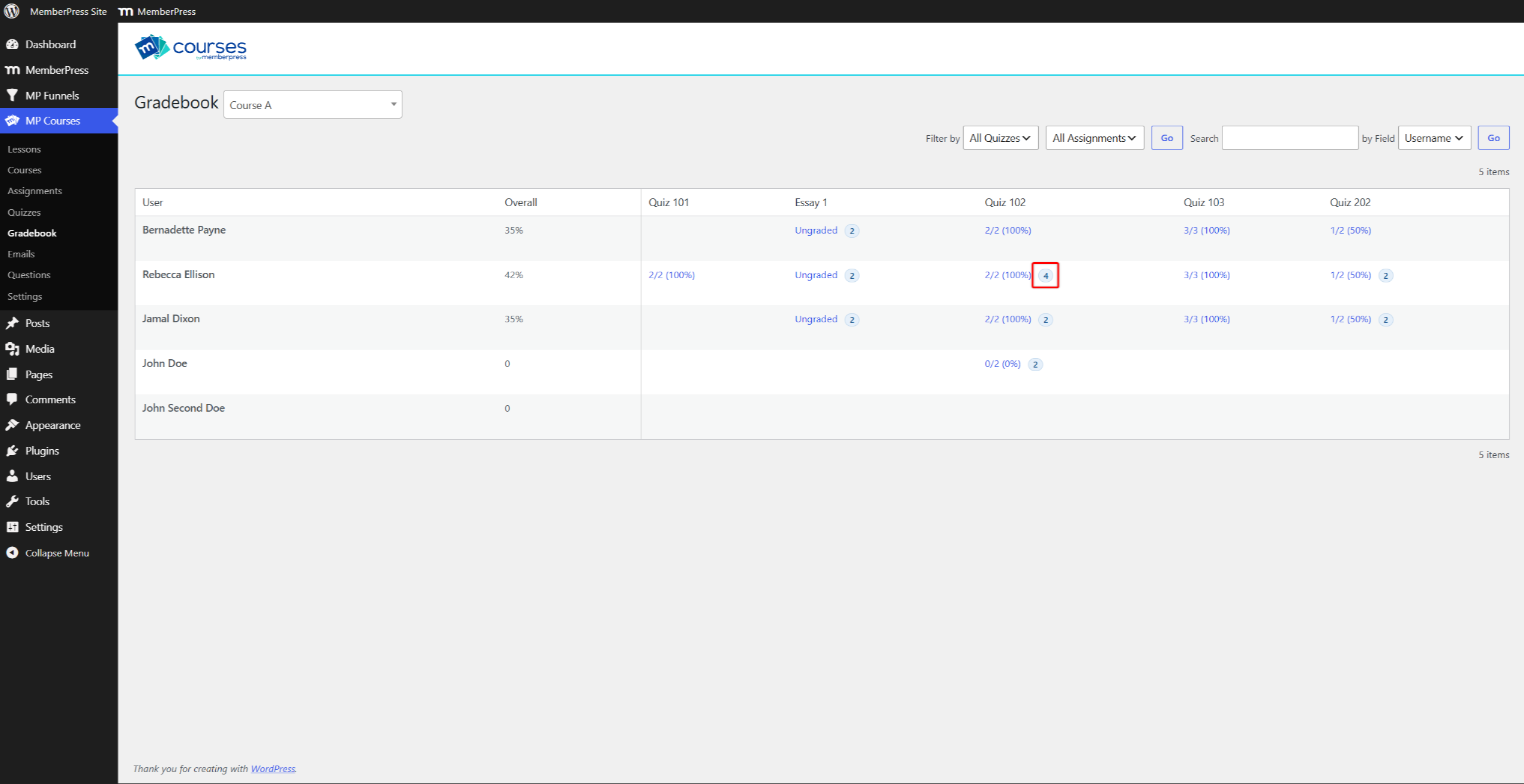
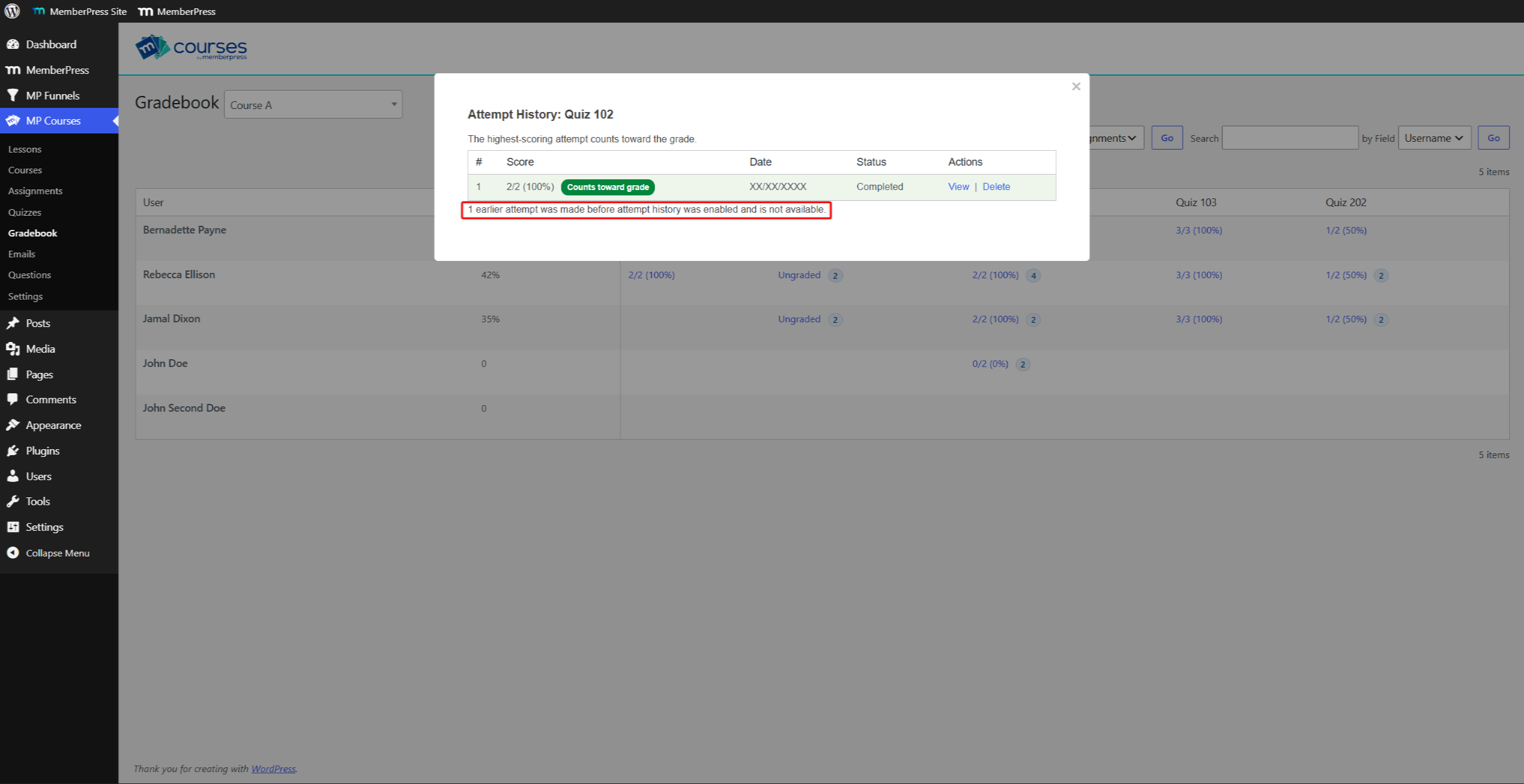
Les “ Historique des tentatives ” Cette fenêtre répertorie toutes les tentatives, en commençant par la plus récente. Elle affiche les #, Score, Date, Statutet Actions colonnes. Un vert “ Compte pour la note ” Ce qui compte, c'est d'essayer.
Au-dessus du tableau, une ligne précise les règles du quiz. On peut y lire : “ C'est la dernière tentative qui compte pour la note. ” ou “ C'est la meilleure note obtenue qui est prise en compte pour la note finale. ”
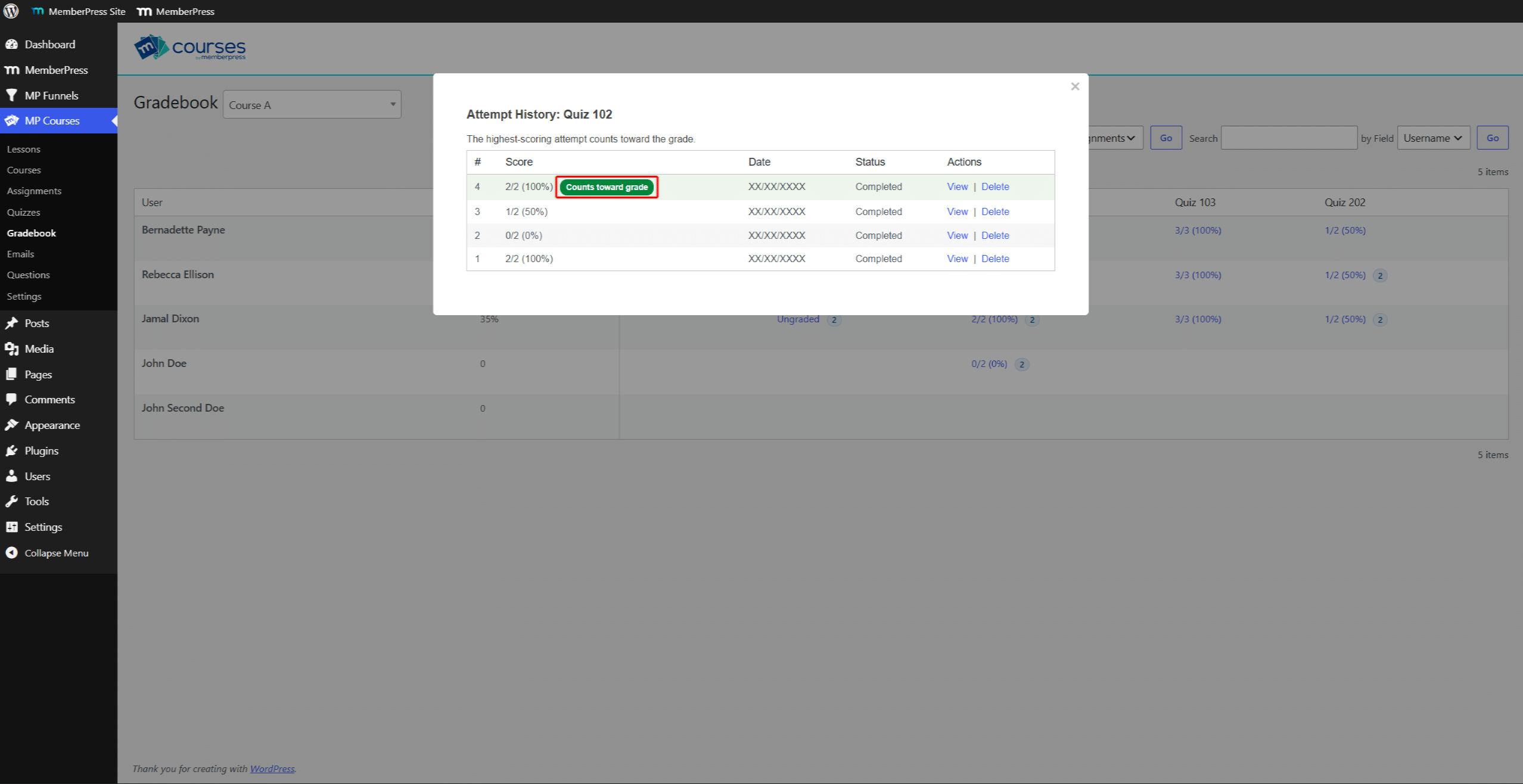
- Cliquez sur Voir en plus d'une tentative visant à rendre ses réponses publiques.
- Cliquez sur Précédent ou Suivant pour passer d'une tentative à l'autre.
Les options de notation dépendent de la CONSERVER paramètres :
- Dernières nouvelles: vous ne pouvez noter que la dernière tentative. Les tentatives plus anciennes affichent le “ Seule la dernière tentative peut être notée dans ce quiz. Les tentatives antérieures sont en lecture seule. ” message ;
- Le meilleur: vous pouvez noter n'importe quelle réponse.
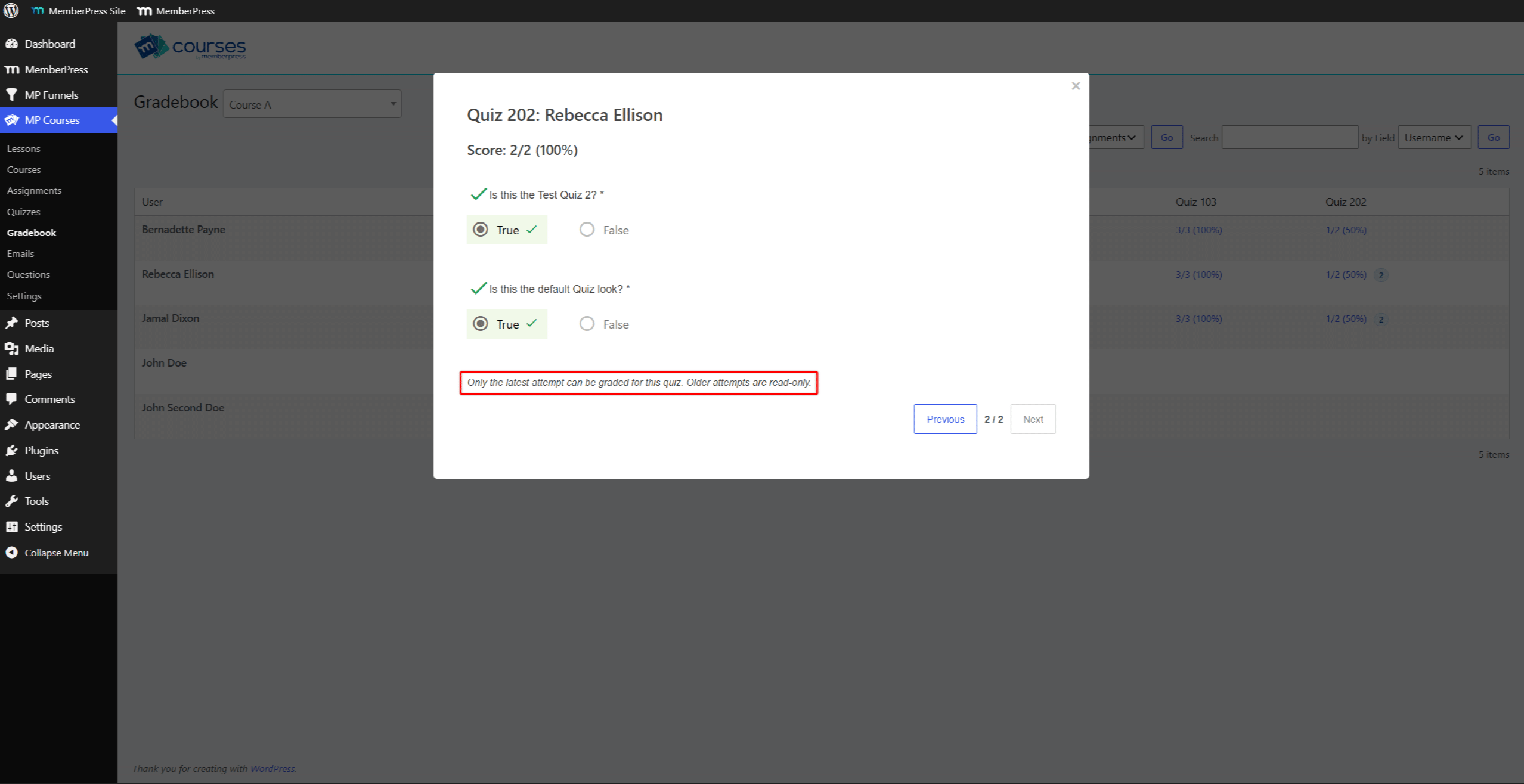
La période de notation fonctionne comme décrit dans noter les quiz dans le carnet de notes.
Tentatives de suppression
Vous pouvez supprimer une seule réponse ou toutes les réponses d'un élève pour un quiz. MemberPress ne permet pas de restaurer les réponses supprimées.
Supprimer une seule tentative
La suppression d'une tentative efface les réponses et le score correspondants. L'élève dispose d'une nouvelle tentative. Si l'élève a effectué une autre tentative, le quiz reste considéré comme terminé.
Pour supprimer une seule tentative, procédez comme suit :
- Ouvrez le dossier de l'élève “ Historique des tentatives ” fenêtre du carnet de notes.
- Cliquez sur Supprimer à côté de la tentative.
- Cliquez sur OK dans la fenêtre de confirmation.
Les Supprimer L'action effectuée sur la page « Tentatives de quiz » supprime une seule tentative de la même manière.
Supprimer toutes les tentatives
La suppression de toutes les tentatives permet à l'étudiant de recommencer le quiz. La commande MemberPress supprime également la mention « quiz terminé », ce qui fait baisser la progression de l'étudiant dans le cours.
Pour supprimer toutes les tentatives d'un élève pour un quiz, procédez comme suit :
- Naviguez jusqu'à Tableau de bord > Cours MP > Carnet de notes, puis sélectionnez le cours.
- Passez la souris sur la note obtenue par l'élève au quiz, puis cliquez sur Tout supprimer.
- Cliquez sur OK dans la fenêtre de confirmation.
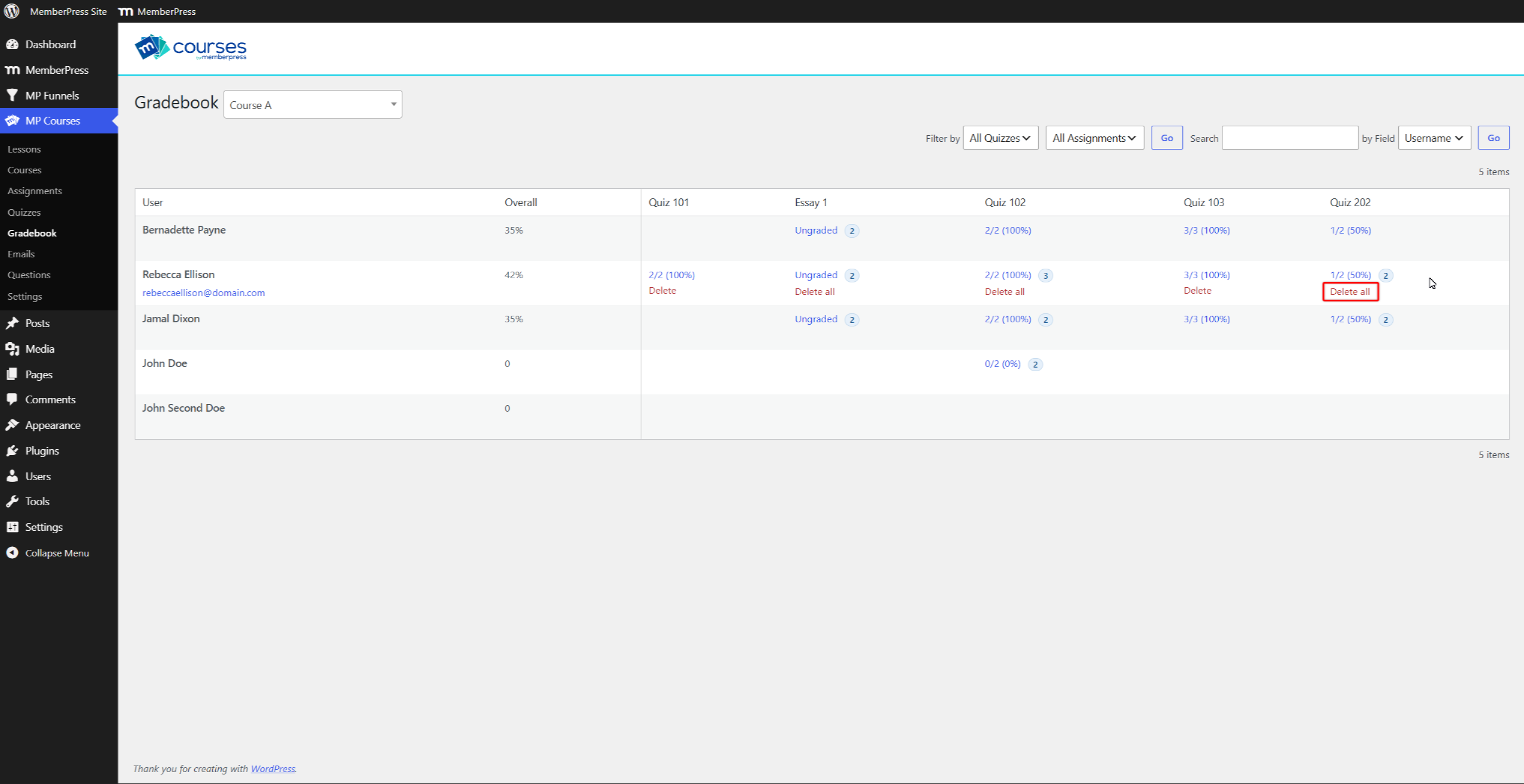
Les Tentatives de réinitialisation Cette action, effectuée sur la page « Tentatives de quiz », supprime également toutes les tentatives de l'élève pour ce quiz.
Tentatives effectuées avant l'historique des tentatives
Avant la mise à jour de l'historique des tentatives, MemberPress enregistrait une tentative par élève et par quiz. Depuis la mise à jour, cette tentative enregistrée apparaît comme la seule ligne de l'historique.
MemberPress continue de comptabiliser les reprises antérieures dans la limite. Une ligne sous le tableau d'historique indique les tentatives manquantes. Par exemple : “ Une tentative antérieure a été effectuée avant l'activation de l'historique des tentatives et n'est donc pas disponible. ”










 FR
 EN
 ES
 DE
 PT
