

La opción de repetir los cuestionarios permite a los alumnos realizar un cuestionario de MemberPress Courses más de una vez. MemberPress guarda todos los intentos y tiene en cuenta uno de ellos para la nota del alumno.
En este documento se explica cómo funcionan las repeticiones de cuestionarios y el historial de intentos. Se describen los ajustes de repetición, lo que ven los alumnos y cómo revisar o eliminar los intentos.
Requisitos
Las repeticiones de cuestionarios y el historial de intentos utilizan los siguientes complementos:
- Cursos MemberPress, activado y configurado;
- Cuestionarios del curso MemberPress: para crear cuestionarios para tus cursos;
- Libro de notas del curso MemberPress, para calificar los intentos y consultar el historial de intentos en el libro de notas del curso.
El historial de intentos requiere las versiones 1.6.0 de «MemberPress Courses», 1.3.0 de «MemberPress Course Quizzes» y 1.3.0 o posteriores de «MemberPress Course Gradebook».
Cómo funcionan las repeticiones de los cuestionarios y el historial de intentos
Un intento de prueba es un envío de una prueba. Por defecto, cada alumno solo puede enviar una prueba una vez.
Si se habilitan las repeticiones, el alumno puede volver a realizar la prueba, hasta alcanzar el límite de repeticiones. MemberPress guarda cada intento como un registro independiente con sus propias respuestas y puntuación.
Antes de que existiera el historial de intentos, los cursos MemberPress almacenaban un único intento por alumno y prueba. Cada nueva realización sustituía al resultado anterior.
En CONSERVAR Esta configuración determina qué intento se tiene en cuenta para la nota. MemberPress aplica esta configuración cada vez que muestra la nota. Por lo tanto, todos los intentos siguen estando disponibles, independientemente de la opción que elijas.
Configuración de la repetición de cuestionarios
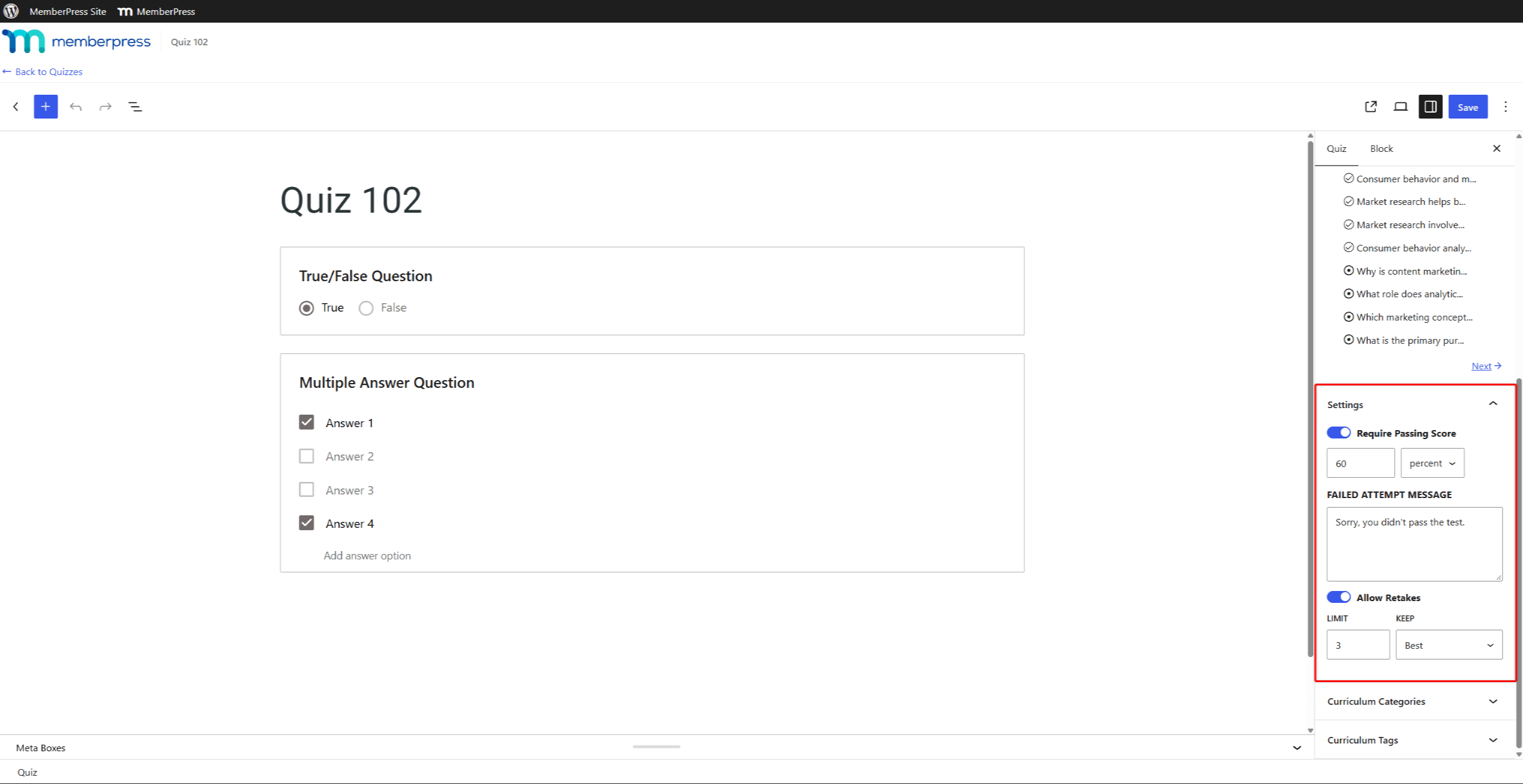
Cada cuestionario tiene su propia configuración de repetición en el Ajustes panel de la barra lateral del editor de cuestionarios. Para activarlas, sigue los pasos para permitir que se vuelvan a realizar los cuestionarios.
Los ajustes de repetición incluyen:
- Permitir repeticiones: permite volver a realizar el cuestionario. Esta opción está desactivada por defecto;
- LÍMITE: establece el número de reintentos que un alumno puede realizar tras el primer intento. El valor por defecto es 1;
- CONSERVAR: selecciona el intento que se tendrá en cuenta para la nota. Elige Última (por defecto) o Mejor.
Por ejemplo, un límite de 3 otorga a cada alumno cuatro intentos en total: el primer intento y tres repeticiones.
Lo que ven los alumnos
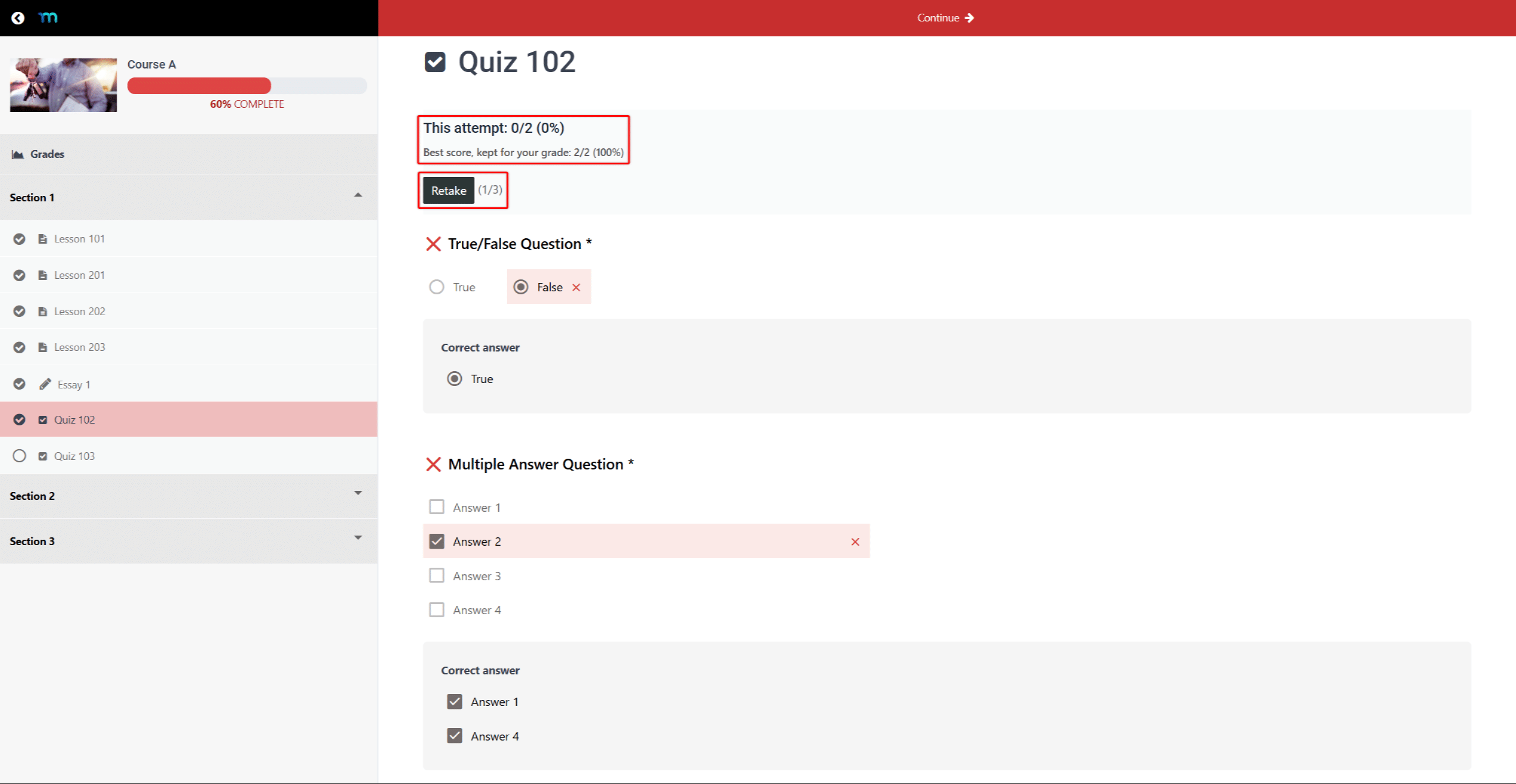
Tras enviar un cuestionario, el alumno ve el resultado, el Repetir examen botón y un contador de repeticiones. El contador muestra las repeticiones realizadas de un total de las permitidas. Por ejemplo, “(1/3)” significa que el alumno ha utilizado una de las tres oportunidades de recuperación.
Haciendo clic en Repetir examen abre un nuevo intento en blanco. La página de resultados siempre muestra el intento más reciente.
En los cuestionarios con CONSERVAR configurar en Mejor, una nota más baja en la repetición no sustituye a la mejor nota. En este caso, el resultado muestra dos notas:
- “Este intento:”: la puntuación del último intento;
- “La mejor nota, que se tendrá en cuenta para tu calificación:”: la puntuación que cuenta para la nota final.
Cuando el último intento es también el mejor, el resultado muestra un único “Puntuación:” línea.
Si el cuestionario exige una puntuación mínima para aprobar, al repetir el cuestionario y suspender no aparece el mensaje de intento fallido, ya que la mejor puntuación sigue siendo suficiente para aprobar.
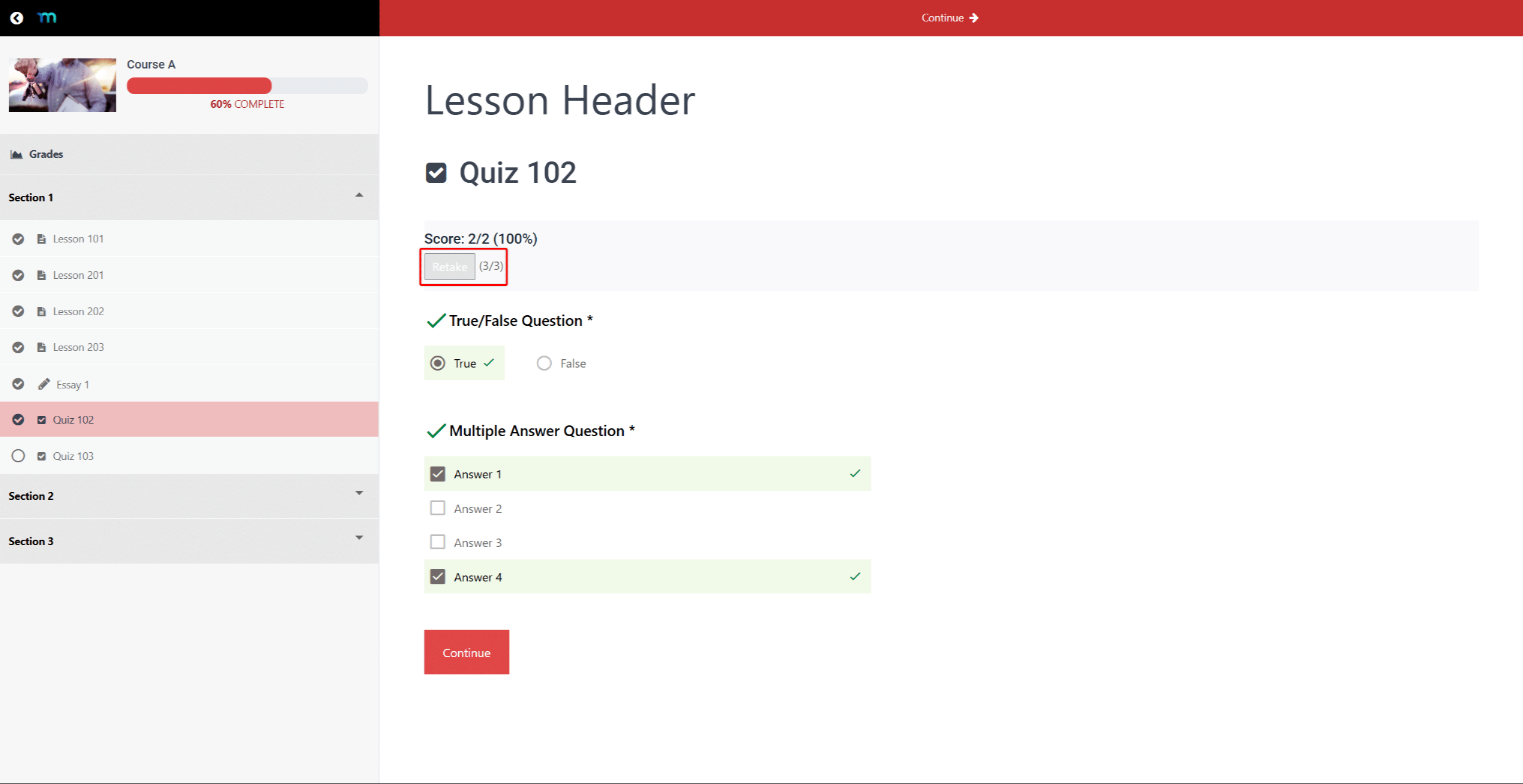
Una vez que el alumno haya agotado todas las oportunidades de recuperación, MemberPress desactiva el Repetir examen botón. El contador muestra el límite máximo, como por ejemplo “(3/3)”.
En intentos de eliminación En esta sección se explica cómo conceder al alumno otra oportunidad para repetir el examen.
Cómo elige MemberPress el intento que cuenta
En CONSERVAR Esta configuración determina qué intento se tiene en cuenta para la nota:
- Última: se tiene en cuenta el último intento enviado, aunque su puntuación sea inferior;
- Mejor: se tiene en cuenta el intento con la puntuación porcentual más alta. Si dos intentos tienen la misma puntuación más alta, se tiene en cuenta el más reciente.
Revisión de los intentos de los alumnos
MemberPress ofrece dos opciones para revisar los intentos. Si no se dispone del complemento «Libro de notas del curso», se utiliza la página «Intentos de cuestionario». Si el complemento «Libro de notas» está activo, los intentos se revisan y califican en el «Libro de notas».
Página de intentos de cuestionarios
La página «Intentos del cuestionario» muestra todos los intentos enviados para un cuestionario. También forma parte de seguimiento del progreso de los alumnos en los cursos MemberPress. Si el complemento «Libro de notas» está activo, los pasos que se indican a continuación abren el «Libro de notas», filtrado para mostrar el cuestionario.
Para abrir la página «Intentos de examen», sigue estos pasos:
- Vaya a Panel de control > MP Cursos > Cursos, y abre el curso para editarlo.
- Haga clic en el botón Plan de estudios ficha.
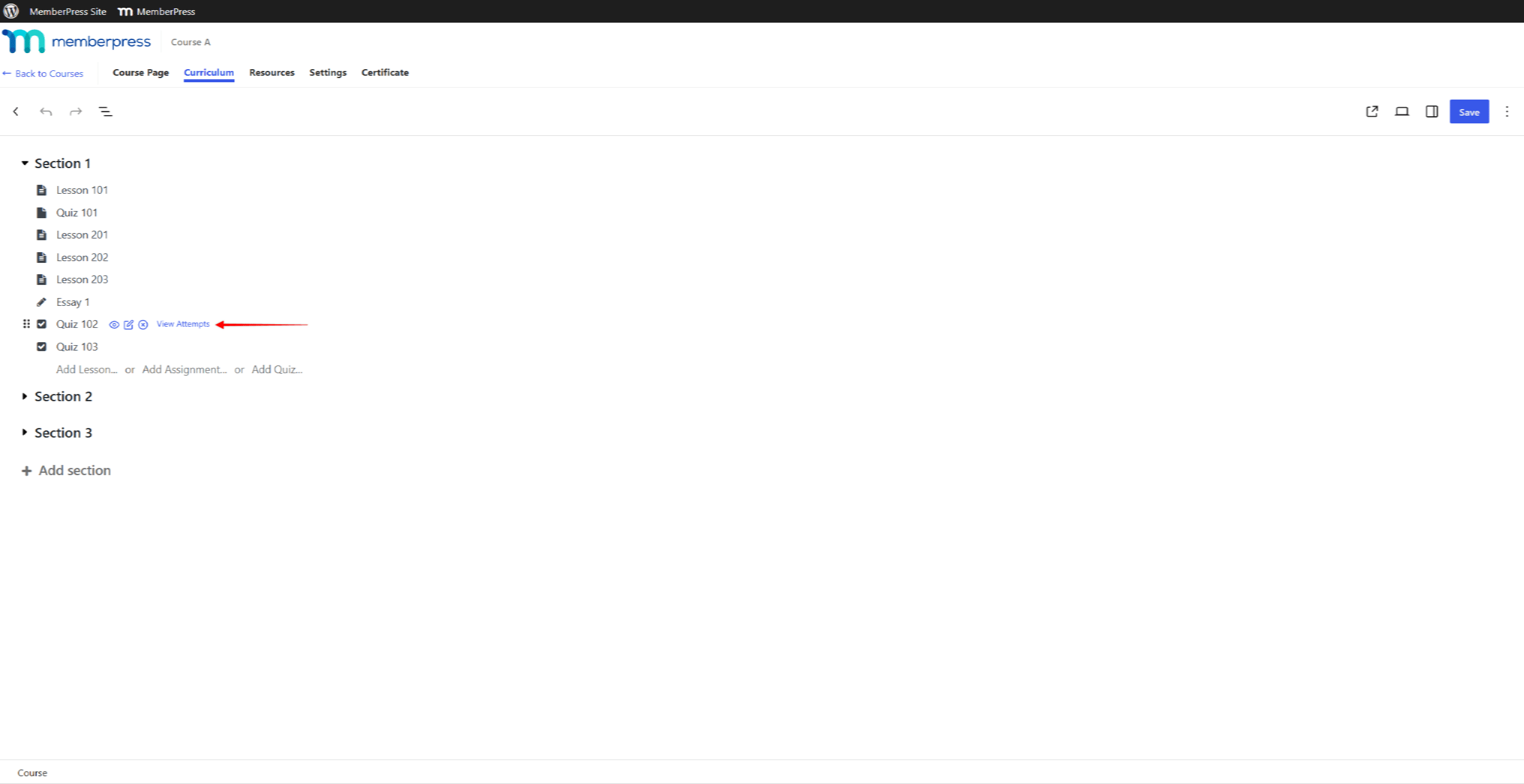
- Pasa el cursor por encima del cuestionario y haz clic Ver intentos.
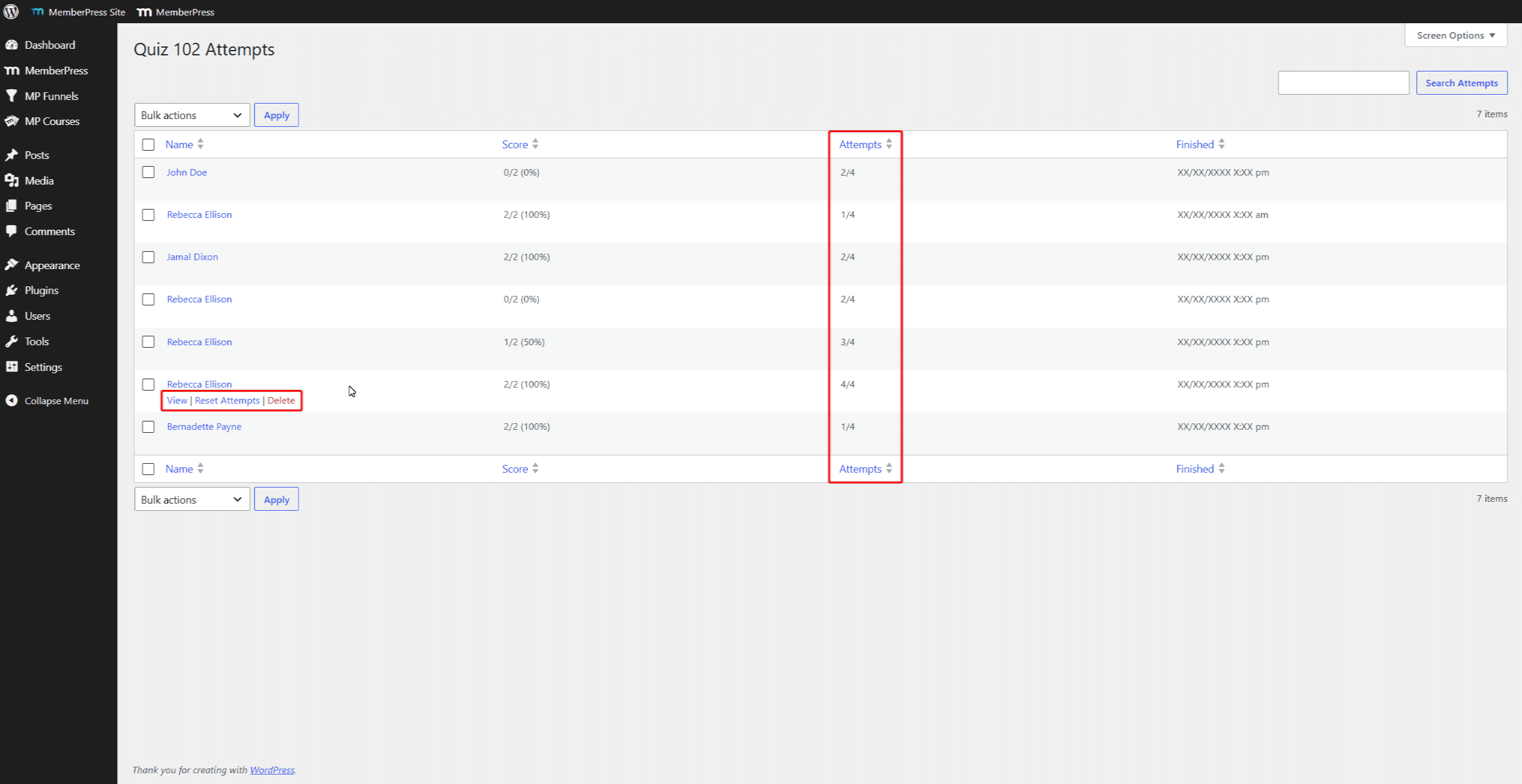
La página muestra una fila por intento, con el Nombre, Puntuación, Intentosy Terminado columnas. El Intentos La columna muestra el número de intentos realizados respecto al total de intentos permitidos. Por ejemplo, “2/4” supone el segundo de los cuatro intentos posibles.
Pasa el cursor por encima de una fila para mostrar el Ver, Intentos de reinicioy Borrar acciones. Ver abre las respuestas del alumno correspondientes a ese intento. La página «Intentos del cuestionario» no incluye campos de calificación.
Historial de intentos en el libro de notas
En el libro de notas, cada celda de un cuestionario muestra la nota del intento que cuenta. Cuando un alumno ha realizado más de un intento, aparece un número junto a la nota. Este número indica cuántos intentos ha realizado el alumno.
Para consultar el historial de intentos de un alumno, sigue estos pasos:
- Vaya a Panel de control > Cursos MP > Libro de calificaciones, y selecciona el curso.
- Haz clic en la insignia con el número que aparece junto a la nota del examen del alumno.
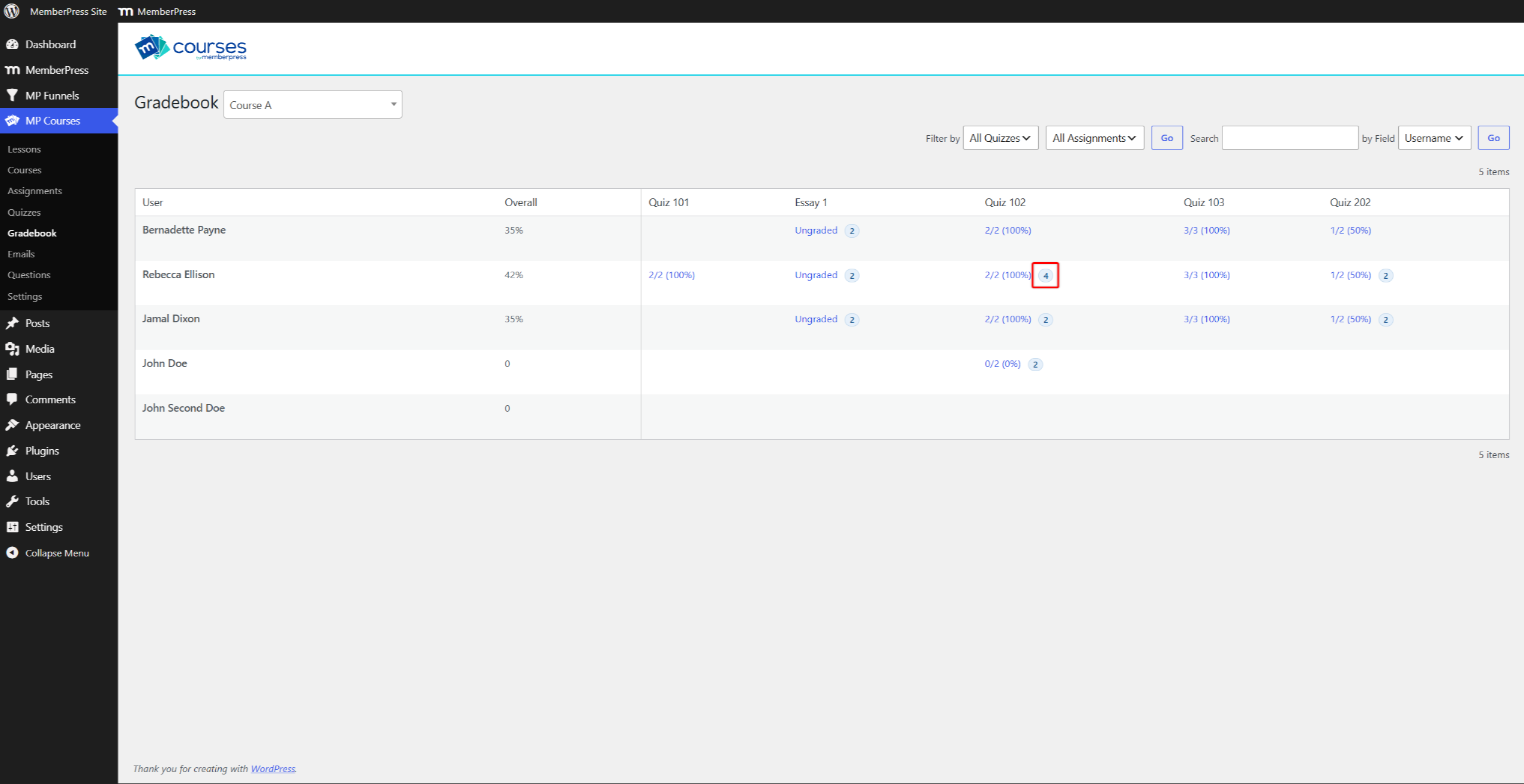
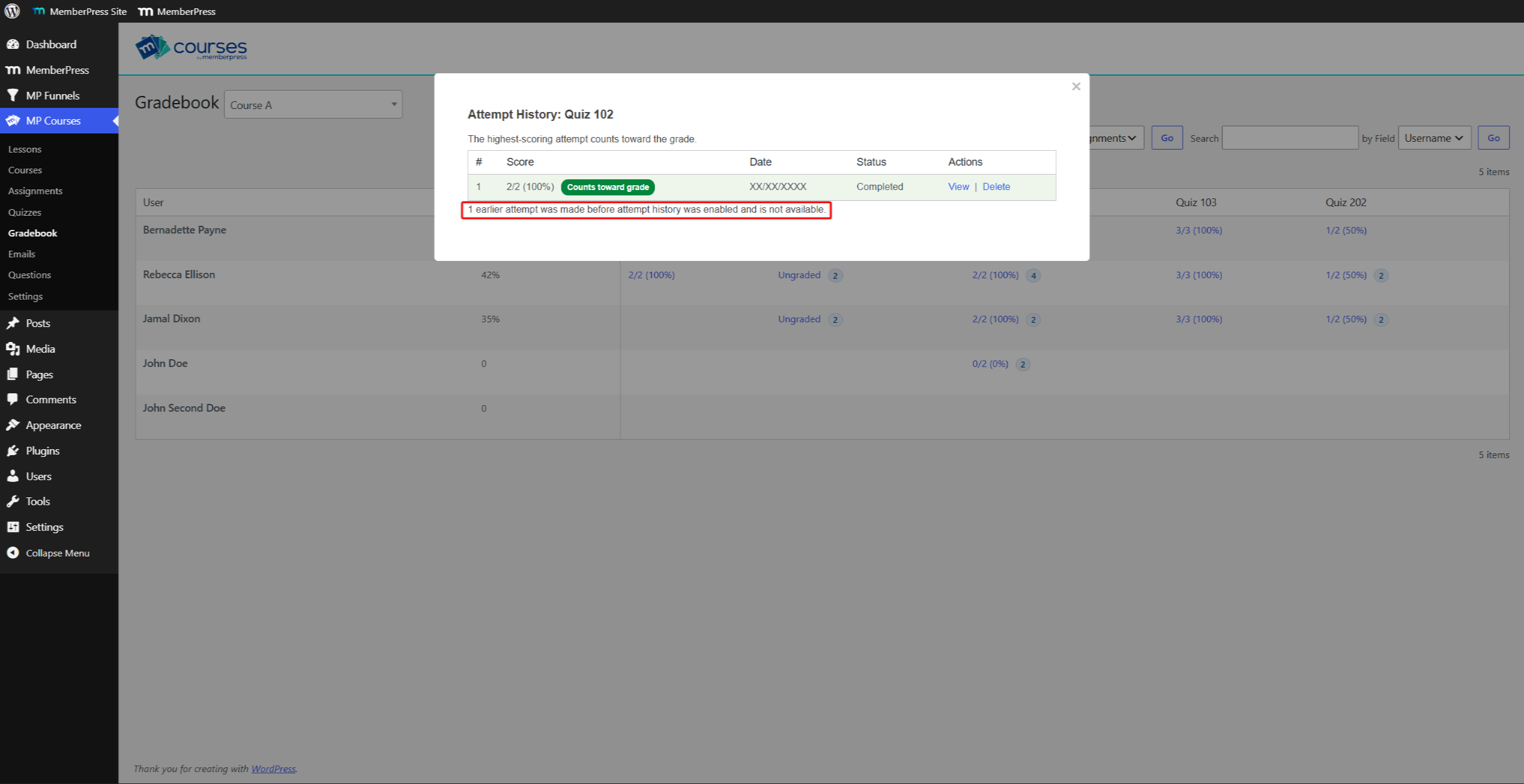
En “Historial de intentos” La ventana muestra todos los intentos, empezando por los más recientes. Muestra el #, Puntuación, Fecha, Estadoy Acciones columnas. Un verde “Cuenta para la nota” Lo que cuenta es el intento.
Encima de la tabla, una línea indica las reglas del cuestionario. Dice lo siguiente: “El último intento cuenta para la nota”.” o “Para la nota se tiene en cuenta el intento con la puntuación más alta”.”
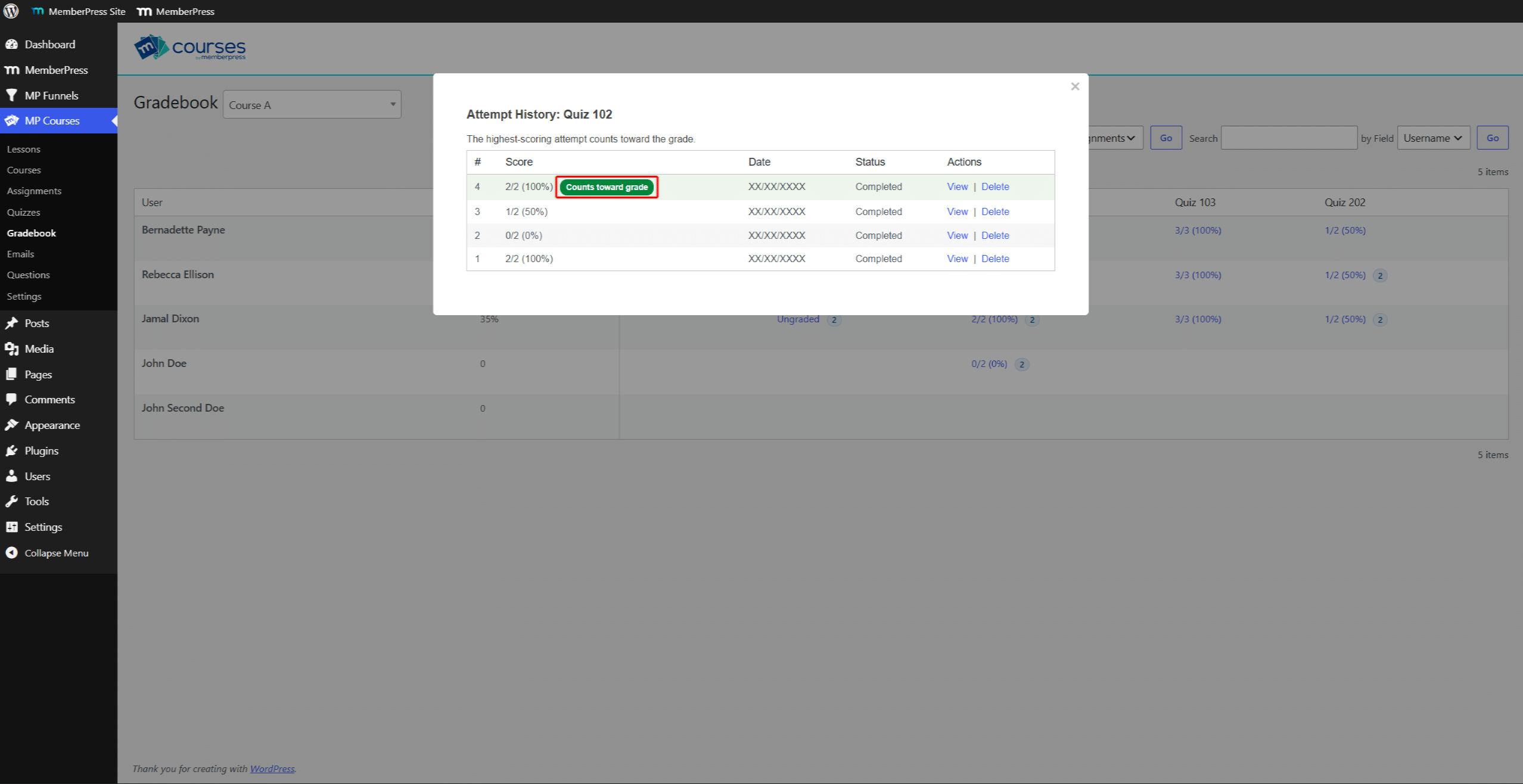
- Haga clic en Ver además de un intento de dar a conocer sus respuestas.
- Haga clic en Anterior o Siguiente para desplazarse entre los intentos del alumno.
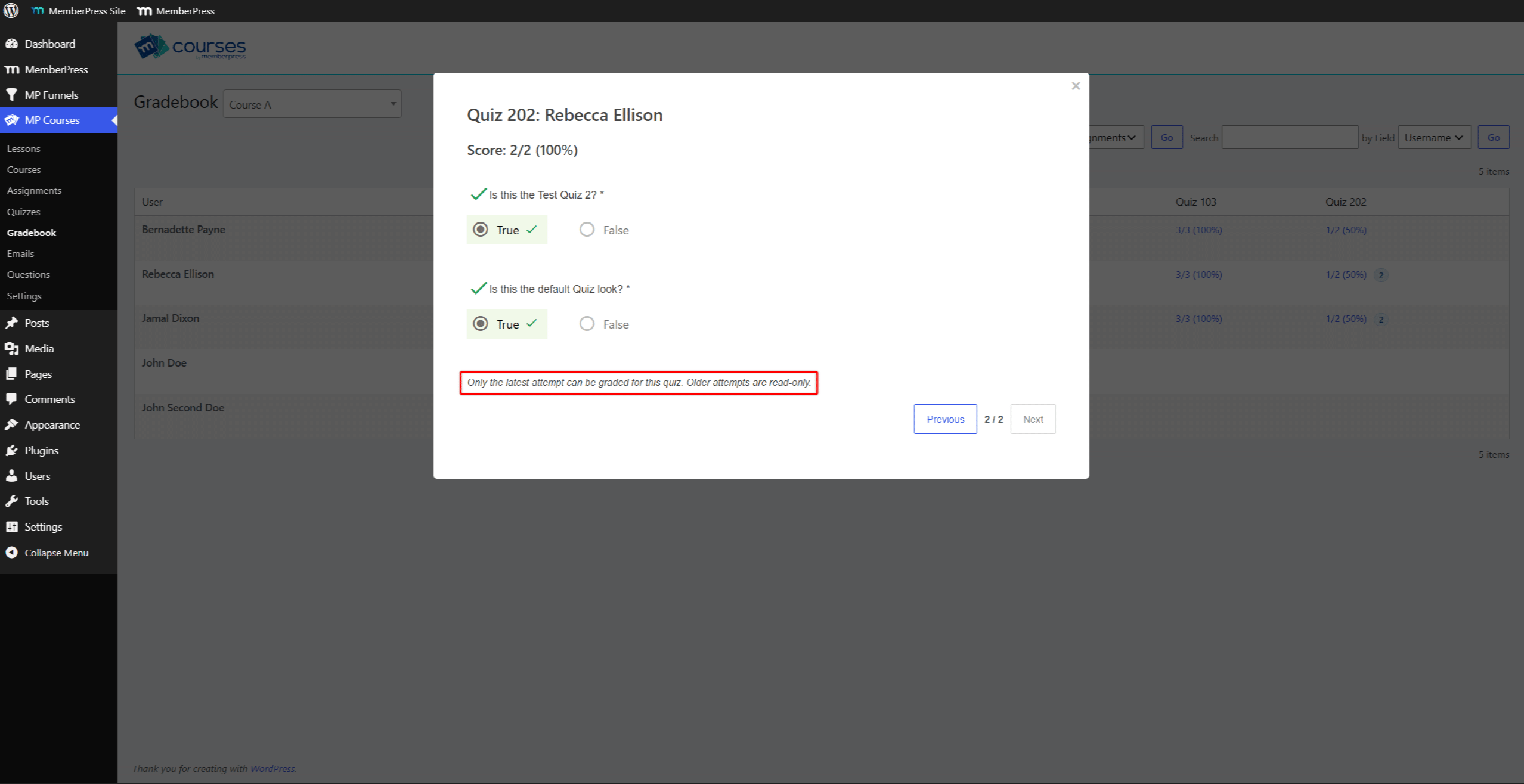
Las opciones de calificación dependen de la CONSERVAR Configuración:
- Última: solo puedes calificar el intento más reciente. Los intentos anteriores muestran el “En este cuestionario solo se puede calificar el último intento. Los intentos anteriores son de solo lectura”.” mensaje;
- Mejor: puedes calificar cualquier intento.
El periodo de calificación funciona tal y como se describe en corrección de pruebas en el libro de notas.
Intentos de eliminación
Puedes eliminar un solo intento o todos los intentos de un alumno en una prueba. MemberPress no puede recuperar los intentos eliminados.
Eliminar un único intento
Al eliminar un intento, se borran sus respuestas y su puntuación. El alumno recupera un intento adicional. Si el alumno tiene otro intento completado, el cuestionario sigue considerándose completado.
Para eliminar un solo intento, sigue estos pasos:
- Abre el archivo del alumno “Historial de intentos” ventana del libro de notas.
- Haga clic en Borrar junto al intento.
- Haga clic en OK en la ventana de confirmación.
En Borrar La acción de la página «Intentos del cuestionario» elimina un único intento de la misma forma.
Eliminar todos los intentos
Al borrar todos los intentos, el alumno puede volver a empezar el cuestionario. La opción MemberPress también elimina la finalización del cuestionario, por lo que el progreso del alumno en el curso disminuye.
Para eliminar todos los intentos de un alumno en una prueba, sigue estos pasos:
- Vaya a Panel de control > Cursos MP > Libro de calificaciones, y selecciona el curso.
- Pasa el cursor por encima de la nota del alumno en el cuestionario y haz clic Borrar todo.
- Haga clic en OK en la ventana de confirmación.
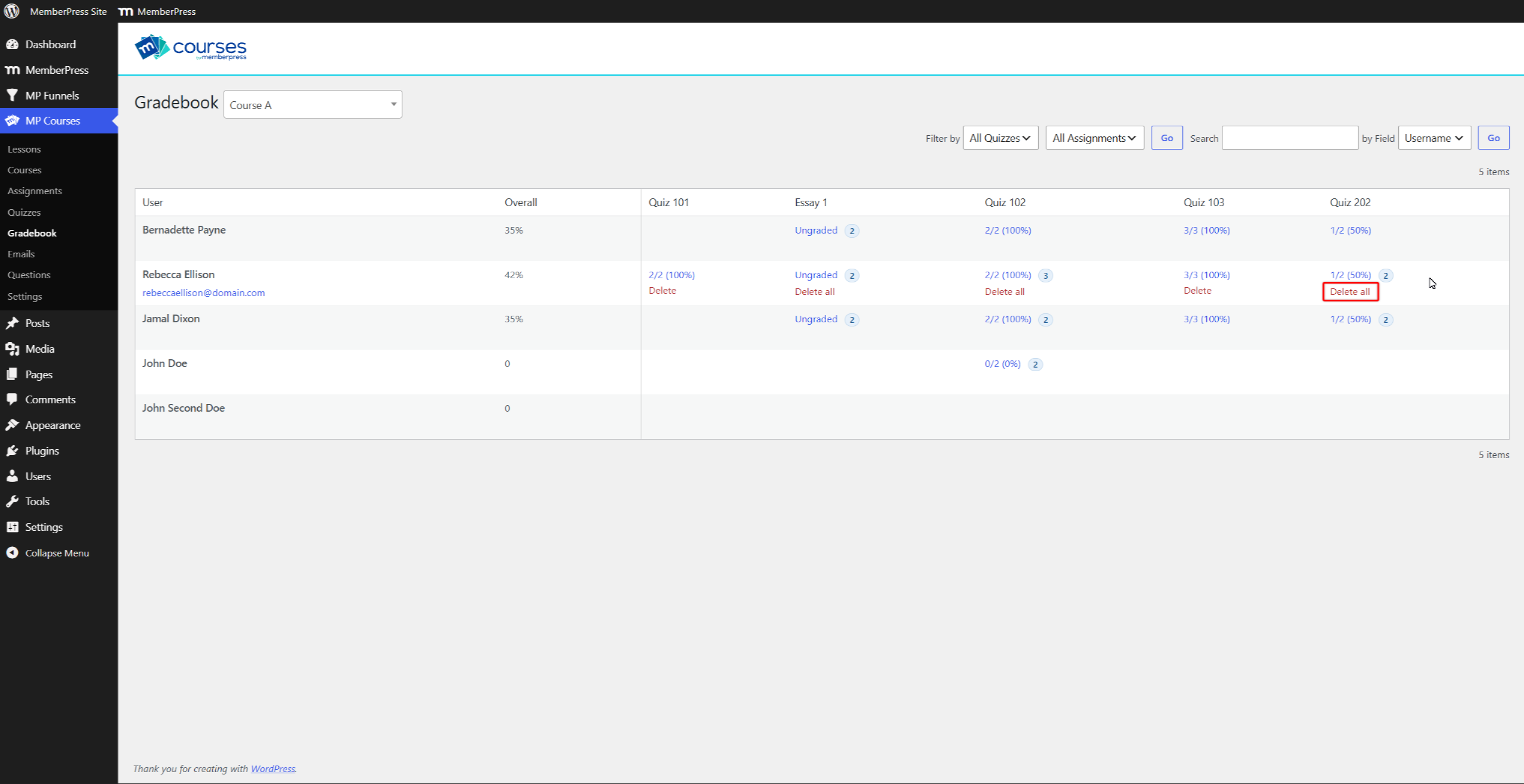
En Intentos de reinicio Esta acción en la página «Intentos del cuestionario» también elimina todos los intentos del alumno para ese cuestionario.
Intentos realizados antes del historial de intentos
Antes de que existiera el historial de intentos, MemberPress almacenaba un intento por alumno y prueba. Tras la actualización, ese intento almacenado aparece como la única fila del historial.
MemberPress sigue contabilizando los reintentos anteriores a la hora de calcular el límite. Una línea debajo de la tabla de historial indica los intentos que faltan. Por ejemplo: “Se realizó un intento anterior antes de que se activara el historial de intentos, por lo que no está disponible”.”










 ES
 EN
 FR
 DE
 PT
