


Es kann eine Herausforderung sein, potenzielle Studierende davon zu überzeugen, sich für Online-Kurse anzumelden. Wenn Sie nach neuen Methoden suchen, um die Teilnehmerzahlen Ihrer E-Learning-Plattform zu steigern, könnten Sie die Einführung kostenloser Testphasen oder zeitlich begrenzter Kurszugänge in Betracht ziehen, um das Vertrauen potenzieller Interessenten zu gewinnen und ihr Interesse zu wecken.
Glücklicherweise ist es eigentlich ganz einfach, diese Funktionen auf Ihrer Website zu aktivieren, und zwar mit MemberPress. Dank der Funktion „Mitgliedschaftsregeln“ unseres Plugins lässt sich der Zugriff auf Inhalte ganz einfach nach Bedarf gewähren oder einschränken, um kostenlose Testphasen einzurichten oder die Dauer Ihrer Kurse zu begrenzen.
In diesem Artikel werden wir die Vorteile von kostenlosen Testphasen und einer begrenzten Zugangsdauer zu Kursen beleuchten. Außerdem geben wir Ihnen Tipps, wie Sie diese Informationen nutzen können, um die beste Strategie für Ihr Unternehmen zu entwickeln. Los geht’s!
Wie kostenlose Testversionen und begrenzte Zugangszeiten die Teilnahme an Online-Kursen steigern können
Lassen Sie uns zunächst über die Vorteile von kostenlosen Testphasen und einer begrenzten Zugangsdauer zu Kursen sprechen. Ersteres ermöglicht potenziellen Teilnehmern, für einen bestimmten Zeitraum – in der Regel eine Woche oder einen Monat (je nach Wert Ihrer Kurse) – kostenlos auf Ihre Kursinhalte zuzugreifen.
Kostenlose Versuche geben Sie zögernden Käufern die Möglichkeit, Ihre Inhalte zu testen, bevor sie in ein Abonnement investieren. Ihr Publikum kann eine Vorschau auf Ihre Lektionen erhalten und ist vielleicht eher bereit, für den Unterricht zu bezahlen, wenn es weiß, was es erwartet.
Eine begrenzte Dauer des Kurszugangs kann ebenfalls zur Steigerung der Teilnehmerzahlen beitragen, allerdings auf eine ganz andere Weise. Bei dieser Strategie können sich die Teilnehmer jederzeit für Ihre Kurse anmelden, müssen aber eine Frist einhalten, innerhalb derer sie alle Lektionen absolvieren müssen, sonst verlieren sie den Zugang.
Fristen können das Engagement fördern und Ihre Teilnehmer dazu motivieren, die Lektionen abzuschließen, aus Angst, etwas zu verpassen (FOMO). Da sie zudem bereits für den gesamten Kurs bezahlt haben, werden sie ihr Geld nicht verschwenden wollen, indem sie den Stoff nicht zu Ende arbeiten.
Diese Methoden lassen sich auch miteinander kombinieren. Wenn Sie beispielsweise einen Ihrer Kurse mit einer begrenzten Laufzeit von 30 Tagen einrichten und zusätzlich eine einwöchige kostenlose Testphase anbieten, kann es vorkommen, dass Teilnehmer, die sich während der Testphase angemeldet haben, anschließend ein kostenpflichtiges Abonnement abschließen, um ihre Kurse zu Ende zu absolvieren.
Wie Sie Ihre Kursstrategie mit kostenlosen Testversionen und begrenzter Zugangsdauer mit MemberPress verbessern (in 3 Schritten)
MemberPress kann Ihnen leicht helfen Online-Kurse erstellen und verkaufensowie die Fortschritte der Schüler zu verfolgen, Ihren Lehrplan erstellen, Zugriffsregeln festlegen und vieles mehr. Im Folgenden haben wir beschrieben, wie Sie mithilfe dieser Funktionen kostenlose Testversionen und begrenzte Zugriffszeiträume einrichten können.
Stellen Sie sicher, dass MemberPress installiert und aktiviert ist und dass Sie außerdem das Add-on Kurse aktiviert bevor Sie mit diesen Schritten beginnen.
Schritt 1: Erstellen Sie Ihren Online-Kurs
Bevor Sie überhaupt eine kostenlose Testversion anbieten oder die Zugangsdauer für Ihren Kurs festlegen können, müssen Sie entscheiden, was der Kurs beinhalten soll und zu Ihrer Website für Mitglieder hinzufügen. Wie das im Einzelnen funktioniert, haben wir bereits in anderen Beiträgen ausführlich behandelt, daher werden wir hier nicht allzu ausführlich darauf eingehen.
Die grundlegenden Schritte, die Sie unternehmen müssen, sind jedoch folgende:
- Entscheide dich für ein Thema. Idealerweise sollte es etwas sein, das dich interessiert und worüber du viel Wissen und Erfahrung hast.
- Erstellen Sie Ihr Kursmaterial und stellen Sie es zusammen. Sie können frühere Blogbeiträge, E-Books oder andere Inhalte zur Inspiration heranziehen und Ihre Lektionen entsprechend verfassen.
- Gehen Sie in Ihrem WordPress-Dashboard zu MP-Kurse > Kurse > Neu hinzufügen. Hier können Sie Ihren Kurs betiteln, eine Beschreibung verfassen und den Inhalt Ihrer Lektion hinzufügen.
Sie sollten sich auch überlegen, wie Sie Preise für Ihre Kurse. Sobald Sie gespeichert haben und Ihren Inhalt veröffentlichtkönnen Sie eine kostenlose Testversion des Programms einrichten.
Schritt 2: Einrichten von Mitgliedschaften mit kostenlosen Testversionen für Ihre Schüler
Damit sich Ihre Studierenden für Ihre Kurse anmelden können, müssen Sie neue Mitgliedschaften anlegen für sie. Während dieses Prozesses können Sie auch eine kostenlose Testoption einrichten.
Im Mitgliedschaftseditor (MemberPress > Mitgliedschaften > Neu hinzufügen), legen Sie den Preis für Ihren Kurs unter Bedingungen der Mitgliedschaft auf der rechten Seite des Bildschirms:
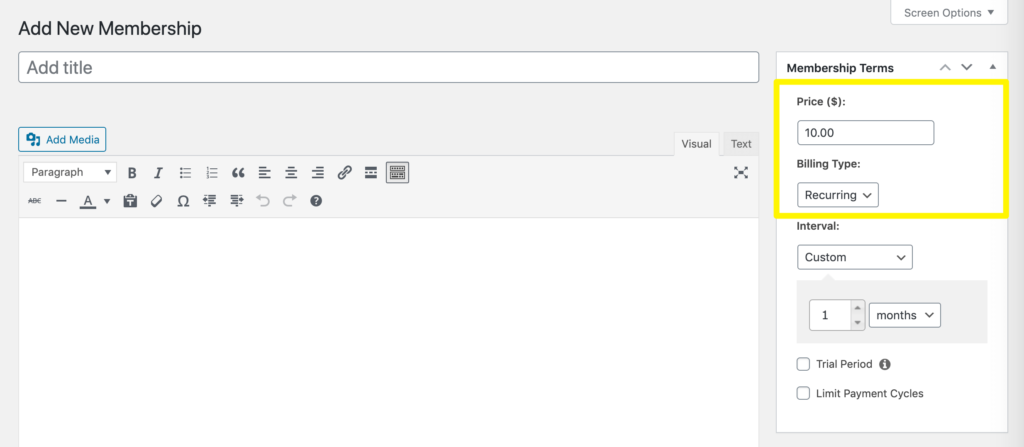
Wählen Sie dann Wiederkehrende als die Art der Abrechnung und aktivieren Sie das Kontrollkästchen neben Probezeit:
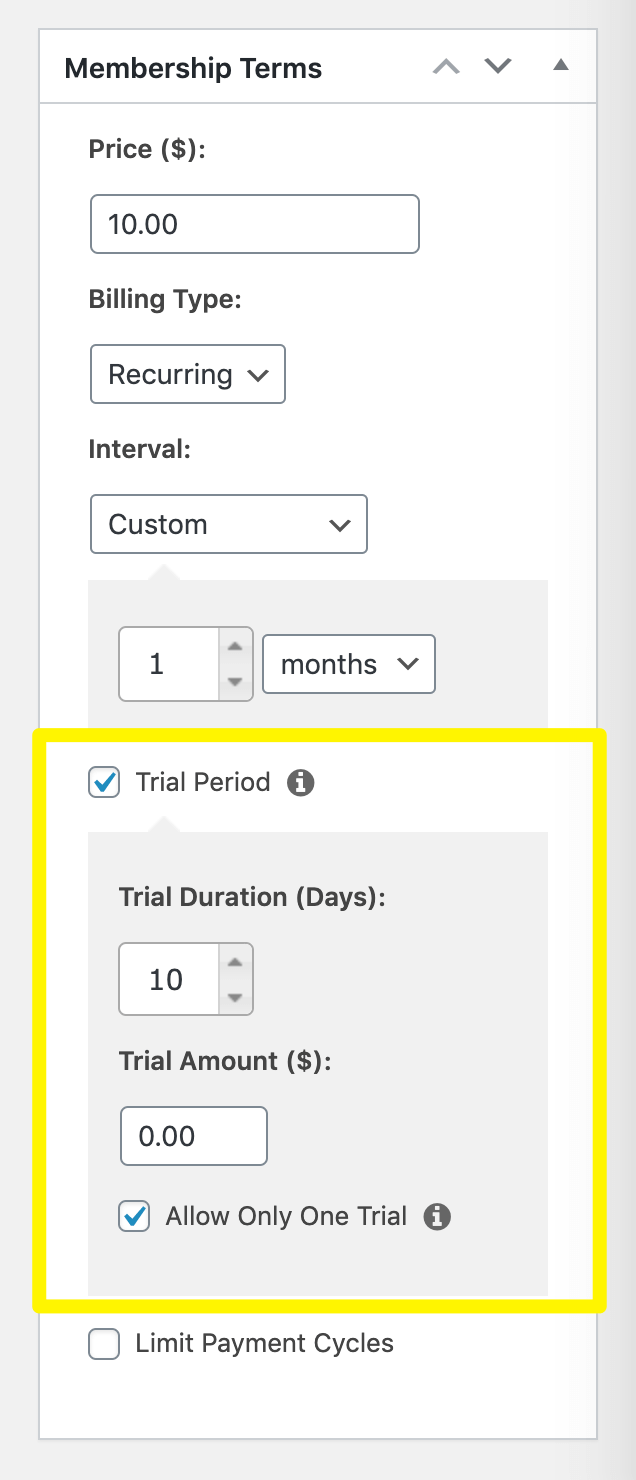
Sie sollten die Dauer des Versuchs die Anzahl der Tage, für die Sie freien Zugang gewähren wollen, und die Probebetrag auf $0. Stellen Sie sicher, dass Sie auch die Nur einen Versuch zulassen um zu verhindern, dass sich Schüler für mehrere kostenlose Testversionen anmelden.
Sobald Sie die restlichen Einstellungen konfiguriert und diese Mitgliedschaft veröffentlicht haben, können Sie MemberPress-Zugangsregeln verwenden, um zu verlangen, dass sich die Studierenden für diese Mitgliedschaft anmelden, um sich in Ihren Kurs einzuschreiben. Wenn sie dies tun, erhalten sie eine kostenlose Testversion:
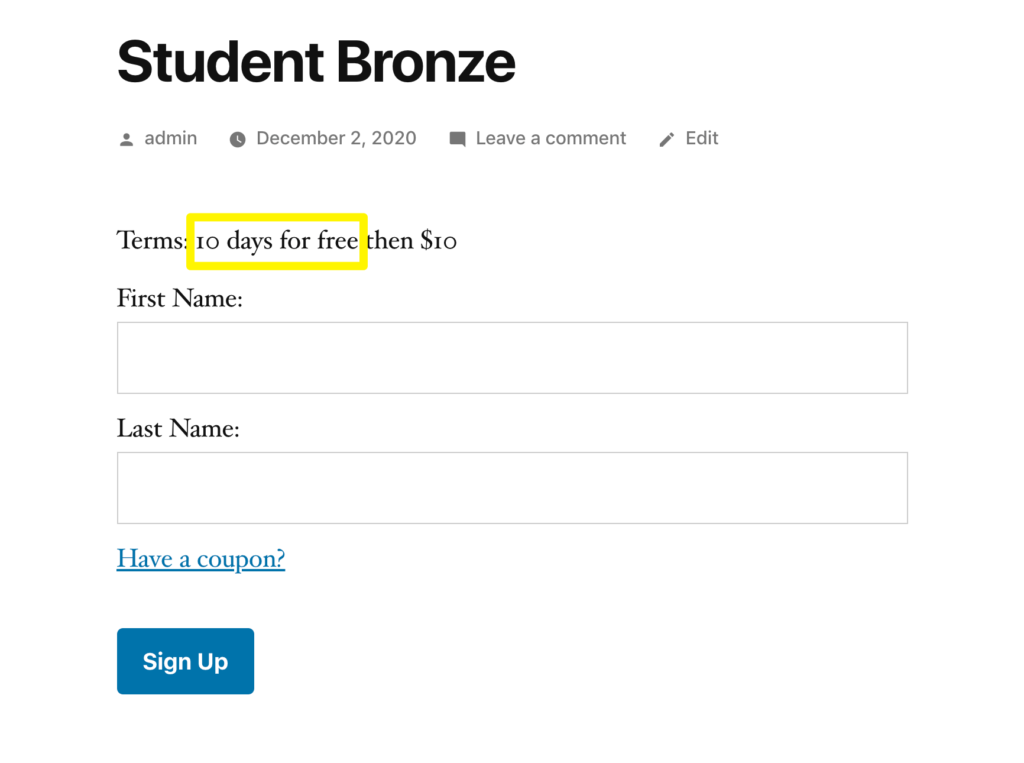
In dem oben beschriebenen Beispiel müssen die Teilnehmer nach der 10-tägigen kostenlosen Testphase $10 pro Monat für den Zugang zum Kurs bezahlen. Wenn Sie stattdessen eine einmalige Gebühr erheben möchten, müssen Sie noch auswählen Wiederkehrende als die Art der Abrechnung.
Sie können dann jedoch nach unten blättern und das Kontrollkästchen neben Zahlungszyklen begrenzen:
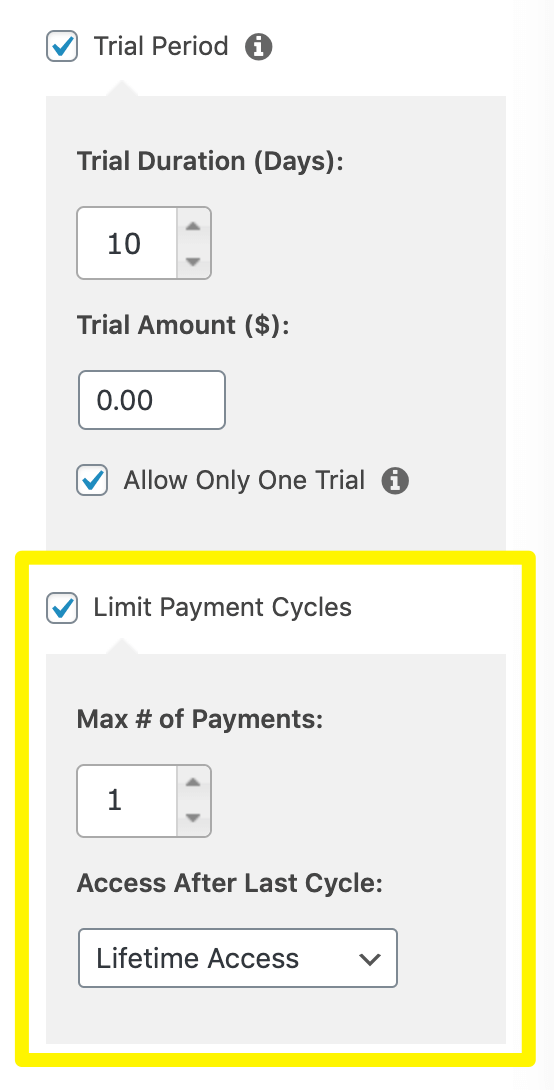
Setzen Sie die Max # der Zahlungen auf eins (1) und die Zugriff nach letztem Zyklus zu Lebenslanger Zugang - Das heißt, es sei denn, Sie wollen auch eine begrenzte Zugangsdauer zum Kurs einführen.
Schritt 3: Verwenden Sie MemberPress-Regeln, um die Dauer des Kurszugangs festzulegen
Die erste Möglichkeit, eine begrenzte Kurszugangsdauer zu implementieren, ist die Verwendung der Zahlungszyklen begrenzen Einstellung wie oben beschrieben. Stellen Sie einfach die Zugriff nach letztem Zyklus Option zu Zugang ablaufen oder Zugang ablaufen nach eine bestimmte Anzahl von Tagen.
Sie können jedoch auch MemberPress-Zugangsregeln verwenden, um eine Verfallszeit festlegen für Ihre Studentenmitgliedschaften. Navigieren Sie dazu zu MemberPress > Regeln > Neu hinzufügen.
Unter Inhalt und Zugang, können Sie auswählen, für welche Kurse diese Zugangsdauer gelten soll und welche Mitglieder sich für diese Kurse anmelden dürfen. Sobald Sie diese Einstellungen vorgenommen haben, scrollen Sie nach unten zum Abtropfen / Verfall Abschnitt.
Wählen Sie die Verfall einschalten Kontrollkästchen. Sie können dann die Zugriffsdauer auf eine bestimmte Anzahl von Tagen, Wochen, Monaten oder Jahren festlegen:
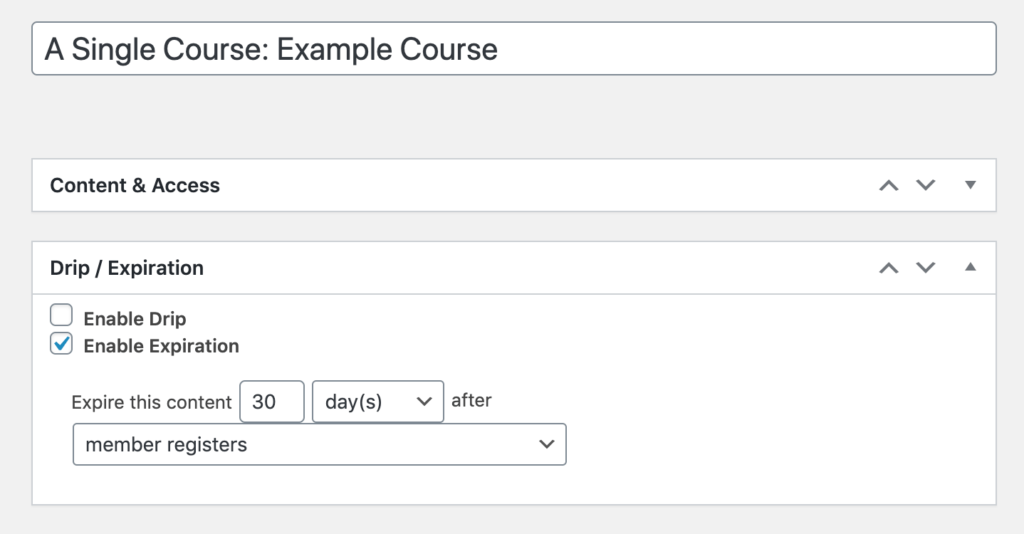
Außerdem müssen Sie das letzte Dropdown-Menü in diesem Abschnitt verwenden, um festzulegen, wann der Zugangszeitraum beginnt. Sie können wählen, ob er mit der Registrierung des Mitglieds, zu einem festen Datum oder dann beginnen soll, wenn sich ein Nutzer für eine bestimmte Mitgliedschaft anmeldet.
Schlussfolgerung
Kostenlose Testversionen und eine begrenzte Zugangsdauer zu den Kursen können Ihre Anmeldezahlen steigern. Mit diesen Funktionen können Kunden einen ersten Eindruck davon gewinnen, was Ihre Kurse zu bieten haben. Wenn Sie es geschickt anstellen, werden sie immer wieder zurückkommen, um mehr zu erfahren.
Erinnern Sie sich an diese Schritte, wenn Sie den Start Ihrer kostenlosen Testversion vorbereiten und die Dauer des Kurszugangs mit MemberPress:
- Erstellen Sie Ihren Online-Kurs und veröffentlichen Sie den Inhalt.
- Konfigurieren Sie die Einstellungen für Ihren kostenlosen Test über Mitgliedschaften.
- Legen Sie Regeln fest, um die Dauer des eingeschränkten Kurszugangs zu konfigurieren.
Haben Sie weitere Fragen dazu, welche Methode für Ihr Unternehmen am besten geeignet ist? Fragen Sie einfach in den Kommentaren unten!











 DE
DE  EN
EN  ES
ES  FR
FR  PT
PT 
Einen Kommentar hinzufügen