

Nach einem MemberPress-Update kann eine Website aufgrund eines schwerwiegenden PHP-Fehlers abstürzen, wenn der Server OPcache liefert veraltete Dateien aus. Die Fehlermeldung besagt, dass ein Trait oder eine Klasse innerhalb der MemberPress\Erdgeschoss Der Namespace wurde nicht gefunden.
Der Fehler ist auf den Cache des Servers zurückzuführen, nicht auf MemberPress selbst. Er deutet nicht auf Datenverlust oder beschädigte Daten hin. Alle Mitgliedschaften, Mitglieder und Einstellungen sind in der Datenbank sicher gespeichert.
In diesem Dokument wird erläutert, wodurch der Fehler verursacht wird und wie man ihn beheben kann. Die Lösungen reichen vom Neuladen der Seite bis hin zu einer kurzen Anfrage beim Hosting-Anbieter.
Den Fehler verstehen
Nach einem MemberPress-Update kann die Website die “Auf dieser Website ist ein schwerwiegender Fehler aufgetreten.” Meldung. Der zugehörige schwerwiegende Fehler wird in der WordPress-Debug-Protokoll:
PHP Schwerwiegender Fehler: Das Trait "MemberPress\GroundLevel\Container\Concerns\InjectsDependencies" wurde nicht gefunden in /home/username/public_html/wp-content/plugins/memberpress/app/lib/MeprAddonUpdates.php in Zeile 19WordPress sendet außerdem eine E-Mail über den kritischen Fehler an die E-Mail-Adresse des Administrators der Website. Dort sieht derselbe Fehler wie folgt aus:
In Zeile 15 der Datei /home/username/public_html/wp-content/plugins/memberpress/app/controllers/MeprFeatureAddonCtrl.php ist ein Fehler vom Typ E_ERROR aufgetreten. Fehlermeldung: Merkmal "MemberPress\GroundLevel\Container\Concerns\InjectsDependencies" nicht gefundenDer genaue Dateiname, die Zeilennummer sowie der Name des Traits oder der Klasse können je nach Website variieren. Alle Varianten des Fehlers haben dieselbe Ursache und dieselbe Lösung.
Was verursacht den Fehler?
Die meisten Server nutzen OPcache, eine PHP-Funktion, die Kopien des Website-Codes im Arbeitsspeicher speichert. Dadurch werden Seiten schneller geladen, da der Server nicht bei jedem Besuch jede Datei erneut einlesen muss.
Bei einem Update ersetzt MemberPress seine Dateien auf dem Server. WordPress fordert den Server daraufhin auf, die gespeicherten Kopien zu aktualisieren. Bei einigen Serverkonfigurationen wird diese Aktualisierung jedoch blockiert oder übersprungen.
In diesem Fall verwendet der Server weiterhin eine veraltete Liste der Plugin-Dateien. Die neuen Dateien aus dem Update fehlen in dieser Liste. Infolgedessen kann PHP sie nicht finden, und es tritt der schwerwiegende Fehler auf.
Das gleiche Serververhalten kann bei jedem Update eines WordPress-Plugins oder -Themes auftreten. Die Lösung besteht darin, den Server dazu zu bringen, die neuen Dateien zu laden.
Lösung 1: Die Website neu laden
In vielen Fällen handelt es sich um einen vorübergehenden Fehler. Der Server aktualisiert seinen Cache innerhalb weniger Minuten nach der Aktualisierung automatisch.
Warten Sie ein paar Minuten und laden Sie die Website dann erneut. Sollte der Fehler weiterhin bestehen, fahren Sie mit der nächsten Lösung fort.
Lösung 2: Das MemberPress-Update neu installieren
Durch die Neuinstallation des Plugins werden alle MemberPress-Dateien erneut auf den Server geschrieben. In den meisten Fällen führt dies dazu, dass der Server die veralteten Kopien löscht. Verwenden Sie dieselbe MemberPress-Edition und -Version, um die aktuelle Version zu ersetzen. Befolgen Sie diese Schritte:
- Laden Sie die neueste MemberPress-.zip-Datei herunter von der Herunterladen Registerkarte Ihres MemberPress-Konto.
- Melden Sie sich bei Ihrer Website an und navigieren Sie zu Dashboard > Plugins > Neues Plugin hinzufügen.
- Klicken Sie auf die Plugin hochladen Schaltfläche, klicken Datei auswählen, und wählen Sie die heruntergeladene ZIP-Datei aus.
- Klicken Sie auf Jetzt installieren.
- Klicken Sie auf der nächsten Seite auf die Schaltfläche Ersetzen Sie current durch uploaded Taste.
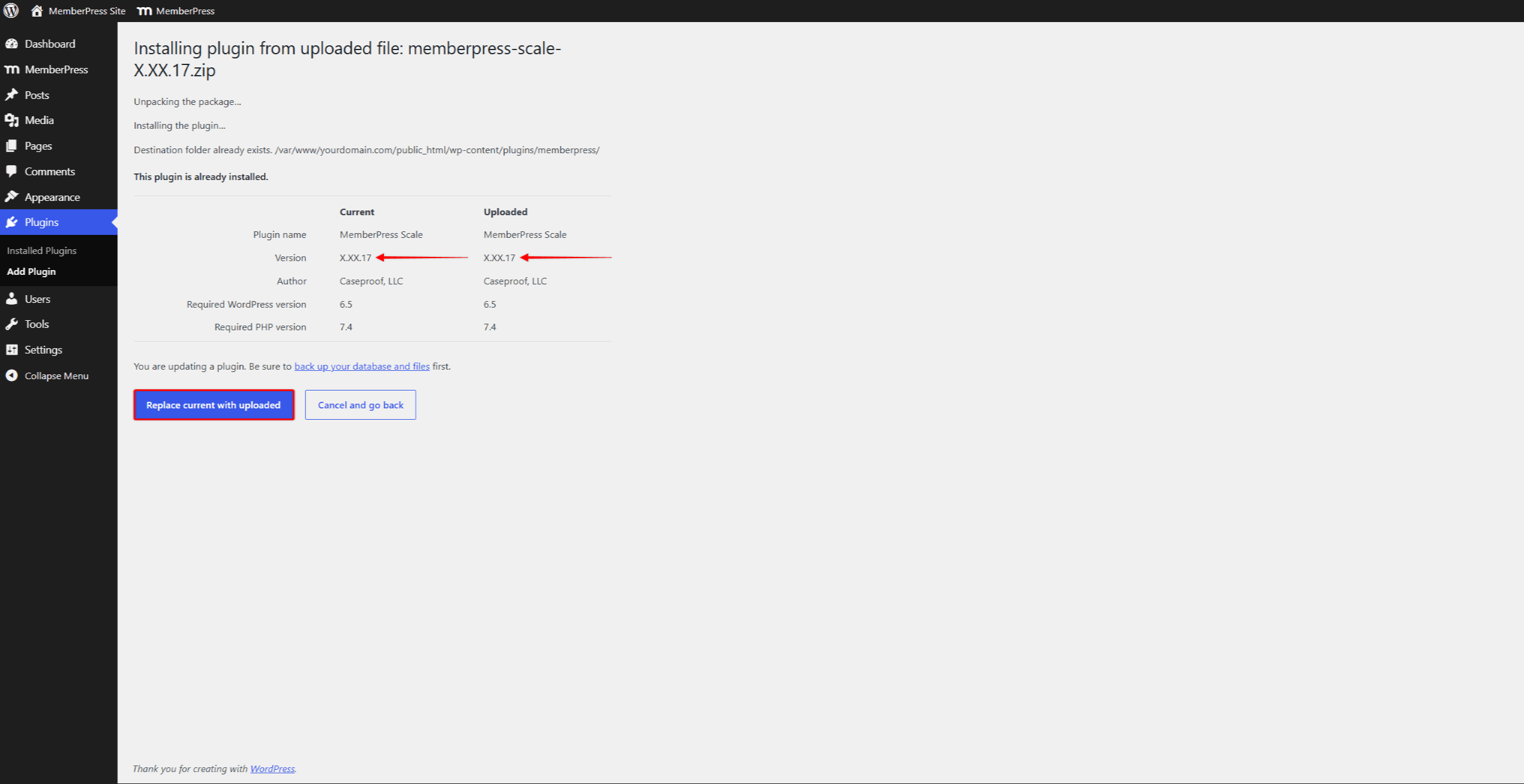
Bei diesem Vorgang wird das Plugin neu installiert, ohne dass dabei MemberPress-Daten beeinträchtigt werden. Das Aktualisierung von MemberPress In diesem Dokument wird der manuelle Aktualisierungsprozess ausführlicher beschrieben.
Schauen Sie nach der Neuinstallation auf der Website nach. Sollte der Fehler weiterhin bestehen, fahren Sie mit der nächsten Lösung fort.
Lösung 3: OPcache des Servers leeren
Auf einigen Servern wird der Cache durch die Neuinstallation der Dateien nicht aktualisiert. In diesem Fall muss der Cache manuell zurückgesetzt werden.
Viele Hosting-Control-Panels bieten eine Option zum Leeren des PHP-Caches oder zum Neustart von PHP. Die Bezeichnung und die Position dieser Option hängen vom Hosting-Anbieter ab. Suchen Sie nach Optionen mit der Bezeichnung “PHP-OPcache leeren”, “PHP-Cache leeren”, oder “PHP neu starten”. Durch einen Neustart von PHP wird zudem der gesamte Cache geleert.
Leeren Sie den Cache und laden Sie die Website anschließend neu. Sollte der Fehler weiterhin bestehen oder eine solche Option nicht vorhanden sein, wenden Sie sich bitte an Ihren Hosting-Anbieter.
Lösung 4: Wenden Sie sich an den Hosting-Anbieter
Der Hosting-Anbieter kann den Cache direkt auf dem Server zurücksetzen. Diese Lösung erfordert keine technischen Schritte. Sie funktioniert auch dann, wenn der schwerwiegende Fehler den Zugriff auf das WordPress-Dashboard blockiert.
Die folgende Nachrichtenvorlage beschreibt das Problem gegenüber dem Hosting-Support-Team:
Hallo,

nach einem Plugin-Update zeigt meine Website einen schwerwiegenden PHP-Fehler an, der besagt, dass ein
Trait oder eine Klasse nicht gefunden wurde. Die aktualisierten Plugin-Dateien sind auf der
Festplatte vorhanden. Allerdings liefert OPcache veraltete, zwischengespeicherte Kopien einiger Dateien aus.

Könnten Sie bitte den PHP-OPcache für mein Konto leeren oder PHP
(PHP-FPM) neu starten?

Bitte überprüfen Sie auch, ob auf meinem Server „opcache.restrict_api“ oder
„opcache.validate_timestamps=0“ eingestellt ist. Diese Einstellungen verhindern, dass
WordPress zwischengespeicherte Dateien während Plugin-Updates automatisch aktualisiert.
Eine Anpassung dieser Einstellungen würde dieses Problem bei zukünftigen Updates verhindern.

Vielen Dank.
Nachdem der Host den Cache zurückgesetzt hat, lädt die Website die neuen Plugin-Dateien, und der Fehler verschwindet. Sollte der Fehler nach dem Zurücksetzen des Caches weiterhin bestehen, wenden Sie sich bitte an den MemberPress-Supportteam für weitere Unterstützung.
Was diesen Fehler in der Regel nicht behebt
Der Fehler ist auf den PHP-Cache des Servers zurückzuführen. Daher lassen sich die folgenden üblichen Schritte zur Fehlerbehebung in der Regel nicht zur Behebung des Problems heranziehen:
- den Browser-Cache leeren, da der Browser den Fehler nicht speichert;
- das Leeren des Seiten-Caches von Plugins (z. B. WP Rocket, W3 Total Cache), da diese Plugins Seiten und keine PHP-Dateien speichern;
- Leeren des CDN-Caches (z. B. Cloudflare) aus demselben Grund;
- das Deaktivieren und erneute Aktivieren von MemberPress, da dabei die Plugin-Dateien nicht erneut geschrieben werden;
- die Datenbank zu reparieren oder wiederherzustellen, da der Fehler nicht von der Datenbank verursacht wird.
Das Überspringen dieser Schritte spart Zeit und verhindert unnötige Änderungen an der Website.











 DE
DE  EN
EN  ES
ES  FR
FR  PT
PT 