Wenn Sie eine Datei importiert haben und später festgestellt haben, dass sie keine korrekten Daten und/oder nicht alle benötigten Daten enthält, können Sie die folgenden Anweisungen befolgen, um das Problem zu beheben.
Für Benutzer CSV-Import
Um Benutzerinformationen zu aktualisieren, müssen Sie nur die Datei bearbeiten, die Sie beim letzten Import verwendet haben. Wenn der Benutzername und die E-Mail-Adresse mit einem bestehenden Benutzer auf Ihrer Website übereinstimmen, wird der Benutzer mit allen Informationen in Ihrer Datei aktualisiert. Sobald Sie die erforderlichen Änderungen vorgenommen haben, importieren Sie einfach erneut über die Seite MemberPress > Importer.
Für Abonnements und Transaktionen CSV-Import
Schritt 1 - Hinzufügen der id Spaltenüberschrift zu Ihrem Import
Die
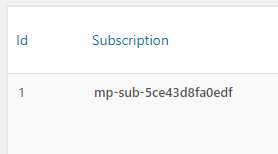
id Column aktualisiert die Abonnementinformationen für das bestehende Abonnement, das der ID entspricht. Beginnen Sie mit dem Hinzufügen von id als Spaltenüberschrift (kann am Ende der vorhandenen Spaltenüberschriften stehen). Geben Sie anschließend die IDs ein, die Sie in der Spalte “Id” auf der Seite „MemberPress > Abonnements und/oder Transaktionen“ sehen, wie abgebildet hier (in einem Fall steht oben Subscription, im anderen Transaction). Achten Sie darauf, keine Felder leer zu lassen, da dies zu einer neu Abonnement. Dieses Feld erfordert MemberPress Importer Version 1.6.0 oder neuer.
Schritt 2 - Hinzufügen idin die neue Spaltenüberschrift
Falls seit Ihrem letzten Import keine neuen Anmeldungen stattgefunden haben, können Sie möglicherweise einfach die erste ID für den Eintrag in der ersten Zeile Ihrer Datei eingeben und dann von dort aus weiterzählen. Wenn es sich bei dem Eintrag in der ersten Zeile beispielsweise um Ihr erstes Abonnement oder Ihre erste Transaktion auf Ihrer Website handelt, würde dieser eine
id von "1". Die nächste wäre die 2, dann die 3, usw. Wenn dies nicht der Fall ist, beginnen Sie mit der richtigen Zahl und zählen Sie dann aufwärts.
Es ist äußerst wichtig, dass Sie überprüfen, ob diese
idsind korrekt, da sie nicht mit dem idDas führt dazu, dass Sie ein Abonnement oder eine Transaktion mit den falschen Daten aktualisieren.
Schritt 3 - Importieren der Datei(en)
Nachdem Sie Ihre Datei(en) aktualisiert haben, navigieren Sie einfach zu MemberPress > Importer und importieren Ihre Datei(en) wie zuvor.
Für andere Importdateien
Wenn Sie eine andere CSV-Datei importiert haben, die oben nicht beschrieben wurde, dann ist die beste Option, die hinzugefügten Daten direkt in den MemberPress- oder WordPress-Einstellungen zu bearbeiten.
Hilfe!
Wenn Sie zusätzliche Unterstützung benötigen, wenden Sie sich bitte an unser
Kundenbetreuung (verwenden Sie die Support-Ticket einreichen Schaltfläche - Anmeldung erforderlich).










 DE
DE  EN
EN  ES
ES  FR
FR  PT
PT