Si has importado un archivo y después te has dado cuenta de que los datos no eran correctos o de que no contenía toda la información que necesitabas, puedes seguir estas instrucciones para solucionarlo.
Para usuarios Importación CSV
Para actualizar la información del usuario, todo lo que tiene que hacer es editar el archivo que utilizó en su última importación. Si el nombre de usuario y el correo electrónico coinciden con un usuario existente en su sitio, entonces se actualizará el usuario con cualquier información en su archivo. Una vez que hayas hecho las ediciones necesarias, simplemente importa de nuevo desde la página MemberPress > Importador.
Para la importación de CSV de suscripciones y transacciones
Paso 1 - Añada el id Cabecera de columna para su importación
En
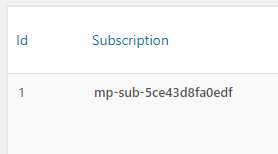
id La columna actualiza la información de suscripción para la suscripción existente que coincide con el id. Comience añadiendo id como encabezado de columna (puede ir al final de los encabezados de columna existentes). A continuación, introduce los ID que aparecen en la columna “Id” de la página MemberPress > Suscripciones y/o Transacciones, tal y como se muestra aquí (uno dirá Suscripción arriba, el otro Transacción). Asegúrese de no dejar ningún espacio en blanco ya que esto creará un nuevo suscripción. Este campo requiere MemberPress Importer versión 1.6.0 o posterior.
Paso 2 - Añadir iden la nueva cabecera de columna
Si no has tenido ninguna nueva inscripción desde tu última importación, quizá baste con introducir el primer ID de la primera entrada de la fila de tu archivo y, a partir de ahí, ir sumando. Por ejemplo, si la primera entrada de la fila fuera tu primera suscripción o transacción en tu página web, tendría un
id de "1". El siguiente sería el 2, luego el 3, etc. Si no es así, empieza con el número correcto y luego cuenta hacia arriba.
Es muy importante que vuelva a comprobar que estos
idson correctos ya que no coinciden con el id's correctamente dará lugar a que actualice una suscripción o transacción con datos erróneos.
Paso 3 - Importar los archivos
Después de actualizar tu(s) archivo(s), simplemente navega a MemberPress > Importador, e importa tu(s) archivo(s) como lo hiciste antes.
Para otros archivos de importación
Si ha importado otro archivo CSV no explicado anteriormente, entonces la mejor opción es simplemente editar los datos añadidos directamente en la configuración de MemberPress o WordPress.
¿¡Ayuda!?
Si necesita ayuda adicional, póngase en contacto con nuestro
atención al cliente (utilice el botón Enviar Ticket de Soporte es necesario iniciar sesión).










 ES
ES  EN
EN  FR
FR  DE
DE  PT
PT