

Aunque es probable que mucho más fácil para que simplemente cree sus Membresías, Reglas y Cupones MemberPress manualmente; también puede utilizar el Importador para importarlos.
Nota importante: Antes de poder importar reglas o cupones, primero debe haber creado o importado sus afiliaciones.
A continuación se detalla cómo debe ser cada uno de estos archivos CSV: (ten en cuenta que los archivos CSV deben estar codificados en UTF-8 para que funcionen. Puedes utilizar un programa como Notepad++ para cambiar la codificación).
Afiliaciones Formato CSV
Por favor, tenga mucho cuidado y siga EXACTAMENTE el formato que se indica a continuación. Si no lo hace EXACTAMENTE se su archivo no se importará correctamente.
Columnas obligatorias:
- name - Nombre de la afiliación. Puede ser cualquier cadena de texto pequeña.
- precio - Precio del abono. Puede ser cualquier número en formato decimal sin símbolo de moneda - por ejemplo, 5,99...
- período — Número de semanas, meses o años. Puede ser cualquier número entero válido si period_type=’months’ o period_type=’weeks’; en cualquier otro caso, solo puede ser 1.
- period_type — Es el tipo de período. Puede ser ‘semanas’, ‘meses’, ‘años’ o ‘vida útil’.
Columnas opcionales:
- trial - Establece si la Afiliación tiene o no un periodo de prueba. Puede ser 1 para verdadero o 0 para falso. Por defecto es 0.
- trial_days - Número de días que durará la prueba. Puede ser cualquier número entero. Por defecto es 0.
- trial_amount - El importe que se cobrará para iniciar la prueba. Puede ser cualquier número en formato decimal sin símbolo de moneda - por ejemplo, 5,99...
- group_id - El group_id (que ya debe existir en MemberPress) del grupo al que debe pertenecer el Miembro. Debe ser el ID de un grupo MemberPress válido. Por defecto es 0 (que indica que no hay grupo).
Reglas en formato CSV

Por favor, tenga mucho cuidado y siga EXACTAMENTE el formato que se indica a continuación. Si no lo hace EXACTAMENTE se su archivo no se importará correctamente.
Las reglas deben importarse en primer lugar, seguidas de las condiciones de acceso (ver más abajo). Las condiciones de acceso se utilizan para definir qué afiliaciones o usuarios, etc., tienen acceso a través de las reglas.
Columnas obligatorias:
- tipo — El tipo de regla. Puede ser ‘single_post’, ‘category’, ‘tag’, ‘all_posts’, ‘single_page’, ‘parent_page’, ‘all_pages’, ‘partial’, ‘custom’ o cualquier número de tipos de reglas de tipos de entrada personalizados con el formato ‘single_forum’ / ‘all_forums’…
- target — El texto que acompaña a la regla; para ‘single_*’ debe ser el ID de una entrada o página existente; para ‘all_*’ o ‘partial’ debe dejarse en blanco; para ‘category’ o ‘tag’, debe ser el texto de la etiqueta o la categoría; para ‘custom’, debe ser un request_uri o la expresión regular de un request_uri.
Columnas opcionales:
- regexp - Sólo aplicable si type="custom" ... si se establece en 1, interpretará el objetivo como una expresión regular. Si se establece en 0, el objetivo se interpretará como una cadena normal. Por defecto es 0.
- drip — Determina si hay o no un goteo para esta regla. Puede ser 1 (verdadero) o 0 (falso). El valor por defecto es falso.
- drip_type — El tipo de goteo puede ser ‘días’, ‘semanas’, ‘meses’ o ‘años’. El valor por defecto es ‘días’.
- drip_duration - La duración del goteo (número de días, semanas, meses o años). Puede ser cualquier número entero. Por defecto es 0.
- drip_trigger — El evento que activa el goteo. Puede ser ‘registers’, ‘fixed’, ‘rule-products’ o un ID de membresía válido. El valor por defecto es ‘registers’.
- drip_after_date — Si drip_trigger está establecido en ‘fixed’, este parámetro es obligatorio y debe fijarse en una fecha concreta con el formato AAAA-MM-DD.
- expire — Determina si esta regla tiene o no una fecha de caducidad. Puede ser 1 (verdadero) o 0 (falso). El valor por defecto es falso.
- expire_type — El tipo de caducidad puede ser ‘días’, ‘semanas’, ‘meses’ o ‘años’.
- expire_duration - La duración de la expiración (número de días, semanas, meses o años). Puede ser cualquier número entero. Por defecto es 0.
- expire_trigger — El evento que activa la caducidad. Puede ser ‘registers’, ‘fixed’, ‘rule-products’ o un ID de membresía válido. El valor por defecto es ‘registers’.
- expire_after_date — Si expire_trigger está establecido en ‘fixed’, este campo es obligatorio y debe fijarse en una fecha concreta con el formato AAAA-MM-DD.
Condiciones de acceso (ver normas) Formato CSV
Esto se aplica a la segunda parte de MemberPress -> Normas como se muestra en esta captura de pantalla:
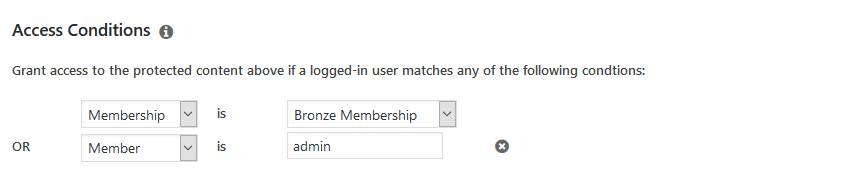
Por favor, tenga mucho cuidado y siga EXACTAMENTE el formato que se indica a continuación. Si no lo hace EXACTAMENTE se su archivo no se importará correctamente.
Deben existir reglas (arriba) antes de poder importar Condiciones de Acceso.
Columnas obligatorias:
- rule_id - ID de la regla a la que se aplican estas condiciones de acceso.
- access_type — El tipo de acceso que se está importando. Puede ser ‘membership’ o ‘member’.
- access_condition — El valor del access_type indicado anteriormente. Así, por ejemplo, si el access_type es ‘membership’, aquí se debe utilizar un ID de miembro. O bien, si el access_type es ‘member’, aquí se debe utilizar el nombre de usuario o la dirección de correo electrónico del usuario existente.
Cupones Formato CSV
Por favor, tenga mucho cuidado y siga EXACTAMENTE el formato que se indica a continuación. Si no lo hace EXACTAMENTE se su archivo no se importará correctamente.
Columnas obligatorias:
- tipo — El tipo de descuento del cupón. Puede ser ‘dólar’ o ‘porcentaje’.
- descuento - El descuento que se cobrará para iniciar la prueba. Puede ser cualquier número en formato decimal sin símbolo de moneda o símbolo de porcentaje - por ejemplo, 5,99...
- product_id_0 - ID del abono para el que es válido el cupón. Debe ser el ID de un abono ya existente en la base de datos.
Columnas opcionales:
- code - El código del cupón. Por defecto es un código de cupón generado aleatoriamente.
- usage_amount - Número de veces que se puede utilizar el cupón. Puede ser cualquier número entero válido. Por defecto es 0 (lo que significa ilimitado).
- use_on_upgrades - Determina si un cupón se puede utilizar para actualizaciones/descensos de categoría cuando los miembros están en un grupo. Los valores permitidos son 0 (no se puede utilizar para actualizaciones/descensos de categoría) y 1 (se puede utilizar para actualizaciones/descensos de categoría). El valor por defecto es 0.
- discount_mode - Puede ser "standard", "trial-override", o "first-payment". Si se establece en "primer pago", el descuento sólo se aplicará al primer periodo de pago de una suscripción periódica automática. Asegúrese de añadir también la columna "first_payment_discount_amount", o el cupón de primer pago no se importará correctamente. Por defecto es "estándar".
- trial_days - Sólo se utiliza si discount_mode está configurado como "trial-override" y sólo para pagos de membresía auto-recurrentes. Especifica el número de días de prueba que el usuario obtiene al utilizar este cupón antes de que comiencen sus pagos regulares. El valor predeterminado es 0 (sin anulación de prueba).
- trial_amount - Sólo se utiliza si discount_mode está configurado como "trial-override" y sólo para pagos auto-recurrentes. Especifica la cantidad que el usuario pagará por sus días de prueba (ver arriba). Por defecto es 0.00.
- expires_at - Fecha de caducidad del cupón. Debe tener el formato "d/m/a" o "d-m-a". Por defecto es nulo.
- starts_on - Fecha de inicio del cupón. Debe tener el formato "d/m/a" o "d-m-a". Por defecto es nulo.
- product_id_N — La ‘N’ hace referencia a cualquier número entero. Su valor es el ID de una suscripción a la que se aplica este cupón. El primer “product_id_0” es un campo obligatorio, pero puede haber varias columnas «product_id» numeradas. Puedes utilizar esto para importar un cupón que sea aplicable a varias suscripciones.
- first_payment_discount_type — Solo funciona si discount_mode es “first-payment”. Es similar al parámetro “type” mencionado anteriormente; admite los valores ‘dollar’ o ‘percent’.
- importe_descuento_primer_pago - Sólo funciona si el modo de descuento es "primer pago". Es similar al "descuento" anterior. Puede ser cualquier número en formato decimal sin símbolo de moneda o símbolo de porcentaje - por ejemplo, 5.99 ...
Cargar el archivo
Para cargar los archivos que ha creado, sólo tiene que seguir estos pasos:
- Vaya al Plugin MemberPress > Importar. Una vez allí, seleccione su tipo de archivo (ya sea Membresías, Reglas o Cupones) en el tipo de archivo a importar del menú desplegable:
- A continuación, utilice el botón "Seleccionar archivo" para cargar su archivo (sólo puede importar un archivo cada vez).
- Por último, haga clic en el botón de carga.
Mensajes del importador
Después de importar el archivo, el importador le mostrará un par de líneas y cuadros diferentes para informarle de cómo ha ido la importación. A continuación se describen.
X Filas importadas con éxito - Aquí, el importador le indicará cuántas filas (en lugar de X) se han importado correctamente.
No se han podido importar X filas - Aquí, el importador le dirá cuántas filas (en lugar de X) fallaron al importar.
X Total de filas procesadas - Aquí, el importador le dirá cuántas filas totales (en lugar de X) se procesaron.
Mensajes de éxito de fila - En este cuadro, verá los mensajes de éxito relacionados con su importación más reciente.
Errores de fila: - En este cuadro, verá los errores relacionados con las filas de su importación más reciente. El mensaje debe ser lo suficientemente detallado como para que puedas saber lo que tienes que corregir, para que tu archivo funcione correctamente al importarlo.
CSV para las filas fallidas ... copiar estos, arreglar y volver a importar: - Aquí se le indicarán las filas exactas que deben corregirse. Anótelos para corregir las filas con errores.
Exportación de datos MemberPress desde un sitio web MemberPress existente
Si va a migrar su sitio web MemberPress actual, deberá exportar primero los datos de su sitio web actual.
Es importante mencionar que MemberPress utiliza custom post types (CPTs). Tipos de post personalizados vienen con funcionalidades específicas adicionales y se utilizan para:
- Afiliaciones;
- Grupos;
- Reglas;
- Recordatorios;
- Cupones;
- Cursos;
- Lecciones;
- Tareas;
- Cuestionarios.
Puede exportar cualquiera de estos CPT como archivo XML, que podrá importar a su nuevo sitio web:
- Vaya a Cuadro de mandos > Herramientas > Exportar.
- En Elija qué exportarseleccione el CPT que desea exportar. Por ejemplo, para exportar afiliaciones MemberPress, seleccione la opción Afiliaciones.
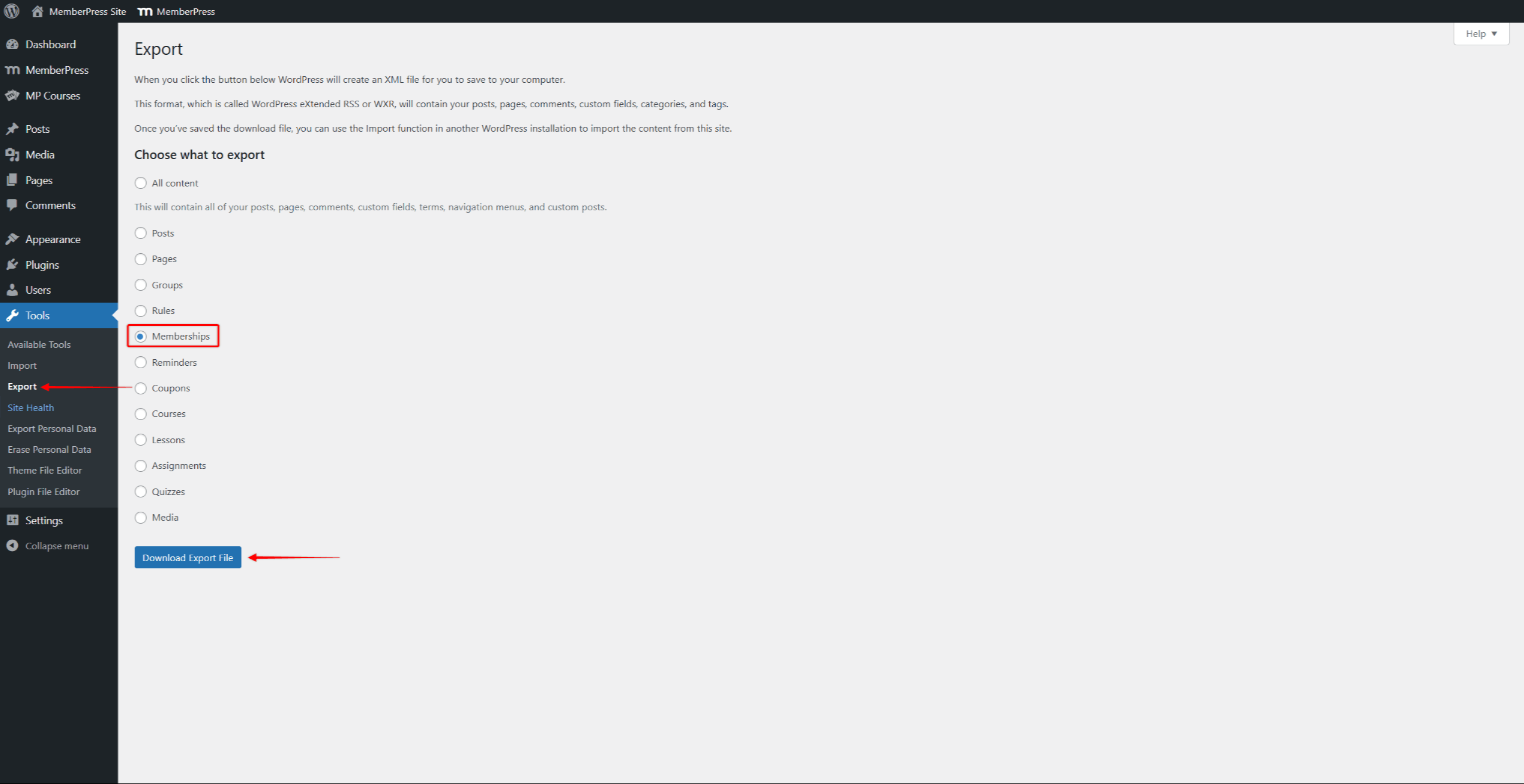
- Una vez que haya elegido el CPT que desea exportar, haga clic en el botón Descargar archivo de exportación botón.
Importación de CPT
Para importar los archivos XML descargados a su nuevo sitio web, vaya a Cuadro de mandos > Herramientas > Importar. Aquí, si el Importador de WordPress no está instalado, haga clic en el botón Instalar ahora bajo el nombre del importador.
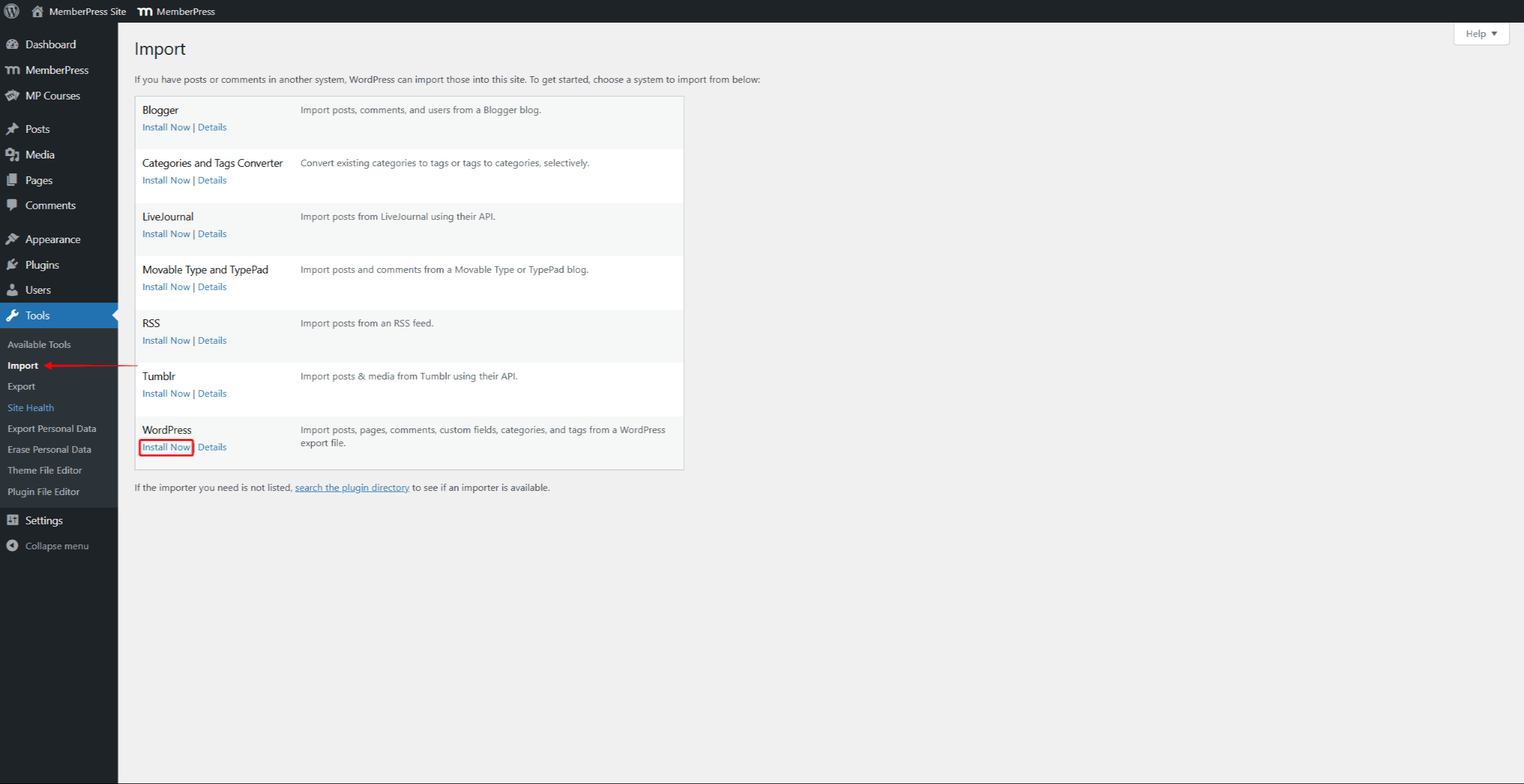
Una vez instalado el importador de WordPress, siga estos pasos para importar cada archivo que haya exportado del sitio web antiguo:
- Vaya a Cuadro de mandos > Herramientas > Importar.
- En la lista de importadores, busque el WordPress. Haga clic en el botón Ejecutar importador botón.
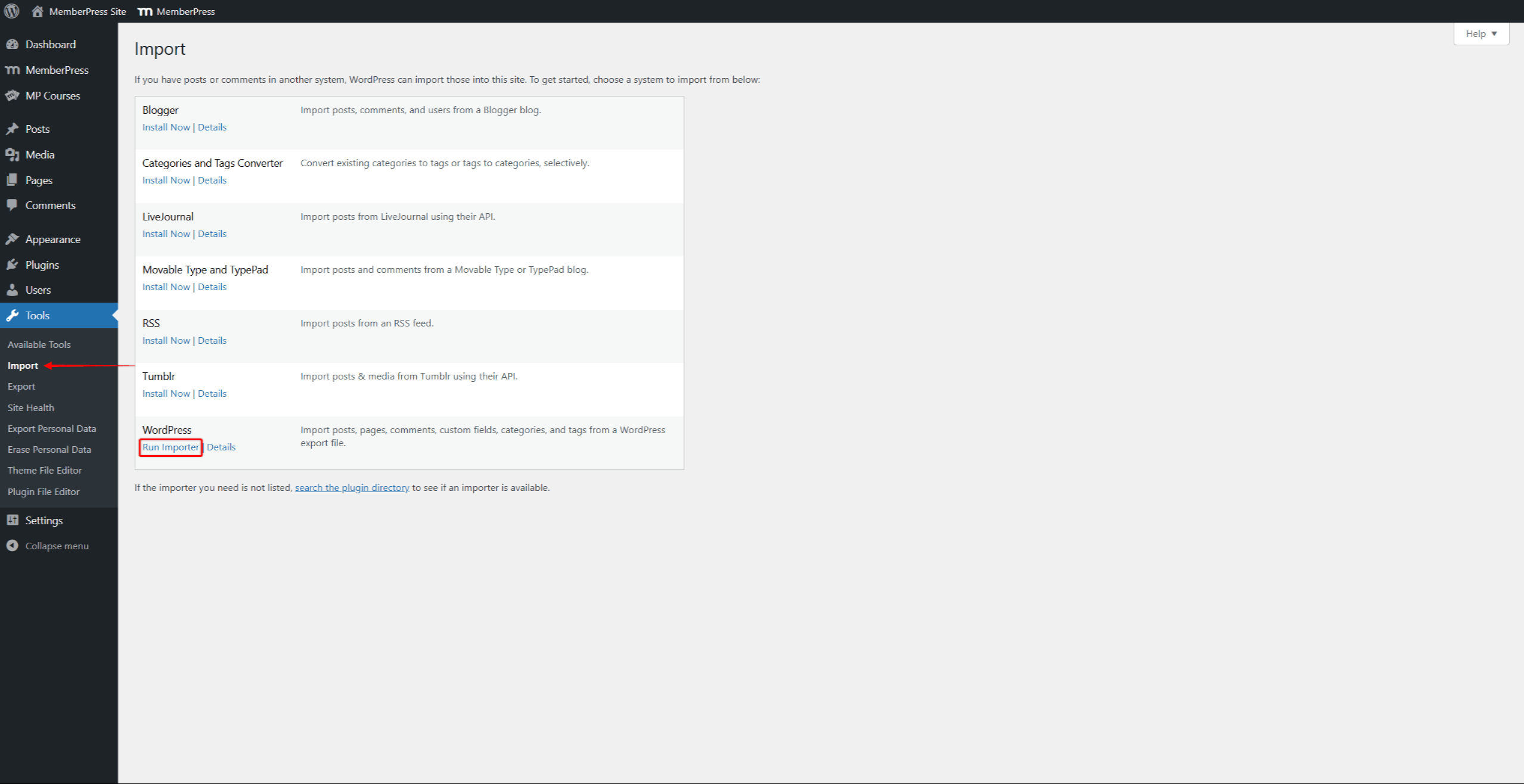
- A continuación, haga clic en el botón Elegir archivo y seleccione el archivo XML descargado que desea importar.
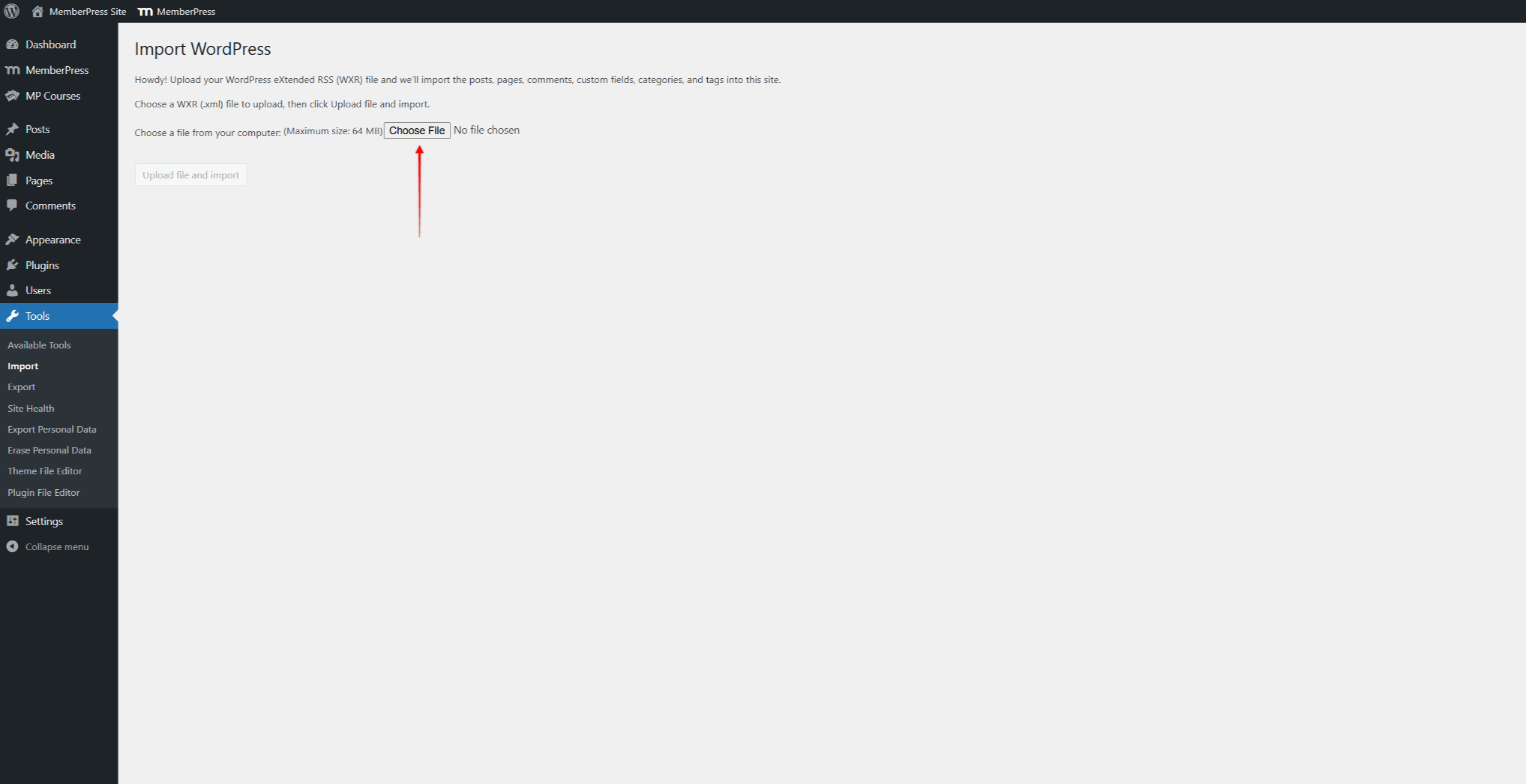
- Por último, haga clic en el botón Cargar archivo e importar botón.
Ahora, sus datos CPT exportados se importarán al nuevo sitio web.










 ES
ES  EN
EN  FR
FR  DE
DE  PT
PT 