

Bien qu'il soit probable qu'elle soit beaucoup plus facile pour créer simplement vos adhésions, règles et coupons MemberPress manuellement ; vous pouvez également utiliser l'utilitaire d'importation pour les importer.
Remarque importante : Avant de pouvoir importer des règles ou des coupons, vous devez d'abord créer ou importer vos adhésions.
Voici un aperçu de la structure que doit présenter chacun de ces fichiers CSV : (remarque : les fichiers CSV doivent être encodés en UTF-8 pour fonctionner. Vous pouvez utiliser un logiciel tel que Notepad++ pour convertir l'encodage.)
Format CSV des adhésions
Veillez à respecter scrupuleusement le formatage indiqué ci-dessous. Si vous ne le faites pas EXACTEMENT volonté votre fichier ne sera pas importé correctement.
Colonnes obligatoires :
- name - Nom de l'adhésion. Il peut s'agir de n'importe quelle petite chaîne de texte.
- prix - Prix de l'adhésion. Il peut s'agir de n'importe quel nombre au format décimal sans symbole monétaire - par exemple, 5.99 ...
- période — Nombre de semaines, de mois ou d'années. Peut être n'importe quel nombre entier valide si period_type = ’ months ’ ou period_type = ’ weeks ’ ; dans tous les autres cas, cette valeur ne peut être que 1.
- period_type — Il s'agit du type de période. Peut prendre les valeurs ‘ semaines ’, ‘ mois ’, ‘ années ’ ou ‘ durée de vie ’.
Colonnes optionnelles :
- trial - Définit si l'adhésion est assortie ou non d'une période d'essai. La valeur peut être 1 pour true (vrai) ou 0 pour false (faux). La valeur par défaut est 0.
- trial_days - Nombre de jours que durera l'essai. Il peut s'agir de n'importe quel nombre entier. La valeur par défaut est 0.
- trial_amount - Le montant qui sera facturé pour démarrer l'essai. Il peut s'agir de n'importe quel nombre au format décimal sans symbole monétaire - par exemple, 5.99 ...
- group_id - Le group_id (qui doit déjà exister dans MemberPress) du groupe auquel l'affiliation doit appartenir. Il doit s'agir de l'ID d'un groupe MemberPress valide. La valeur par défaut est 0 (ce qui indique qu'il n'y a pas de groupe).
Règles au format CSV

Veillez à respecter scrupuleusement le formatage indiqué ci-dessous. Si vous ne le faites pas EXACTEMENT volonté votre fichier ne sera pas importé correctement.
Les règles doivent être importées en premier, suivies des conditions d'accès (voir ci-dessous). Les conditions d'accès sont utilisées pour définir quelles adhésions ou quels utilisateurs, etc. ont accès aux règles.
Colonnes obligatoires :
- type — Le type de la règle. Peut être ‘ single_post ’, ‘ category ’, ‘ tag ’, ‘ all_posts ’, ‘ single_page ’, ‘ parent_page ’, ‘ all_pages ’, ‘ partial ’, ‘ custom ’ ou tout autre type de règle de type de publication personnalisé au format ‘ single_forum ’ / ‘ all_forums ’ …
- target — Le texte associé à la règle ; pour ‘ single_* ’, il doit s'agir de l'ID d'un article ou d'une page existante ; pour ‘ all_* ’ ou ‘ partial ’, il doit être laissé vide ; pour ‘ category ’ ou ‘ tag ’, il doit s’agir du texte du tag ou de la catégorie ; pour ‘ custom ’, il doit s’agir d’un request_uri ou d’une expression régulière correspondant à un request_uri.
Colonnes optionnelles :
- regexp - Uniquement applicable si type="custom" ... si la valeur est 1, la cible sera interprétée comme une expression régulière. Si la valeur est 0, la cible sera interprétée comme une chaîne normale. La valeur par défaut est 0.
- drip — Détermine s'il y a ou non un « drip » pour cette règle. La valeur peut être 1 (vrai) ou 0 (faux). La valeur par défaut est « faux ».
- drip_type — Le type de diffusion peut être ‘ days ’, ‘ weeks ’, ‘ months ’ ou ‘ years ’. La valeur par défaut est ‘ days ’.
- drip_duration - La durée du goutte-à-goutte (nombre de jours, de semaines, de mois ou d'années). Il peut s'agir de n'importe quel nombre entier. La valeur par défaut est 0.
- drip_trigger — Événement déclenchant la séquence de marketing. Peut prendre la valeur ‘ registers ’, ‘ fixed ’, ‘ rule-products ’ ou un identifiant d’adhésion valide. La valeur par défaut est ‘ registers ’.
- drip_after_date — Si drip_trigger est défini sur ‘ fixed ’, ce paramètre est obligatoire et doit être défini sur une date fixe au format AAAA-MM-JJ.
- expire — Détermine si cette règle est soumise à une date d'expiration. La valeur peut être 1 (vrai) ou 0 (faux). La valeur par défaut est « faux ».
- expire_type — Le type d'expiration peut être ‘ jours ’, ‘ semaines ’, ‘ mois ’ ou ‘ années ’.
- expire_duration - La durée de l'expiration (nombre de jours, de semaines, de mois ou d'années). Il peut s'agir de n'importe quel nombre entier. La valeur par défaut est 0.
- expire_trigger — Événement déclenchant l’expiration. Peut prendre la valeur ‘ registers ’, ‘ fixed ’, ‘ rule-products ’ ou un identifiant d’adhésion valide. La valeur par défaut est ‘ registers ’.
- expire_after_date — Si expire_trigger est défini sur ‘ fixed ’, ce paramètre est obligatoire et doit être défini sur une date fixe au format AAAA-MM-JJ.
Conditions d'accès (voir règles) Format CSV
Ceci s'applique à la deuxième partie de la MemberPress -> Règles comme le montre cette capture d'écran :
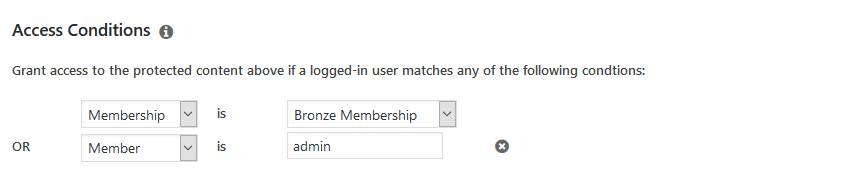
Veillez à respecter scrupuleusement le formatage indiqué ci-dessous. Si vous ne le faites pas EXACTEMENT volonté votre fichier ne sera pas importé correctement.
Les règles (ci-dessus) doivent exister avant que vous puissiez importer des conditions d'accès.
Colonnes obligatoires :
- rule_id - L'identifiant de la règle à laquelle ces conditions d'accès doivent s'appliquer.
- access_type — Type d'accès à importer. Il peut s'agir de ‘ membership ’ ou de ‘ member ’.
- access_condition — La valeur de l’access_type indiqué ci-dessus. Ainsi, par exemple, si ‘ membership ’ est l’access_type, il faut alors indiquer ici un identifiant d’adhésion. Ou bien, si ‘ member ’ est l’access_type, il faut alors indiquer ici le nom d’utilisateur ou l’adresse e-mail de l’utilisateur existant.
Coupons au format CSV
Veillez à respecter scrupuleusement le formatage indiqué ci-dessous. Si vous ne le faites pas EXACTEMENT volonté votre fichier ne sera pas importé correctement.
Colonnes obligatoires :
- type — Le type de remise du coupon. Il peut s'agir soit de ‘ dollar ’, soit de ‘ pourcentage ’.
- réduction - La réduction qui sera appliquée pour démarrer l'essai. Il peut s'agir de n'importe quel nombre au format décimal sans symbole de devise ou de pourcentage - par exemple, 5,99 ...
- product_id_0 - L'identifiant de l'adhésion à laquelle ce coupon est destiné. Il doit s'agir de l'identifiant d'une adhésion déjà existante dans la base de données.
Colonnes optionnelles :
- code - Le code du coupon. Par défaut, il s'agit d'un code de coupon généré de manière aléatoire.
- usage_amount - Nombre de fois où le coupon peut être utilisé. Il peut s'agir de n'importe quel nombre entier valide. La valeur par défaut est 0 (ce qui signifie illimité).
- use_on_upgrades - Détermine si un coupon peut être utilisé pour des surclassements ou des déclassements lorsque les membres font partie d'un groupe. Les valeurs autorisées sont 0 (ne peut pas être utilisé pour les surclassements/rétrogradations) et 1 (peut être utilisé pour les surclassements/rétrogradations). La valeur par défaut est 0.
- discount_mode - Peut être "standard", "trial-override" ou "first-payment". Si la valeur est "first-payment", la remise ne s'appliquera qu'à la première période de paiement d'un abonnement récurrent. Veillez à ajouter également la colonne "first_payment_discount_amount", sinon le coupon de premier paiement ne sera pas importé correctement. La valeur par défaut est "standard".
- trial_days - Utilisé uniquement si le discount_mode est réglé sur "trial-override" et uniquement pour les paiements d'adhésion auto-récurrents. Indiquez le nombre de jours d'essai dont bénéficie l'utilisateur en utilisant ce coupon avant le début de ses paiements réguliers. La valeur par défaut est 0 (pas d'essai prioritaire).
- trial_amount - Utilisé uniquement si le mode de réduction est défini sur "trial-override" et uniquement pour les paiements d'adhésion auto-récurrents. Indiquez le montant que l'utilisateur paiera pour ses jours d'essai (voir ci-dessus). La valeur par défaut est 0.00.
- expires_at - La date d'expiration du coupon. Doit être au format "d/m/y" ou "d-m-y". La valeur par défaut est null.
- starts_on - La date de début du coupon. Doit être au format "d/m/y" ou "d-m-y". La valeur par défaut est null.
- product_id_N — Le ‘ N ’ correspond à n'importe quel nombre entier. Sa valeur correspond à l'identifiant d'un abonnement auquel ce bon de réduction s'applique. Le premier champ “ product_id_0 ” est obligatoire, mais il peut y avoir plusieurs colonnes « product_id » numérotées. Vous pouvez utiliser cette fonctionnalité pour importer un bon de réduction qui doit s’appliquer à plusieurs abonnements.
- first_payment_discount_type — Ne fonctionne que si discount_mode est défini sur “ first-payment ”. Ce paramètre est similaire à “ type ” ci-dessus ; il accepte les valeurs ‘ dollar ’ ou ‘ percent ’.
- first_payment_discount_amount - Ne fonctionne que si le mode de réduction est "first-payment". Ce montant est similaire à celui de la "remise" ci-dessus. Il peut s'agir de n'importe quel nombre au format décimal sans symbole de devise ou de pourcentage - par exemple, 5.99 ...
Téléchargement du fichier
Pour télécharger le(s) fichier(s) que vous avez créé(s), il vous suffit de suivre les étapes suivantes :
- Allez dans le plugin MemberPress > Importer. Une fois sur place, sélectionnez votre type de fichier (adhésions, règles ou coupons) dans le menu déroulant "Type de fichier à importer" :
- Ensuite, utilisez le bouton "Choisir un fichier" pour télécharger votre fichier (vous ne pouvez importer qu'un seul fichier à la fois).
- Enfin, cliquez sur le bouton de téléchargement.
Messages de l'importateur
Après avoir importé votre fichier, l'importateur vous montrera quelques lignes et cases différentes pour vous indiquer comment s'est déroulée l'importation. Vous trouverez ci-dessous un aperçu de ces éléments.
X lignes importées avec succès - Ici, l'importateur vous indiquera combien de lignes (à la place de X) ont été importées avec succès.
X Les lignes n'ont pas été importées - Ici, l'importateur vous indiquera le nombre de lignes (à la place de X) qui n'ont pas été importées.
X Total des lignes traitées - Ici, l'importateur vous indiquera le nombre total de lignes (à la place de X) qui ont été traitées.
Messages de réussite de la ligne - Dans cette boîte, vous verrez tous les messages de réussite liés à votre dernière importation.
Erreurs de ligne : - Dans cette boîte, vous verrez toutes les erreurs liées aux lignes de votre dernière importation. Le message doit être suffisamment détaillé pour que vous sachiez ce que vous devez corriger afin que votre fichier fonctionne correctement lors de l'importation.
CSV pour les lignes qui ont échoué ... copiez-les, corrigez-les et réimportez-les : - Vous y trouverez les lignes exactes qui doivent être corrigées. Notez-les afin de corriger les lignes contenant des erreurs.
Exportation de données MemberPress à partir d'un site Web MemberPress existant
Si vous migrez votre site web MemberPress existant, vous devez d'abord exporter les données de votre site web actuel.
Il est important de mentionner que MemberPress utilise des types d'articles personnalisés (custom post types, CPT). Les types d'articles personnalisés sont dotés de fonctionnalités spécifiques supplémentaires et sont utilisés pour :
- Adhésions ;
- Les groupes ;
- Règles ;
- Rappels ;
- Coupons ;
- Cours ;
- Leçons ;
- Les missions ;
- Quiz.
Vous pouvez exporter n'importe lequel de ces CPT sous la forme d'un fichier XML, qui peut être importé dans votre nouveau site web :
- Naviguez jusqu'à Tableau de bord > Outils > Exporter.
- Sous Choisir ce qui doit être exportésélectionnez le CPT que vous souhaitez exporter. Par exemple, pour exporter les adhésions à MemberPress, choisissez l'option Adhésions.
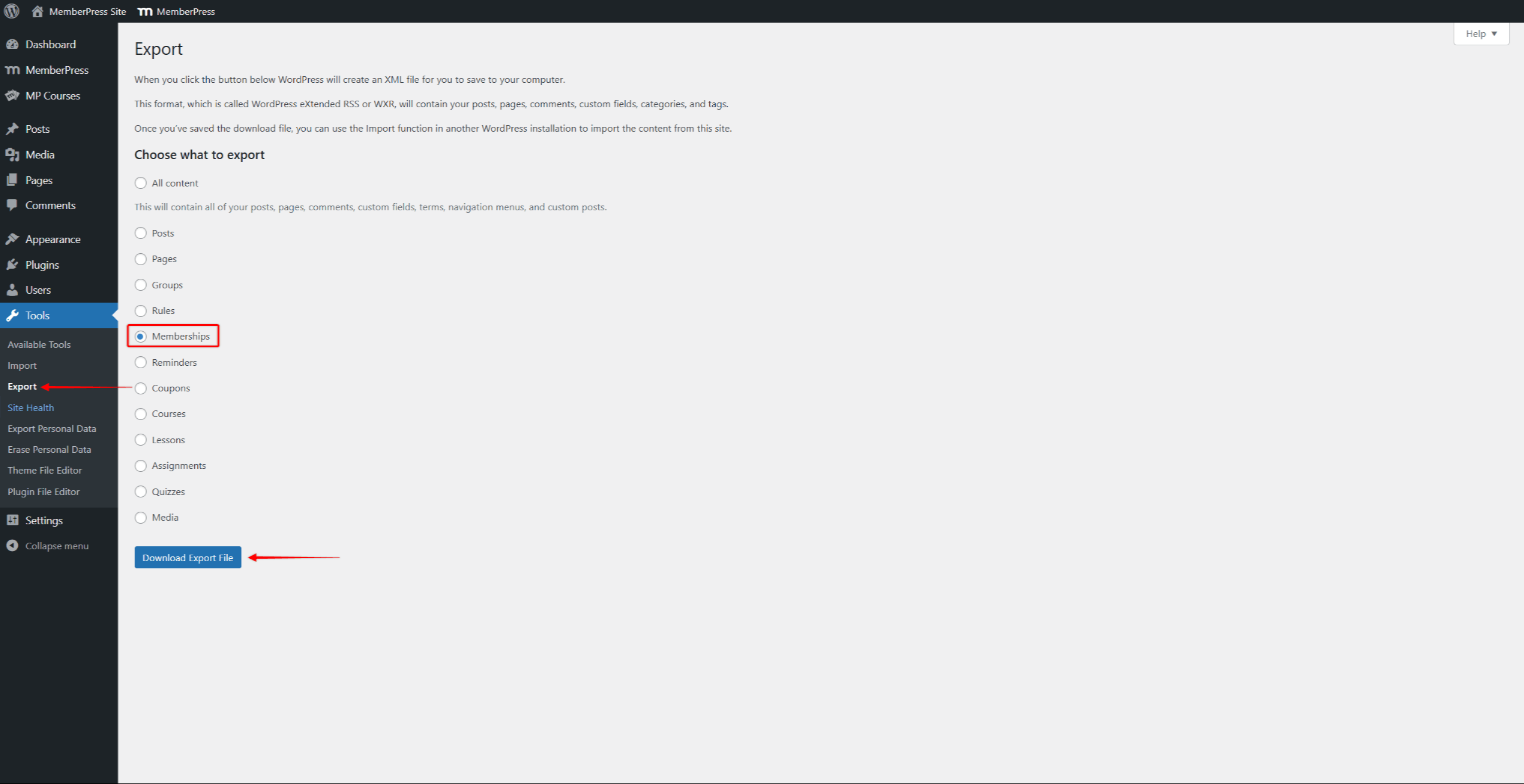
- Une fois que vous avez choisi le CPT à exporter, cliquez sur le bouton Télécharger le fichier d'exportation bouton.
Importation de CPT
Pour importer les fichiers XML téléchargés sur votre nouveau site web, naviguez vers Tableau de bord > Outils > Importation. Ici, si le Importateur WordPress n'est pas installé, cliquez sur le bouton Installer maintenant sous le nom de l'importateur.
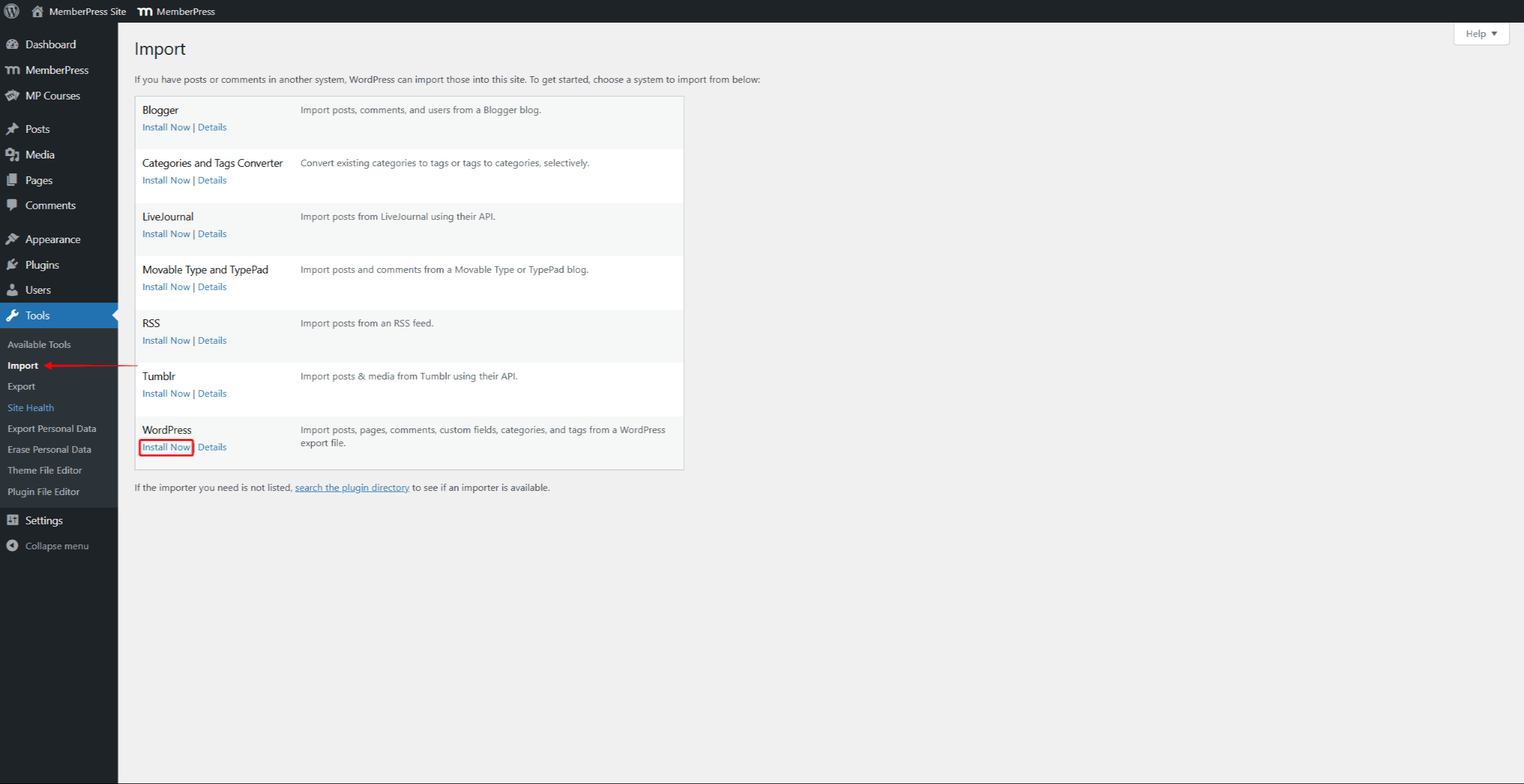
Une fois l'importateur WordPress installé, suivez les étapes suivantes pour importer chaque fichier que vous avez exporté de l'ancien site web :
- Naviguez jusqu'à Tableau de bord > Outils > Importation.
- Dans la liste des importateurs, recherchez le WordPress. Cliquez sur le bouton Lancer l'importateur bouton.
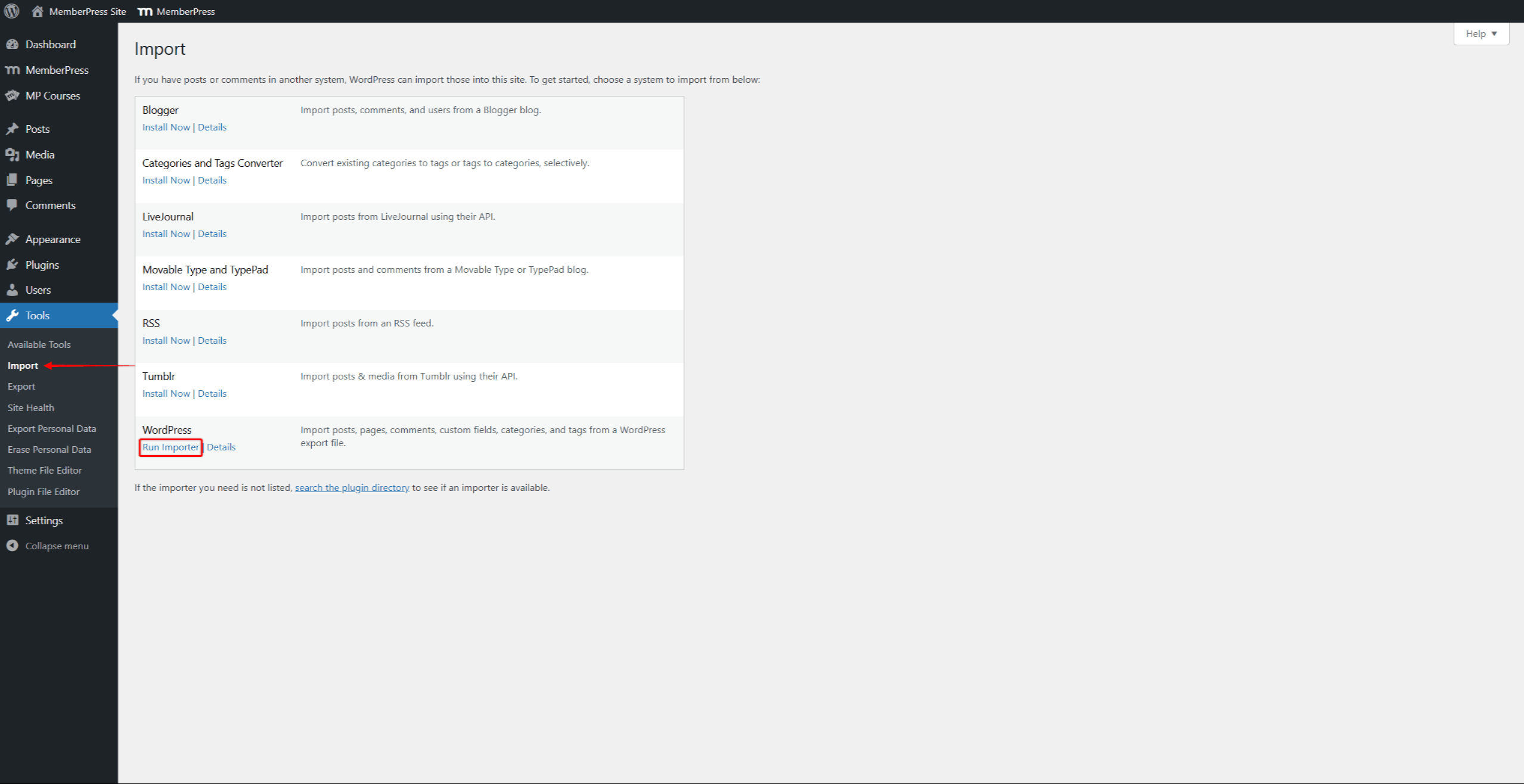
- Ensuite, cliquez sur le bouton Choisir un fichier et sélectionnez le fichier XML téléchargé que vous souhaitez importer.
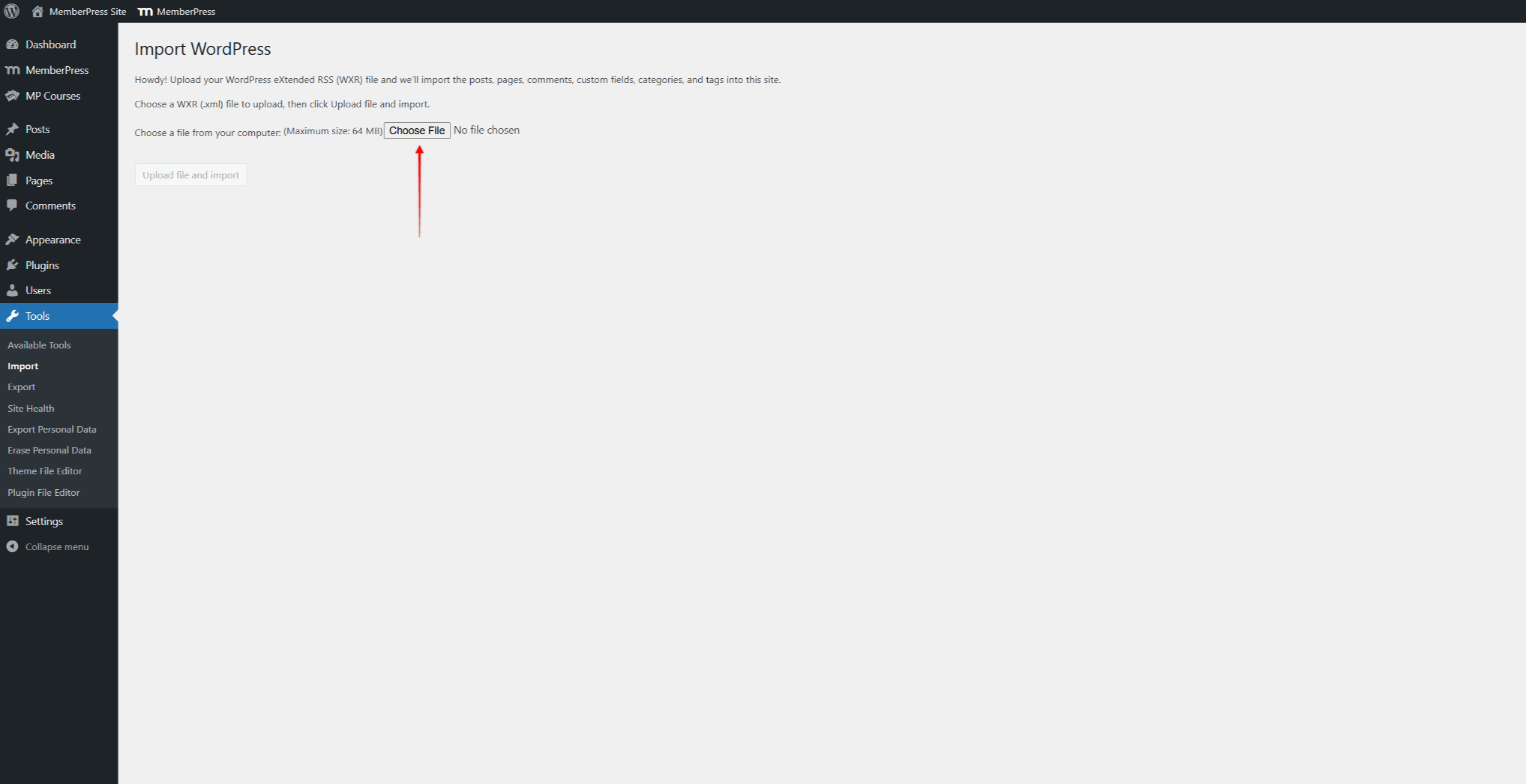
- Enfin, cliquez sur le bouton Télécharger le fichier et l'importer bouton.
Les données CPT exportées sont maintenant importées sur le nouveau site web.










 FR
FR  EN
EN  ES
ES  DE
DE  PT
PT 