

Gelegentlich möchten Sie vielleicht einen frühen Zugang zu einer neuen Funktion erhalten, oder unsere Support-Mitarbeiter empfehlen Ihnen ein Update auf einen Edge-Build", um einen Konflikt oder Fehler zu beheben, der bereits behoben wurde.
Glücklicherweise ist die Installation eines Edge-Builds von MemberPress sehr einfach, folgen Sie einfach den nachstehenden Schritten. Denken Sie daran, dass es keine Garantie dafür gibt, dass Edge-Builds immer stabil sind. Bitte erkundigen Sie sich bei unseren Support-Mitarbeitern nach möglichen Problemen, bevor Sie auf ein Edge-Build aktualisieren.
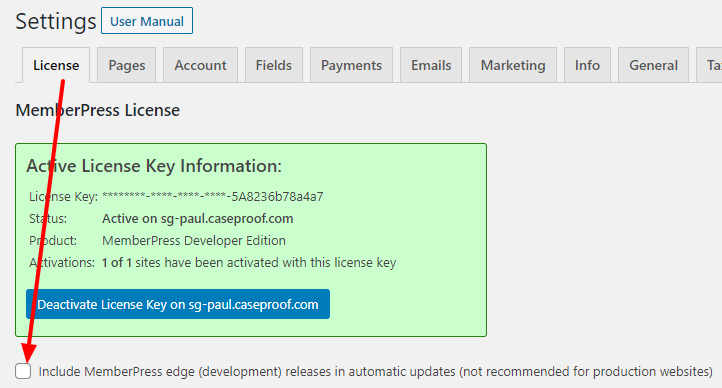
- Aktivieren von Edge Builds - Wählen Sie in Ihrem WordPress-Dashboard MemberPress -> Einstellungen -> Registerkarte Lizenz. Aktivieren Sie das Kontrollkästchen (siehe Screenshot unten), um Edge-Build-Update-Benachrichtigungen für Ihre Website zu aktivieren.

- Auto-Update-Plugin - Nachdem Sie Edge-Builds aktiviert haben, gehen Sie im Dashboard auf die Seite mit den Plugins und aktualisieren Sie MemberPress auf die neueste verfügbare Version. Hinweis: Es kann sein, dass Sie die Plugin-Seite ein paar Mal aktualisieren müssen, um die Update-Benachrichtigung zu sehen.
- Edge Builds deaktivieren – Nachdem Sie auf die neueste Edge-Version aktualisiert haben, kehren Sie zu MemberPress -> Einstellungen -> Registerkarte „Lizenz“ zurück und deaktivieren Sie das Kontrollkästchen „Edge-Versionen“ erneut. Dadurch wird verhindert, dass Sie versehentlich auf eine instabile Edge-Version aktualisieren, und Sie erhalten auch nicht mehr so häufig Benachrichtigungen über Plugin-Updates für MemberPress.










 DE
DE  EN
EN  ES
ES  FR
FR  PT
PT 