

Es kann vorkommen, dass Sie die aktuelle Mitgliedschaft eines Mitglieds manuell ändern möchten. Dies wäre beispielsweise der Fall, wenn Sie dem Mitglied ein kostenloses Upgrade gewähren möchten oder wenn Sie Ihre Mitgliederstruktur ändern und das Mitglied in einen anderen Tarif wechseln muss. Im Folgenden wird beschrieben, wie Sie die aktuelle Mitgliedschaft eines Kunden in zwei Szenarien manuell ändern können – bei gleichbleibendem Preis und bei einer Preissenkung (nur Stripe).
Beibehaltung des Preises (oder nicht wiederkehrende Mitgliedschaften)
Dies ist die einfachste Lösung und funktioniert mit jedem Zahlungsgateway. Alle Änderungen, die Sie während des Prozesses vornehmen, wirken sich nur auf die Informationen in MemberPress auf Ihrer Website aus. Auf der Seite des Zahlungsabwicklers (z. B. Stripe oder PayPal) wird nichts aktualisiert. Die Zahlungen werden weiterhin gesammelt und aufgezeichnet, aber im Zahlungsprozessor bleibt der Kunde im alten Tarif.
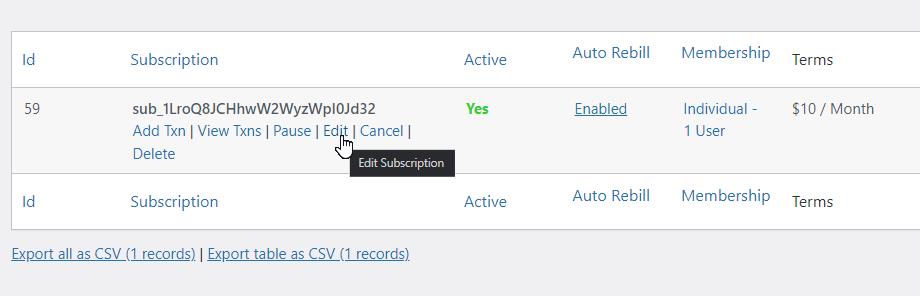
- Suchen Sie den aktuellen Mitgliedsdatensatz des Kunden unter MemberPress->Abonnements.
- Führen Sie den Mauszeiger über die Abonnementnummer und klicken Sie auf den Link ‘Bearbeiten’

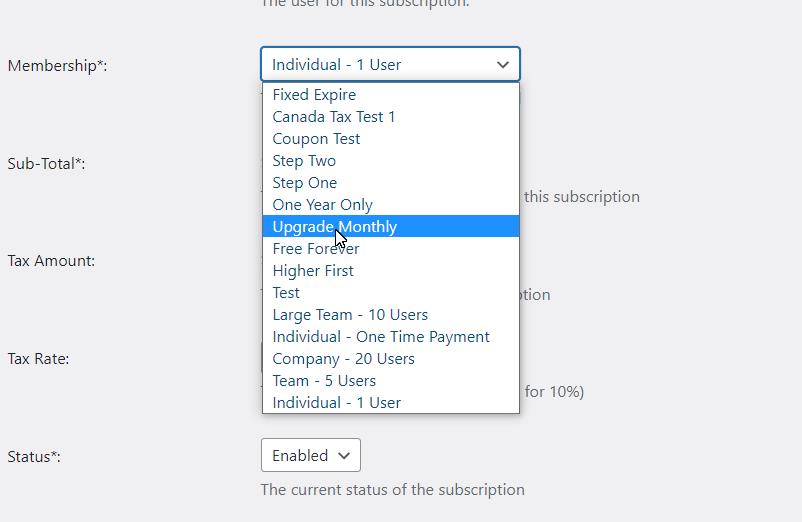
- Ändern Sie auf der Seite "Abonnement bearbeiten" das Dropdown-Feld "Mitgliedschaft" auf die neue Mitgliedschaft

- Klicken Sie auf die Schaltfläche ‘Aktualisieren’, um die Änderungen zu speichern.
- Gehen Sie zurück zu MemberPress->Subscriptons und finden Sie das Benutzerabonnement wieder
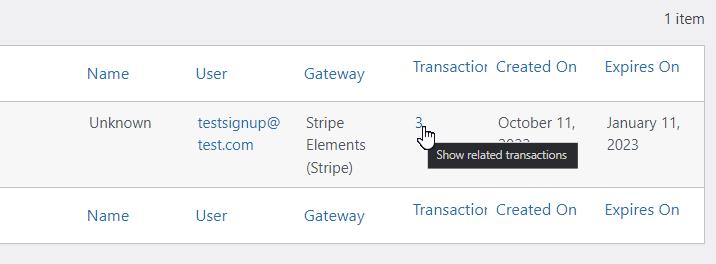
- Klicken Sie auf die Zahl in der Spalte "Vorgänge".

-
Führen Sie den Mauszeiger über die Transaktionsnummer der letzten Transaktion und klicken Sie auf den Link ‘Bearbeiten’
-
Ändern Sie auf dem Bearbeitungsbildschirm der Transaktion auch die Mitgliedschaft in die neue Mitgliedschaft
-
Klicken Sie auf ‘Aktualisieren’, um die Änderungen zu speichern.
Der Kunde hat nun Zugang zu Inhalten, die auf der neuen Mitgliedschaft basieren, aber der Preis und die wiederkehrenden Zahlungen (falls zutreffend) bleiben gleich.
Den Preis senken (nur Stripe)
Wenn Sie Stripe als Zahlungsdienstleister nutzen und zudem den Preis für den Nutzer ändern möchten, müssen Sie zunächst die oben beschriebenen Schritte für “Preis beibehalten” befolgen und anschließend wie folgt vorgehen:
- Erstellen Sie in Stripe einen Gutschein, mit dem das Abonnement des Benutzers auf den neuen Betrag reduziert wird.
- Suchen Sie das Abonnement des Kunden in Stripe (am einfachsten geht dies, indem Sie die Abonnementnummer aus MemberPress->Abonnements kopieren und in die Suchleiste in Stripe einfügen).
- Klicken Sie auf die Schaltfläche ‘Aktion’ und wählen Sie anschließend ‘Abonnement aktualisieren’ aus.’
- WICHTIG: Deaktivieren Sie die Option ‘Änderungen anteilig berechnen’, um Probleme zu vermeiden.
- Klicken Sie auf den Link ‘Gutschein hinzufügen’
- Wählen Sie den von Ihnen erstellten Coupon aus
- Speichern Sie die Änderungen
Das Abonnement des Kunden richtet sich nun nach den neuen Zahlungsbeträgen, die auf den von Ihnen für den Gutschein vorgenommenen Einstellungen basieren. In MemberPress werden jedoch weiterhin der ursprüngliche Preis sowie die von Ihnen festgelegte neue Mitgliedschaft angezeigt. Optional können Sie auf Ihrer Website zu MemberPress gehen und den Preis des Abonnementdatensatzes aktualisieren, falls Sie dies wünschen. Wenn Sie dies nicht tun, sieht der Kunde auf seiner Kontoseite weiterhin den alten Preis.
Den Preis erhöhen
Aufgrund von Einschränkungen seitens der Zahlungsdienstleister (aus rechtlichen Gründen) gibt es keine einfache Möglichkeit, den Preis einer Mitgliedschaft manuell zu erhöhen. Wenn Sie daher den Preis für das Abonnement eines Mitglieds erhöhen müssen, müssen Sie dessen aktuelle Mitgliedschaft kündigen und das Mitglied dazu auffordern, sich erneut für den teureren Tarif anzumelden.










 DE
DE  EN
EN  ES
ES  FR
FR  PT
PT 