

Il peut arriver que vous souhaitiez modifier manuellement l'abonnement dont bénéficie actuellement un membre. Cela peut se produire, par exemple, si vous souhaitez lui offrir un surclassement gratuit ou si vous modifiez votre structure d'abonnement et qu'il doit passer à une autre formule. Vous trouverez ci-dessous une description de la procédure à suivre pour modifier manuellement l’abonnement actuel d’un client dans deux cas de figure : en conservant le même prix et en baissant le prix (Stripe uniquement).
Garder le même prix (pour les adhésions non récurrentes)
C'est la solution la plus simple et elle fonctionne avec n'importe quelle passerelle de paiement. Toute modification apportée au cours du processus n'affectera que les informations contenues dans MemberPress sur votre site. Il n'y aura aucune mise à jour du côté du processeur de paiement (c'est-à-dire Stripe ou PayPal). Les paiements seront toujours collectés et enregistrés, mais dans le processeur de paiement, le client restera sur l'ancien plan.
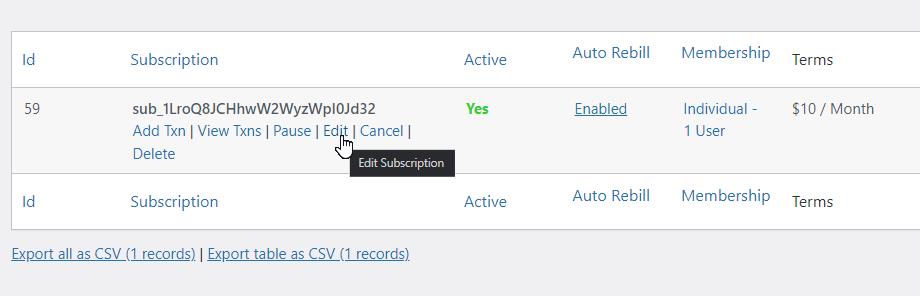
- Recherchez la fiche d'abonnement actuelle du client dans MemberPress->Abonnements
- Passez la souris sur le numéro d'abonnement et cliquez sur le lien ‘ Modifier ’

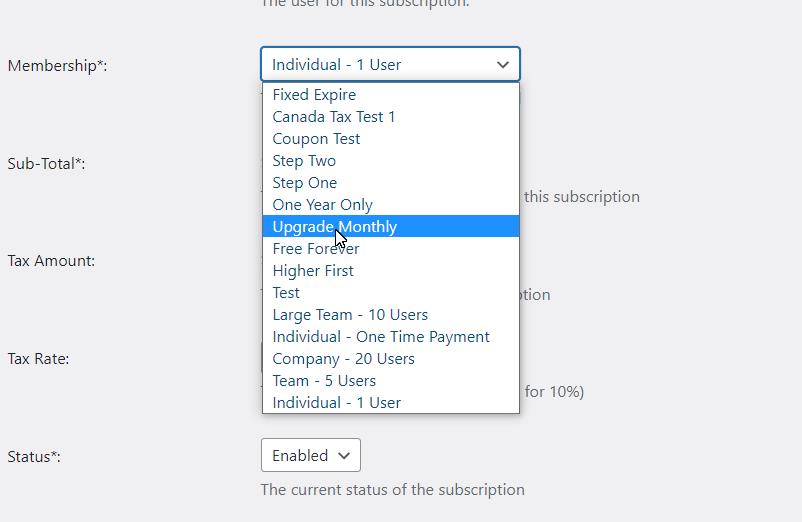
- Sur la page Modifier l'abonnement, remplacer la liste déroulante des membres par la nouvelle adhésion.

- Cliquez sur le bouton ‘ Mettre à jour ’ pour enregistrer les modifications
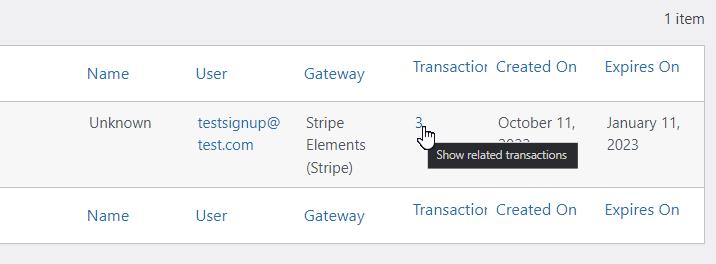
- Retournez dans MemberPress->Subscriptons et retrouvez l'abonnement de l'utilisateur.
- Cliquez sur le numéro sous la colonne "Transactions".

-
Passez la souris sur le numéro de la dernière transaction et cliquez sur le lien ‘ Modifier ’
-
Dans l'écran de modification de la transaction, remplacez également l'affiliation par la nouvelle.
-
Cliquez sur ‘ Mettre à jour ’ pour enregistrer les modifications.
Le client aura désormais accès au contenu en fonction de la nouvelle adhésion, mais le prix et les paiements récurrents (le cas échéant) resteront inchangés.
Baisser le prix (Stripe uniquement)
Si vous utilisez Stripe comme prestataire de paiement et que vous souhaitez également modifier le prix pour l'utilisateur, vous devrez d'abord suivre les étapes décrites ci-dessus pour l'option “ Conserver le même prix ”, puis procéder comme suit :
- Créez un bon de réduction dans Stripe qui permettra de réduire le montant de l'abonnement de l'utilisateur à ce nouveau montant.
- Recherchez l'abonnement du client dans Stripe (le plus simple est de copier le numéro d'abonnement depuis MemberPress > Abonnements et de le coller dans la barre de recherche de Stripe).
- Cliquez sur le bouton ‘ Action ’, puis sélectionnez ‘ Mettre à jour l'abonnement ’.’
- IMPORTANT : désactivez l'option ‘ Prorate Changes ’ pour éviter tout problème.
- Cliquez sur le lien ‘ Ajouter un bon de réduction ’
- Sélectionnez le coupon que vous avez créé
- Enregistrer les modifications
L'abonnement du client sera désormais facturé selon les nouveaux montants de paiement, conformément aux paramètres que vous avez définis pour le bon de réduction. Cependant, les informations affichées dans MemberPress continueront d'indiquer le prix d'origine + le nouveau montant de l'abonnement que vous avez défini. Si vous le souhaitez, vous pouvez vous rendre dans la section MemberPress de votre site et mettre à jour le prix de l’abonnement. Si vous ne le faites pas, le client continuera de voir l’ancien prix sur la page de son compte.
Augmenter le prix
En raison des restrictions imposées par les prestataires de paiement (pour des raisons juridiques), il n'existe pas de moyen simple d'augmenter manuellement le prix d'un abonnement. C'est pourquoi, si vous devez augmenter le prix de l'abonnement d'un membre, vous devrez résilier son abonnement actuel et lui demander de s'abonner à nouveau en choisissant la formule plus chère.










 FR
FR  EN
EN  ES
ES  DE
DE  PT
PT 