

Übersicht
Auf der Seite „Mitglieder“ von MemberPress können Sie alle Daten Ihrer Mitglieder an einem Ort einsehen und haben außerdem die Möglichkeit,
Mitglieder manuell hinzufügen auf Ihrer Website. Hier werden wir jedoch hauptsächlich die Art der Informationen besprechen, die Sie auf Ihrer Mitgliederseite sehen werden, und wie Sie diese von oben nach unten nutzen können.
Verwendung der Bildschirmoptionen
Die Bildschirmoptionen von WordPress können durch Anklicken dieser kleinen Dropdown-Option oben rechts auf der Seite aufgerufen werden:
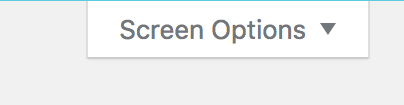
Wenn Sie darauf klicken, werden Ihnen alle Optionen angezeigt, die im Abschnitt ‘Die Mitgliedertabelle verstehen’ weiter unten erläutert werden. Wenn Sie eine bestimmte Spalte in der Mitgliedertabelle nicht sehen möchten, deaktivieren Sie hier einfach das entsprechende Kontrollkästchen.
Über die Option ‘Paginierung’ können Sie außerdem festlegen, wie viele Mitglieder auf der Seite angezeigt werden sollen. Wenn die maximale Anzahl am unteren Rand der Tabelle erreicht ist, müssen Sie die Bildlaufleiste unterhalb der Tabelle verwenden, um weitere Daten anzuzeigen.
Klicken Sie anschließend auf die Schaltfläche ‘Übernehmen’, um Ihre Änderungen zu übernehmen.
(Hilfreicher Hinweis: Verwenden Sie diese Einstellung, um eine bestimmte Anzahl von Datensätzen auszuwählen, die mit der im letzten Abschnitt unten erläuterten Exportfunktion exportiert werden sollen).
Mitglieder filtern
Mit unserem Filterwerkzeug oberhalb der Suchoption können Sie Ihre Tabelle so filtern, dass Sie Informationen zu jeder Mitgliedschaft auf Ihrer Website erhalten.
Wählen Sie einfach im ersten Dropdown-Menü die Mitgliedschaft aus (es werden nur veröffentlichte Mitgliedschaften angezeigt) und legen Sie im zweiten Dropdown-Menü fest, ob Sie ‘Alle Mitglieder’, ‘Aktive Mitglieder’, ‘Inaktive Mitglieder’, ‘Abgelaufene Mitgliedschaften’ oder nur ‘Nichtmitglieder’ (alle, die die Anmeldung abgebrochen oder keine Zahlung erfolgreich getätigt haben) für diese Mitgliedschaft anzeigen möchten.
Alle Mitglieder: Alle WordPress-Benutzer.
Aktive Mitglieder: Benutzer, die derzeit ein aktives Abonnement für mindestens eine Mitgliedschaft haben.
Inaktive Mitglieder: Benutzer, die bereits eine Mitgliedschaft abgeschlossen haben, aber derzeit keine aktive Mitgliedschaft haben.
Abgelaufene Mitglieder: Benutzer, bei denen mindestens eine Mitgliedschaft inaktiv oder abgelaufen ist. Sie können ein aktives Abonnement für eine andere Mitgliedschaft haben.
Nicht-Mitglieder: Benutzer, die noch nie eine Mitgliedschaft abgeschlossen haben.
Klicken Sie anschließend auf die Schaltfläche ‘Los’, um die Ergebnisse in der folgenden Tabelle anzuzeigen.
(Hilfreicher Hinweis: Verwenden Sie diese Einstellung, um bestimmte Mitgliedschaften (aktive oder inaktive Mitglieder) auszusortieren und deren Daten mit der im letzten Abschnitt erläuterten Exportfunktion zu exportieren).
Suche nach Mitgliedern
Das Suchwerkzeug, das sich direkt über der Mitgliedertabelle und auf der rechten Seite befindet, bietet Ihnen die Möglichkeit, in den folgenden Feldern der Mitgliedertabelle zu suchen: Benutzername, E-Mail, Vorname, Nachname, ID oder beliebig (langsam).
Um diese Funktion zu nutzen, geben Sie einfach in das Eingabefeld ein, wonach Sie suchen möchten, und wählen Sie anschließend die entsprechende Option aus dem Dropdown-Menü ‘Nach Feld’ aus.
Verstehen der Mitgliedertabelle
Im Folgenden finden Sie eine Liste aller Felder, die in der Mitgliedertabelle angezeigt werden, und was Sie darin sehen können:
| Feld Name | Beschreibung |
| Id | Die Benutzer-ID für das Mitglied. |
| Benutzername | Der Nutzername des Mitglieds. Der Benutzername ist anklickbar, um den Benutzer zu bearbeiten. Wenn Sie den Mauszeiger darüber bewegen, wird eine Option zum Bearbeiten und Löschen des Benutzers angezeigt. |
| E-Mail des Mitglieds. | |
|
Status |
Mögliche Optionen sind:
Aktiv - aufgrund seiner Mitgliedschaft Zugang zu geschützten Inhalten hat |
| Name | Vor- und Nachname des Mitglieds. |
| Abonnements |
Zeigt an, wie viele Abonnements das Mitglied hat und wie sein Abrechnungsstatus ist, und zwar mit einer der folgenden Optionen:
Aktiviert - automatisch wiederkehrende Rechnungsstellung eingestellt ist Die angezeigten Optionen sind anklickbar und führen Sie zu den Abonnements, die der Beschreibung entsprechen. |
| Transaktionen |
Zeigt an, wie viele Transaktionen der Nutzer hat und in welchem Status sie sich befinden:
Vollständig - jede abgeschlossene Transaktion, die noch nicht abgelaufen ist Die angezeigten Optionen sind anklickbar und führen Sie zu den Transaktionen, die der Beschreibung entsprechen. |
| Aktive Mitgliedschaften |
Listet den Namen des aktiv Mitgliedschaft(en), die der Benutzer abonniert hat. |
| Inaktive Mitgliedschaften | Listet den Namen des inaktiv Mitgliedschaft(en), die der Benutzer abonniert hat. |
| Letzte Anmeldung | Zeigt das Datum der letzten Anmeldung des Mitglieds an oder „Noch nie“, falls es sich nach der Registrierung noch nicht angemeldet hat. |
| Anmeldungen | Zeigt die Gesamtzahl der Anmeldungen für jedes Mitglied an. |
| Wert | Zeigt den Gesamtbetrag an, den das Mitglied im Laufe seines Lebens an Sie gezahlt hat. |
| Registriert | Zeigt das Datum an, an dem sich das Mitglied zum ersten Mal auf Ihrer Website registriert hat, unabhängig von der Mitgliedschaft. |
Mitgliederdaten exportieren
Ganz unten auf der Seite „Mitglieder“ findest du zwei Exportoptionen:

Alle als CSV exportieren - Klicken Sie auf diesen Link, um nur die Datensätze zu exportieren, die auf der gerade angezeigten Seite angezeigt werden. (Siehe die Hilfreiche Hinweise (am Ende der obigen Abschnitte ‘Verwendung der Bildschirmoptionen’ und ‘Filtern von Mitgliedern’, um spezifischere Ergebnisse zu erhalten.)
Tabelle als CSV exportieren - Klicken Sie auf diesen Link, um alle Mitgliederinformationen auf Ihrer Website als CSV-Datei zu exportieren. Diese Option enthält auch alle benutzerdefinierten Felder für jedes Mitglied.










 DE
DE  EN
EN  ES
ES  FR
FR  PT
PT 