

Was sind Benutzerrollen?
Die Integration von Benutzerrollen ermöglicht es Website-Besitzern, spezifische WordPress-Benutzerrollen pro Mitgliedschaft festzulegen, d. h. Sie können Ihren Mitgliedern je nach ihrem Abonnementstatus für die verschiedenen Mitgliedschaften unterschiedliche Rollen zuweisen. Diese Rollen werden zusätzlich zur Standardrolle hinzugefügt die Sie auf Ihrer WordPress -> Einstellungen -> Allgemein Seite eingerichtet haben. Sie ersetzt nicht die Standardrolle oder andere Rollen, die andere Plugins wie bbPress oder WooCommerce hinzufügen können.
Dadurch werden die bestehenden Rollen des Benutzers je nach seinem Abonnementstatus für Ihre Mitgliedschaften automatisch entsprechend hinzugefügt oder entfernt. Wenn der Benutzer keine aktiven Mitgliedschaften hat, wird seine Rolle standardmäßig auf die Rolle(n) gesetzt, die in Ihren WordPress-Einstellungen festgelegt sind, wie oben erwähnt.
Bitte beachten Sie: Wenn Sie eine Rolle zu einer Mitgliedschaft hinzufügen, wird sie für neue Anmeldungen übernommen. Sie wird nicht auf bestehende Mitglieder angewendet.
Was kann ich damit tun?
Dafür gibt es verschiedene Anwendungsfälle. Am häufigsten wird diese Funktion jedoch dazu genutzt, je nach Benutzerrolle zusätzliche Funktionen in anderen Plugins zu aktivieren. So könntet ihr beispielsweise euer Forum-Plugin so einrichten, dass Benutzer mit bestimmten Rollen Zugriff auf Forengruppen erhalten, zu denen andere Benutzer keinen Zugang haben. Oder Sie könnten ein Veranstaltungs-Plugin nutzen, mit dem Sie Mitgliedern mit bestimmten Rollen die Anmeldung zu einem ermäßigten Preis ermöglichen. Es gibt unzählige Anwendungsmöglichkeiten, und wir sind gespannt darauf, was Ihnen dazu einfällt.
Konfigurieren der Benutzerrollen
Schritt 1 - Auffinden der Einstellungen
Navigieren Sie zu MemberPress -> Mitgliedschaften -> dort können Sie auf der Registerkarte „Erweitert“ der jeweiligen Mitgliedschaftsoptionen sehen, wie diese Änderung zum Tragen kommt.
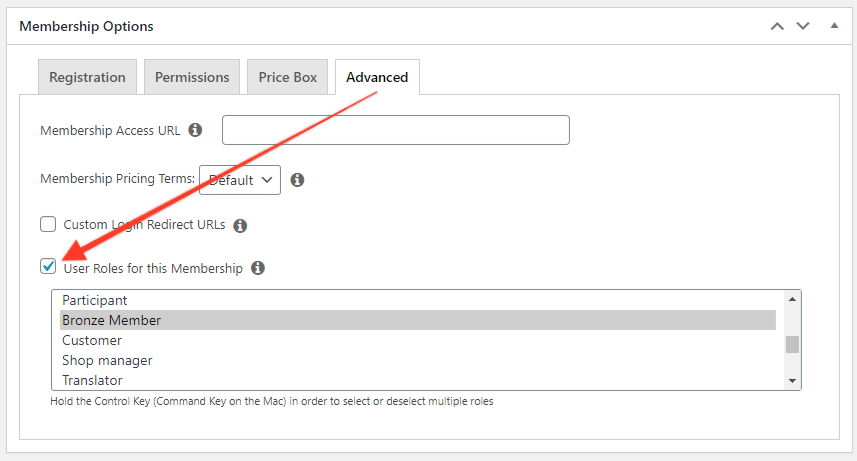
Schritt 2 - Festlegen der gewünschten Benutzerrollen für jede Mitgliedschaft
- Wie Sie in der obigen Abbildung sehen können, wird diese automatisch mit allen Standard-WordPress-Benutzerrollen sowie allen benutzerdefinierten Rollen, die Sie oder andere Plugins festgelegt haben, ausgefüllt. Wählen Sie zunächst die Rolle(n) aus, die Sie für diese spezielle Mitgliedschaft haben möchten. Sie können mehr als eine auswählen, indem Sie die Strg-Taste (Befehlstaste auf Macs) gedrückt halten.
- Wiederholen Sie diesen Vorgang für so viele Mitgliedschaften wie Sie möchten.
Das war’s. MemberPress übernimmt ab hier den Rest.
Zusätzliche Informationen
Hilfe!
Wie immer können Sie uns gerne eine E-Mail von unserem Support-Seite wenn Sie Hilfe bei den Benutzerrollen benötigen.










 DE
DE  EN
EN  ES
ES  FR
FR  PT
PT 