

Restringir el contenido puede sonar contradictorio. Después de todo, lo que quieres es que el mayor número posible de visitantes vea tu sitio web. Sin embargo, a veces puedes beneficiarte de proteger entradas y páginas de usuarios específicos, especialmente si tienes una tienda online. sitio web para miembros.
Afortunadamente, restringir contenidos es fácil con nuestro MemberPress plugin. Puedes aplicar reglas a todo tu sitio o a entradas o páginas específicas para controlar quién puede ver qué. Esto te da mucha flexibilidad y puede ayudarte a elaborar estrategias más eficaces.
En este artículo, te daremos una visión general de las normas de protección de contenidos MemberPress, incluyendo por qué y cómo utilizarlas. Vamos allá.
¿Por qué debería utilizar normas de protección de contenidos en su sitio web para socios?
Publicación contenido gratuito es crucial si quiere crear experiencia y una base sólida de clientes. Sin embargo, es posible que con el tiempo desee recompensar a sus suscriptores comprometidos con publicaciones exclusivas o generar ingresos pasivos mediante la publicación de libros electrónicos descargables o seminarios web que los usuarios pueden transmitir desde su sitio.
Utilizando MemberPress Las normas de protección de contenidos pueden ayudarle a alcanzar estos objetivos. Puede ofrecer una mezcla de material gratuito y de pago, dar a sus usuarios acceso a contenidos premium durante un tiempo limitado, y mucho más.
Por ejemplo, puede que quiera ofrecer un libro electrónico gratuito a cualquiera que se suscriba a su sitio web, o seminarios web exclusivos a los usuarios que adquieran membresías premium. Puede conseguirlo aplicando algunas de las normas de protección de contenidos de MemberPress.
Se trata de un excelente modelo de negocio para cualquiera que ofrezca productos digitales. Puede beneficiarse de todas las ventajas del marketing de contenidos y otras estrategias de generación de contactos y, al mismo tiempo, mantener el control sobre quién tiene acceso a sus valiosos libros electrónicos, artículos, vídeos o imágenes.

Todo sobre las normas de protección de contenidos MemberPress (3 formas de utilizarlas)
Veamos con más detalle las reglas de protección de contenidos de MemberPress. Puede acceder a ellas desde su panel de control navegando hasta MemberPress > Normas.
Desplácese hasta las opciones de Contenido y acceso a través de la sección Contenido protegido menú desplegable. Aquí puede seleccionar el contenido que desea restringir. Las opciones incluyen (pero no se limitan a):
- Todo el contenido. Esta opción restringirá todo su sitio web. Puede añadir excepciones a esta regla (como su página de registro) introduciendo el ID de la página en el campo Excepto campo.
- Entradas categorizadas y entradas etiquetadas. Al utilizar esta opción, se protegerá todo el contenido de una categoría o etiqueta específica.
- Puesto único. Esta regla protege una entrada individual, que puede especificar introduciendo su título en el campo correspondiente.
- Todos los puestos. Puede utilizar esta opción para proteger todas sus entradas si lo desea, y especificar los ID de entrada que deben quedar exentos de esta regla.
- URI personalizado. También puedes proteger una URL concreta, lo que resulta especialmente útil si quieres restringir contenidos como libros electrónicos o documentos.
- Tipo de entrada personalizado. Si ha creado tipos de entrada personalizados en su sitio web, MemberPress también le permitirá protegerlos.
Cualquiera de las reglas que puede aplicar a las entradas puede utilizarse también para las páginas. Puedes utilizar cualquier combinación de las opciones anteriores, pero ten en cuenta que algunas pueden entrar en conflicto entre sí.
Exploremos ahora algunas formas de incorporar estas reglas a su sitio web.
1. Establecer normas específicas para los miembros
MemberPress le permite decidir si desea que su contenido sea accesible a un nivel de afiliación específico, a miembros individuales o a una combinación de ambos. Esto es útil por varias razones.
En primer lugar, le permite maximizar sus ingresos mediante el upselling. Puede animarles a ampliar su afiliación para acceder a más contenidos.
También le permite permitir a usuarios específicos ver sus áreas protegidas independientemente de su estado de membresía. Esto es útil para asegurarse de que su equipo puede ver todo su sitio, dar acceso libre a ciertas personas, y más.
2. Crear goteos y vencimientos
Esta funcionalidad es útil si desea difunda estratégicamente sus contenidosSi quiere aumentar el número de suscriptores, añada nuevas ofertas a su público o cree ofertas por tiempo limitado. Todas estas técnicas pueden aumentar el número de suscripciones.
El contenido por goteo significa que estará disponible después de que se complete una acción específica. Puede elegir publicar un documento, una entrada o una página una vez que el usuario se registre en su sitio, después de que adquiera una suscripción específica o en una fecha determinada.
También puede ofrecer contenidos parciales, es decir, que los usuarios no registrados vean los tres primeros párrafos de una entrada, pero tengan que registrarse para leerla entera. Esta es otra estrategia popular para conseguir miembros.
Además, puede determinar el número de días, semanas, meses o incluso años que su contenido debe estar disponible. Por ejemplo, puede que desee ofrecer acceso a una página específica durante un mes tras el registro. Transcurrido ese periodo, la página quedará restringida y el usuario verá un mensaje que le indicará que no está autorizado a verla.
3. Experimentar con reglas avanzadas
Por último, hay un par de estrategias avanzadas que puede aplicar con las reglas de protección de contenidos. Como ya hemos mencionado brevemente, puede utilizar MemberPress para restringir contenidos parciales.
Los códigos de contenido parcial del plugin pueden ayudarle a proteger párrafos, imágenes o widgets individuales. Basta con utilizar un shortcode o un fragmento de PHP para ocultar las partes seleccionadas.
Si estás familiarizado con regex, también puedes crear protecciones para cualquier cosa que coincida con tu expresión. Por ejemplo, puedes proteger directorios específicos que contengan contenido exclusivo.
Cómo aplicar las normas de protección de contenidos MemberPress
Con tantas opciones disponibles, hay muchas formas de aplicar las reglas de protección de contenidos de MemberPress. Sin embargo, el proceso de añadirlas es más o menos el mismo independientemente del resultado que intentes conseguir.
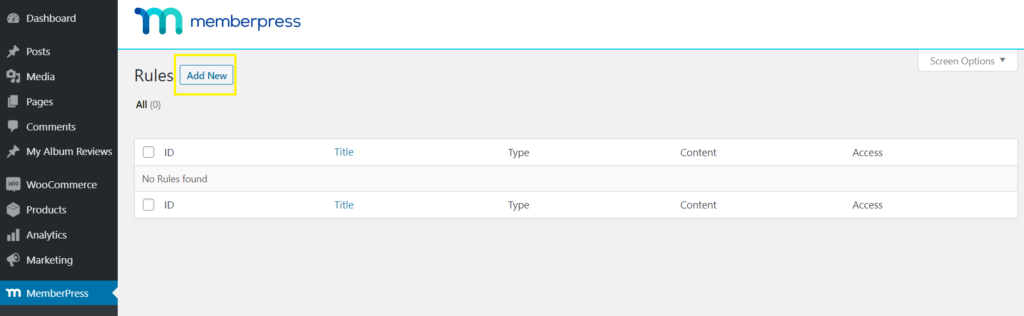
He aquí un ejemplo. Supongamos que desea restringir todos los contenidos clasificados como "platino". En primer lugar, diríjase a MemberPress > Normasy, a continuación, haga clic en Añadir nuevo:
A continuación, diríjase a Contenido protegidoseleccione Todos los contenidos por categorías del menú desplegable, e introduzca "platino" en el campo de al lado:
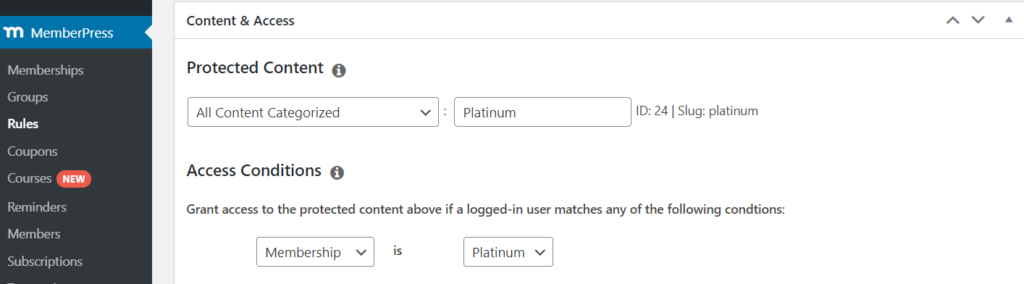
En Condiciones de accesoespecifique qué nivel de afiliación o qué miembro debe tener permiso para ver este contenido.
Para configurar una función de goteo, desplácese hasta Goteo / Caducidady marque la casilla Activar goteo casilla de verificación. Introduzca cuándo desea que el contenido esté disponible y qué acción deben realizar los usuarios para acceder a él. A continuación, haga clic en Salvar la regla:

Así, en este ejemplo, los miembros platino obtendrán acceso a todos los contenidos categorizados como "platino" un día después de adquirir su afiliación platino.
Redireccionamiento de usuarios no autorizados
Por último, es posible que desee considerar lo que los visitantes sin acceso a ciertas áreas verán si intentan ver esas páginas. Por defecto, MemberPress les mostrará un mensaje de "no autorizado". Sin embargo, puedes personalizar esta notificación, o redirigirlos a una página específica en su lugar.
Para modificar estos ajustes, vaya a MemberPress > Configuración > Páginas. A continuación, desplácese hasta Acceso no autorizado:
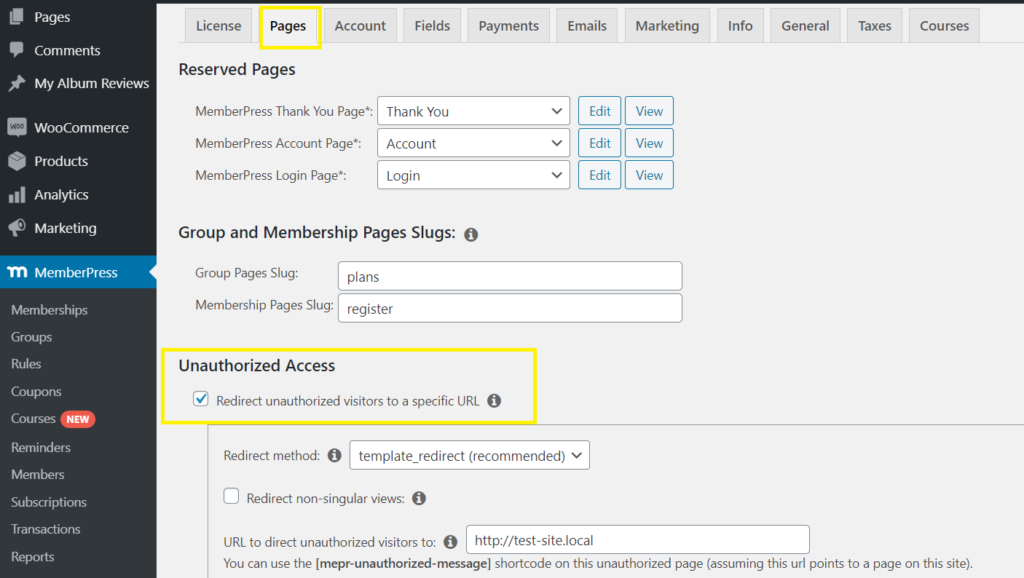
Para redirigir a los usuarios, seleccione la opción Redirigir a los visitantes no autorizados a una URL específica e introduzca la URL a la que desea enviarlos.
Conclusión
Restringir contenidos con MemberPress puede ser útil para cualquier sitio de afiliación. Puede utilizar contenido gratuito para atraer nuevos clientes potenciales y, al mismo tiempo, proteger el valor de sus publicaciones y páginas exclusivas.
En este artículo le hemos dado una visión general de las reglas de protección de contenidos de MemberPress y le hemos explicado cómo utilizarlas. A estas alturas, deberías ser capaz de proteger ciertas áreas de tu sitio web y entender cómo esta función puede ayudarte a alcanzar tus objetivos.
¿Tiene alguna pregunta sobre las normas de protección de contenidos de MemberPress? Háganoslo saber en la sección de comentarios.











 ES
ES  EN
EN  FR
FR  DE
DE  PT
PT 
¿Es posible aplicar esto también a las imágenes, y difuminarlas, u ofrecer una resolución realmente baja para los no miembros, o para aquellos que no han iniciado sesión? Y poner la imagen completa a disposición de los usuarios registrados que hayan iniciado sesión.